













 IAImagen ilustrativa generada por IA
💡 Guía completa de RSS: qué es y cómo usarlo con WordPress
Me suscribí a una docena de blogs y todos llegan a un solo lugar. Sin marcadores, sin desplazarme por redes sociales, sin el «uy, me olvidé de revisar ese sitio». Así es exactamente como funciona RSS: usted lee el contenido donde le resulta conveniente, no donde fue publicado.
La tecnología tiene casi un cuarto de siglo. Really Simple Syndication apareció en 1999. Pero no ha muerto, no se ha convertido en una reliquia vestigial ni ha quedado relegada al dominio de los frikis. RSS está vivo, simplemente haciendo su trabajo en silencio: entregar artículos, podcasts y noticias donde sea que el lector se haya suscrito. Para el propietario de un sitio WordPress, es un canal de distribución que no depende de algoritmos y no requiere presupuesto publicitario.
En resumen: RSS da a los lectores libertad de consumo y a los editores una entrega de contenido garantizada. A continuación, un desglose completo: cómo funciona, qué lectores son relevantes en 2026, cómo añadir un botón RSS a su sitio y cómo agregar fuentes externas en su sitio WordPress.
💡 Resumen rápido:
- Su feed RSS de WordPress ya funciona en
yoursite.com/feed/, sin necesidad de configuración. - Un lector hace clic en «Suscribirse» en su aplicación lectora y los nuevos artículos llegan automáticamente.
- Puede añadir un botón RSS a su sitio mediante el widget integrado de su tema o un plugin independiente.
- WP RSS Aggregator recopila fuentes externas y las muestra en su sitio, práctico para boletines y agregadores.
Qué es RSS y cómo funciona
RSS, o Really Simple Syndication, es un formato para entregar contenido mediante suscripción. Un sitio genera un archivo XML con una lista de publicaciones recientes: título, breve descripción, fecha y enlace al texto completo. Este archivo se actualiza automáticamente con cada nuevo artículo.
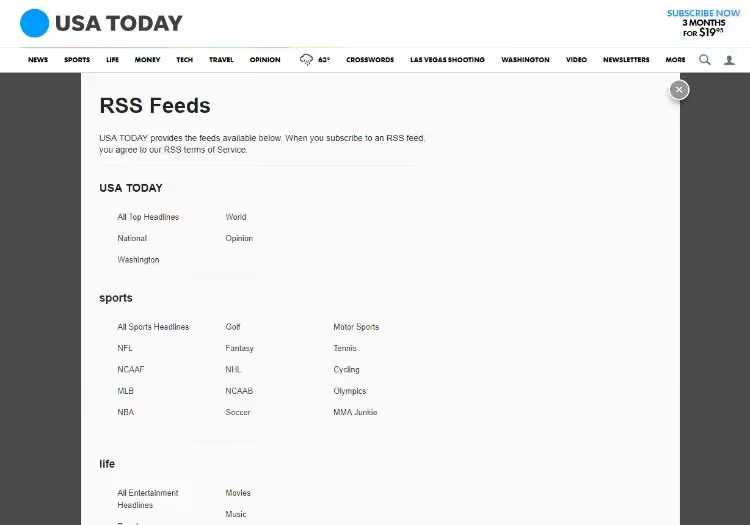
Un lector añade la URL del feed a su lector RSS una vez, y ya está. A partir de entonces, el lector consulta automáticamente el archivo XML a intervalos establecidos y muestra los nuevos artículos. Sin boletines, notificaciones push ni inicios de sesión. Solo una lista de lo que se ha publicado desde la última vez que lo abrió.
Las publicaciones grandes a menudo dividen RSS en categorías: deportes, política, tecnología. Los lectores no se suscriben a todo el sitio, sino solo a las secciones que les interesan. Para un blog pequeño, este tipo de segmentación rara vez tiene sentido. Un feed general es suficiente.
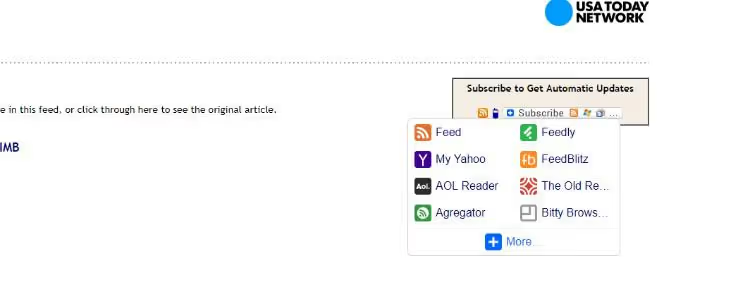
Técnicamente, RSS es simplemente XML con una estructura específica. WordPress lo genera automáticamente: cada sitio WP tiene un feed en /feed/. Todas las entradas publicadas aparecen allí en orden cronológico. Los plugins pueden modificar lo que se incluye, excluyendo categorías, añadiendo tipos de contenido personalizados o insertando bloques de anuncios. Pero la mecánica básica no ha cambiado desde WordPress 2.0.
Qué lectores RSS son relevantes en 2026
Después de que Google Reader cerrara en 2013, el mercado no se vació. Se reorganizó. Hoy, elegir un lector se reduce a tres cosas: en qué plataforma lee, cuántas suscripciones mantiene y si necesita sincronización entre dispositivos.
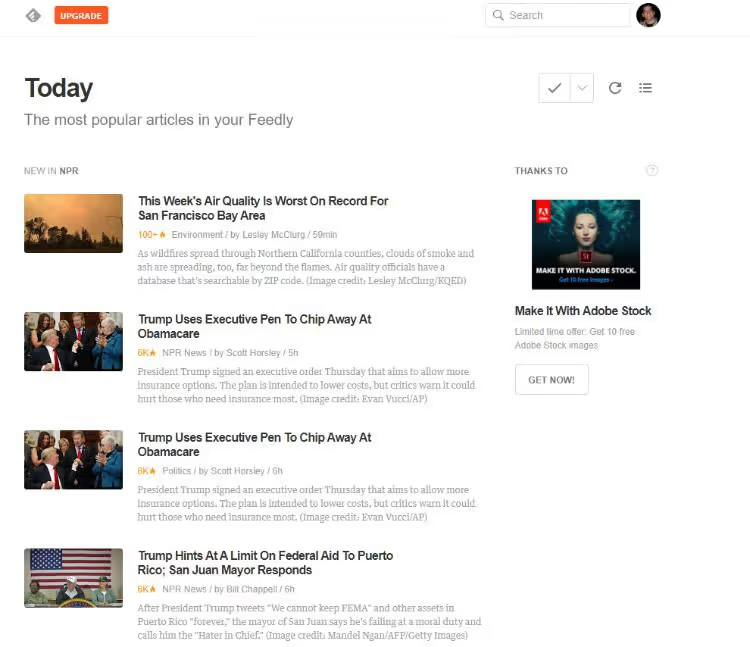
Feedly es el sucesor espiritual y funcional más cercano a Google Reader. Interfaz limpia, sincronización entre aplicaciones web y móviles, filtrado con IA Leo para priorizar artículos. El plan gratuito cubre las necesidades de la mayoría de los usuarios: hasta 100 fuentes y 3 feeds. El plan de pago desde $8/mes añade búsqueda en el archivo e integraciones.
Inoreader es la opción más potente para quienes leen mucho y quieren un control detallado. Reglas de automatización, filtros, monitoreo de palabras clave, guardado en Pocket y Evernote. Gratis: 150 suscripciones. Pro a $9.99/mes elimina prácticamente todos los límites.
Feedbin es minimalista y rápido. Sin anuncios, sin IA, sin intentos de convertirse en un «panel de información». Solo un lector con una tipografía hermosa. $5/mes, prueba de 30 días.
NewsBlur es un lector de código abierto con filtrado mediante un clasificador «entrenable»: usted marca los artículos que le gustan y NewsBlur aprende a mostrar contenido similar. Plan gratuito: 64 suscripciones. Premium $36/año.
NetNewsWire es gratuito, de código abierto y disponible solo para macOS e iOS. Más rápido que cualquier otro cliente nativo. Si está en el ecosistema Apple, esta es la mejor opción sin ningún pero.
Panda es más un agregador para diseñadores y desarrolladores: recopila Dribbble, Product Hunt, Behance y noticias RSS en un feed visual. No es un lector RSS completo, pero es útil como panel de inspiración. Gratis en la versión web y como extensión de Chrome.
La elección se reduce a una regla simple: si necesita multiplataforma, vaya con Feedly o Inoreader. Si trabaja solo en Apple, NetNewsWire. Si quiere controlar sus datos, NewsBlur o Feedbin. Si necesita un resumen visual, Panda.
Cómo añadir un botón RSS a un sitio WordPress
Tener un botón RSS en su sitio es una invitación a suscribirse. Sin él, los lectores pueden no saber que el feed existe aunque técnicamente esté disponible en /feed/. Puede añadir un botón de tres maneras, de simple a flexible.
Mediante el widget integrado de su tema
Algunos temas de WordPress, especialmente los paquetes premium como Total, Astra Pro o GeneratePress, incluyen un widget de iconos sociales listo para usar con una opción RSS. Este es el enfoque más limpio: sin plugins adicionales, sin carga extra.
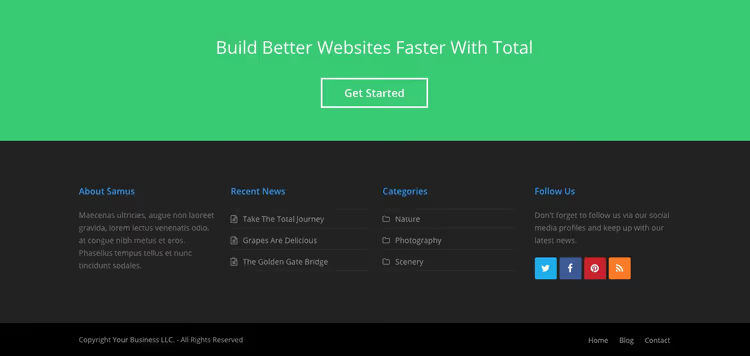
Revise Apariencia → Widgets. Si la lista de widgets disponibles incluye «Iconos sociales» o «Enlaces sociales», arrástrelo a su barra lateral o pie de página, añada la URL del feed y guarde. Normalmente, estos widgets le permiten cambiar la forma del icono, el tamaño y el orden de los botones.
Botón RSS independiente mediante plugin
Si su tema no ofrece un widget social o quiere colocar el botón RSS por separado, hay dos enfoques que no requieren instalar plugins pesados.
HTML personalizado + icono RSS. Vaya a Apariencia → Widgets, arrastre un bloque «HTML personalizado» al área deseada (pie de página, barra lateral) y pegue este código:
1 <a href="https://yoursite.com/feed/" target="_blank" title="Subscribe to RSS"> 2 <img src="https://yoursite.com/wp-content/uploads/rss-icon.svg" alt="RSS feed" width="32" height="32"> 3 </a>
Suba un ícono RSS naranja (SVG o PNG) a su biblioteca de medios, copie la URL del archivo e insértela en src. Este método no añade ningún plugin y funciona durante años.
Shortcode mediante snippet. Si necesita un botón RSS dentro del contenido de una entrada, agregue un shortcode simple al archivo functions.php de su tema hijo:
1 add_shortcode('rss_button', function() { 2 return '<a href="' . get_bloginfo('rss2_url') . '" class="rss-btn" target="_blank">Subscribe to RSS</a>'; 3 });
Después de eso, use [rss_button] en cualquier lugar de una entrada. Puede estilizar el botón mediante la clase CSS .rss-btn.
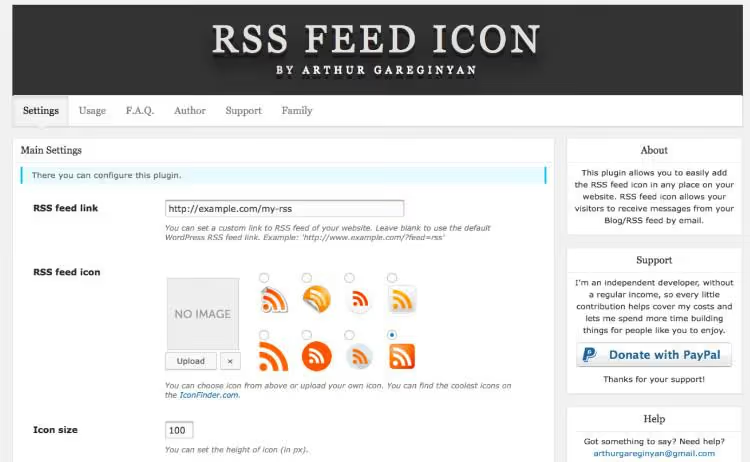
Ambos métodos son gratuitos, no dependen de plugins de terceros y no ralentizan su sitio. Son adecuados cuando necesita solo un botón «Suscribirse a RSS» en el pie de página o debajo de su lista de artículos.
RSS junto a botones de redes sociales
Lo más habitual es colocar el botón RSS en la misma fila que los íconos de Facebook, Twitter y otras redes sociales. Los plugins de botones sociales que admiten íconos personalizados o que ya incluyen RSS funcionan bien para esto.
Ultimate Social Media Icons es uno de los más populares del repositorio: más de 100.000 instalaciones activas. Los ajustes incluyen un campo para la URL del feed RSS y un ícono naranja estándar. Además, ofrece estilos flexibles: forma del ícono, animación al pasar el cursor, ubicación (lado izquierdo de la pantalla, lado derecho, pie de página).
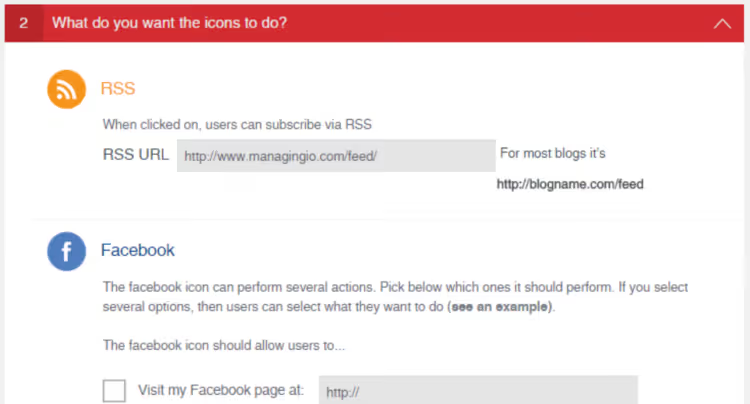
Pasos: instale el plugin → Social Media → busque «RSS» en la lista de íconos → pegue la URL del feed → elija el diseño y la ubicación de visualización → guarde.
Dónde encontrar la URL de su feed RSS
WordPress genera el feed RSS automáticamente. La dirección es siempre la misma:
1 yoursite.com/feed/
Reemplace yoursite.com por su dominio real y la URL estará lista. Para subdominios funciona igual: blog.yoursite.com/feed/. Si tiene instalado un plugin de caché como WP Rocket, el feed no se almacena en caché. El XML se entrega dinámicamente con cada solicitud.
Formatos adicionales: /feed/rss/ (RSS 2.0), /feed/rdf/ (RDF/RSS 1.0), /feed/atom/ (Atom). Pero para un botón de suscripción, el /feed/ principal es casi siempre suficiente. Todos los lectores modernos entienden RSS 2.0.
Cómo mostrar feeds RSS externos en su propio sitio
La otra cara del RSS: en lugar de distribuir contenido a suscriptores, usted agrega contenido externo a su sitio. Esto es útil para resúmenes de noticias, agregadores de nicho y monitoreo de industria. Por ejemplo: un blog de finanzas sindica el feed de Reuters, un sitio de cine muestra reseñas de Rotten Tomatoes, un portal de WordPress exhibe artículos de una docena de blogs temáticos.
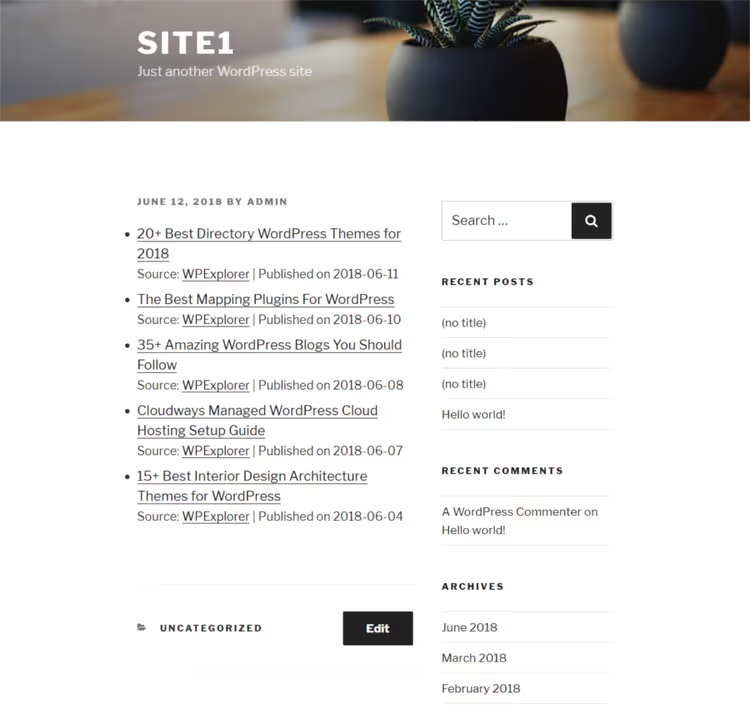
La herramienta principal para esta tarea es WP RSS Aggregator. El núcleo gratuito importa feeds de un número ilimitado de fuentes, mientras que los complementos premium ofrecen filtrado por palabras clave, importación de imágenes a la biblioteca de medios y visualización de feeds mediante shortcodes.
Instalación: Plugins → Añadir nuevo → busque «WP RSS Aggregator» → instalar y activar. Tras la activación, aparece una sección RSS Aggregator en el panel de administración con los elementos: fuentes de feeds, elementos de feed, lista negra, ajustes.
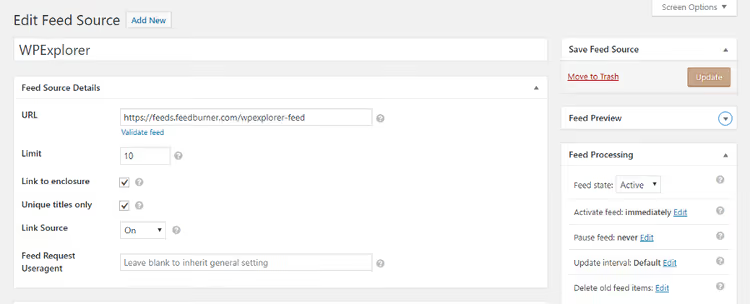
Pasos básicos de configuración:
- RSS Aggregator → Añadir nuevo → pegue la URL del feed RSS de la fuente.
- Haga clic en «Validar feed» y el plugin mostrará si la URL funciona.
- Establezca el límite de elementos guardados y active «Solo títulos únicos» para evitar duplicados si la fuente cambia las estructuras de enlaces permanentes.
- En la barra lateral, defina el intervalo de actualización (mínimo 15 minutos en la versión gratuita).
- Publique y el feed comenzará a poblarse.
Para mostrar el feed en una página, use el shortcode [wp-rss-aggregator]. Los parámetros le permiten limitar el número de elementos, habilitar miniaturas y añadir paginación. Más detalles en la reseña de WP RSS Aggregator.
Nota importante: el plugin recopila titulares y extractos, no artículos completos. Al hacer clic en un elemento se va al sitio de origen. Esto no es duplicación de contenido, es agregación. Los motores de búsqueda manejan este modelo correctamente siempre que no muestre los textos completos.
Video: cómo configurar todo en 10 minutos
Este video muestra el ciclo completo: desde encontrar una URL de feed RSS hasta configurar un widget de feed en su sitio. Se grabó en 2025, pero las interfaces de WordPress y del plugin no han cambiado desde entonces, por lo que todos los pasos siguen vigentes.
⁉️🤔 Preguntas frecuentes
¿Sigue vivo el RSS en 2026? ¿No murió con Google Reader?
Está vivo. Google Reader ciertamente se cerró en 2013, pero desde entonces ha surgido una nueva generación de lectores: Feedly, Inoreader, NewsBlur, NetNewsWire. Se actualizan, se sincronizan entre dispositivos y tienen millones de usuarios. El RSS simplemente dejó de ser masivo y se convirtió en una herramienta para quienes desean leer de forma intencionada, sin un feed algorítmico.
¿Tengo que instalar un plugin para un botón de RSS?
No, si su tema de WordPress incluye un widget de iconos sociales con soporte para RSS, solo inserte la URL del feed en los ajustes del widget. Se necesita un plugin en dos casos: su tema no ofrece dicho widget o usted desea colocar un botón en una ubicación no estándar mediante un shortcode.
¿Cómo se suscribe un lector a mi RSS? ¿Qué debe hacer?
El lector copia la URL de su feed (
yoursite.com/feed/), la pega en el campo «Añadir suscripción» de su lector y hace clic en «Suscribirse». Algunos lectores (Feedly, Inoreader) pueden encontrar el RSS por el dominio. Basta con introducir la dirección del sitio y el lector descubre el feed automáticamente.
¿Puedo mostrar los artículos de otros sitios completos en mi propio sitio a través de RSS?
Técnicamente sí, algunos plugins importan el texto completo. Pero esta es una mala práctica: los motores de búsqueda ven contenido duplicado y reducen el posicionamiento, y el autor de la fuente tiene derecho a exigir la retirada. El modelo correcto: titular + extracto + enlace al original. WP RSS Aggregator funciona exactamente así por defecto.
¿RSS o boletín por correo electrónico: cuál es mejor para la distribución de contenido?
No es «o», es «y». El RSS es bueno para lectores con conocimientos técnicos que quieren controlar su consumo. El correo electrónico es para audiencias más cómodas con su bandeja de entrada. Estos grupos no se solapan por completo. El RSS además no requiere recopilar direcciones, no cae en spam y no depende de la reputación del dominio de correo.
¿Cómo averiguo cuántos suscriptores RSS tengo?
No hay una forma directa: el RSS es anónimo por naturaleza y el lector no comunica al servidor la identidad del usuario. Los métodos indirectos incluyen contadores de Feedburner (si el RSS se sirve a través de este), analizar los registros del servidor por el User-Agent del lector y plugins como WP RSS Feed Retriever con analíticas. Pero no obtendrá una cifra exacta. Esta es una limitación de la tecnología en sí, no una carencia de las herramientas.
¿Vale la pena molestarse con el RSS en 2026?
La respuesta corta: sí, si publica contenido regularmente y quiere que la gente lo lea sin intermediarios. El RSS no reemplazará las redes sociales ni los boletines por correo electrónico, pero servirá al segmento de audiencia que no quiere depender de los algoritmos de los feeds.
Para quienes recién comienzan: simplemente sepa que su RSS ya funciona en /feed/. Coloque un botón en su pie de página o barra lateral a través del widget de su tema. Eso son cinco minutos y costo cero.
Para proyectos en crecimiento: conecte WP RSS Aggregator y empiece a construir resúmenes temáticos. Un feed agregado de 10 a 15 fuentes en su nicho es un producto independiente que atrae tráfico de búsqueda y mantiene a los lectores en su sitio más tiempo que un solo artículo.
Si usted mismo aún no lee por RSS, pruebe Feedly o NetNewsWire. Suscríbase a tres blogs favoritos y compruebe después de una semana: probablemente dejará de abrir sus sitios «por si acaso». El RSS le devuelve el control sobre lo que consume. Esa es exactamente la razón por la que se creó la tecnología.

Un equipo profesional de escritores y editores especializados en la creación de contenido de calidad.