














📡 Pingbacks y trackbacks de WordPress: qué son, cómo desactivarlos y qué usar en su lugar
Usted abre su panel de administración por la mañana y encuentra treinta notificaciones: «Nuevo pingback de cheap-seo-rankings.biz». Otra más. Y otra. ¿Le suena familiar? WordPress le notifica de fábrica cuando alguien enlaza hacia su sitio. El problema es que la mayoría de esos enlaces provienen de spammers.
Los pingbacks y trackbacks son tan antiguos como el WordPress inicial, una tecnología de 2002. En su día fueron la columna vertebral de la blogosfera: los autores mantenían conversaciones entre sitios mediante enlaces mutuos. Hoy el mecanismo se ha convertido en un canal de spam que la mayoría de los administradores desactivan durante el primer mes. Analicemos cómo funcionan, cuándo podría querer conservarlos y qué usar en su lugar si decide desactivarlos.
Al final de esta guía sabrá si desactivar los pingbacks en su sitio o usarlos de forma intencionada. En el camino, configuración personalizada, limpieza de notificaciones y cinco alternativas para aumentar el tráfico sin un solo trackback.
💡 Resumen rápido:
- En qué se diferencian los pingbacks de los trackbacks y por qué estos últimos casi han desaparecido
- Dónde se activan y desactivan los pingbacks, globalmente y para entradas individuales
- Desactivación masiva para cientos de entradas existentes en 5 minutos
- Cinco reglas de seguridad si decide conservarlos
- Cinco alternativas a los pingbacks para aumentar el tráfico sin spam
Qué son los trackbacks y pingbacks: una explicación en lenguaje claro
Ambos mecanismos resuelven el mismo problema: notificar al autor del sitio B que el autor del sitio A ha enlazado su contenido. La diferencia radica en cómo se envía la notificación.
Trackback: una señal manual

El protocolo Trackback fue lanzado por Six Apart, creadores de Movable Type, en agosto de 2002. La idea era simple: una forma descentralizada de notificar a otros blogs sin un centro neurálgico.
Según el glosario de WordPress.org, un trackback notifica a un autor de que usted ha escrito material relacionado incluso si no hay un hipervínculo directo en su texto. Piense en ello como las referencias al final de un artículo académico, la misma lógica pero entre sitios web.
Cómo enviar un trackback manualmente:
- Encuentre la URL de trackback del destinatario. En sitios WordPress suele ser
post-permalink/trackback/. - En su entrada, pegue esta URL en el campo «Enviar trackbacks», disponible en el editor clásico.
- Publique la entrada.

WordPress toma un extracto de su artículo junto con un enlace y lo envía al sitio del destinatario. Allí el trackback entra en la cola de moderación de comentarios: el propietario puede aprobarlo, marcarlo como spam o eliminarlo.
Dos observaciones. Primera: los pingbacks deben estar activados en el sitio del destinatario, de lo contrario la notificación no llegará. Segunda: el campo «Enviar trackbacks» solo es visible en el editor clásico. Gutenberg no lo tiene, pero WordPress envía automáticamente un pingback por cualquier enlace a un sitio WP, por lo que los trackbacks manuales rara vez son necesarios hoy en día.
Un detalle histórico: los trackbacks se diseñaron originalmente para la agregación de contenido, no para comentarios. Pero la comunidad encontró rápidamente otro uso para ellos: discusiones remotas entre blogs.
Pingback: totalmente automático
Un pingback es una versión automática de un trackback. La especificación fue desarrollada por Ian Hickson y Stuart Langridge. Usted simplemente coloca un enlace a la entrada de otra persona en su texto, y WordPress lo detecta al publicar y envía una señal de pingback al sitio del destinatario.
La otra parte ve una notificación en moderación. Si la aprueba, el pingback aparece en los comentarios. La mayoría de los temas, incluidos los predeterminados, lo muestran simplemente como un enlace sin extracto de texto, a diferencia de los trackbacks que llevan un fragmento de contenido.
Por qué los pingbacks han desplazado a los trackbacks en la práctica: son más difíciles de falsificar y totalmente automáticos. No necesita copiar una URL de trackback ni rellenar un campo aparte. Una sola acción, un enlace en su texto, y la notificación se envía. Lamentablemente, a los spammers también les gustó esto, y esa es la raíz del problema.
Pros y contras: por qué la mayoría de la gente los desactiva
Los pingbacks ofrecen tres beneficios. Y cuatro problemas que los superan.
Lo que obtiene cuando el sistema funciona honestamente:
Backlinks naturales. Un sitio con autoridad le enlaza y el pingback lo registra en los comentarios. Los motores de búsqueda ven el enlace, los lectores hacen clic. Funciona exactamente como la construcción de enlaces habitual pero sin esfuerzo por su parte.
Notificación de atención. Usted se entera de que alguien está comentando su material, puede visitarlo, dar las gracias, continuar la conversación. En los años 2000 esto realmente funcionaba: los blogueros se comunicaban a través de trackbacks.
Prueba social. Una docena de pingbacks genuinos bajo un artículo indican a los lectores: «este material está siendo citado, es de confianza». Genera autoridad, especialmente en nichos especializados.
Lo que realmente ocurre en la mayoría de los sitios:
Una avalancha de spam. Los spammers generan pingbacks automáticamente, enviándolos por miles a través de XML-RPC. Pornografía, Viagra, casinos, granjas de SEO: eso es lo que contienen los enlaces. CognitiveSEO incluyó el spam de trackback entre los cinco tipos de spam más comunes, y la situación no ha mejorado en diez años.
Sobrecarga de moderación. Cada pingback requiere revisión manual: aprobar, marcar como spam o eliminar. En sitios con tráfico, llegan docenas a diario. Es tiempo que podría dedicar al contenido o a la promoción.
Riesgos SEO. Si aprueba un pingback de spam por error, su sitio ahora enlaza a un dominio basura. Los motores de búsqueda ven esto como un vecindario de enlaces de baja calidad. Unas pocas docenas de estos enlaces y la reputación de su dominio cae.
Auto-pings. Enlaza a uno de sus propios artículos y WordPress crea un pingback. Enlaza a otro de sus artículos, otro más. Al cabo de un año, sus comentarios están llenos de docenas de auto-notificaciones que no aportan valor pero saturan el panel de administración. El problema se puede resolver con el plugin No Self Pings, pero eso es otra herramienta más que gestionar.
Resumen de esta sección: para la gran mayoría de los sitios, las desventajas superan a los beneficios. A menos que gestione un blog activo en una comunidad muy unida donde los autores realmente se enlazan entre sí, le conviene más desactivar los pingbacks.
¿Por qué las cosas resultaron así? A principios de los 2000 la blogosfera era más pequeña y transparente: los autores se conocían, las granjas de spam no existían. Los trackbacks servían como pegamento social. Pero a medida que las búsquedas se comercializaron, los spammers se dieron cuenta de que un pingback automatizado generaba un backlink gratuito desde el sitio de otra persona. Para 2010 la proporción de pingbacks legítimos frente a spam era aproximadamente de 1 a 50, y desde entonces solo ha empeorado. Por eso los administradores web experimentados desactivan los pingbacks el primer día después de instalar WordPress.
Cómo desactivar completamente los pingbacks: instrucciones paso a paso
WordPress activa los pingbacks por defecto. Desactivarlos requiere dos etapas: de forma global para las publicaciones futuras y en bloque para las existentes.
Etapa 1: desactivar para nuevas publicaciones
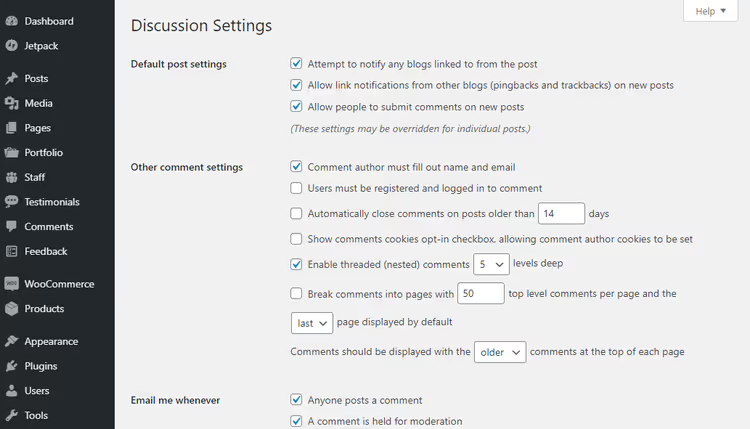
Vaya a Ajustes → Comentarios en la barra lateral de administración:

Desmarque «Permitir notificaciones de enlaces desde otros blogs (pingbacks y trackbacks) en nuevas publicaciones»:

Desplace la página hacia abajo y haga clic en Guardar cambios:

Listo. Todas las publicaciones nuevas se publicarán con los pingbacks desactivados. Para reactivarlos, marque de nuevo la casilla y guarde.
WordPress le permite gestionar los pingbacks a nivel de publicación individual. En el editor, busque el panel «Comentarios», marque «Permitir pingbacks y trackbacks en esta página» y actualice la publicación:
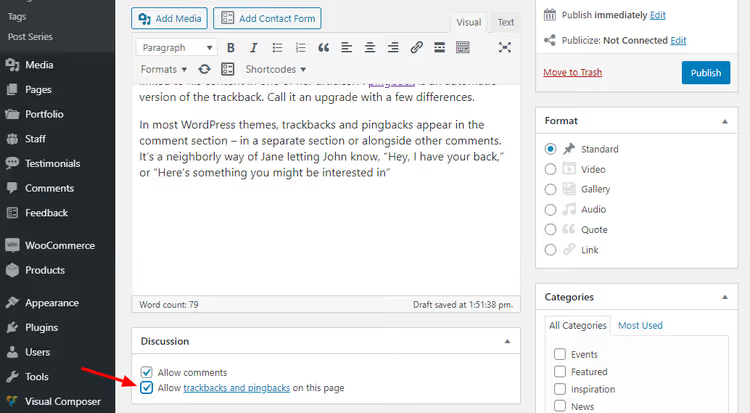
Si el panel «Comentarios» no está visible, abra Opciones de pantalla en la parte superior de la página y active la casilla correspondiente. Lo mismo aplica al campo «Enviar trackbacks» en el editor clásico:

Etapa 2: desactivar para publicaciones existentes
El ajuste global solo afecta a las publicaciones futuras. Las publicaciones antiguas seguirán aceptando pingbacks hasta que los desactive manualmente.
Vaya a Entradas → Todas las entradas:
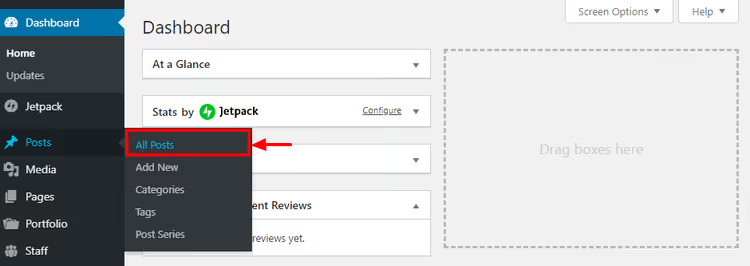
Abra Opciones de pantalla, introduzca 999 en el campo «Número de elementos por página» y haga clic en Aplicar:

La página se recargará, mostrando ahora hasta 999 publicaciones en una sola pantalla. Marque la casilla Título para seleccionarlas todas:

En el menú desplegable Acciones en lote, seleccione Editar y haga clic en Aplicar:

En el panel de edición en lote que aparece, busque la sección Pings, seleccione No permitir y haga clic en Actualizar:

Si tiene más de 999 publicaciones, repita el proceso en las páginas adicionales. Las publicaciones antiguas dejarán de aceptar pingbacks, pero los previamente aprobados permanecerán en los comentarios. Deberá eliminarlos manualmente a través de la pantalla de moderación.
Si decide conservarlos: 5 reglas de seguridad
En comunidades de nicho los pingbacks aún funcionan: los autores enlazan genuinamente a colegas y el diálogo entre blogs está vivo. He aquí cinco reglas sin las cuales el mecanismo se convierte en una granja de spam.
1. Un plugin antispam es lo primero que instala. Sin uno, la carpeta de spam crece exponencialmente. Cualquiera de los plugins antispam probados para WordPress funciona: Akismet, CleanTalk, Antispam Bee; elija según su presupuesto.
2. No Self Pings es obligatorio. El plugin No Self Pings bloquea los pingbacks a sus propios artículos. Sin él, cada enlace interno genera una notificación y en un mes su panel de administración queda sepultado en basura automática.
3. Moderación manual: cada pingback pasa por usted. En Ajustes → Comentarios marque «El pingback debe aprobarse manualmente». Sí, lleva tiempo. Pero un pingback de spam aprobado causa más daño que diez minutos de moderación a la semana.
4. Enlace a un artículo concreto, no a la página de inicio. Un trackback se envía solo cuando enlaza a un artículo o página. Un enlace a la página de inicio / no envía ninguna señal. Si quiere mencionar el blog de un colega, busque un artículo relevante y enlace a él.
5. Refuerce su difusión con redes sociales. Un pingback puede no llegar por los sistemas antispam o los bloqueos del hosting de la otra parte. Si escribe un artículo que enlaza a un colega, escríbale por Twitter o por correo electrónico. También es una oportunidad para presentarse y ganar una mención a cambio.
Una cuestión aparte es qué hacer con XML-RPC. WordPress recibe pingbacks a través de este protocolo, que también es un vector para ataques DDoS e intentos de fuerza bruta. Algunos proveedores de hosting recomiendan desactivar XML-RPC por completo. Es una medida drástica: junto con los pingbacks pierde las aplicaciones móviles de WordPress, Jetpack, IFTTT y Zapier. Un enfoque mejor no es desactivar XML-RPC del todo, sino restringirlo mediante un plugin como Disable XML-RPC Pingback, que bloquea solo los métodos de pingback. Si usa únicamente el panel de administración web, puede desactivar XML-RPC por completo sin problema; reduce su superficie de ataque.
Qué usar en lugar de los pingbacks: 5 alternativas que funcionan
Los pingbacks están desactivados. Aquí tiene cinco métodos para conseguir tráfico y enlaces sin una sola notificación de trackback.
Artículos relacionados. Plugins como YARPP o Related Posts Thumbnails muestran a los lectores contenido relevante dentro de su sitio, lo que aumenta la profundidad de página y el tiempo de permanencia. En nuestro resumen de plugins de artículos relacionados encontrará un análisis detallado (artículo próximamente).
Artículos como invitado. Escribe un artículo para otro blog y obtiene un enlace entrante más acceso a su audiencia. Usted controla el contexto, el texto del enlace y la página de destino, algo que un pingback no ofrece. Tres artículos como invitado al año en blogs temáticos con tráfico real atraen más visitantes cualificados que cien referencias aleatorias de pingbacks.
Foros y comunidades. Un foro bbPress en WordPress o la participación en Stack Overflow generan tráfico directo de personas interesadas en su tema. Los visitantes llegan no por una notificación automática, sino porque vieron su respuesta útil. Elija una o dos plataformas de su nicho, responda preguntas con regularidad y comparta el enlace a su artículo solo cuando resuelva genuinamente un problema.
Redes sociales. Anuncie cada artículo en Telegram, Twitter y grupos relevantes. El alcance no depende de la configuración de pingbacks de terceros, y los filtros de spam de las redes sociales no confundirán su contenido con anuncios de casino. Además, la retroalimentación es instantánea: republicaciones, comentarios e impresiones son visibles en tiempo real.
Boletín por correo electrónico. Construya una lista de suscriptores y anuncie cada nuevo artículo por correo electrónico. Este tráfico no depende de motores de búsqueda ni de otros sitios; usted sabe exactamente cuántas personas recibieron el correo y cuántas lo abrieron. Para empezar, un plugin gratuito como MailPoet o Newsletter es suficiente; funcionan directamente desde el panel de administración de WordPress.
Un desglose de 8 minutos de WPCrafter: dónde se encuentran los ajustes, qué aspecto tiene el spam de trackbacks en el panel de administración y por qué el autor recomienda desactivar ambos mecanismos.
⁉️🤔 Preguntas frecuentes
¿Los pingbacks afectan el SEO?
Por sí mismos, no. Pero los motores de búsqueda sí ven los enlaces dentro de los pingbacks aprobados. Si usted aprueba un pingback de spam, su sitio ahora enlaza a un recurso externo, y los motores de búsqueda lo consideran en su perfil de enlaces. Una docena de enlaces a dominios sospechosos puede perjudicar el posicionamiento. Si mantiene los pingbacks activos, modere rigurosamente.
¿Puedo desactivar los pingbacks y conservar los comentarios?
Sí. Son ajustes independientes. En Ajustes → Comentarios desmarque solo «Permitir notificaciones de enlaces desde otros blogs» y deje intacto el bloque «Permitir comentarios». Los comentarios seguirán funcionando como siempre.
¿Por qué no veo el campo «Enviar trackbacks» en el editor?
Gutenberg no tiene este campo; solo existe en el editor clásico. Para recuperar el editor clásico para tareas específicas, instale el plugin Classic Editor. Pero los trackbacks manuales rara vez son necesarios: WordPress envía automáticamente un pingback por cualquier enlace a un sitio WP si la función está activada.
¿Qué son los self-pings y por qué son perjudiciales?
Cuando usted enlaza a otro de sus propios artículos dentro de un post, WordPress crea una notificación de pingback hacia sí mismo. Aparece en los comentarios como «pingback de su propio sitio». No hay ningún beneficio: los lectores ven un enlace extraño y el panel de administración se satura. El mismo plugin No Self Pings lo soluciona en un minuto.
¿XML-RPC y los pingbacks son lo mismo?
No. XML-RPC es un protocolo para la interacción remota con WordPress, utilizado por aplicaciones móviles, Jetpack y la transmisión de pingbacks. Si desactiva XML-RPC por completo, los pingbacks también dejan de funcionar. Pero puede dejar XML-RPC activo y desactivar solo los pingbacks en Ajustes → Comentarios; eso es más seguro que cortar todo el protocolo.
¿Necesito eliminar los pingbacks antiguos después de desactivarlos?
Sí. Desactivar la función mediante los ajustes y la edición en lote impide que lleguen nuevos pingbacks. Los existentes permanecen en los comentarios. Revise los comentarios de los posts antiguos y elimine manualmente los pingbacks de spam. Es una tarea puntual que no le llevará mucho tiempo, pero limpiará su sitio de basura de enlaces.
Qué configurar en su sitio: una decisión en 2 minutos
Para la mayoría de los sitios la respuesta es clara: desactívelos. La carga de spam supera los beneficios, y el tiempo invertido en moderación se aprovecha mejor en posts de invitados, redes sociales y posts relacionados; estos atraen tráfico sin riesgos de SEO.
Conserve los pingbacks solo si gestiona un blog dentro de una comunidad activa donde los autores realmente se enlazan entre sí. Incluso en ese caso, instale un antispam, active la moderación manual y desactive los self-pings, tres acciones de la sección anterior.
Plan de acción para un sitio nuevo: configure un antispam (Akismet es gratuito y viene preinstalado), desmarque la casilla de pingbacks en Ajustes → Comentarios e instale No Self Pings. Todo lleva menos de cinco minutos, y el tiempo ahorrado en moderación de spam suma horas cada mes. Si más adelante decide que necesita pingbacks, reactivarlos es igual de fácil: una casilla en los ajustes.
La conclusión principal: los pingbacks y trackbacks no son un error de WordPress ni una función obligatoria del blog. Son una tecnología antigua con una intención noble que, en la realidad actual, crea más problemas de los que resuelve. Desactívelos y concéntrese en lo que da resultados: contenido excelente y promoción en los canales donde está su audiencia.
¿Tiene experiencia conviviendo con los pingbacks, buena o mala? Comparta en los comentarios qué tan relevantes son en su nicho.

Un equipo profesional de escritores y editores especializados en la creación de contenido de calidad.