














🛠 Guía completa de WordPress multisite
Diez sitios web en WordPress, cada uno con su propio acceso, su propio panel de administración, sus propias actualizaciones. Al cabo de un mes, la administración se convierte en un trabajo a tiempo completo.
WordPress Multisite resuelve este problema de raíz: una instalación, un acceso y tantos sitios como necesite. Este modo está integrado en el núcleo de WordPress desde la versión 3.0 y no requiere plugins de terceros. A continuación, una guía paso a paso para configurar multisitio, desde su activación en wp-config.php hasta la gestión de una red en funcionamiento.
💡 Resumen rápido:
- Prepare WordPress: instale un sitio en su propio hosting y obtenga acceso a los archivos por FTP o mediante un gestor de archivos. Los planes de WordPress.com no son adecuados para multisitio.
- Active multisitio: añada
define('WP_ALLOW_MULTISITE', true);a wp-config.php. Al refrescar el panel de administración, aparecerá la opción «Configuración de la red». - Configure la estructura de la red: elija subdominios o subdirectorios y complete los parámetros básicos. Esta decisión determina el formato de URL para todos los sitios de la red.
- Active la red: copie el código proporcionado por WordPress en wp-config.php y .htaccess, guarde los archivos e inicie sesión de nuevo en el panel de administración. La red está lanzada.
Paso 1: Preparar la instalación de WordPress
Multisitio puede activarse en un sitio existente o en una instalación de WordPress nueva; no hay una diferencia fundamental. El requisito principal: WordPress debe estar instalado en su propio hosting (autoalojado). Los planes de WordPress.com no admiten multisitio.
Si el sitio ya está en funcionamiento, desactive temporalmente todos los plugins antes de la configuración. Esto es una medida de seguridad contra conflictos durante la fase de activación de la red. Una vez que multisitio esté funcionando, puede volver a activar los plugins; se retomarán correctamente.
Verifique que tiene acceso a los archivos del sitio por FTP o mediante el gestor de archivos del hosting. Necesitará editar manualmente wp-config.php y.htaccess; no hay forma de evitar el acceso al sistema de archivos.
Paso 2: Activar multisitio en wp-config.php
Abra el archivo wp-config.php en la raíz de su instalación de WordPress. Busque la línea:
1 /* That's all, stop editing! Happy publishing. */
Justo encima de ella, añada:
1 /* Multisite */ 2 define( 'WP_ALL_MULTISITE', true );
Guarde el archivo. Esta única línea activa la funcionalidad oculta de multisitio en el núcleo de WordPress. En esta etapa, la red aún no se ha creado; solo ha habilitado la herramienta para configurarla.
Refresque la página de administración (o vuelva a iniciar sesión si el sistema le ha cerrado la sesión). Aparecerá un nuevo elemento en el menú Herramientas: Configuración de la red.
Paso 3: Configuración de la red, subdominios o subdirectorios
Vaya a Herramientas → Configuración de la red. Se abrirá la página «Crear una red de sitios WordPress»:

Aquí toma una decisión arquitectónica clave: la estructura de direcciones para los sitios de la red:
Subdominios: direcciones como
site1.yourdomain.com,site2.yourdomain.com. Parecen sitios independientes y son mejores para SEO. Requieren un registro DNS comodín en el servidor.Subdirectorios: direcciones como
yourdomain.com/site1,yourdomain.com/site2. Más fáciles de configurar, no requieren configuración DNS adicional. Funcionan en cualquier hosting.
Si el sitio tiene más de un mes, WordPress no le permitirá elegir subdominios para una instalación existente, solo subdirectorios. Esto no es una limitación, sino una protección contra enlaces rotos (las URL antiguas de páginas permanentes entrarían en conflicto con las direcciones de los nuevos sitios de la red).
Rellene los campos: nombre de la red y correo electrónico del administrador de la red. El correo del superadministrador no tiene que coincidir con el del administrador del sitio actual, pero las notificaciones sobre nuevos registros y problemas de la red se enviarán a esta dirección.
Haga clic en Instalar.
Paso 4: Activar la red, wp-config.php y.htaccess
Después de hacer clic en «Instalar», WordPress mostrará una página con instrucciones y dos bloques de código:

Antes de hacer cambios, cree una copia de seguridad de wp-config.php y.htaccess. Si comete un error tipográfico en cualquiera de los archivos, el sitio se caerá; una copia de seguridad le permitirá revertir los cambios en segundos.
Añadir a wp-config.php (justo después de la línea define('WP_ALLOW_MULTISITE', true); que ya añadió en el paso 2):
1 define( 'MULTISITE', true ); 2 define( 'SUBDOMAIN_INSTALL', false ); 3 define( 'DOMAIN_CURRENT_SITE', 'yourdomain.com' ); 4 define( 'PATH_CURRENT_SITE', '/' ); 5 define( 'SITE_ID_CURRENT_SITE', 1 ); 6 define( 'BLOG_ID_CURRENT_SITE', 1 );
Tome el valor de SUBDOMAIN_INSTALL de la pantalla de configuración: true para subdominios, false para subdirectorios. DOMAIN_CURRENT_SITE es su dominio sin https:// y sin barra diagonal al final.
Reemplace el contenido de.htaccess. Si no existe el archivo.htaccess, créelo en la raíz del sitio, junto a wp-config.php. Si el archivo existe, reemplace completamente su contenido con el código de la pantalla de configuración de red. Ejemplo para subdirectorios:
1 RewriteEngine On 2 RewriteRule .* - [E=HTTP_AUTHORIZATION:%{HTTP:Authorization}] 3 RewriteBase / 4 RewriteRule ^index\.php$ - [L] 5 6 #Rewrite rule: trailing slash for wp-admin 7 RewriteRule ^([_0-9a-zA-Z-]+/)?wp-admin$ $1wp-admin/ [R=301,L] 8 9 RewriteCond %{REQUEST_FILENAME} -f [OR] 10 RewriteCond %{REQUEST_FILENAME} -d 11 RewriteRule ^ - [L] 12 RewriteRule ^([_0-9a-zA-Z-]+/)?(wp-(content|admin|includes).*) $2 [L] 13 RewriteRule ^([_0-9a-zA-Z-]+/)?(.*\.php)$ $2 [L] 14 RewriteRule . index.php [L]
Nota: el código en su pantalla de WordPress puede diferir ligeramente del ejemplo anterior. Copie exactamente el código que proporcionó su instalación; fue generado para la configuración específica de su servidor.
Después de guardar ambos archivos, cierre sesión en el panel de administración y vuelva a iniciarla. WordPress volverá a leer la configuración y activará la red.
Paso 5: Panel de administración de la red
Después de volver a iniciar sesión en el panel de administración, aparece un nuevo elemento de menú: Mis sitios → Administrador de la red:
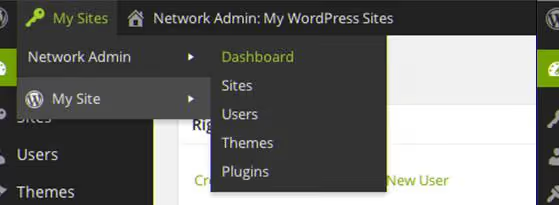
El panel de administración de la red es una sección separada donde se gestionan todos los sitios de la red. Aquí puede acceder a:
- Sitios: listar, añadir, editar y eliminar sitios de la red.
- Usuarios: gestionar usuarios, asignar administradores a sitios individuales.
- Temas: instalar y activar temas para toda la red. Un tema solo está disponible para los sitios después de la activación en la red.
- Plugins: activación de plugins en la red (conectados a todos los sitios a la vez) o permiso para activarlos selectivamente.
- Ajustes: parámetros globales: registro de sitios y usuarios, correos de bienvenida, límites de subida.
Para volver a administrar un sitio específico, selecciónelo en el menú desplegable Mis sitios y haga clic en Escritorio:
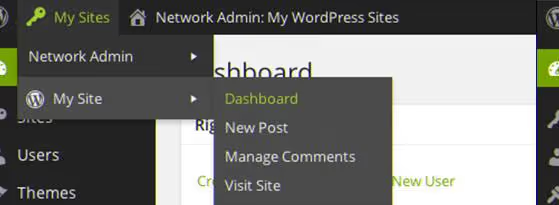
El botón «Escritorio» le lleva al panel de administración habitual del sitio seleccionado, el mismo panel que en una instalación única de WordPress. El cambio entre sitios es instantáneo, sin necesidad de volver a iniciar sesión.
Paso 6: Añadir el primer sitio y administración
La red está creada. Vamos a añadir el primer sitio hijo.
En el panel de administración de la red, vaya a Sitios → Añadir nuevo. Rellene los campos:
- Dirección del sitio: la parte de la URL, ya sea el nombre del subdominio o el nombre del subdirectorio (solo letras latinas y guiones).
- Título del sitio: el nombre visible que el propietario del sitio ve en el panel de administración.
- Correo del administrador: el usuario con este correo se convertirá en el administrador del nuevo sitio. Si aún no existe un usuario con este correo en la red, WordPress creará una cuenta automáticamente.
Haga clic en Añadir sitio, y listo. WordPress creará un nuevo sitio con el tema predeterminado, una base de datos limpia y el administrador asignado. El propietario del sitio obtiene el panel de administración estándar de WordPress sin acceso a la configuración de la red. Si es necesario, el superadministrador puede entrar en el escritorio de cualquier sitio de la red en cualquier momento a través del panel de administración.
Varios puntos importantes de administración:
- Las actualizaciones del núcleo, temas y plugins se aplican una vez para toda la red. El ahorro de tiempo en comparación con N instalaciones separadas crece linealmente con cada nuevo sitio.
- Un usuario puede estar registrado en un sitio de la red o en varios. Los permisos en cada sitio se asignan por separado.
- Los temas y plugins los instala el superadministrador. Los sitios individuales solo ven lo que el superadministrador ha permitido a nivel de red.
- Las copias de seguridad se realizan a nivel de instalación: una base de datos, un sistema de archivos. La recuperación también es una para todos.
- Los límites de subida se establecen globalmente en Ajustes de la red: tamaño máximo de archivo y tipos de archivo permitidos. Por defecto, WordPress multisitio limita las subidas a 1500 KB por sitio; este valor debe aumentarse para necesidades específicas.
- El mapeo de dominios (el plugin WordPress MU Domain Mapping o la funcionalidad integrada en versiones modernas) le permite vincular un dominio separado a cualquier sitio de la red. Un sitio con la dirección
network.com/site5puede abrirse en su propio dominiosite5.commanteniendo la gestión dentro del multisitio.
Al eliminar un sitio de la red, su contenido (páginas, entradas, archivos multimedia) se elimina permanentemente. WordPress muestra una advertencia pero no crea una copia de seguridad automática. Antes de eliminar cualquier sitio, exporte sus datos utilizando la herramienta de exportación estándar; lleva un minuto pero guarda el contenido para una posible recuperación.
Tenga en cuenta también que wp-cron funciona de manera diferente en multisitio: las tareas programadas se ejecutan cuando se visita cualquier sitio de la red, no cada uno por separado. Si uno de los sitios de la red tiene poco tráfico, sus tareas cron se ejecutarán igualmente cuando alguien visite un sitio activo.

⁉️🤔 Preguntas frecuentes
¿Puedo convertir un sitio existente con contenido a multisitio?
Sí, ese es exactamente el escenario descrito en los pasos anteriores. Desactive los plugins, añada
WP_ALLOW_MULTISITEa wp-config.php y realice la configuración de la red. El contenido existente se convertirá en el sitio principal de la red con ID 1. No hay vuelta atrás: desactivar multisitio y volver al modo normal es más difícil que activarlo. Haga una copia de seguridad completa de la base de datos y los archivos antes de empezar.
¿Subdominios o subdirectorios: cuál es realmente mejor?
Los subdominios parecen sitios separados y no tienen el problema de «qué pasa si un plugin crea una página con el mismo slug que un sitio hijo». Pero los subdominios requieren DNS comodín y soporte del proveedor de hosting. Los subdirectorios son más simples: funcionan de inmediato, sin DNS. La desventaja de los subdirectorios es el conflicto de slugs. Si un plugin en el sitio principal crea una página
/contacty usted tiene un sitio hijo enyourdomain.com/contact, el sitio hijo dejará de abrirse. Empiece con subdirectorios y, cuando la red crezca, migre a subdominios cambiando la configuración.
¿Cuántos sitios puede manejar realmente un solo multisitio?
No hay limitaciones técnicas; se conocen instalaciones con miles de sitios. El cuello de botella no es WordPress, sino el servidor: cada sitio de la red es servido por un único proceso PHP y una única base de datos. En un VPS típico con 2 GB de RAM, funcionan cómodamente de 20 a 50 sitios medianos. A medida que crezca la carga, añada RAM, configure caché de objetos (Redis) y migre a un servidor de base de datos dedicado.
¿Puedo dar a diferentes sitios diferentes temas y plugins?
Sí, así es exactamente como funciona multisitio. El superadministrador instala temas y plugins a nivel de red, y el administrador de cada sitio activa los que necesita de la lista de opciones permitidas. Puede configurar la activación forzosa de plugins para todos los sitios de la red; esto es conveniente para herramientas de seguridad y copias de seguridad.
¿Qué pasará con el SEO al cambiar a multisitio?
Las direcciones del contenido existente en el sitio principal no cambian; el SEO se conserva. Para los nuevos sitios de la red, los subdominios son percibidos por los motores de búsqueda como dominios separados (con autoridad separada), mientras que los subdirectorios heredan la autoridad del dominio principal. La elección entre ellos depende de si desea aumentar la autoridad de un dominio o desarrollar plataformas independientes.
Qué elegir: un plan de acción listo
WordPress Multisite no es necesario para el propietario de un solo sitio. Se justifica cuando hay más de tres sitios y administrar cada uno por separado consume un tiempo que es mejor dedicar al contenido. Tome la decisión de implementación no por el número de sitios, sino por el coste total de mantenerlos: si el tiempo combinado para actualizaciones, copias de seguridad y monitorización supera las dos o tres horas por semana, multisitio se amortiza en el primer mes de funcionamiento.
- Uno o dos sitios: mantenga instalaciones separadas. La sobrecarga de multisitio (base de datos compartida, sistema de archivos compartido, imposibilidad de desactivar el modo) no compensa.
- De tres a diez sitios: opte por multisitio en subdirectorios. Configuración simple, menos elementos móviles.
- Diez o más, especialmente para clientes o marcas diferentes: subdominios con caché de objetos y monitorización regular.
Antes de lanzar una red en producción, practique en una instalación local; MAMP o Local by Flywheel le proporcionarán un entorno de pruebas en unos 15 minutos donde podrá realizar todos los pasos sin arriesgarse a tirar un sitio en funcionamiento. Adopte esta regla: si va a cambiar algo en wp-config.php o.htaccess, primero haga una copia de seguridad, luego edite. Una vez que haya configurado la red, podrá lanzar nuevos sitios en un par de minutos sin repetir la rutina de instalación y configuración desde cero.

Un equipo profesional de escritores y editores especializados en la creación de contenido de calidad.