













 IAImagen ilustrativa generada por IA
🖥 WordPress multisite: ventajas, desventajas y configuración de una red en XAMPP local
Tres sitios, tres paneles de control, tres colas de actualizaciones. Después de un mes con este «zoológico», usted quiere una sola cosa: instalar un plugin una vez y olvidarse. WordPress Multisite le ofrece exactamente eso: un núcleo, un panel y tantos sitios como necesite.
El precio de la comodidad es una libertad limitada. Los administradores de los sitios individuales pierden la capacidad de instalar sus propios temas y plugins. Un servidor con una docena de sitios activos requiere más recursos que un hosting compartido económico. A continuación, sin rodeos: a quién le conviene Multisite, a quién no y cómo configurar una red en XAMPP local en 10 minutos.
💡 Resumen rápido:
- Active Multisite con una sola constante en wp-config.php: WordPress lo guía por la configuración de la red en tres pasos.
- Elija subdirectorios para XAMPP local: los subdominios en un servidor local no funcionarán sin editar los hosts virtuales de Apache.
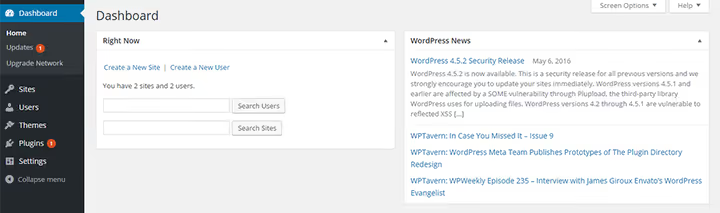
- Administre todos los sitios desde un único panel de Administrador de la red: instale temas, active plugins para toda la red, añada y elimine sitios.
Qué es WordPress Multisite y para qué lo necesita
Multisite es un modo de WordPress en el que una red de sitios independientes funciona sobre una sola instalación. Cada sitio tiene sus propias páginas, entradas, archivos multimedia y usuarios. El núcleo, la base de datos y el conjunto de temas y plugins son compartidos.
La propia plataforma WordPress.com está construida exactamente así: millones de blogs en una sola instancia de WordPress. Usted obtiene la misma arquitectura, solo que en su propio servidor con su propio dominio.
La diferencia clave respecto a una instalación normal es el rol de Superadministrador. Ese es usted. Solo el Superadministrador instala temas y plugins, crea sitios y gestiona usuarios a nivel de red. Los administradores de los sitios individuales trabajan en un panel limitado: contenido, por supuesto; ajustes del tema, sí; pero el botón «Añadir plugin» simplemente no está.
Cuándo tiene sentido Multisite: 5 escenarios
Multisite resulta rentable cuando varios sitios están unidos por un tema, una marca o un propietario y utilizan el mismo conjunto de plugins.
Una red de blogs bajo una misma marca. WordPress.com en miniatura: los usuarios se registran y crean sus blogs dentro de su red. Un dominio, una audiencia, diferentes autores.
Sucursales y oficinas de empresa. Cada sucursal mantiene un sitio con noticias y contactos locales. La estructura y el diseño están unificados y la administración, centralizada.
Universidad o colegio. Los departamentos y facultades obtienen sus propios sitios. El departamento de TI gestiona toda la red desde un solo lugar: añade un tema y queda disponible para todas las divisiones.
Versiones multilingües de un proyecto. En lugar de plugins de traducción, puede desplegar sitios separados para cada idioma. Con la aparición de WPML y TranslatePress, este escenario se ha vuelto menos popular, pero para proyectos donde las traducciones están fundamentalmente separadas, sigue siendo una opción viable.
Entornos de prueba en XAMPP. Levante una docena de sitios de prueba localmente y experimente con temas y plugins sin multiplicar las instalaciones de WordPress. Rápido, gratuito y aislado del servidor de producción.
Si los sitios necesitan independencia total, cada uno con su propio conjunto de plugins y su propio destino de hosting, Multisite estorba. Para esos casos, existen otras herramientas.
Cuándo no debería activar Multisite
Multisite no es la opción correcta para cualquier conjunto de sitios. Estas son situaciones en las que es más probable que cause problemas.
Los sitios necesitan plugins diferentes. En Multisite, un plugin está activo para todos los sitios o no está instalado en absoluto. No puede poner un sitio con WooCommerce y otro con Easy Digital Downloads: ambos plugins quedarán colgados en la red y separarlos por sitio sin Plugin Activation Status o código personalizado no funcionará.
Los administradores quieren libertad total. El propietario de un sitio inicia sesión en el panel y no ve el botón «Añadir plugin». Para estos casos, ManageWP o WP Remote funcionan mejor: paneles para gestionar múltiples instalaciones independientes de WordPress desde una sola interfaz, sin Multisite.
El hosting no puede con ello. En un hosting compartido económico, Multisite con una docena de sitios empieza a ralentizarse. Un pico de tráfico en un sitio afecta a todos los demás, ya que comparten el mismo servidor. Para una red de más de 10 sitios, necesita un VPS o un hosting administrado como WP Engine o Flywheel.
Los sitios tienen diferentes proveedores de hosting. Multisite, por definición, vive en un solo servidor. Distribuir los sitios en diferentes hosts es físicamente imposible; la arquitectura no lo permite.
Planea separarlos en el futuro. Separar un sitio de la red y trasladarlo a una instalación independiente es un engorro. Los plugins de migración pueden hacerlo, pero no hay garantía de que todo se transfiera limpiamente. Piénselo con antelación.
Pros y contras: tabla resumen
Aspecto | Pros | Contras |
|---|---|---|
Gestión | Panel único para todos los sitios | Los administradores de sitio tienen permisos limitados |
Plugins y temas | Se instalan una vez, funcionan en toda la red | No todos los plugins son compatibles con Multisite |
Recursos del servidor | Un núcleo para todos los sitios, ahorra espacio | La carga en un sitio afecta a toda la red |
Seguridad | Punto único para actualizaciones del núcleo y plugins | Si el servidor se cae, todos los sitios se caen juntos |
Flexibilidad | Los usuarios pueden crear sus propios blogs dentro de la red | Sacar un sitio de la red a una instalación independiente es doloroso |
Monetización | Puede vender hosting dentro de la red | Requiere un hosting más potente que el compartido promedio |
Paso 1: Añada la constante a wp-config.php
Instale WordPress en XAMPP de la forma habitual. Todo lo demás se gestiona en un solo archivo.
Abra wp-config.php en la raíz del sitio. Busque esta línea:
1 /* That's all, stop editing! Happy publishing. */
Justo encima, añada:
1 define('WP_ALLOW_MULTISITE', true);
Guarde el archivo e inicie sesión en el panel. Abra Herramientas y verá un nuevo elemento llamado «Configuración de red». La constante WP_ALLOW_MULTISITE solo le indica a WordPress que tiene la intención de configurar una red. La red en sí aún no se ha creado; eso ocurre en el siguiente paso.
Paso 2: Elija entre subdirectorios o subdominios
Vaya a Herramientas → Configuración de red. La decisión principal es la estructura de URL para sus futuros sitios.
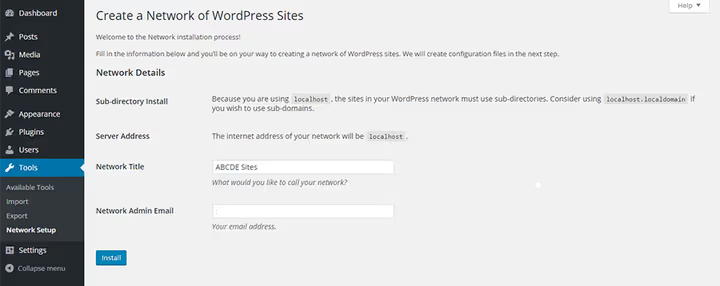
Subdominios: site1.yourdomain.com, site2.yourdomain.com. Tiene un aspecto más profesional, pero requiere configuración de DNS comodín en un alojamiento real. XAMPP como servidor local no admite subdominios sin una configuración adicional de hosts virtuales en Apache.
Subdirectorios: yourdomain.com/site1, yourdomain.com/site2. Funciona en cualquier servidor, sin necesidad de cambios de DNS. Para el desarrollo local en XAMPP, esta es la única opción práctica.
Nota importante: si está convirtiendo una instalación de WordPress existente con más de un mes de antigüedad a Multisitio, los subdirectorios no están disponibles. WordPress bloquea esta opción para evitar conflictos de URL con páginas existentes. En esa situación, los subdominios son su única alternativa.
¿Ya tomó una decisión? Haga clic en Instalar.
Paso 3: Inserte el código generado
WordPress mostrará dos bloques de código: uno para wp-config.php y otro para .htaccess.
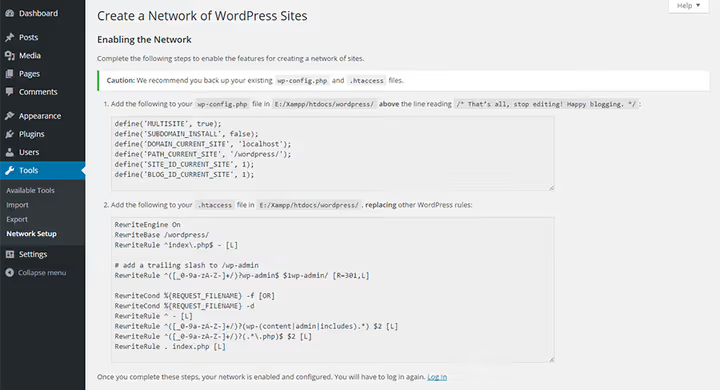
Copie el primer bloque en wp-config.php, justo encima de la línea /* That's all, stop editing! */ y después de define('WP_ALLOW_MULTISITE', true). WordPress añadirá las constantes DOMAIN_CURRENT_SITE, PATH_CURRENT_SITE, SITE_ID_CURRENT_SITE y BLOG_ID_CURRENT_SITE, junto con las definiciones de Multisitio.
Inserte el segundo bloque en .htaccess en lugar de las reglas estándar de WordPress. En XAMPP, este archivo se encuentra en la misma carpeta que wp-config.php.
Después de guardar ambos archivos, cierre sesión en el panel y vuelva a iniciarla. Aparecerá un menú «Mis sitios» en la barra superior con acceso al Administrador de la red. Multisitio ya está funcionando.
Paso 4: Cree sus primeros sitios en la red
Un Multisitio recién instalado luce como un WordPress normal. Para convertirlo en una red, añada sitios.
En el Administrador de la Red, abra Sitios → Añadir nuevo:
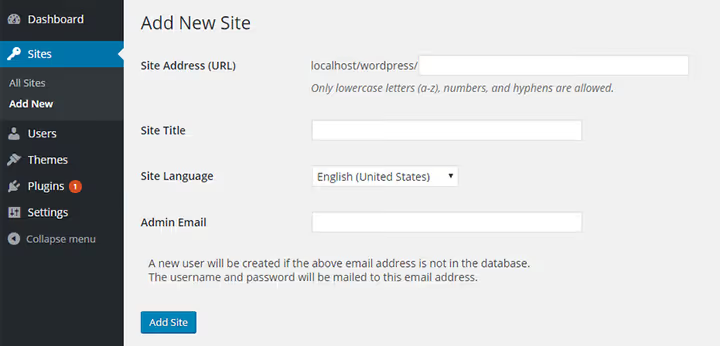
Complete tres campos:
- Dirección del sitio: la parte de la URL antes del dominio. Para subdirectorios, introduzca algo como
blog. Obtendrálocalhost/yourproject/blog. - Título del sitio: se muestra en el escritorio y en las cabeceras.
- **Correo electrónico del **administrador: el correo de quien gestionará el sitio. Puede ser distinto del Superadministrador de la red.
Haga clic en Añadir sitio. Listo. Repita el proceso para cada nuevo sitio.
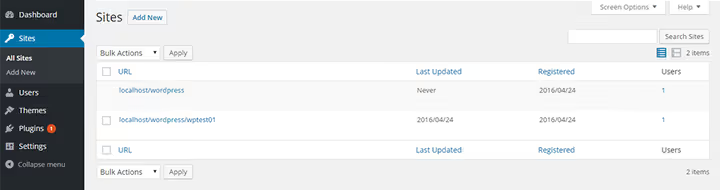
Todos los sitios creados son visibles en Sitios → Todos los sitios:
Paso 5: Active temas y plugins
Solo el Superadministrador instala temas y plugins en Multisitio. La instalación es igual que siempre: Administrador de la Red → Temas → Añadir nuevo o Plugins → Añadir nuevo.
La activación es un asunto diferente. Existen dos modos:
- Activar en la red: el tema o plugin se habilita de inmediato en todos los sitios de la red. El botón aparece justo después de la instalación. Adecuado para plugins que deben funcionar en todas partes: caché, seguridad, SEO.
- Activación en un sitio específico: instálelo en el Administrador de la Red, luego vaya a Sitios → Todos los sitios, pase el cursor sobre el sitio deseado, haga clic en Editar y, en la pestaña Temas, habilite lo que ese sitio en particular necesite.
Práctica habitual: plugins de seguridad y caché mediante activación en la red. Plugins específicos como sliders o maquetadores visuales solo en los sitios donde realmente se necesiten. Esto mantiene la red rápida.
Cómo se ve el escritorio de la red
⁉️🤔 Preguntas frecuentes
¿Se puede convertir un sitio existente a Multisitio?
Sí, sin reinstalar WordPress. Añada
define('WP_ALLOW_MULTISITE', true)awp-config.phpy la opción «Configuración de la Red» aparecerá en Herramientas. Si el sitio tiene más de un mes, los subdirectorios no están disponibles, solo los subdominios. Antes de habilitarlo, haga una copia de seguridad completa de la base de datos y los archivos: el camino de vuelta no siempre es sencillo.
¿Cuántos sitios puede manejar Multisitio?
Técnicamente no hay límite: WordPress.com ejecuta millones de sitios en una sola instancia. El techo práctico depende de la CPU, la RAM y el rendimiento de la base de datos. En un VPS con 4 GB de RAM y SSD, 50-100 sitios medianos funcionan cómodamente. Cada nuevo sitio añade aproximadamente de 10 a 12 tablas a la base de datos; a partir de ahí, todo depende del tráfico.
¿En qué se diferencia Multisitio de ManageWP y servicios similares?
ManageWP es un panel externo para gestionar instalaciones independientes de WordPress. Cada sitio está en su propio alojamiento con sus propios plugins, y ManageWP interactúa con ellos mediante la API REST: actualizando, respaldando, monitorizando. Multisitio es una sola instalación de WordPress con una base de datos compartida. ManageWP ofrece libertad y aislamiento; Multisitio ofrece centralización y ahorro de recursos.
¿Qué hacer si un plugin no funciona en Multisitio?
Consulte la página del plugin en WordPress.org; la descripción suele indicar la compatibilidad con Multisitio. ¿No tiene la etiqueta «Compatible con Multisitio»? Pruébelo en un XAMPP local. Algunos plugins funcionan bien, solo que no lo anuncian. Otros fallan con errores de base de datos, al intentar crear tablas sin el prefijo del sitio. Si el plugin es crítico y no hay compatibilidad, busque una alternativa o separe los sitios en instalaciones independientes.
¿Se puede mover un sitio de Multisitio a una instalación independiente?
Se puede, pero es trabajo manual. Plugins como NS Cloner copian sitios dentro de la red. Para moverlo fuera, use la exportación estándar de WordPress (Herramientas → Exportar) más la transferencia manual de archivos multimedia desde
wp-content/blogs.dir/. Exportar selectivamente la base de datos es más complicado: las tablas de un sitio específico tienen el prefijowp_X_, donde X es el ID del sitio. No se ha vuelto más fácil, así que piénselo antes de habilitar Multisitio.
Qué elegir en 2026: Multisitio o instalaciones separadas
En resumen: para tres sitios independientes con perfiles diferentes, no necesita Multisitio. Gestionarlos es más fácil a través del panel de ManageWP o el servicio WP Remote.
Multisitio tiene sentido cuando los sitios están conectados lógicamente y usan el mismo conjunto de plugins: una red de blogs, sucursales de empresa, divisiones educativas. En este escenario, obtiene un único punto de control y ahorra horas en actualizaciones.
Comience con un XAMPP local: configure una red de prueba de tres sitios, juegue con la activación de plugins en la red, añada y elimine un sitio. En 20 minutos sabrá si esta herramienta es adecuada para usted. Una guía detallada de todas las capacidades de Multisitio está en nuestro artículo «Guía completa de WordPress Multisitio».
Antes de configurarlo en un servidor de producción, vea el vídeo: todo el proceso, desde habilitar la constante hasta crear su primer sitio, en 8 minutos.
Comparta su experiencia en los comentarios: ¿ha configurado Multisite en un proyecto en producción y con qué dificultades se encontró?

Un equipo profesional de escritores y editores especializados en la creación de contenido de calidad.