













🚀 Guía paso a paso para crear un blog de WordPress en 2026
¿Se le cayó el sitio tras actualizar un plugin? Todo dueño de WordPress tiene una historia así.
Pero seamos honestos: cuando usted recién empieza, los plugins y las caídas no son el problema principal. El problema principal es por dónde comenzar siquiera. Alojamiento, instalación, configuración, temas, plugins, su primera entrada. Docenas de pestañas en foros con consejos, la mitad desactualizados, la mitad contradictorios.
A continuación encontrará una guía paso a paso que le ayudará a lanzar un blog en WordPress en una hora u hora y media, incluso si nunca antes ha administrado un sitio. Sin relleno, con configuraciones concretas y recomendaciones probadas para 2026.
💡 Resumen rápido:
- Elija un alojamiento con instalación automática de WordPress (Bluehost, SiteGround o Hostinger, cualquiera de ellos manejará un blog nuevo).
- Instale WordPress en un clic y configure los ajustes básicos: título del sitio, enlaces permanentes, comentarios.
- Elija un tema; uno gratuito basta para empezar, puede cambiar el diseño más adelante cuando el tráfico aumente.
- Instale 4 o 5 plugins esenciales: protección antispam, SEO, analítica, respaldo.
- Publique su primera entrada y elimine el contenido de prueba que WordPress crea durante la instalación.
Paso 1. Elija un alojamiento para WordPress
Antes de que escriba nada, su sitio necesita un lugar donde vivir. Hay cientos de opciones, pero la regla es simple: el alojamiento gratuito nunca es de calidad. Un plan decente cuesta unos pocos dólares al mes, y eso es más que suficiente para un blog nuevo.
Tres opciones probadas con las que puede empezar ahora mismo:
Bluehost, punto de entrada económico. El plan Basic incluye un dominio gratuito, certificado SSL e instalación automática de WordPress en un clic. Para un blog desde cero, más que suficiente. En la práctica, la mayoría de los principiantes no superan el plan inicial en el primer año.
SiteGround, el punto justo. StartUp es más rápido que Bluehost en las pruebas de rendimiento de WordPress e incluye respaldos diarios. El soporte responde en un par de minutos por chat. Si su presupuesto se lo permite, elija este.
Hostinger, el precio más bajo. Premium con un dominio gratuito y SSL. Velocidad aceptable, panel de control moderno. La desventaja es que el soporte solo está en inglés, no hay chat en español.
Si está dispuesto a pagar más por alojamiento gestionado, considere WP Engine. El servidor se actualiza automáticamente, los respaldos y el escaneo de seguridad vienen integrados, y el soporte conoce WordPress a nivel de desarrollador. Pero para empezar, eso es excesivo; vuelva a esta opción cuando su blog crezca.
Nota: los tres alojamientos económicos admiten la instalación automática de WordPress. Eso significa que el siguiente paso le llevará exactamente 5 minutos.
Paso 2. Instale WordPress y configure los ajustes básicos
Instalar WordPress en 2026 no es lo que era hace diez años. Nada de clientes FTP, ni subidas manuales de archivos, ni editar wp-config.php. El alojamiento hace todo por usted.
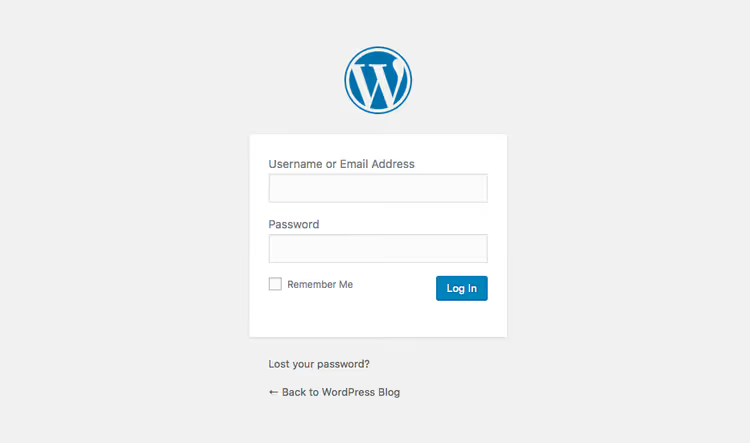
En Bluehost: tras registrarse, haga clic en «Install WordPress» en el panel de control. Siga las indicaciones para seleccionar su dominio y crear un nombre de usuario y contraseña de administrador. Listo.
En SiteGround: WordPress viene preinstalado. En el asistente de configuración, introduzca el título de su sitio, correo electrónico y contraseña; el sitio estará activo en cuanto termine el asistente.
En Hostinger: en el hPanel, haga clic en «Auto Installer» → WordPress → complete los campos. En un minuto, su sitio está activo.
Otro alojamiento: cualquier alojamiento decente admite WordPress. Si no hay un instalador automático, descargue el archivo de wordpress.org, súbalo mediante el gestor de archivos del alojamiento y siga las instrucciones del instalador.
Tras la instalación, inicie sesión en el área de administración: generalmente es your-site.com/wp-admin. Use el nombre de usuario y la contraseña que creó durante la instalación. Ahora, la configuración.
Ajustes generales
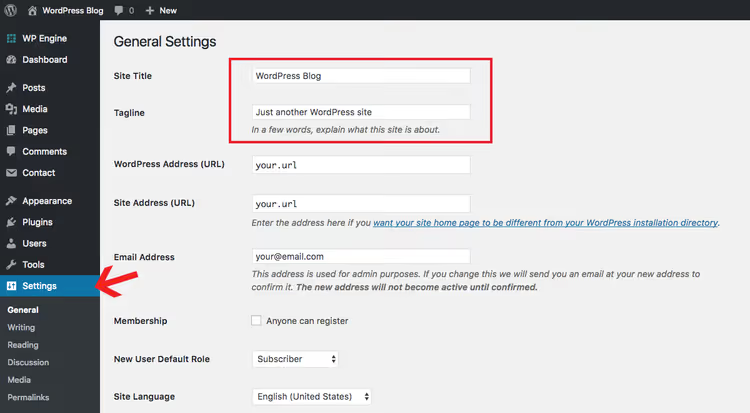
Ajustes → Generales. Aquí importan dos campos: Título del sitio y Descripción corta. El título es su marca, la descripción corta es una frase sobre de qué trata el blog. Puede cambiar ambos más tarde, pero es mejor poner algo con sentido desde el principio, ya que aparecen en los resultados de búsqueda. El formato de fecha y hora está en la misma página; configúrelo como prefiera.
Ajustes de lectura
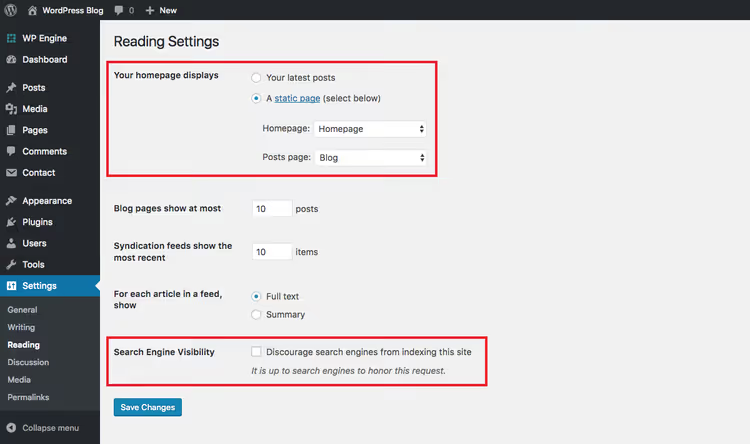
Ajustes → Lectura. Decida qué mostrar en la portada: sus últimas entradas del blog o una página estática. Para un blog, «Tus últimas entradas» tiene más sentido. Se elige una página estática cuando necesita un sitio corporativo con una página de blog separada.
Ajustes de comentarios
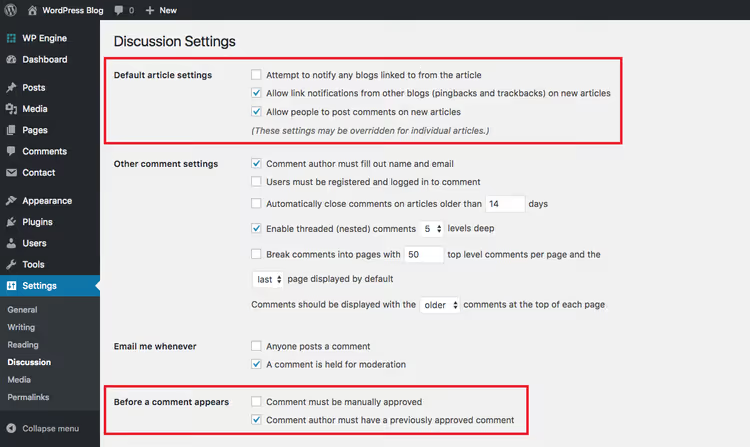
Ajustes → Comentarios. Dos decisiones clave aquí: si permitir comentarios y si aprobarlos manualmente. Para un blog nuevo, esto tiene sentido: se permiten comentarios, pero el primer comentario de cualquier autor requiere aprobación manual. Esto bloquea a los spammers sin crear barreras para los lectores reales. El resto de los ajustes predeterminados funcionan bien.
Ajustes de enlaces permanentes
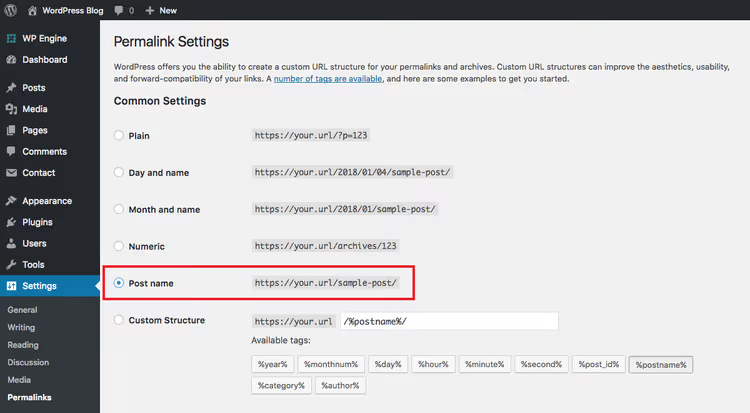
Ajustes → Enlaces permanentes. Esta es una configuración crítica que a menudo se pasa por alto. El enlace permanente es lo que aparece en la barra de direcciones del navegador. Por defecto, WordPress usa un formato con un ID de entrada (?p=123), lo cual es poco estético y malo para el SEO.
Elija "Nombre de la entrada", y la URL se verá como your-site.com/post-title/. Este es un formato limpio y legible que gusta tanto a los motores de búsqueda como a las personas.
Importante: no cambie la estructura de enlaces permanentes después de haber empezado a publicar entradas. Sin una configuración de redirecciones adecuada, las URL antiguas se romperán y obtendrá errores 404 en todo su sitio. Elija el formato ahora y olvídese de este ajuste.
Extra: perfil de usuario
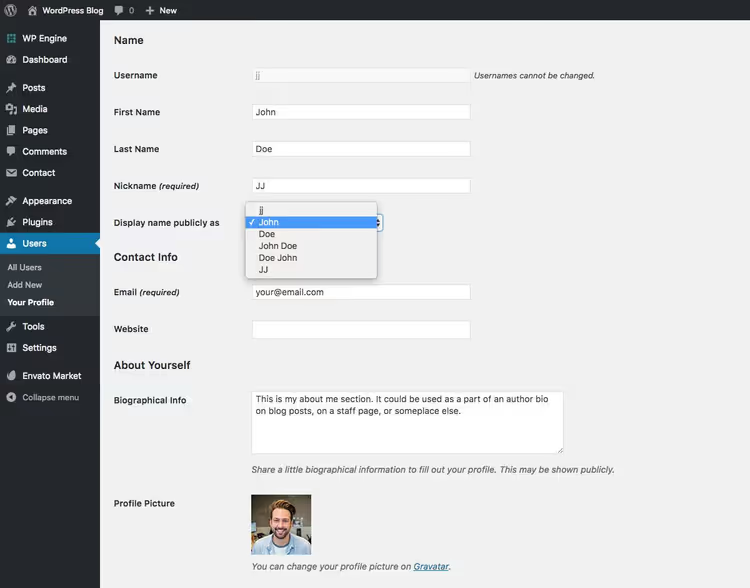
Usuarios → Su perfil. Rellene el nombre público; esto es lo que los lectores verán como autor debajo de cada entrada. Elija una opción en el desplegable "Mostrar el nombre públicamente como": nombre, apellidos o apodo. Aquí también configura su Gravatar; suba una foto a en.gravatar.com usando el mismo correo electrónico con el que accede a WordPress. Un buen retrato genera confianza en el autor.
Paso 3. Elegir un tema de WordPress
Aquí es donde la mayoría de principiantes se atasca durante días: revisando cientos de temas, comparando demos, sin poder decidirse. Quítese esta carga de encima: cuando está empezando, el tema no importa. En absoluto. Su tarea es crear contenido y mostrárselo a la gente. Trabajará en el diseño cuando tenga una audiencia que pueda decirle si le gusta o no.
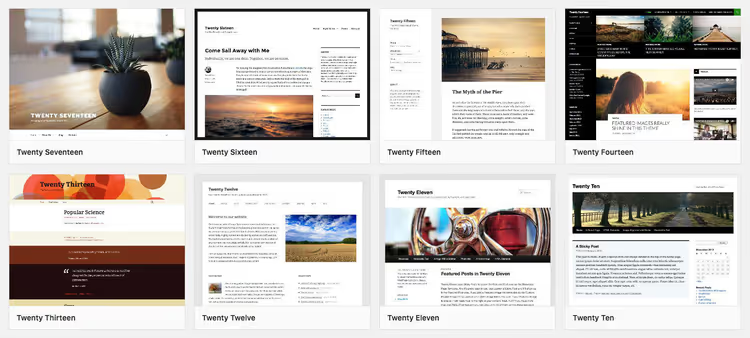
WordPress incluye un tema predeterminado anual. En 2026, este es Twenty Twenty-Six, un diseño limpio y minimalista con soporte completo para el editor de bloques y patrones. Es más que suficiente para empezar, ya que está diseñado específicamente para blogs.
Cuando quiera más opciones, instalar un tema nuevo es fácil: Apariencia → Temas → Añadir nuevo. Suba el archivo zip del tema, instálelo, actívelo. Listo.
Algunos temas probados en proyectos reales:
Chic, un tema elegante para blog con WooCommerce
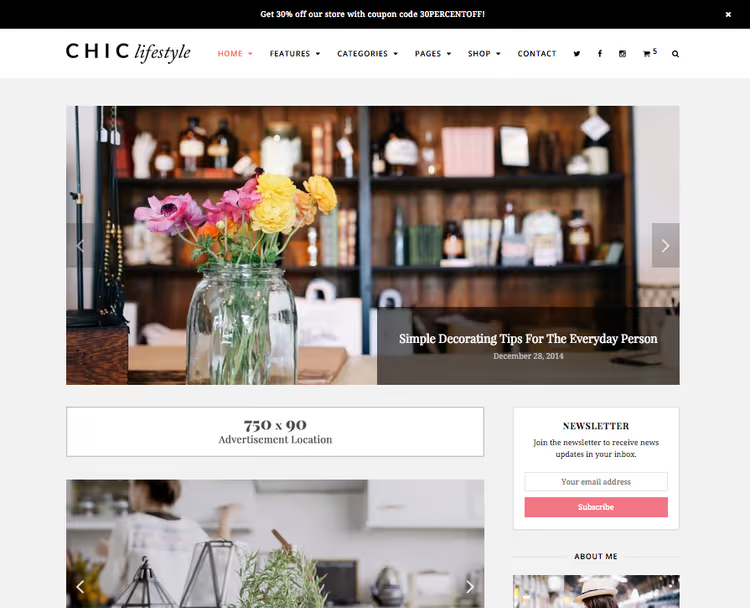
Chic es un tema para blogs de estilo de vida con soporte completo para WooCommerce. Escriba sobre sus temas favoritos mientras vende sus propios productos. Adaptable, tipografía limpia. Una buena elección si planea monetizar el blog con productos desde el primer día.
Zero, un tema minimalista gratuito

Zero es una opción sencilla y ligera con navegación en la barra lateral izquierda. Ajustes mínimos, nada superfluo. Ideal para un blog personal o de fotografía. Gratuito.
Mesa, un tema con estilo para blogs personales

Mesa es un tema gratuito con soporte para formatos de entrada (galerías, vídeos, citas). Tiene ajustes integrados de combinación de colores y fuentes. Para un blog personal o profesional, es una base excelente sin coste alguno.
Total, un constructor universal

Total es un tema premium con un constructor visual de páginas. Colores ilimitados, fuentes personalizadas, portafolio, galerías, sliders, formatos de entrada de vídeo y audio. No es realmente un tema, sino una plataforma para crear cualquier tipo de sitio, desde un blog personal hasta un portal corporativo.
Si ninguno de estos le funciona, eche un vistazo a Astra (gratuito, el tema más popular en WordPress.org con más de 1 millón de instalaciones) o Kadence (rápido, con un excelente constructor de cabeceras y pies de página). Ambos son gratuitos en sus versiones básicas y funcionan con cualquier constructor de páginas.
Paso 4. Instalar los plugins esenciales
Si los temas son el primer tropiezo para los principiantes, los plugins son el segundo. Es fácil pasar una tarde instalando 20 plugins antes de haber escrito su primer artículo. No lo haga.
En realidad, usted no necesita ningún plugin para empezar un blog con WordPress. WordPress «recién salido de la caja» ya hace todo lo necesario. Pero 4 o 5 plugins harán su blog notablemente mejor sin añadir complejidad.
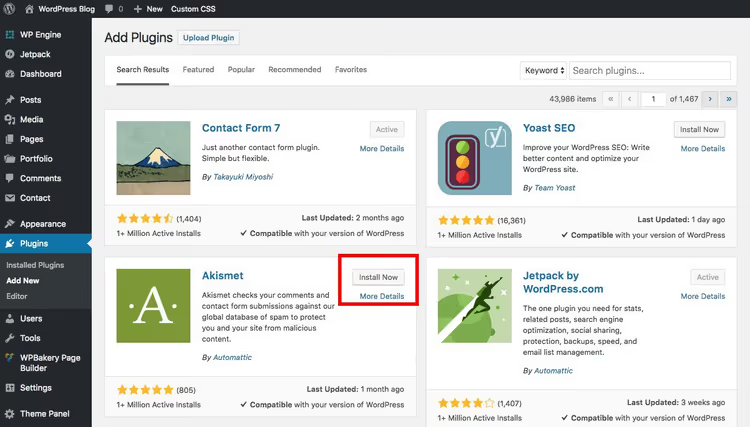
Instalar cualquiera de ellos es igual: Plugins → Añadir nuevo, busque por nombre, «Instalar ahora» y luego «Activar». Eso es todo.
Akismet, protección contra spam en comentarios
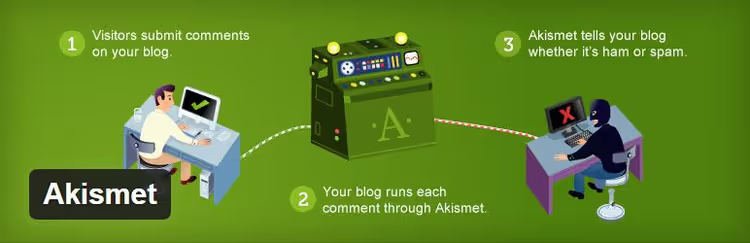
El spam en comentarios aparece desde el primer día; los bots no esperan a que usted construya una audiencia. Akismet es el plugin propio de WordPress que filtra el spam automáticamente. Instálelo, actívelo, elija el nivel de rigurosidad y olvídese del problema. Revise periódicamente la carpeta de spam: a veces aparecen comentarios reales allí. Akismet en WordPress.org
Yoast SEO, optimización para buscadores sin ser experto

El SEO es una disciplina que lleva años aprender. Yoast SEO se encarga del mínimo crítico por usted: migas de pan, metaetiquetas, sitemap XML, análisis de legibilidad del texto. La versión gratuita es más que suficiente para un blog. Yoast SEO en WordPress.org
MonsterInsights, Google Analytics en su panel de administración

Usted puede conectar Google Analytics a su sitio manualmente insertando el código de seguimiento en la cabecera. Pero MonsterInsights lo hace en 2 clics y muestra las métricas clave directamente en el panel de WordPress: visitas, páginas populares, fuentes de tráfico. No necesita iniciar sesión en Google Analytics por separado cada día. MonsterInsights en WordPress.org
Jetpack VaultPress Backup, solución de copias de seguridad

Un plan B por si su sitio se cae. VaultPress (ahora parte de Jetpack) crea copias de seguridad completas del sitio: archivos, base de datos, configuración. Restauración con un clic. Los planes empiezan desde unos pocos dólares al mes, un precio bajo por la tranquilidad de que su contenido no se perderá. Jetpack VaultPress Backup
¿No quiere pagar por las copias de seguridad? Existen alternativas gratuitas. UpdraftPlus (versión gratuita en WordPress.org) guarda copias en Google Drive, Dropbox o en su servidor de forma programada. Método manual: exporte la base de datos y los archivos desde el panel de su alojamiento.
Paso 5. Empiece a bloguear
Su blog está casi listo para lanzarse. Quedan tres cosas: eliminar el contenido de prueba, escribir su primera entrada y publicarla.
Elimine la página y la entrada de muestra
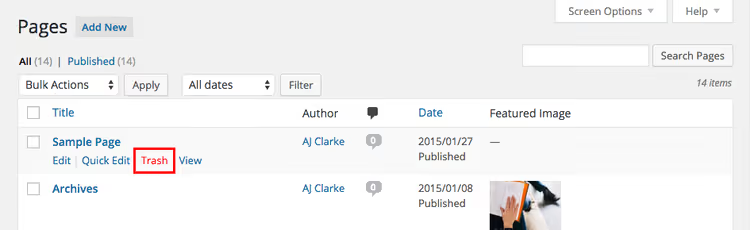
Durante la instalación, WordPress crea una entrada de demostración llamada «Hello World!» y una página de muestra. Elimínelas: Entradas → Todas las entradas → pase el cursor sobre «Hello World!» → Papelera. Luego Páginas → Todas las páginas → haga lo mismo con la página de muestra. Y elimine el comentario de prueba de la sección «Comentarios». Le llevará 20 segundos.
Escriba su primera entrada
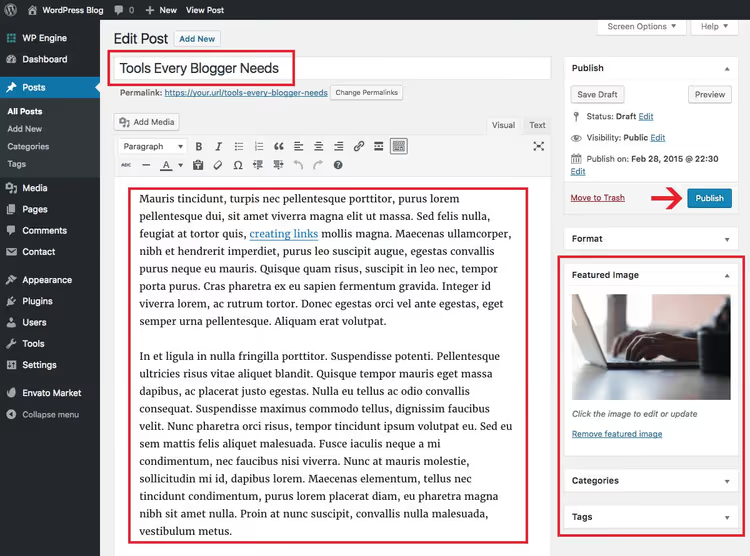
Entradas → Añadir nueva. Se abrirá el editor de bloques Gutenberg. Introduzca su título y empiece a escribir texto; cada párrafo se convierte automáticamente en un bloque. Añada encabezados, imágenes, listas y citas usando el botón «+».
Tres aspectos a los que prestar atención antes de publicar:
Categoría: asigne una categoría a su entrada en la barra lateral. Las categorías estructuran su blog y ayudan a los lectores a encontrar todas las entradas sobre un tema en un solo lugar. Piense de antemano en 3 a 5 categorías para no tener que rehacerlas después.
Imagen destacada: en la barra lateral hay un bloque de «Imagen destacada». Suba una imagen que aparecerá en el listado del blog y al compartir en redes sociales. Sin ella, la entrada se ve vacía.
Enlace permanente: WordPress generará una URL a partir del título. Verifique que el slug conserve las palabras clave y elimine palabras vacías como «y», «en», «de»; una URL corta es mejor que una larga.
Haga clic en «Publicar». Su primera entrada ya está en internet.
⁉️🤔 Preguntas frecuentes
¿Cuánto cuesta lanzar un blog en WordPress?
WordPress en sí es gratuito. Gastos: dominio (alrededor de diez a quince dólares al año), alojamiento (planes económicos desde unos pocos dólares al mes, el alojamiento gestionado cuesta más). El presupuesto mínimo para el primer año ronda los cincuenta dólares. Puede añadir un tema premium (compra única, opcional) y plugins (la mayoría de los útiles son gratuitos). Es realista lanzarlo con una cantidad mínima e ir comprando herramientas a medida que crezca.
En la práctica, la mayoría de los blogueros pasan su primer año en el plan de alojamiento más barato con un tema gratuito y plugins gratuitos. Cuando el tráfico supera los 10.000 visitantes al mes, es cuando tiene sentido mudarse a un alojamiento más potente.
¿Es necesario comprar un tema premium?
No. Temas gratuitos como el predeterminado Twenty Twenty-Six o Astra son completamente funcionales para un blog. Los temas premium ofrecen más: ajustes de diseño adicionales, constructores de páginas integrados, soporte prioritario. Cuando su blog crezca hasta unos estables 500+ visitantes al día, entonces piense en un tema premium.
¿Puedo empezar un blog en WordPress.com en lugar de en mi propio alojamiento?
Puede, pero el plan gratuito de WordPress.com es una versión limitada: anuncios que usted no controla, un dominio de tercer nivel, restricciones en plugins y temas. Para un blog serio, contrate el plan Business o (más barato y flexible) un alojamiento normal con WordPress.org. Vale la pena entender la diferencia entre WordPress.com y WordPress.org antes de invertir tiempo en contenido.
¿Qué constructor de páginas debería elegir para WordPress?
Si el tema no le convence y quiere construir páginas visualmente, el editor de bloques Gutenberg estándar cubre el 80% de las tareas. Para todo lo demás, Elementor (versión gratuita en WordPress.org, más de 5 millones de instalaciones). Es más pesado que Kadence Blocks o Spectra, pero más capaz. Empiece con Gutenberg; probablemente no necesitará un constructor de páginas.
¿Qué debo hacer si el sitio se bloquea tras instalar un plugin?
Active el modo de recuperación: añada
?wp_die_enable_debug=truea la URL o revise su correo electrónico, ya que WordPress envía automáticamente un mensaje con un enlace para entrar en modo seguro cuando detecta un error fatal. En modo seguro, desactive el plugin problemático. Si eso no ayuda, renombre la carpeta del plugin a través del gestor de archivos de su alojamiento (wp-content/plugins/plugin-name→plugin-name-off). Esto lo desactivará forzosamente.
Lo que sigue: su plan para el primer mes
El blog está lanzado. Este es el programa mínimo para no abandonarlo después de una semana:
Semana 1: Escriba y publique 3 entradas. No pula cada una, simplemente empiece. De todos modos, reescribirá sus primeras entradas dentro de seis meses.
Semana 2: Conecte Google Search Console y envíe su sitemap (Yoast SEO lo genera automáticamente en
your-site.com/sitemap_index.xml). Esto acelerará la indexación.Semanas 3 a 4: Escriba otras 4 o 5 entradas. Revise en Search Console qué consultas están generando impresiones y escriba contenido orientado a ellas.
Sus primeros visitantes llegarán entre 2 y 4 semanas después de la indexación. Sus primeros 100 visitantes al día llegarán en 3 a 6 meses de publicación regular. WordPress proporciona la plataforma, pero el crecimiento depende enteramente del contenido que usted cree. Empiece.

Un equipo profesional de escritores y editores especializados en la creación de contenido de calidad.