














🚀 Cómo migrar un sitio de Joomla a WordPress
Usted instaló Joomla hace mucho tiempo. Quizás hace diez años fue una elección razonable. Pero ahora el panel de administración es lento, los plugins no se actualizan y cada pequeño cambio requiere meterse en el PHP. ¿Le suena familiar?
Migrar a WordPress parece intimidante: un motor diferente, otra lógica, el riesgo de perder contenido y posiciones en buscadores. Pero en la práctica, migrar un sitio promedio toma entre 30 y 40 minutos si conoce las herramientas adecuadas y la secuencia correcta de pasos.
En esta guía, una ruta probada para transferir de Joomla a WordPress usando el plugin gratuito FG Joomla to WordPress. Sin SQL manual, sin publicaciones ni imágenes perdidas, y con las URL amigables para SEO preservadas. Además, qué hacer con módulos, widgets, formularios de contacto e imágenes destacadas después de la migración.
💡 Resumen rápido:
- Haga una copia de seguridad de su sitio Joomla con Akeeba o manualmente
- Despliegue un WordPress limpio en local: nueva carpeta y base de datos
- Instale FG Joomla to WordPress, introduzca los parámetros de su base de datos Joomla
- Ejecute la importación: el contenido, las categorías, las imágenes y los enlaces se transfieren automáticamente
- Mueva los módulos a widgets y recree los formularios de contacto en Contact Form 7 manualmente
- Pruebe en localhost y luego despliegue en producción
Cómo se diferencia Joomla de WordPress y por qué esto es importante para la migración
Formalmente, ambos sistemas son CMS. Pero arquitectónicamente son diferentes, y esto afecta lo que se transfiere automáticamente frente a lo que tendrá que hacer manualmente.
Componentes frente a widgets. En Joomla, todo lo que va más allá del artículo en sí (menús, cabecera, banners, formularios) reside en componentes. WordPress utiliza widgets para el mismo propósito. Estos tienen áreas fijas dentro del tema, lo que ofrece menos flexibilidad de colocación. Sin embargo, la configuración es más sencilla: arrastra con el ratón y listo.
Temas y plantillas. Tanto las plantillas de Joomla como los temas de WordPress resuelven la misma tarea: determinan cómo aparece en pantalla el contenido de la base de datos. La diferencia aquí es mínima; el principio subyacente es idéntico.
Banners, formularios de contacto y demás. El núcleo de Joomla los incluye; el de WordPress no. Pero el ecosistema de WordPress lo cubre con plugins: Contact Form 7 para formularios, MetaSlider o Smart Slider 3 para sliders, Envira Gallery para galerías. La versión gratuita de FG Joomla to WordPress no transfiere formularios de contacto; debe crearlos desde cero en WordPress después de la migración.
Preparación: copia de seguridad y entorno de pruebas local
Antes de migrar, haga una copia de seguridad completa de su sitio Joomla. Sin excepciones. Para Joomla existe una extensión probada llamada Akeeba; crea un archivo de su sitio incluyendo la base de datos en solo unos clics. La alternativa es una copia de seguridad manual: copie los archivos por FTP y exporte la base de datos mediante phpMyAdmin.
El siguiente paso es desplegar WordPress localmente. No migre directamente al servidor de producción: casi seguro que algo saldrá mal, y solucionar problemas en localhost es mucho menos estresante. Si aún no tiene un entorno local, consulte la guía para instalar WordPress en Mac usando MAMP. Una vez que todo funcione como espera, transferirá el sitio de localhost a un servidor en vivo.
Ahora el proceso en sí.
Paso 1: Instalar WordPress en una carpeta nueva
Si su servidor local tiene Softaculous o una herramienta similar, instale WordPress con un clic. Si no, descargue la última versión de wordpress.org y cree una carpeta en www o htdocs, por ejemplo joomlamove:
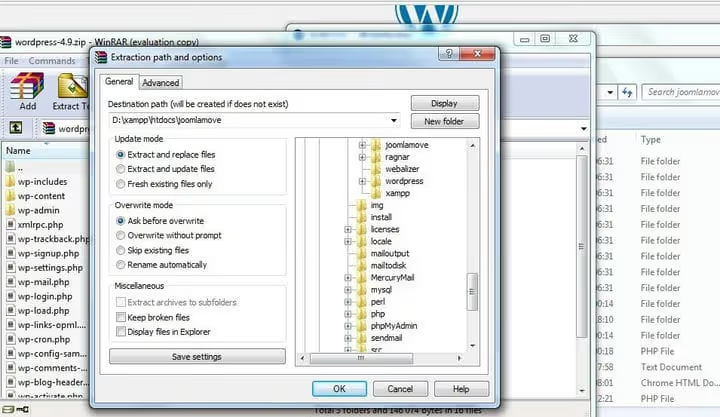
Abra phpMyAdmin y cree una nueva base de datos para la instalación de prueba. Verifique las credenciales de usuario; las necesitará al introducir los parámetros.
Navegue a la carpeta de WordPress en su navegador; aparecerá la pantalla de selección de idioma:
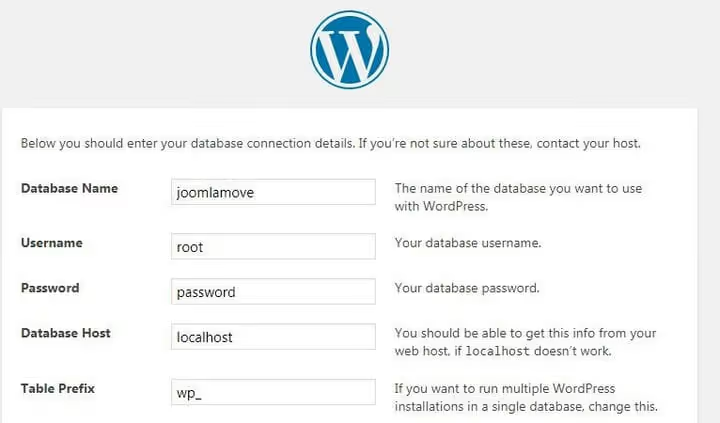
Elija su idioma, complete los datos de la base de datos, defina el nombre del sitio, el usuario y la contraseña. Listo, su WordPress de prueba está funcionando.
Paso 2: Instalar y activar el plugin FG Joomla to WordPress
FG Joomla to WordPress es un plugin gratuito del directorio oficial, diseñado específicamente para transferir contenido entre estos dos CMS. A fecha de 2026, versión 4.34, se actualiza activamente y cuenta con más de 100.000 instalaciones activas.

En el administrador de WordPress, vaya a «Plugins → Añadir nuevo», escriba FG Joomla to WordPress en el cuadro de búsqueda, haga clic en «Instalar ahora» y luego en «Activar»:

Paso 3: Configurar los ajustes de importación
Tras la activación, vaya a «Herramientas → Importar». Localice la línea «Joomla (FG)» y haga clic en «Ejecutar importador»:

Primero, haga clic en «Vaciar contenido de WordPress»; en una instalación de prueba esto elimina las entradas y páginas de demostración para evitar conflictos:

Ahora viene la parte más crítica. Complete los campos:
- URL del sitio web Joomla: la dirección completa (por ejemplo,
https://your-site.joomla.com) - Parámetros de la base de datos: servidor, nombre de la base de datos, usuario, contraseña
- Prefijo de las tablas: compruébelo en phpMyAdmin (normalmente
jos_, pero existen variaciones)
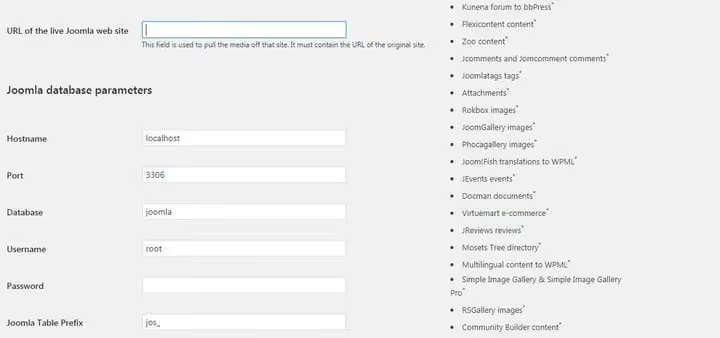
Haga clic en «Probar la conexión a la base de datos». Si la conexión es exitosa, configure las opciones restantes:
- Importar meta palabras clave como etiquetas: activar
- Importar imágenes destacadas: desactivar (la versión gratuita del plugin a menudo comete errores, estableciendo la primera imagen de la entrada en lugar de la imagen destacada real; es mejor corregir esto manualmente después de la migración)
El siguiente video muestra el proceso completo de migración mediante FG Joomla to WordPress, incluyendo la configuración de parámetros y la comprobación final:
Paso 4: Ejecutar la importación
Haga clic en «Iniciar / Reanudar la importación». El plugin comenzará a transferir artículos, categorías, imágenes y archivos multimedia. La duración depende del tamaño del sitio: un blog pequeño tarda de 2 a 5 minutos, un recurso con cientos de entradas puede tardar de 15 a 20 minutos.
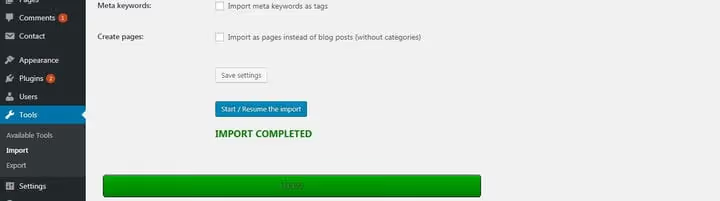
Al finalizar, verá «¡Importación completada!». Desplácese por el registro y haga clic en el botón «Modificar enlaces internos»; el plugin corregirá automáticamente todas las URL de su contenido para que apunten al nuevo sitio WordPress en lugar del antiguo dominio Joomla:

Una ventaja importante: FG Joomla to WordPress conserva exactamente la estructura de enlaces permanentes. Esto significa que, después de desplegar en producción, no necesitará configurar redirecciones; las URL seguirán siendo las mismas y los motores de búsqueda no notarán el cambio.
Paso 5: Gestionar las imágenes destacadas
Si utilizaba imágenes destacadas en Joomla, esta es la parte más problemática de la migración. Incluso con la opción de importación desactivada, el complemento puede asignar la primera imagen de un artículo en lugar de la imagen destacada real.
Para un sitio con una docena de artículos, es más sencillo desmarcar la opción de importación de imágenes destacadas en los ajustes (paso 3) y configurarlas manualmente en el nuevo WordPress. Para un sitio grande, la tarea no es trivial; necesitará la versión premium del complemento FG (que gestiona correctamente las imágenes destacadas) o un script para la sustitución masiva.
Paso 6: Transferir módulos de Joomla a widgets de WordPress
Aquí la diferencia entre los CMS se vuelve tangible. En Joomla, un módulo puede colocarse casi en cualquier parte. En WordPress, los widgets residen en áreas específicas del tema: barra lateral, pie de página, a veces cabecera.
Barra lateral y pie de página
Si sus módulos estaban en la barra lateral o el pie de página, está de suerte. La mayoría de los temas de WordPress tienen áreas de widgets exactamente allí. Así se ve el área de módulos de un sitio Joomla típico:
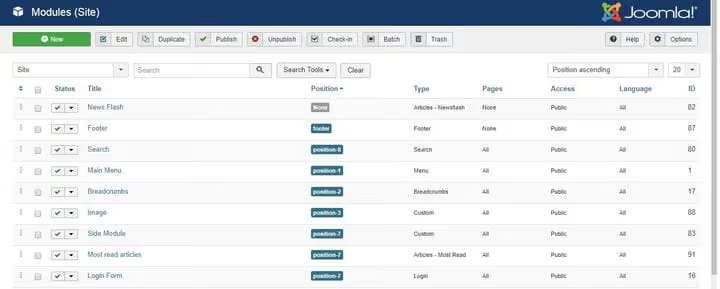
Y aquí está el área de widgets de WordPress:
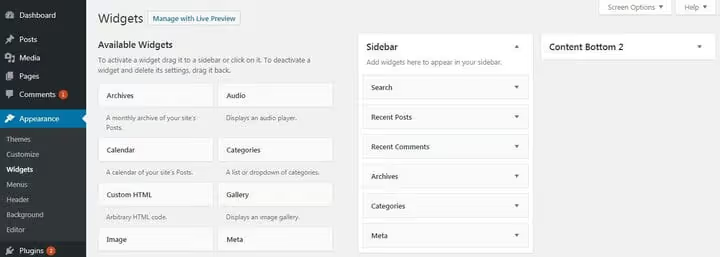
La estructura es similar. Lo siguiente es mecánica simple: abra «Apariencia → Widgets» y arrastre los bloques que necesite a las áreas:
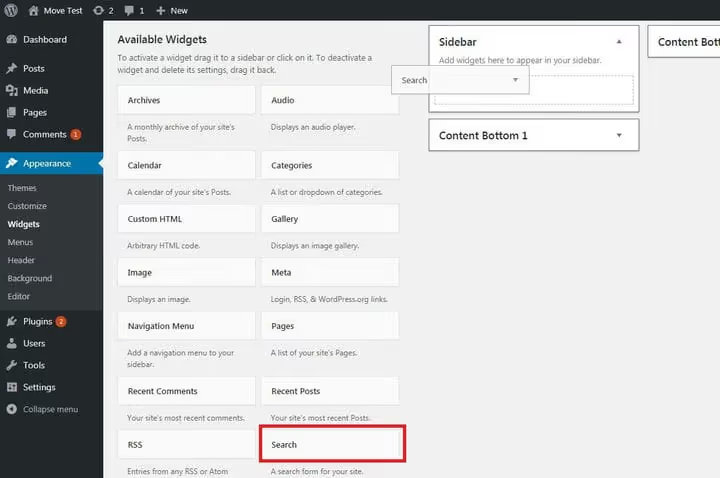
¿Tenía un módulo de búsqueda en Joomla? Añada el widget estándar «Buscar». ¿Tenía un menú de navegación? El widget «Menú». Entradas recientes, comentarios, categorías: todo esto existe de serie.
Si un módulo no está entre los widgets estándar, lo más probable es que un plugin lo cubra. Por ejemplo, su sitio Joomla tenía un bloque de «Artículos más populares». En WordPress, vaya a «Plugins → Añadir nuevo», escriba popular posts y encuentre WordPress Popular Posts (versión 7.4 a junio de 2026, más de 300.000 instalaciones activas):
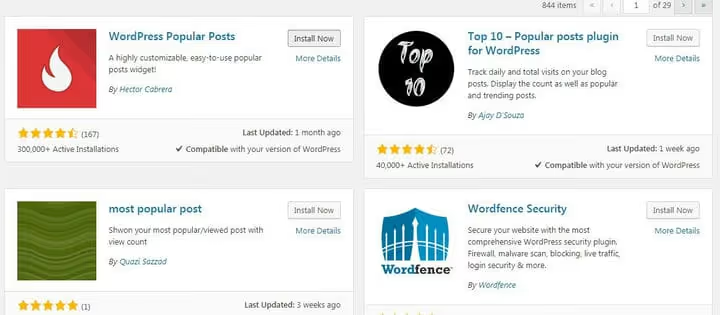
Instale, active y aparecerá un nuevo bloque «WordPress Popular Posts» en la sección de widgets:
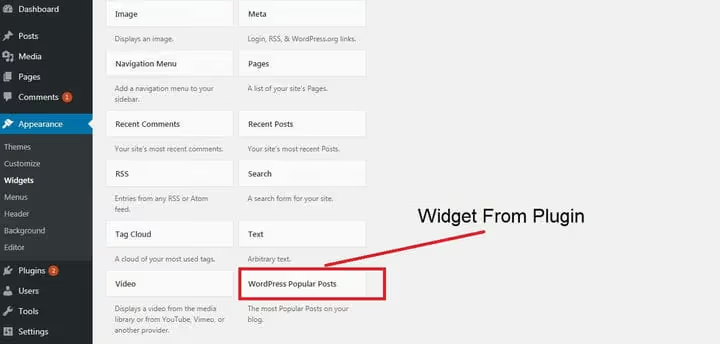
El mismo principio funciona para cualquier otro módulo de Joomla: busque un equivalente entre los plugins de WordPress, instálelo y úselo.
Logotipo e imágenes de cabecera
Para colocar un logotipo o imagen de cabecera fuera de las áreas de widgets, use el Personalizador de WordPress: «Apariencia → Personalizar». Según el tema, las opciones se encuentran en secciones como «Identidad del sitio», «Cabecera» o «Título»:
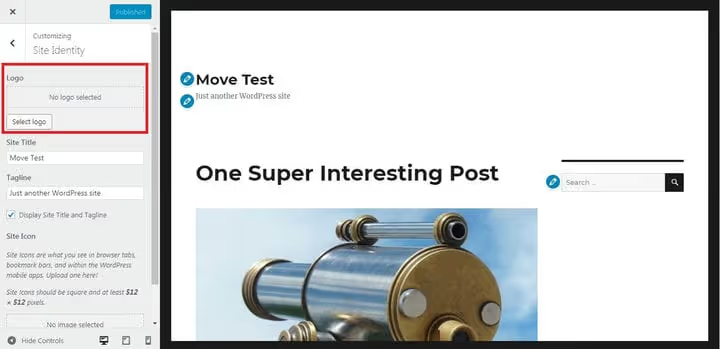
Si los ajustes estándar no son suficientes (necesita colocar un bloque en cualquier parte sin programar), considere temas con un constructor de páginas integrado o plugins de constructor de páginas por arrastrar y soltar. Le permiten disponer bloques en cualquier lugar usando el ratón, sin una sola línea de código.
Formularios de contacto y banners
El plugin no transfiere los formularios de contacto de Joomla. Pero crearlos en WordPress lleva cinco minutos. Instale Contact Form 7 (versión 6.1.6, más de 10 millones de instalaciones activas), el plugin de formularios gratuito más popular para WordPress:
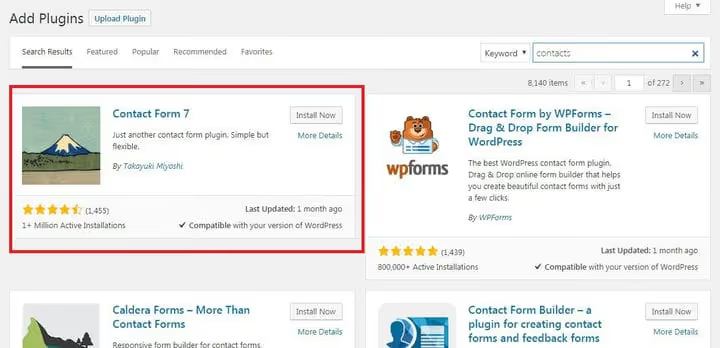
Tras la activación, aparece un elemento «Contact» en el panel de administración. Abra su formulario antiguo en Joomla y transfiera manualmente los campos copiando sus nombres y tipos:
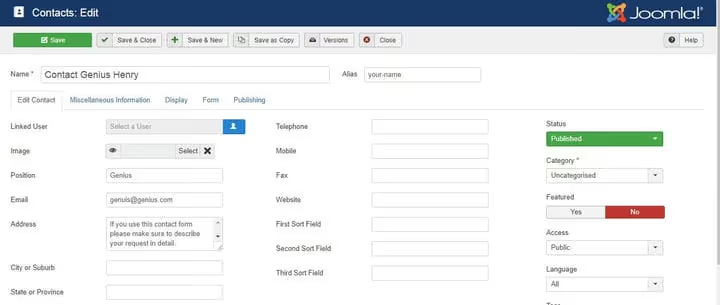
Luego cree un nuevo formulario en Contact Form 7 y complete los campos:
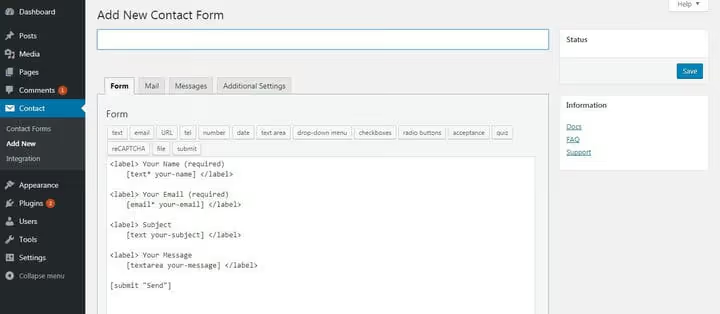
Para banners, sliders, galerías y secciones de comercio electrónico la lógica es la misma: busque un plugin que se ajuste a su tarea en el directorio de WordPress. Si necesita una tienda en línea, WooCommerce añade funcionalidad completa en un par de clics.
⁉️🤔 Preguntas frecuentes
¿Se conservará mi posicionamiento en Google tras migrar de Joomla a WordPress?
Sí, si la estructura de las URL no cambia. El plugin FG Joomla copia los enlaces permanentes exactamente. Al desplegar la versión de WordPress en el mismo dominio, las direcciones permanecen intactas y no son necesarias redirecciones. El botón «Modificar enlaces internos» (paso 4) corrige los enlaces cruzados dentro del contenido para que apunten a la versión de WordPress en lugar del antiguo dominio Joomla.
¿Puedo migrar un sitio de Joomla a WordPress manualmente?
Puede, pero es laborioso: necesita exportar manualmente las tablas de Joomla, mapear campos a la estructura
wp_posts/wp_postmeta, convertir categorías y transferir archivos multimedia. Para un sitio con cincuenta artículos, esto significa días de trabajo. Si no escribe SQL con los ojos cerrados, el plugin le ahorrará mucho tiempo.
¿Qué ocurre si mi sitio Joomla es grande y complejo?
Para proyectos complejos hay tres opciones: FG Joomla premium (soporta campos personalizados, imágenes destacadas, usuarios), un servicio de migración especializado con transferencia selectiva por tipo de contenido, o un especialista en migraciones. Para un proyecto complejo con arquitectura no estándar, la tercera opción suele ser la más fiable: ahorra semanas de depuración y elimina la pérdida de datos.
¿Se transfieren los usuarios y las cuentas?
La versión gratuita de FG Joomla no los transfiere; la versión premium sí (incluyendo contraseñas y roles). Los servicios de migración de terceros también soportan la transferencia de usuarios. Si hay pocas cuentas, es más sencillo crearlas manualmente en WordPress después de migrar el contenido.
¿Qué sucede con la plantilla y el diseño tras la transferencia?
La plantilla de Joomla no se transfiere. Esto no es un error; es una oportunidad para renovar su diseño. Elija una plantilla moderna de WordPress que se asemeje visualmente a su estilo original. Para maquetaciones complejas, use constructores visuales como Elementor o WPBakery; le permiten recrear cualquier estructura sin código.
¿Vale la pena migrar en 2026? La respuesta breve
Si su sitio Joomla funciona bien y se desarrolla activamente, la migración no es un fin en sí mismo. Pero si siente que la administración le lleva más tiempo que crear contenido y el ecosistema de plugins sigue reduciéndose, migrar a WordPress resulta rentable rápidamente.
El plugin FG Joomla to WordPress elimina el principal punto débil: el contenido, las imágenes y los enlaces permanentes se transfieren automáticamente. La etapa que más tiempo consume (mover cuidadosamente los módulos a widgets y recrear los formularios de contacto) lleva de una a dos horas incluso para un sitio de tamaño medio. El resultado: un panel de administración moderno, acceso a más de 60 000 plugins gratuitos y una comunidad donde puede encontrar respuesta a cualquier pregunta en un minuto.

Un equipo profesional de escritores y editores especializados en la creación de contenido de calidad.