














🔄 Migrar de Joomla a WordPress: transferencia de K2, guía paso a paso 2026
¿Alguna vez ha migrado un sitio de Joomla a WordPress? Si es así, recordará el dolor de cabeza. Si no, prepárese: el proceso no es ninguna ciencia espacial, pero hay tres puntos críticos donde la gente pierde tanto contenido como un par de días de su vida.
Según datos de W3Techs de junio de 2026, WordPress impulsa el 43,5% de todos los sitios web, casi la mitad de internet. La cuota de Joomla ha caído por debajo del 1,6% y sigue reduciéndose. Los desarrolladores de temas y plugins están abandonando el mercado, los proveedores de hosting están adaptando sus planes para WP. La migración es una tarea pendiente, sobre todo si tiene un proyecto de contenidos o una tienda en línea en Joomla con el componente K2.
A continuación encontrará un plan de migración paso a paso, desde la copia de seguridad hasta las redirecciones 301. Con dos métodos para transferir K2: la ruta oficial mediante un complemento de pago y un método SQL manual para quienes no le temen a las bases de datos. Al final, un desglose de alternativas y un video en vivo que demuestra el proceso.
💡 Resumen rápido:
- Cree una copia de seguridad completa de su sitio Joomla usando Akeeba Backup y despliegue la copia en un servidor local.
- Instale un WordPress limpio y el plugin gratuito FG Joomla to WordPress: extraerá artículos, categorías, etiquetas y archivos multimedia.
- Para el contenido de K2, conecte el complemento de pago para K2 (24,99 €): transfiere elementos, categorías, etiquetas, imágenes, galerías y configura automáticamente las redirecciones 301.
- Alternativamente, copie los registros de K2 a la tabla de contenido principal de Joomla mediante una consulta SQL. Este método funciona para sitios pequeños con no más de un par de cientos de elementos.
- Después de la importación, configure las redirecciones desde las URL antiguas de Joomla a las nuevas direcciones de WordPress, elija un tema y verifique el contenido.
Paso 1: Copia de seguridad completa de su sitio Joomla
Antes de cualquier manipulación, haga una copia de seguridad. No parcial, no «solo la base de datos», sino una instantánea completa: archivos, base de datos, multimedia. Sin este paso, no hay vuelta atrás.
Instale Akeeba Backup, un componente gratuito de Joomla que es el estándar de la industria para copias de seguridad, con decenas de millones de descargas. Tras la instalación, abra Componentes → Akeeba Backup y haga clic en «Backup Now». El plugin creará un archivo con extensión .jpa que contiene todo: archivos del motor, base de datos, carpeta de imágenes con las fotos de K2.
Descargue el archivo a su ordenador. A continuación, despliegue una copia del sitio en un servidor local (Open Server Panel o Local by Flywheel). Necesitará Akeeba Kickstart (también gratuito): suba el .jpa y kickstart.php a la raíz de su host local, ábralo en el navegador y complete el asistente de restauración de cuatro pasos. El resultado es una copia exacta de su sitio Joomla funcionando en local.
Verifique que el sitio local se abre sin errores y que todas las páginas e imágenes están en su lugar. Solo entonces proceda a instalar WordPress.
Paso 2: Instalación de WordPress y del plugin FG Joomla to WordPress
En el mismo servidor local, cree un nuevo host e instale una versión limpia de WordPress. Ambos CMS deben estar en el mismo servidor: el plugin FG necesita acceso directo a la base de datos de Joomla para leer las tablas.
En el panel de administración de WordPress, vaya a Plugins → Añadir nuevo, busque «FG Joomla to WordPress» e instale la versión gratuita. El autor es Frédéric Gilles; el plugin ha sido probado con Joomla desde la versión 1.5 hasta la 6.x y tiene más de 7.000 instalaciones activas en WordPress.org. La versión gratuita transfiere:
- artículos (texto de introducción + texto completo) y categorías;
- imágenes y archivos multimedia, subiéndolos a la Biblioteca de medios de WordPress;
- etiquetas y metadatos;
- autores (opcionalmente, conservando la autoría).
Lo que la versión gratuita no hace: no transfiere contenido de K2, VirtueMart, EasyBlog ni otros componentes de Joomla. Estos requieren complementos de pago.
Paso 3: Configuración y ejecución de la importación
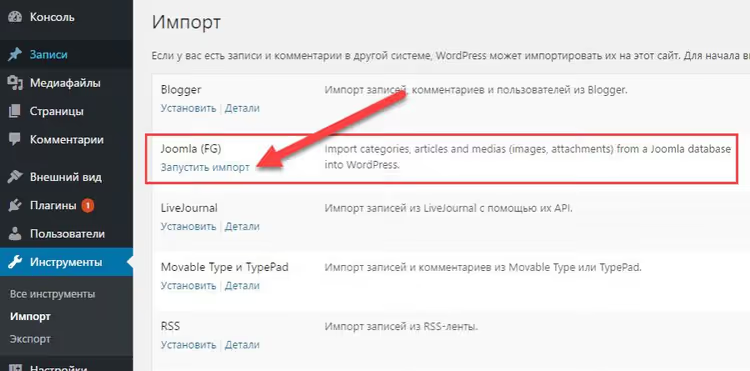
Después de activar el plugin, vaya a Herramientas → Importar y busque la línea «Joomla (FG)». Haga clic en «Ejecutar importador».

En la página que se abre, complete los campos de conexión a la base de datos de Joomla:
- Nombre del servidor: normalmente
localhost, ya que ambas bases de datos están en el mismo servidor; - Base de datos: el nombre de la base de datos de Joomla;
- Usuario / Contraseña: nombre de usuario y contraseña del usuario MySQL;
- Prefijo de tabla de Joomla: prefijo de tabla,
jos_por defecto, pero verifíquelo: puede haber cambiado tras la restauración con Akeeba.
Haga clic en «Probar la conexión a la base de datos». Si los datos son correctos, el plugin mostrará el número de artículos, categorías y archivos multimedia encontrados.
A continuación está la sección «Comportamiento». Ajustes clave:
- Importar texto de introducción: déjelo como «al contenido» para el texto principal del artículo;
- Importar texto completo: también «al contenido» para que el texto completo se una a la introducción;
- Importar imágenes: el ajuste requerido es «a la Biblioteca de medios de WordPress y en el contenido» para que las imágenes vayan tanto al texto como a la biblioteca de medios;
- Importar multimedia: si sus artículos de Joomla contenían archivos PDF o archivos ZIP, active esta opción.
Marque «Eliminar todo el contenido de WordPress antes de importar» solo si el sitio de WordPress está completamente vacío. Si ya tiene publicaciones o páginas de prueba, desmárquela.
Haga clic en «Iniciar / Reanudar la importación». El plugin funciona en modo AJAX: procesa los datos por lotes, muestra una barra de progreso y no fallará con grandes volúmenes. Importar 500 artículos lleva de 3 a 7 minutos en un servidor local. No cierre la página hasta que vea el mensaje «Importación completada».
Paso 4: Transferencia del contenido de K2 (dos métodos)
K2 es el componente CCK más popular para Joomla: se utiliza para blogs, catálogos, portafolios y secciones de noticias. La importación estándar de FG Joomla to WordPress no ve los elementos de K2 porque se almacenan en tablas separadas: k2_items, k2_categories y alrededor de otras diez tablas de servicio. Existen dos soluciones.
Método A: Complemento para K2 (recomendado)
El autor de FG Joomla to WordPress ofrece un complemento K2 independiente por 24,99 €. Requiere el plugin principal FG Joomla to WordPress Premium (49,99 €). En total son unos 75 €, y esto es lo que obtiene:
- Elementos K2 → entradas de WordPress con los IDs preservados (fundamental para las redirecciones);
- categorías K2, incluidas las anidadas, se convierten en categorías de WordPress;
- categorías adicionales desde la tabla
k2_categories_xref; - etiquetas, comentarios e imágenes: imagen destacada, galerías, pies de foto;
- video (los enlaces de YouTube se convierten a oEmbed);
- adjuntos y campos personalizados, exportables a campos ACF o Toolset Types;
- autores con avatares mediante User Profile Picture;
- redirecciones 301 automáticas desde las antiguas URL de K2 a las nuevas entradas de WordPress.
La instalación es sencilla: compre Premium, instálelo sobre la versión gratuita y luego adquiera el complemento K2. La próxima vez que ejecute la importación, aparecerá una pestaña «K2» en la interfaz con opciones para elegir qué campos transferir, cómo gestionar las galerías y dónde convertir los campos personalizados.
Esta es la vía para sitios con cientos de elementos K2 y estructuras de categorías complejas. El plugin ahorra días de trabajo manual.
Método B: transferencia manual por SQL (para sitios pequeños)
Si tiene pocos elementos K2 (decenas, no cientos) y no cuenta con presupuesto para el plugin, puede copiar los registros de K2 a la tabla principal de contenido de Joomla mediante SQL. El concepto es simple: ambas tablas (main_content para los artículos de Joomla y main_k2_items para los elementos K2) están en la misma base de datos. Copie los datos de la segunda a la primera, y la importación estándar de FG los recogerá como artículos normales.
Abra phpMyAdmin en su servidor local, seleccione la base de datos de Joomla y ejecute esta consulta:
1 REPLACE INTO `jos_content` (`id`, `title`, `alias`, `catid`, `introtext`, `fulltext`, `created`, `created_by`, `publish_up`, `publish_down`, `access`) 2 SELECT `id`, `title`, `alias`, `catid`, `introtext`, `fulltext`, `created`, `created_by`, `publish_up`, `publish_down`, `access` 3 FROM `jos_k2_items`;
Sustituya jos_ por el prefijo de su tabla. Tras ejecutar la consulta, los elementos K2 aparecerán en la sección «Artículos» del panel de administración de Joomla como artículos normales. Vuelva a ejecutar la importación de FG y el plugin los verá y los transferirá a WordPress.
Importante: este método transfiere solo los campos básicos (título, alias, texto, fecha, autor). Las imágenes, etiquetas, campos personalizados y galerías de K2 permanecen en las tablas de K2. Deberá transferirlos manualmente o, en cualquier caso, usar el complemento K2. Los registros duplicados (si un artículo existía tanto en Joomla como en K2) también requerirán una limpieza manual. El método funciona, pero para un sitio serio, adquirir el complemento tiene más sentido.
Paso 5: Redirecciones, tema y verificación final
La importación está completa. Pero el sitio aún no está listo: las antiguas URL de Joomla no llevan a ninguna parte, no hay tema y es posible que parte del contenido se haya desplazado.
Redirecciones 301. Joomla formatea las URL de manera diferente a WordPress: /component/k2/item/123-nazvanie frente a /nazvanie/. Sin redirecciones, los motores de búsqueda verán cientos de errores 404. Si utilizó el complemento K2, este configura las redirecciones automáticamente (las reglas se añaden a .htaccess). Si no, instale el plugin Redirection y cree manualmente reglas para sus páginas más visitadas. Como mínimo, cubra las categorías principales y las 20 páginas con más tráfico según Google Search Console.
Tema. Las plantillas de Joomla no se convierten en temas de WordPress; elija uno nuevo. Para un sitio de contenido, Astra, GeneratePress o Kadence funcionan bien: ligeros, rápidos y con personalización flexible sin código. Importe una plantilla de inicio, configure la cabecera y el pie de página, y conecte las fuentes.
Verificación de contenido. Revise todas las páginas importadas: compruebe si las maquetaciones se han desplazado, si hay enlaces internos a páginas de Joomla rotos y si las imágenes cargan correctamente. El plugin Broken Link Checker escaneará el sitio y mostrará todas las URL problemáticas.
Toques finales. Si su sitio Joomla tenía SSL, configure HTTPS en WordPress. Si tenía archivos robots.txt o sitemap.xml con reglas personalizadas, transfiéralos a su plugin SEO: Rank Math o Yoast SEO.
Alternativas a FG Joomla to WordPress
FG no es la única herramienta. Para que tenga una visión completa, aquí tiene tres alternativas.
CMS2CMS. Un servicio de migración en la nube compatible con docenas de plataformas CMS. No requiere instalación de plugins: conecte ambos sitios, elija qué transferir e inicie el proceso. El precio depende del volumen de datos: para un sitio típico de 250 páginas, alrededor de 75 $; para uno pequeño, menos. Ventaja: transfiere K2 y VirtueMart de serie. Desventaja: módulos adicionales como la migración SEO se cobran aparte; solo está disponible gratis una migración de demostración de 10 registros.
gConverter. Se especializa específicamente en migraciones de Joomla a WordPress. Ofrece tanto un plugin de tipo «hágalo usted mismo» como un servicio completo de migración «llave en mano» con servicios de redirección. Los precios parten de 99 $ para el paquete inicial. Funciona con K2, EasyBlog, VirtueMart y JoomShopping.
Transferencia manual vía CSV. Exporte el contenido de Joomla a CSV usando el plugin J2XML o similar, luego impórtelo a WordPress mediante WP All Import. Esta vía es para quienes necesitan control total sobre cada campo. Es laboriosa, pero totalmente personalizable: puede reenlazar imágenes, recalcular IDs y fusionar categorías sobre la marcha.
Para un sitio de contenido típico, la combinación FG + complemento K2 es la ruta más directa y asequible. Las alternativas tienen sentido si tiene una tienda en línea en VirtueMart o JoomShopping (donde necesita transferir pedidos y productos a WooCommerce) o si una agencia está gestionando la migración con presupuesto para servicios llave en mano.
⁉️🤔 Preguntas frecuentes
El plugin FG no ve la base de datos de Joomla. ¿Qué debo hacer?
Verifique que ambos sistemas CMS estén en el mismo servidor, típicamente
localhost. Para conexiones remotas, especifique la IP o el dominio del servidor en el campo Nombre de host. Asegúrese de que el usuario de MySQL tenga permisos de lectura para ambas bases de datos. Si los sitios están en diferentes hosts, la opción más fiable es desplegar una copia de Joomla localmente mediante Akeeba Kickstart e importar desde el servidor local.
¿Puedo transferir K2 gratis, sin Premium ni el complemento?
Sí, pero con limitaciones. El método SQL del paso 4 transfiere los campos básicos: título, texto, fecha. Las imágenes, etiquetas, galerías, campos personalizados y comentarios de K2 permanecen en las tablas antiguas y deben transferirse manualmente. Para un sitio con 20-30 artículos y sin estructura compleja, este enfoque funciona. Para todo lo demás, los 75 € de Premium + complemento K2 se amortizan el primer día en tiempo ahorrado.
¿Qué debo hacer con las antiguas URL de Joomla después de la migración?
Configure redirecciones 301. El complemento K2 lo hace automáticamente (las reglas se escriben en
.htaccess). Sin el complemento, instale el plugin gratuito Redirection y cree reglas para las páginas clave manualmente. Use Google Search Console como guía: exporte las 20 URL principales por tráfico y asigne cada una a su nueva dirección en WordPress. Puede redirigir las páginas restantes a medida que descubra errores 404 en los registros.
¿Qué tema de WordPress es mejor después de migrar desde Joomla?
Las opciones universales para un proyecto de contenido son Astra, GeneratePress o Kadence. Los tres son ligeros: tiempo de carga inferior a 0,5 segundos con caché, y personalización flexible sin código. Si necesita un tema que se parezca visualmente a su antigua plantilla de Joomla, considere OceanWP o Neve, que tienen amplias bibliotecas de sitios de inicio. Evite temas pesados con docenas de plugins incorporados: consumirán las ganancias de velocidad que intentaba conseguir al migrar.
La migración se detuvo a mitad de camino. ¿Cómo continúo?
FG Joomla to WordPress permite detener y reanudar las importaciones: no cierre la página con la barra de progreso, ya que el plugin recuerda su posición. Si la página se cerró de todos modos, ejecute la importación de nuevo y el plugin omitirá los registros ya transferidos. Antes de reiniciar, no marque «Eliminar todo el contenido de WordPress antes de importar». En el peor de los casos, restaure WordPress desde una copia de seguridad e inicie la importación desde cero.
Migrar usted mismo o pagar por un servicio: qué elegir
Para un sitio de contenido típico en Joomla con K2, la combinación de Akeeba Backup + FG Joomla to WordPress + complemento K2 resuelve el trabajo en una tarde. Usted paga 75 € y controla el proceso de principio a fin.
Si tiene una tienda en línea en VirtueMart o JoomShopping, el panorama cambia: productos, pedidos y clientes deben trasladarse a WooCommerce sin pérdidas. La versión Premium de FG con complementos puede gestionarlo, pero la configuración es más compleja. Una alternativa es gConverter o CMS2CMS con servicios de migración llave en mano. Usted paga desde 75 $ hasta varios cientos de dólares y obtiene una tienda WordPress lista con redirecciones y contenido verificado.
La regla principal que hemos aprendido de docenas de migraciones: haga siempre una copia de seguridad completa y pruebe siempre la migración en una copia local. Un sitio en producción no perdona las prisas.

Un equipo profesional de escritores y editores especializados en la creación de contenido de calidad.