













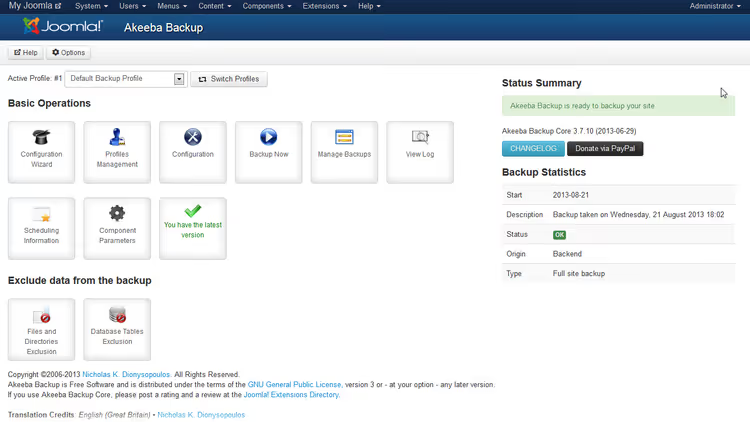
🚀 Restaurar Joomla desde copia de seguridad: guía completa de Akeeba Kickstart
Un sitio Joomla dejó de funcionar tras una actualización fallida. El proveedor de hosting cerró su plan de repente. O simplemente está trasladando un proyecto desde un servidor local a producción y no quiere reconstruir todo manualmente. En cualquiera de estos escenarios, el pánico dura exactamente hasta que recuerda que tiene una copia de seguridad.
Pero un archivo .jpa no se restaura solo. Necesita una herramienta que despliegue el archivo con la base de datos, los archivos y la configuración del sitio, incluso si el Joomla antiguo ya no carga. Y esa herramienta existe: Akeeba Kickstart, un script PHP gratuito de los desarrolladores de Akeeba Backup, que hace la restauración paso a paso y de forma predecible.
Cubriremos el ciclo completo: desde la subida de kickstart.php hasta el primer inicio de sesión en el panel de administración del sitio restaurado.
💡 Resumen rápido:
- Lista de verificación previa: qué comprobar antes de iniciar Kickstart
- Paso 1: subir kickstart.php y el archivo
.jpaa la raíz del sitio - Paso 2: ejecutar el script y la pantalla de verificación preliminar de ANGIE
- Paso 3: restauración de la base de datos con configuración de host, nombre de base de datos, usuario y contraseña
- Paso 4: configuración del sitio: rutas, zona horaria, correo del administrador
- Paso 5: limpieza final, eliminación de archivos de instalación y verificación del resultado
Qué es Akeeba Kickstart y cuándo lo necesita
Kickstart es un único archivo PHP que se sube al servidor junto con el archivo de copia de seguridad. Al ejecutarse, extrae del archivo una microaplicación llamada ANGIE (Akeeba Next Generation Installer Engine), y ANGIE lo guía a través de cuatro etapas: verificación del entorno, restauración de la base de datos, configuración del sitio y limpieza.
El archivo de copia lo crea el componente Akeeba Backup, ya sea en su versión gratuita (Core) o de pago (Pro, desde 50 €/año). La versión actual, Akeeba Backup 10.x, es totalmente compatible con Joomla 5 y PHP 8.3. Pero Kickstart también puede restaurar archivos creados por versiones anteriores, incluidos los archivos JPA de Joomla 3 y 4.
Tres escenarios típicos donde Kickstart es indispensable:
- Caída del sitio. Joomla muestra una pantalla en blanco o un error de base de datos, el panel de administración está inaccesible, pero el archivo de copia de seguridad está en el hosting.
- Migración a un nuevo servidor. Está cambiando de proveedor de hosting, Kickstart sustituirá automáticamente los parámetros del nuevo entorno.
- Pruebas locales. Está desplegando una copia del sitio de producción en OpenServer/XAMPP para experimentar con actualizaciones.
Lista de verificación previa a la restauración
Antes de ejecutar kickstart.php, revise estos cinco puntos. Cada uno es un posible punto de fallo que puede convertir una restauración de 5 minutos en una hora de depuración.
1. Versión de PHP en el servidor. Joomla 5 requiere PHP 8.1+, Joomla 4 requiere PHP 7.4+, Joomla 3 requiere PHP 7.2+. Si está restaurando un archivo antiguo en un hosting moderno, Kickstart le avisará de la incompatibilidad, pero es mejor comprobar la versión de PHP en el panel de hosting de antemano.
2. Acceso a la base de datos. Necesitará: host de la base de datos (normalmente localhost), nombre de la base de datos, usuario y contraseña. En un hosting nuevo, estas credenciales difieren de las antiguas, así que cree una base de datos vacía a través del panel de control (cPanel/DirectAdmin/ISPmanager) antes de ejecutar Kickstart.
3. Contraseña del administrador de Joomla. ANGIE solicitará la contraseña del superusuario en la cuarta etapa. Si la contraseña se ha perdido, puede restablecerla a través de phpMyAdmin después de la restauración, pero es un paso adicional.
4. Archivo de copia de seguridad en la raíz. El archivo (.jpa, .zip o .jps) debe estar en la misma carpeta que kickstart.php. Si está restaurando sobre una instalación existente, coloque ambos archivos en la raíz del sitio Joomla (el mismo lugar donde está configuration.php).
5. Archivo de idioma (para configuración regional distinta del inglés). Kickstart usa inglés por defecto. Si necesita la interfaz del instalador en ruso, descargue ru-RU.kickstart.ini del sitio web oficial de Akeeba y colóquelo junto a kickstart.php.
Paso 1. Descargar Kickstart y preparar los archivos
Descargue la versión actual de kickstart.php desde la página oficial de Descarga de Akeeba Kickstart. Es un único archivo de unos 700 KB, no necesita instalación.
Suba dos archivos al servidor en la carpeta raíz del sitio:
kickstart.php, el script de restauración en sísite-www.example.com-20260501-120000.jpa, su archivo de copia de seguridad (el nombre puede variar)
Si restaura no en la raíz sino en una subcarpeta (por ejemplo, /joomla-test/), coloque ambos archivos allí. Importante: el archivo de copia y kickstart.php deben estar en el mismo directorio, de lo contrario el script no verá la copia de seguridad en la etapa de selección.
Para la subida, use un cliente FTP (FileZilla, WinSCP) o el gestor de archivos del hosting. Después de subirlos, asegúrese de que los permisos de la carpeta permitan escribir al script PHP (normalmente 755 es suficiente).
Paso 2. Ejecutar Kickstart, pantalla de verificación preliminar
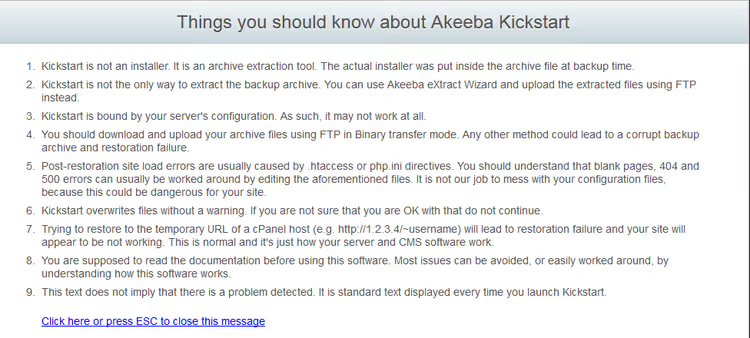
Abra https://your-site.com/kickstart.php en su navegador. Lo primero que verá es una pantalla informativa titulada «Lo que debe saber sobre Akeeba Kickstart» con advertencias. Aquí Kickstart le recuerda que la restauración sobrescribirá los archivos existentes del sitio y recomienda hacer otra copia del archivo.
Pulse ESC o haga clic en el enlace para cerrar la advertencia. Se abrirá la pantalla de ANGIE con una verificación preliminar del entorno:
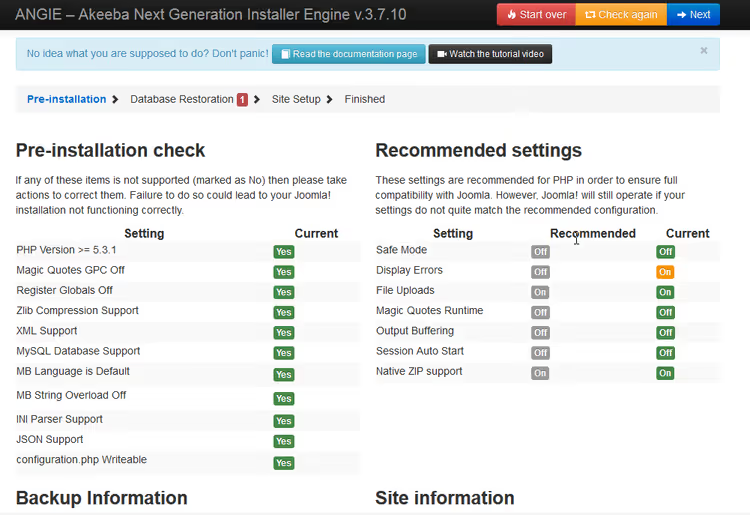
ANGIE comprobará la versión de PHP, los módulos disponibles, los permisos de escritura y la compatibilidad del archivo. Las líneas verdes significan que todo está bien. Las amarillas significan advertencias (puede continuar). Las rojas significan errores críticos que deben solucionarse antes de continuar (normalmente relacionados con la versión de PHP o la falta de los módulos mysql/mysqli/pdo_mysql).
Si la verificación se supera con éxito, haga clic en el botón azul Siguiente.
Paso 3. Restauración de la base de datos
La etapa más crítica. ANGIE mostrará todos los parámetros de conexión a la base de datos tomados del archivo, pero son los del servidor antiguo. Si está migrando el sitio a un nuevo hosting, debe revisar cada campo y reemplazarlo si es necesario:
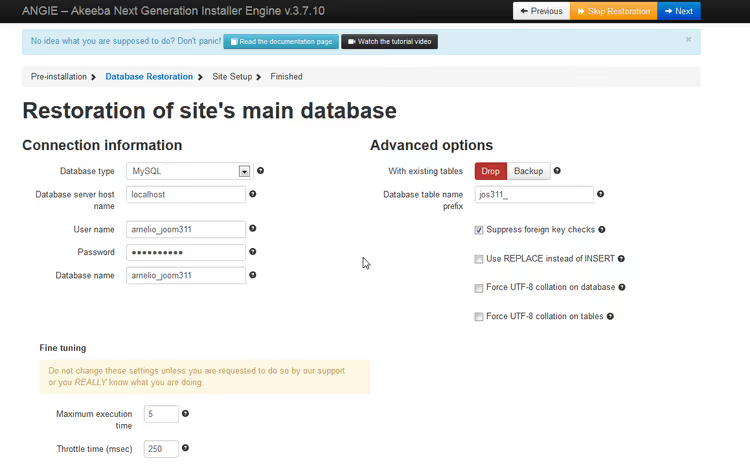
- Servidor de la base de datos, en la mayoría de los alojamientos es
localhost, pero algunos proveedores (por ejemplo, SiteGround, WP Engine) utilizan servidores de base de datos remotos. Verifíquelo en el panel de control de su alojamiento. - Usuario y Contraseña, el nombre de usuario y la clave del usuario de la base de datos que creó en el panel de alojamiento.
- Nombre de la base de datos, el nombre de la nueva base de datos. En alojamientos con cPanel, suele incluir el prefijo de la cuenta:
username5_databasename. - Prefijo de tabla, no es necesario cambiarlo a menos que desee usar deliberadamente un prefijo diferente (por ejemplo, para alojar varias instalaciones de Joomla en una misma base de datos).
Tras rellenar los campos, haga clic en Siguiente. ANGIE importará todas las tablas. El proceso tarda desde unos segundos hasta un par de minutos, dependiendo del tamaño de la base de datos.
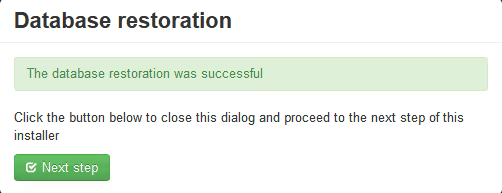
Cuando aparezca la confirmación en verde, haga clic en Paso siguiente para continuar con la configuración del sitio.
Paso 4. Configuración del sitio
En esta pantalla, ANGIE le permite ajustar los parámetros del sitio Joomla:
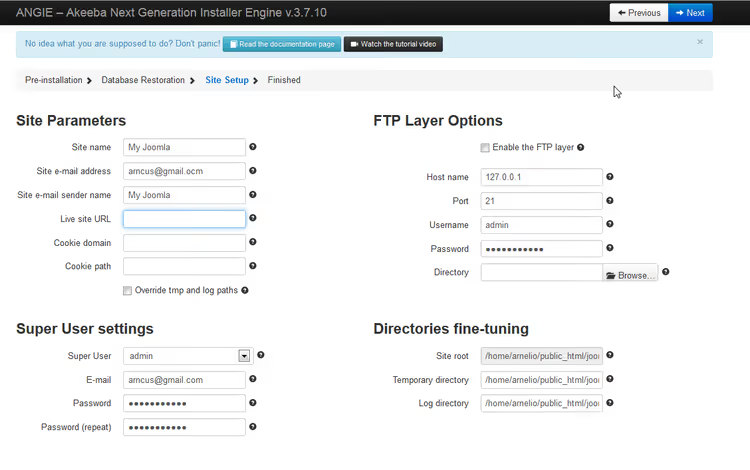
Campos clave:
- Nombre del sitio, el nombre del sitio. Puede cambiarlo ahora o más tarde desde el panel de administración.
- URL del sitio y Ruta del sistema de archivos, determinados automáticamente por Kickstart para la nueva ubicación. Verifique que la URL comience con el protocolo correcto (
https://). - Correo electrónico del administrador (Email), la dirección de correo del administrador para las notificaciones del sistema Joomla.
- Zona horaria, la zona horaria. Para sitios en ruso, normalmente
Europe/MoscowoEurope/Kaliningrad. - SSL/HTTPS, active Forzar SSL si hay un certificado SSL configurado en el nuevo servidor.
Haga clic en el botón azul Siguiente. ANGIE aplicará la configuración y la escribirá en configuration.php.
Paso 5. Finalización y limpieza
Tras aplicar los ajustes, verá una pantalla con una advertencia sobre posibles diferencias de ruta (relevante al migrar entre servidores) y un botón para eliminar los archivos de instalación:
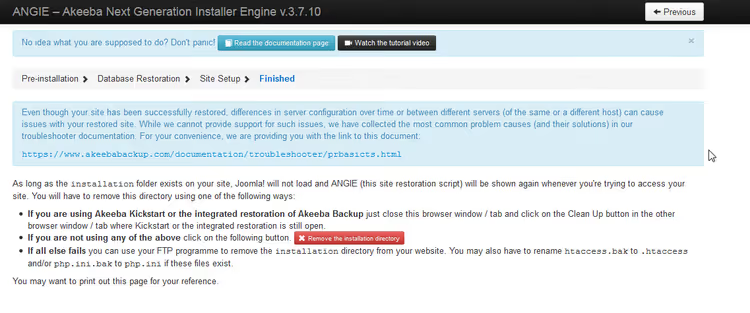
Asegúrese de pulsar el botón para eliminar los archivos de instalación; esto borrará kickstart.php, ANGIE y los scripts temporales. Si se salta este paso, dejará en el servidor un archivo PHP ejecutable que un atacante podría usar potencialmente para sobrescribir el sitio.
La siguiente pantalla es la última:
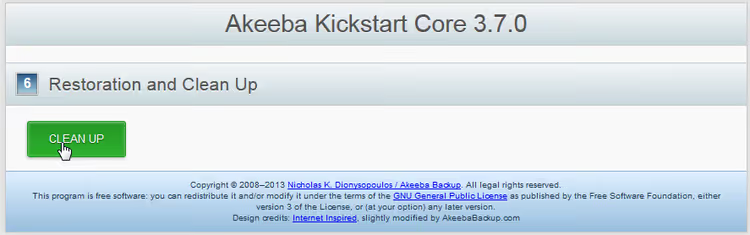
Pulse el botón verde para iniciar la limpieza. Kickstart eliminará todos sus archivos y mostrará la última pantalla:
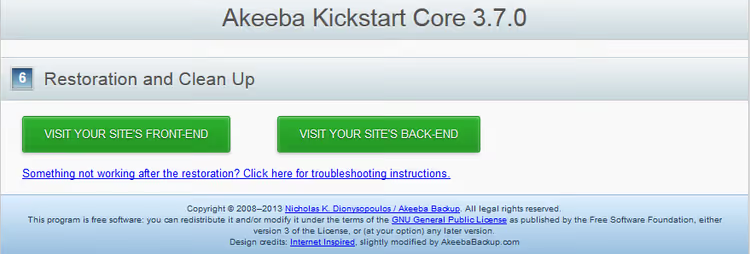
Listo. Desde esta pantalla puede ir directamente al sitio (frontend) o al panel de administración (backend) mediante los enlaces; verifique que todo funciona: las páginas cargan, el panel de administración abre y la base de datos está en su sitio.
Qué puede fallar y cómo solucionarlo
Error «Could not connect to database». ANGIE no puede conectar con MySQL con los parámetros especificados. Compruebe: la corrección del host de la base de datos (en algunos hostings no es localhost sino un servidor remoto), que el nombre de usuario y la contraseña coinciden con los que creó en el panel de hosting y que se han concedido todos los privilegios al usuario sobre la base de datos.
Pantalla en blanco tras la restauración. Lo más frecuente es incompatibilidad de versión de PHP. Joomla 3 no se ejecuta en PHP 8.2+. Solución: cambie temporalmente la versión de PHP en el panel de hosting, acceda al panel de administración, actualice Joomla a la versión actual y luego vuelva a PHP 8.2+.
Error «Table prefix mismatch». Especificó un prefijo de tabla que no existe en la copia de seguridad. El campo Table prefix en el paso 3 debe dejarse tal como ANGIE lo rellenó desde el archivo; lo lee de configuration.php dentro de la copia de seguridad.
Enlaces internos rotos / imágenes rotas. Esto ocurre al migrar de una subcarpeta a la raíz o viceversa. Acceda al panel de administración de Joomla tras la restauración, abra «Configuración global» y vuelva a guardarla; Joomla recalculará las rutas.
Vídeo: restaurar un sitio Joomla mediante Akeeba Kickstart
Si trabaja con Kickstart por primera vez, es útil ver todo el proceso una vez con un ejemplo real. Un vídeo del canal oficial de Akeeba muestra la restauración desde la subida del archivo hasta el primer acceso al panel de administración:
⁉️🤔 Preguntas frecuentes
¿Se puede restaurar una copia de seguridad de Akeeba sin Kickstart?
Sí, pero es incómodo. El archivo
.jpase puede desempaquetar con la utilidadeXtract Wizard(incluida con Akeeba Backup) en un ordenador local, luego subir manualmente los archivos por FTP e importar el volcado SQL mediante phpMyAdmin. Kickstart automatiza toda esta cadena, desde desempaquetar el archivo hasta escribir los parámetros enconfiguration.php. Técnicamente,.jpaes un archivo tar comprimido con gzip, con el formato de cabecera propietario de Akeeba. Ni WinRAR ni 7-Zip pueden leerlo directamente, solo mediante eXtract Wizard o Kickstart.
¿Qué pasa si Kickstart no ve el archivo de copia de seguridad?
Primera razón: el archivo no está en la misma carpeta que kickstart.php. Segunda: la extensión del archivo difiere de
.jpa,.zipo.jps(por ejemplo, el hosting lo renombró durante la subida). Tercera: el nombre del archivo contiene caracteres no latinos o espacios; Kickstart no los reconoce en algunos servidores. Renombre el archivo con un nombre latino simple comobackup.jpae inténtelo de nuevo. Si el archivo supera los 2 GB, verifique que PHP en el servidor esté compilado con soporte para enteros de 64 bits y que los límitesupload_max_filesizeypost_max_sizeenphp.inisean suficientes. Para archivos grandes, es mejor subir el archivo por FTP en lugar de mediante un formulario web.
¿Se puede restaurar un archivo en un servidor con una versión de Joomla diferente?
Kickstart restaura exactamente la versión de Joomla que había en el archivo. Si hizo una copia de seguridad de Joomla 4 y quiere Joomla 5 en el nuevo servidor, primero restaure Joomla 4 y luego actualícelo de la forma estándar mediante «Componentes → Actualización de Joomla». No existe la conversión directa del archivo entre versiones mayores. ANGIE verifica la compatibilidad de la versión de PHP del archivo con la disponible en el servidor. Al migrar de Joomla 3 a un hosting moderno, puede necesitar degradar temporalmente la versión de PHP a 7.4, restaurar el sitio, actualizar Joomla a 5 y luego subir PHP a 8.2+.
¿En qué se diferencia Kickstart de una restauración normal mediante copia de seguridad del hosting?
La copia de seguridad del hosting (cPanel, DirectAdmin) restaura toda la cuenta de una vez: archivos, bases de datos, correo, configuración. Esto es excesivo cuando solo necesita restaurar un sitio Joomla. Kickstart restaura un sitio específico y en el proceso reescribe los parámetros de conexión a la base de datos y las rutas para el nuevo entorno; la copia de seguridad del hosting no puede hacer eso, restaurará las rutas antiguas y el sitio no funcionará en otro servidor. Al mismo tiempo, Kickstart es gratuito e independiente del proveedor. Puede migrar un sitio de cualquier hosting a cualquier otro teniendo solo el archivo de copia de seguridad y kickstart.php. Esto lo convierte en una herramienta de migración, no solo de recuperación ante fallos.
¿Es necesario eliminar kickstart.php tras finalizar?
Absolutamente. ANGIE ofrece la eliminación automática en el último paso, no se lo salte. Un archivo kickstart.php dejado en el servidor es un script ejecutable que, al ejecutarse de nuevo, puede sobrescribir un sitio en funcionamiento con el archivo. Pulse el botón para eliminar los archivos de instalación y luego verifique por FTP que kickstart.php y la carpeta
installation/hayan desaparecido realmente.
Cómo restaurar un sitio Joomla sin pérdidas: lista de comprobación final
Todo el proceso de restauración mediante Akeeba Kickstart se resume en cinco pasos y lleva de 10 a 15 minutos con las credenciales de la base de datos preparadas de antemano. Lo principal es no saltarse la lista de comprobación previa al lanzamiento y asegurarse de eliminar los archivos de instalación tras finalizar.
Si migra sitios regularmente entre servidores o prueba actualizaciones en una copia local, guarde kickstart.php y un archivo reciente en una carpeta separada de su ordenador. La combinación de «Akeeba Backup para crear copias de seguridad + Kickstart para la restauración» cubre prácticamente todos los escenarios de restauración de emergencia de Joomla sin necesidad de tocar la línea de comandos ni phpMyAdmin.

Un equipo profesional de escritores y editores especializados en la creación de contenido de calidad.