














📦 12 Mejores plugins y extensiones de Gutenberg en 2026
El editor de bloques Gutenberg ha recorrido un largo camino desde ser un experimento controvertido hasta convertirse en la base de WordPress. Pero el conjunto estándar de párrafo, encabezado, imagen y lista cubre solo los escenarios más simples. Acordeones, cuadrículas dinámicas, deslizadores de testimonios, diseños personalizados sin CSS: todo esto requiere plugins de extensión.
El problema es que el ecosistema de complementos para Gutenberg es irregular y desigual. Docenas de plugins prometen una «revolución», pero un tercio se duplican entre sí, otra parte está abandonada y algunos rompen los diseños cuando WordPress se actualiza. En cinco años el panorama ha cambiado por completo: Atomic Blocks cerró, Qodeblock fue eliminado del repositorio, EditorsKit dejó de actualizarse. Elegir una herramienta funcional al primer intento no es sencillo.
Probamos los plugins actuales en WordPress 6.7 y seleccionamos 12 soluciones operativas: desde bloques auxiliares ligeros hasta constructores de diseño completos y contenido dinámico. Entre ellos hay herramientas gratuitas, combinaciones freemium y una exclusiva premium.
💡 Resumen rápido:
- Primero defina la tarea: bloques individuales (botones, testimonios, acordeones) o diseños completos (cuadrículas, contenedores, contenido dinámico).
- Para diseños sin código adicional, comience con Kadence Blocks, Stackable o GenerateBlocks.
- Si necesita dinámica, campos personalizados, archivos, listas de entradas, revise Toolset Blocks.
- Para páginas de marketing y conversión, Otter Blocks y Ultimate Addons funcionarán.
- Si desea un constructor de cuadrículas con búsqueda facetada, Gridbuilder WP.
- Para un blog con reseñas y marketing de contenidos, Ultimate Blocks.
Tabla comparativa de plugins
Plugin | Bloques (gratis) | Diseños | Dinámico | Freemium | Activo |
|---|---|---|---|---|---|
Getwid | 30+ | ✅ | ❌ | ❌ | ✅ |
GenerateBlocks | 9 | ✅ | ⚠️ Pro | ✅ | ✅ |
Toolset Blocks | ~15 | ✅ | ✅ | ❌ | ✅ |
Genesis Blocks | 22 | ✅ | ❌ | ✅ Pro | ✅ |
CoBlocks | 25+ | ✅ | ❌ | ❌ | ✅ |
Ultimate Addons | 25+ | ✅ | ❌ | ❌ | ✅ |
Kadence Blocks | 20+ | ✅ | ⚠️ Pro | ✅ | ✅ |
Otter Blocks | 20+ | ✅ | ❌ | ✅ Pro | ✅ |
Stackable | 25+ | ✅ | ❌ | ✅ Pro | ✅ |
PublishPress Blocks | 20+ | ✅ | ✅ | ✅ Pro | ✅ |
Ultimate Blocks | 18+ | ❌ | ❌ | ❌ | ✅ |
Gridbuilder WP | 1 | ✅ | ✅ | ❌ | ✅ |
1. Getwid

Plugin gratuito de MotoPress con una colección de más de 30 bloques, uno de los más veteranos del nicho y que aún recibe soporte activo. No tiene versión pro: todos los bloques están disponibles inmediatamente después de la instalación.
Qué incluye: deslizadores de imágenes y texto, secciones contenedoras, banners, galerías con efecto de apilamiento, tablas de precios, tipos de contenido personalizados, integración con Instagram y MailChimp, bloques para construir diseños. Para un principiante, este es un conjunto listo para armar una página de aterrizaje sin modificaciones.
Ventajas: acceso completamente gratuito, actualizaciones periódicas, decenas de plantillas de sección listas para usar. Desventajas: algunos bloques se solapan con otros plugins de la lista; no tiene contenido dinámico.
Precio: gratuito. No existe versión pro, todo está incluido.
Escenario ideal: primer plugin de bloques en un sitio nuevo, cuando necesita armar rápidamente una página con contenido enriquecido sin lidiar con limitaciones freemium.
2. GenerateBlocks

🔗 GenerateBlocks en WordPress.org
Constructor ligero de Tom Usborne, creador de GeneratePress. Filosofía: «pocos bloques, máxima flexibilidad». Solo 9 bloques: Contenedor, Cuadrícula, Texto, Botón, Consulta, Imagen, Forma y auxiliares. Pero mediante la configuración de propiedades CSS directamente en el editor (flex, grid, espaciado, sombras, tipografía) se puede construir prácticamente cualquier diseño con ellos.
Característica clave, las etiquetas dinámicas en la versión Pro: insertar el título de la entrada, extracto, fecha, imagen destacada, campos personalizados y opciones del sitio directamente en los bloques. Para blogueros y sitios de contenido, esto significa plantillas de listas de entradas sin PHP.
Ventajas: CSS mínimo (se genera solo para los bloques usados), estructura HTML limpia, documentación excelente. Desventajas: los diseños complejos requieren conocimientos básicos de CSS; pocos bloques «listos», sin deslizadores ni acordeones.
Precio: gratuito. Pro, por suscripción (etiquetas dinámicas adicionales, estilos, patrones).
Escenario ideal: desarrollador o usuario experimentado que desea controlar cada píxel del diseño sin sobrecarga innecesaria.
3. Toolset Blocks
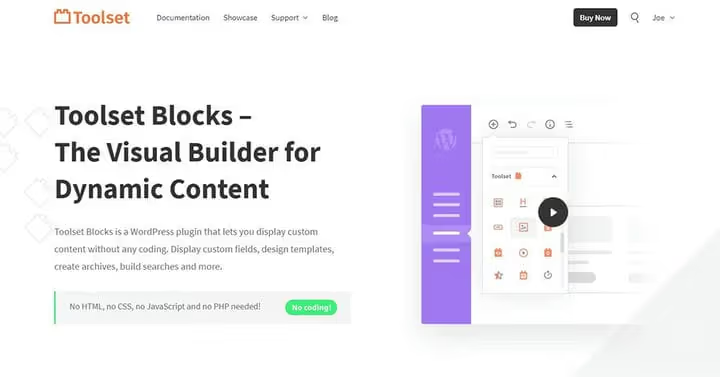
🔗 Toolset Blocks, sitio oficial
Si otros plugins añaden bloques estáticos, Toolset resuelve una tarea fundamentalmente distinta: el contenido dinámico. El plugin vincula cualquier bloque a campos personalizados, taxonomías y tipos de contenido. Si usted necesita mostrar fichas de propiedades inmobiliarias, listados de cursos o un catálogo de empleados con filtros, Toolset fue creado para eso.
Capacidades: plantillas de contenido con campos personalizados, archivos, listados de entradas con filtros, búsqueda en el sitio, deslizadores y galerías dinámicos. Bloques específicos para WooCommerce.
Ventajas: integración profunda con tipos de contenido personalizados; los bloques funcionan con cualquier dato de WordPress. Inconvenientes: la curva de aprendizaje es más alta que en otros plugins; resulta excesivo para un blog sencillo.
Precio: gratuito (bloques básicos). Paquetes de Toolset, por suscripción.
Escenario ideal: sitio de catálogo, portal de membresía, tablón de anuncios clasificados, todo aquello donde el contenido se almacena en campos personalizados y debe mostrarse de forma dinámica.
4. Genesis Blocks

🔗 Genesis Blocks en WordPress.org
Sucesor directo del desaparecido Atomic Blocks de StudioPress (WP Engine). Tras la migración, el plugin continuó su desarrollo: 22 bloques, biblioteca de secciones y diseños de página completos, compatibilidad con AMP.
En su arsenal: secciones y diseños, columnas avanzadas, bloque de boletín, tablas de precios, cuadrículas de entradas, contenedores, testimonios, acordeones, avisos, llamadas a la acción, perfiles de autor, letra capital. Los elementos conocidos de Atomic Blocks se mantienen, más varios nuevos.
Ventajas: biblioteca de más de 56 secciones preconstruidas y 26 diseños de página completos (con la suscripción Pro); soporte activo de WP Engine. Inconvenientes: algunas reseñas negativas relacionadas con la migración desde Atomic Blocks; la funcionalidad Pro requiere la suscripción a Genesis Pro.
Precio: gratuito (22 bloques). Genesis Pro, por suscripción (bloques adicionales, diseños, acceso al tema Genesis Framework).
Escenario ideal: usuarios que migran desde Atomic Blocks; sitios con temas de StudioPress; quienes necesitan secciones preconstruidas para un montaje rápido de páginas.
5. CoBlocks

Producto de GoDaddy, potente pero ligero. CoBlocks proporciona más de 25 bloques: acordeones, perfiles de autor, «click-to-tweet», secciones hero, logotipos e iconos, mapas, tarjetas multimedia, servicios, separadores, formularios.
Cada bloque pasa por la revisión de diseño de GoDaddy, por lo que los estilos son más limpios y consistentes que los de muchos competidores. El plugin no sobrecarga el editor y no genera conflictos con los temas.
Pros: interfaz pulida, peso ligero, actualizaciones estables. Contras: sin contenido dinámico; menos bloques «para marketing» que Ultimate Addons.
Precio: gratuito.
6. Ultimate Addons for Gutenberg

🔗 Ultimate Addons en WordPress.org
Creación de Brainstorm Force, autores del tema Astra. Más de 25 bloques creativos, afinados para páginas de conversión y marketing: encabezados avanzados, columnas extendidas, estilizador de Contact Form 7, línea de tiempo de contenido, Google Maps, llamadas a la acción, citas.
Funcionalidad: más de 20 sitios de inicio preconstruidos sobre la combinación Gutenberg + Ultimate Addons + Astra. Al instalar un sitio de inicio, se obtiene un diseño listo con la configuración de bloques sin complicaciones.
Pros: integración profunda con el tema Astra (un solo ecosistema), sitios de inicio, actualizaciones periódicas. Contras: algunos bloques se solapan con Kadence Blocks; sin contenido dinámico.
Precio: gratuito.
7. Kadence Blocks

🔗 Kadence Blocks en WordPress.org
Uno de los líderes por número de instalaciones activas. Kadence Blocks ofrece más de 20 bloques con personalización profunda: layouts de filas, galerías avanzadas, botones, iconos, divisores, testimonios, acordeones, cajas de información, pestañas.
Punto fuerte: cada bloque tiene decenas de opciones de estilo. El bloque Row Layout permite construir cuadrículas complejas sin CSS, con control de espaciado, fondos y degradados en cada punto de ruptura. La versión Pro añade contenido dinámico, hooks personalizados y bloques adicionales.
Ventajas: la mejor personalización de filas y columnas de su clase, ajustes responsive para cada tamaño de dispositivo. Inconvenientes: la funcionalidad Pro es de pago; con un uso intensivo de todas las opciones, el administrador puede ralentizarse en alojamientos poco potentes.
Precio: gratis (más de 20 bloques). Kadence Blocks Pro, por suscripción.
8. Otter Blocks
🔗 Otter Blocks en WordPress.org
De Themeisle, el equipo detrás de los temas Neve y Hestia. Otter Blocks combina bloques creativos y una biblioteca de plantillas listas para usar. En su arsenal: secciones, servicios, tablas de precios, cuadrículas de entradas, Google Maps, testimonios, iconos de Font Awesome, botones para compartir.
Los bloques son visualmente más limpios y minimalistas que los de la competencia, se nota la mano del equipo de diseño de Themeisle. La integración con el tema Neve proporciona estilos adicionales «de fábrica».
Ventajas: diseño pulido, plantillas para importar, desarrollo activo. Inconvenientes: parte de la funcionalidad está en Pro (bloques adicionales, CSS personalizado).
Precio: gratis. Otter Pro, por suscripción.
9. Stackable

Otra «navaja suiza» de Gambit Technologies. Más de 25 bloques: contenedores, divisores, cuadrículas de entradas, acordeones, tarjetas de imagen, listas de iconos, llamadas a la acción, encabezados, ventanas emergentes de video, contadores, testimonios, tablas de precios, bloques de equipo.
La principal ventaja de Stackable: ajustes de estilo flexibles en cada bloque, como superposiciones de degradado, divisores con formas, efecto parallax, animaciones y espaciado responsive. El diseño se puede «afinar» con más precisión que la media de su categoría.
Ventajas: abundantes ajustes visuales sin código, vista previa en vivo en el editor. Inconvenientes: la funcionalidad Pro (bloques adicionales, contenido dinámico) es de pago.
Precio: gratis. Stackable Premium, por suscripción.
10. PublishPress Blocks

🔗 PublishPress Blocks en WordPress.org
Anteriormente conocido como Advanced Gutenberg, el plugin pasó a formar parte de PublishPress, un equipo especializado en herramientas de publicación para WordPress. Más de 20 bloques de contenido más una funcionalidad única: control de derechos de acceso a los bloques por roles de usuario.
Ningún otro plugin de la lista permite prohibir a los editores usar el bloque «Classic editor» o permitir que solo los administradores trabajen con bloques personalizados. Además, gestión de visibilidad de bloques por condiciones: rol, fecha, dispositivo, resolución de pantalla, día de la semana.
Ventajas: permisos a nivel de bloque, programación de visibilidad, lógica condicional. Desventajas: la interfaz de gestión está más sobrecargada que la de la competencia; resulta excesivo para un blog sencillo.
Precio: gratuito (más de 20 bloques + gestión). PublishPress Blocks Pro, por suscripción.
11. Ultimate Blocks

🔗 Ultimate Blocks en WordPress.org
El plugin más «bloguero» de la selección. Más de 18 bloques, orientados al marketing de contenidos: filtro de contenido, bloque «Review» con estrellas y pros/contras, pestañas, tabla de contenidos, CTA, conmutador de contenido, listas y cajas con estilo, contenido expandible.
Para un blog que obtiene ingresos con reseñas de afiliados, el bloque Review es una herramienta lista para usar con puntuación, pros/contras y botón de compra.
Ventajas: ideal para sitios de contenido y blogs con reseñas; interfaz sencilla. Desventajas: carece de bloques de maquetación (columnas, contenedores); no es suficiente para construir páginas complejas.
Precio: gratuito.
12. Gridbuilder WP
🔗 Gridbuilder WP, sitio oficial
El único exclusivamente premium de la lista. Gridbuilder WP es un constructor de cuadrículas personalizadas con búsqueda facetada. Las cuadrículas se construyen en cuatro modos: mampostería, alineación de altura, metro y carrusel. Compatible con Gutenberg, ACF, Polylang/WPML, WooCommerce.
Escenario típico: catálogo de productos o portafolio con filtrado dinámico por categorías, etiquetas, precio y campos personalizados, sin escribir una línea de código.
Ventajas: búsqueda facetada lista para usar, compatibilidad con ACF, constructor visual de cuadrículas. Desventajas: solo modelo premium, sin versión gratuita en WordPress.org.
Precio: por suscripción (licencia para un solo sitio).
Antes de pasar a las conclusiones, un breve video sobre el tema. Este tutorial muestra un desglose completo del editor de bloques de WordPress y el trabajo con plugins de extensión en tiempo real:
⁉️🤔 Preguntas frecuentes
¿Realmente necesito un plugin de bloques para Gutenberg en 2026?
Si administra un blog sencillo, probablemente no. Los bloques básicos de WordPress son suficientes para texto con imágenes. Pero en cuanto surge la tarea de armar una landing page, página de servicios, portafolio o catálogo, un plugin de bloques le ahorra horas. Acordeones, pestañas, cuadrículas de entradas, tablas de precios y llamadas a la acción no pueden implementarse sin código mediante el editor estándar.
¿En qué se diferencia GenerateBlocks de Kadence Blocks?
GenerateBlocks apuesta por el minimalismo: solo 9 bloques, pero cada uno se personaliza al píxel mediante propiedades CSS en el editor. Kadence Blocks ofrece más bloques listos para usar (más de 20) con ajustes visuales para cada uno. Conclusión: GenerateBlocks para quienes saben CSS y quieren un sitio ligero; Kadence Blocks para quienes quieren resultados «listos para usar» sin profundizar en estilos.
¿Qué es mejor para una tienda en línea con WooCommerce?
Toolset Blocks o Gridbuilder WP. Toolset si necesita plantillas de producto personalizadas con campos dinámicos. Gridbuilder si la tarea principal es un catálogo con búsqueda facetada y filtrado. Para una tienda sencilla, Kadence Blocks con sus bloques de WooCommerce en la versión Pro es suficiente.
¿Puedo usar varios plugins de bloques simultáneamente?
Técnicamente sí. Pero en la práctica: los bloques se duplican (el acordeón existe en Kadence, Stackable y Otter), el peso de la página aumenta y la consistencia del diseño se complica. Es mejor elegir un plugin principal para maquetación y, posiblemente, uno especializado, por ejemplo, Ultimate Blocks para un blog con reseñas.
Atomic Blocks cerró, ¿qué hago con las páginas existentes?
Instale Genesis Blocks, es el sucesor directo de StudioPress/WP Engine. Los bloques se reconocen y continúan funcionando. Sin embargo, la migración no siempre es fluida: algunos usuarios se quejan de restablecimientos de estilos de botones, así que pruebe en un entorno de staging.
¿Es seguro usar plugins eliminados por problemas de seguridad?
No. Qodeblock fue eliminado del repositorio de WordPress.org precisamente por este motivo (julio de 2024). Si el plugin aún está activo en su sitio, elimínelo de inmediato y sustitúyalo por un análogo actual. Genesis Blocks y Stackable cubren completamente su funcionalidad.
¿Qué plugin de Gutenberg elegir en 2026?
No hay una respuesta universal, todo depende del escenario. Si usted arma landing pages y páginas complejas sin código, elija Kadence Blocks o Stackable. Para un blog con reseñas y marketing de contenidos, Ultimate Blocks más Otter. Para catálogos personalizados, Toolset Blocks. Para máximo control y código limpio, GenerateBlocks. Si necesita búsqueda facetada con filtrado, Gridbuilder WP.
Una regla que le ahorrará horas: en un sitio mantenga un plugin de bloques principal más, como máximo, uno especializado. Menos conflictos, administración más sencilla, frontend más rápido. Antes de instalar cualquier plugin, vaya a WordPress.org y verifique la fecha de la última actualización: las herramientas que no se han actualizado en más de un año no deberían ponerse en producción.

Un equipo profesional de escritores y editores especializados en la creación de contenido de calidad.