













📁 Cómo ver miniaturas SVG en el Explorador de Windows
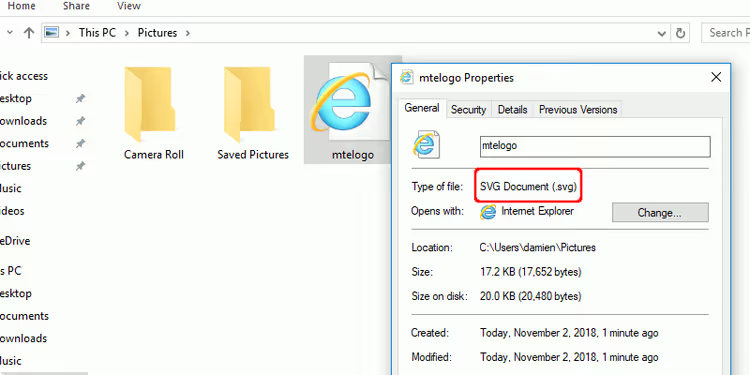
Al abrir una carpeta de iconos para su sitio web, en lugar de miniaturas ve tres docenas de iconos de navegador idénticos. Encontrar el archivo correcto implica abrir cada uno al azar. ¿Le suena familiar? El Explorador de Windows no muestra vistas previas de SVG de forma predeterminada y, para los diseñadores que manejan cientos de archivos vectoriales, esto convierte la navegación en un juego de adivinanzas.
El problema tiene casi dos décadas, pero Microsoft todavía no ha añadido soporte integrado para miniaturas SVG. Afortunadamente, existen soluciones: desde la utilidad oficial PowerToys hasta una extensión de shell probada y comprobada. Puede configurar las vistas previas en cinco minutos y no volver a abrir cada archivo solo para ver su contenido.
💡 Resumen rápido:
- Instale Microsoft PowerToys y active las miniaturas SVG en la sección de complementos del Explorador de archivos.
- Como alternativa, instale SVG Explorer Extension, que proporciona miniaturas a través del shell del Explorador.
- Cambie la vista de la carpeta a iconos grandes (Ctrl+Mayús+2) para ver las vistas previas de todos los archivos SVG.
Qué es SVG y por qué el Explorador no lo muestra
SVG (Scalable Vector Graphics) es un formato de imagen vectorial basado en marcado XML. A diferencia de las imágenes rasterizadas como JPEG y PNG, que consisten en una cuadrícula de píxeles, los gráficos vectoriales se describen mediante curvas matemáticas, puntos y formas. Esto significa que el SVG puede escalarse a cualquier tamaño sin perder calidad.
Windows se diseñó históricamente para gráficos rasterizados. Fotos y Paint entienden los píxeles, pero no pueden interpretar el marcado XML de un archivo vectorial. Incluso Paint 3D, introducido en Windows 10, no admite la mayoría de los formatos vectoriales. Como resultado, el Explorador no le muestra la imagen en sí, sino el icono del navegador o la aplicación asignada para abrir archivos SVG de forma predeterminada.
Método 1: Microsoft PowerToys, la mejor opción
PowerToys es un conjunto gratuito de utilidades de Microsoft para usuarios avanzados de Windows. Uno de sus módulos, Complementos del Explorador de archivos, añade al Explorador la renderización de miniaturas y un panel de vista previa para SVG, PDF, Markdown, código fuente (más de 150 extensiones) y varios formatos técnicos. Sin bibliotecas de terceros, sin «extensiones de shell» de fuentes dudosas: todo funciona de forma nativa.
La instalación lleva un par de minutos. Abra la Microsoft Store y busque PowerToys, o descargue el instalador desde la página de lanzamientos de GitHub. Después de la instalación:
- Inicie PowerToys desde el menú Inicio. La aplicación se minimizará en la bandeja del sistema; haga clic en el icono y seleccione «Configuración».
- En el menú izquierdo, vaya a la sección Complementos del Explorador de archivos.
- En el bloque «Vistas previas en miniatura», active el interruptor Habilitar miniaturas de SVG (.svg).
- En la misma sección, bajo «Controladores de vista previa del panel», active Habilitar vista previa de SVG (.svg) para activar el panel de vista previa (Alt+Entrar en el Explorador).
- Reinicie su equipo, ya que es posible que las miniaturas no aparezcan inmediatamente sin un reinicio.
Nota adicional: si el panel de vista previa no funciona después de activarlo, abra «Opciones de carpeta» (Win+R, control folders), vaya a la pestaña «Ver» → «Configuración avanzada» y verifique que «Mostrar controladores de vista previa en el panel de vista previa» esté marcado. En Windows 11, el panel se activa a través del menú «Ver» en la cinta del Explorador → «Panel de vista previa».
PowerToys también puede mostrar archivos SVG con fondos transparentes usando un patrón de tablero de ajedrez (configurable en la misma sección), resaltar código fuente y renderizar PDF. Para desarrolladores web o diseñadores, esta es esencialmente una herramienta imprescindible que resuelve varios problemas del Explorador a la vez.
Método 2: SVG Explorer Extension
Si desea una opción minimalista sin instalar todo el paquete PowerToys, la clásica extensión de shell SVG Explorer Extension funcionará. Existe desde 2012, sobrevivió al cierre de Google Code y CodePlex, y sigue funcionando en Windows 10 y 11.
La extensión añade la renderización de miniaturas SVG a nivel del shell del Explorador, sin una aplicación separada y sin configuraciones. Descargue el instalador para su arquitectura: versión de 32 bits o versión de 64 bits. Si no está seguro del tipo de sistema, presione Win+Pausa y verifique la línea «Tipo de sistema». El código fuente de la extensión está disponible en GitHub.
Después de descargar:
- Ejecute el instalador. Windows le advertirá sobre un editor desconocido; haga clic en «Ejecutar» y «Sí».
- En la pantalla de bienvenida, haga clic en «Siguiente».
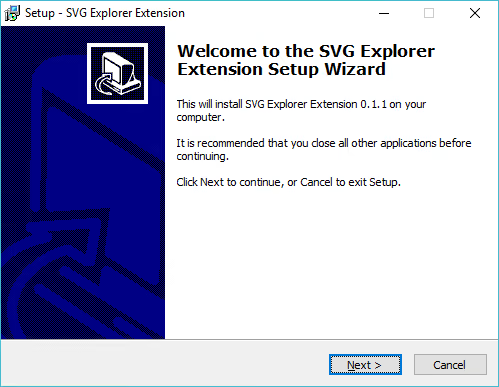
- Lea el acuerdo de licencia, seleccione «Acepto el acuerdo» y haga clic en «Siguiente».
- Deje la carpeta de destino sin cambios y haga clic en «Siguiente» nuevamente.
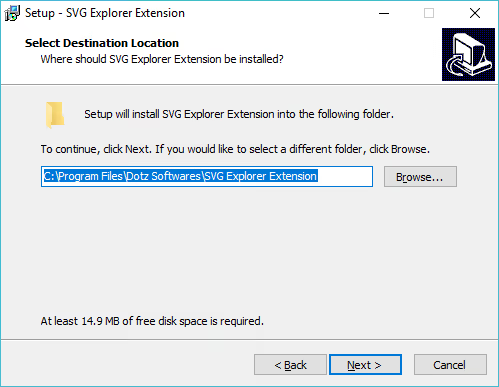
- En la pantalla final, haga clic en «Instalar». La instalación tarda unos segundos.
Listo. No aparecerán accesos directos en el escritorio ni entradas en el menú Inicio; la extensión funciona silenciosamente a nivel del shell.
Cómo verificar que las miniaturas están funcionando
Abra una carpeta que contenga archivos SVG y cambie la vista a iconos grandes o extra grandes (Ctrl+Mayús+2). Si se muestran las miniaturas, la extensión está funcionando.
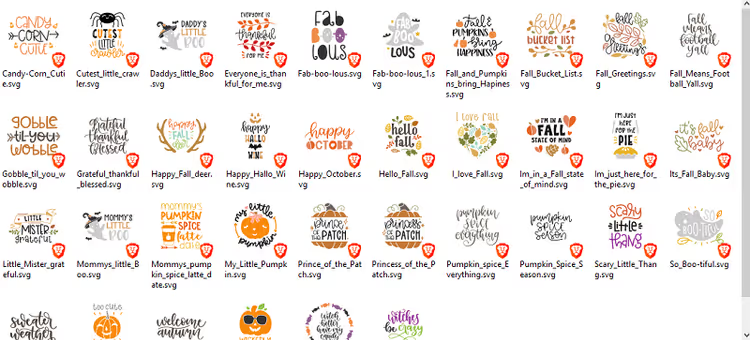
Una peculiaridad curiosa de SVG Explorer Extension: cada miniatura tiene un icono «anidado» de la aplicación asignada para abrir SVG de forma predeterminada. Esto le permite ver de un vistazo qué programa abrirá el archivo al hacer doble clic.
Si las miniaturas no aparecen inmediatamente, reinicie el Explorador a través del Administrador de tareas (Ctrl+Mayús+Esc → «Explorador de Windows» → «Reiniciar») o simplemente reinicie su equipo.
Método 3: SVG Explorer Preview desde Microsoft Store
La tercera opción, y la más sencilla, es la aplicación SVG Explorer Preview de Microsoft Store. Añade tanto miniaturas como un panel de vista previa para SVG sin requerir configuración alguna: instálela, abra una carpeta con archivos vectoriales y las vistas previas simplemente funcionan.
En comparación con PowerToys, la funcionalidad es más limitada (solo SVG, sin PDF, Markdown ni código fuente), pero si necesita específica y únicamente vistas previas vectoriales, este es el camino más fácil. La aplicación es de pago, pero cuesta muy poco.
Este video demuestra el proceso de activación de miniaturas SVG usando los tres métodos en Windows 11, desde la instalación de PowerToys hasta la configuración de la extensión de shell clásica.
⁉️🤔 Preguntas frecuentes
¿Por qué Microsoft no ha añadido miniaturas SVG a Windows de forma predeterminada?
No hay una respuesta oficial de Microsoft, pero la razón probable es que el equipo de Windows se centra en formatos que los usuarios promedio encuentran a diario: JPEG, PNG, HEIC, PDF. SVG sigue siendo un formato de nicho para diseñadores y desarrolladores. Dicho esto, Internet Explorer admitía SVG desde la versión 9 (2011), y Edge lo renderiza excelentemente, por lo que el motor de renderizado existe en el sistema; simplemente no se ha conectado al shell del Explorador.
¿PowerToys o SVG Explorer Extension: cuál debería elegir?
PowerToys, sin lugar a dudas. Está desarrollado activamente por Microsoft, recibe actualizaciones cada pocas semanas, no requiere descargar manualmente archivos EXE de sitios de terceros y proporciona vistas previas adicionales para PDF, Markdown y código fuente. SVG Explorer Extension debe considerarse una opción de respaldo para sistemas donde PowerToys no se instale por alguna razón (por ejemplo, compilaciones antiguas de Windows 10 LTSC).
¿Funcionan estos métodos en Windows 11?
Sí, los tres funcionan en Windows 11 sin problemas. PowerToys es compatible de forma nativa con Windows 11 e incluso utiliza el nuevo diseño del Explorador. SVG Explorer Extension es compatible con Windows 11 a pesar de su antigüedad. SVG Explorer Preview de Microsoft Store está certificado para Windows 11.
Las miniaturas no se muestran para todos los archivos SVG. ¿Qué ocurre?
Si un archivo está dañado, contiene un error de sintaxis XML o hace referencia a recursos externos que no están disponibles, el motor de renderizado puede fallar. Además, las miniaturas no se generan para archivos en carpetas de OneDrive en la nube si están marcados como «solo en línea»; descargue el archivo localmente. Por último, los archivos SVG muy grandes (decenas de megabytes) pueden renderizarse lentamente o no renderizarse en absoluto.
¿Puedo ver SVG sin instalar nada?
Sí, cualquier navegador (Chrome, Edge, Firefox) abre SVG como una imagen normal: simplemente arrastre el archivo a la ventana del navegador. Pero esto es inconveniente al trabajar con una carpeta que contiene docenas de archivos. Para visualizar rápidamente uno o dos archivos, el navegador es el método más simple que no requiere instalación.
¿Qué método debería elegir? Resumen final
Si tiene Windows 10 u 11 y quiere resolver esto en cinco minutos con un riesgo mínimo, instale PowerToys. Es una herramienta oficial de Microsoft que, además de las vistas previas de SVG, proporciona una docena de otras utilidades útiles: FancyZones para la gestión de ventanas, Selector de color, Redimensionador de imágenes y más. Incluso si solo necesita miniaturas SVG una vez al mes, PowerToys le resultará útil tarde o temprano.
SVG Explorer Extension sigue siendo un método funcional y probado para quienes necesitan específica y únicamente la renderización de miniaturas SVG, sin utilidades adicionales. Y SVG Explorer Preview de Microsoft Store es ideal para quienes prefieren la instalación en un solo clic.
Pruebe PowerToys hoy y su carpeta de iconos y recursos vectoriales finalmente dejará de ser un muro de iconos de navegador idénticos.

Un equipo profesional de escritores y editores especializados en la creación de contenido de calidad.