













 IAImagen ilustrativa generada por IA
⌨ Cómo abrir Microsoft Edge usando un atajo de teclado
Cada vez que lleva la mano al ratón para abrir el navegador, realiza un movimiento extra. Decenas de esos movimientos se acumulan a lo largo del día y, en un mes, suman horas de tiempo perdido. Mientras tanto, Windows permite iniciar cualquier aplicación con un atajo de teclado desde sus versiones más antiguas; solo necesita asignarlo una vez.
Microsoft Edge viene integrado en Windows 10 y 11 de forma predeterminada, su icono ya está en la barra de tareas y existe un acceso directo en el menú Inicio. Pero el acceso realmente rápido solo se consigue con una combinación asignada personalmente, por ejemplo, Ctrl+Alt+E para Edge, Ctrl+Alt+W para Word, Ctrl+Alt+T para Telegram. La mano no abandona el teclado y el flujo de pensamiento no se interrumpe.
A continuación, se detalla el método paso a paso. No requiere utilidades de terceros, ni derechos de administrador, ni modificar el registro. Funciona de forma idéntica en Windows 10 y Windows 11.
💡 Resumen rápido:
- Coloque un acceso directo de Microsoft Edge en el escritorio (si no está ya allí)
- Abra las «Propiedades» del acceso directo, vaya a la pestaña «Acceso directo» y haga clic en el campo «Tecla de método abreviado»
- Pulse cualquier tecla (Windows añadirá el prefijo Ctrl+Alt) y guarde con «Aplicar» → «Aceptar»
1. Coloque el acceso directo de Edge en el escritorio
Un acceso directo en el escritorio es un requisito obligatorio: Windows solo permite asignar un atajo de teclado a iconos que se encuentren específicamente en el escritorio (o en una carpeta dentro de él). Un acceso directo en la barra de tareas o en el menú Inicio no funcionará con este método.
La forma más rápida de tener un acceso directo de Edge en el escritorio:
- Pulse
Winy empiece a escribir «Edge». - Cuando aparezca Microsoft Edge en los resultados, haga clic derecho sobre su icono.
- Seleccione «Abrir ubicación del archivo» y se abrirá una carpeta con el acceso directo original de Edge.
- Copie este acceso directo (Ctrl+C) y péguelo en el escritorio (Ctrl+V).
Si Edge ya está anclado a la barra de tareas, hay una forma aún más sencilla: mantenga pulsado Shift, haga clic derecho en el icono de Edge en la barra de tareas y seleccione «Crear acceso directo». Windows lo colocará inmediatamente en el escritorio.
El acceso directo terminado se ve como una letra «e» azul verdosa, el icono estándar de Microsoft Edge basado en Chromium. Asegúrese de que el acceso directo apunte a msedge.exe y no al antiguo EdgeHTML (la versión heredada que Microsoft retiró hace tiempo).
2. Abra «Propiedades» y busque el campo «Tecla de método abreviado»
Haga clic derecho en el acceso directo de Edge en el escritorio y seleccione la última opción: «Propiedades». Se abrirá una ventana con varias pestañas; nos interesa la segunda, «Acceso directo».
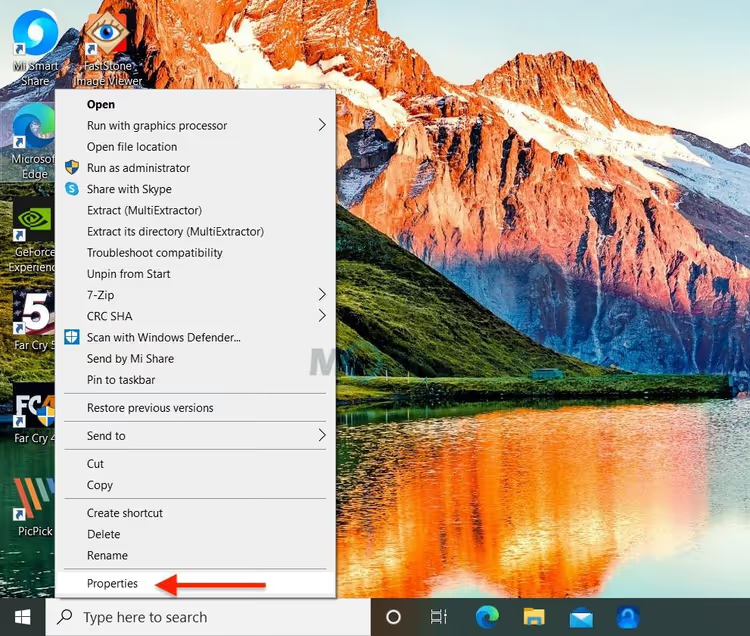
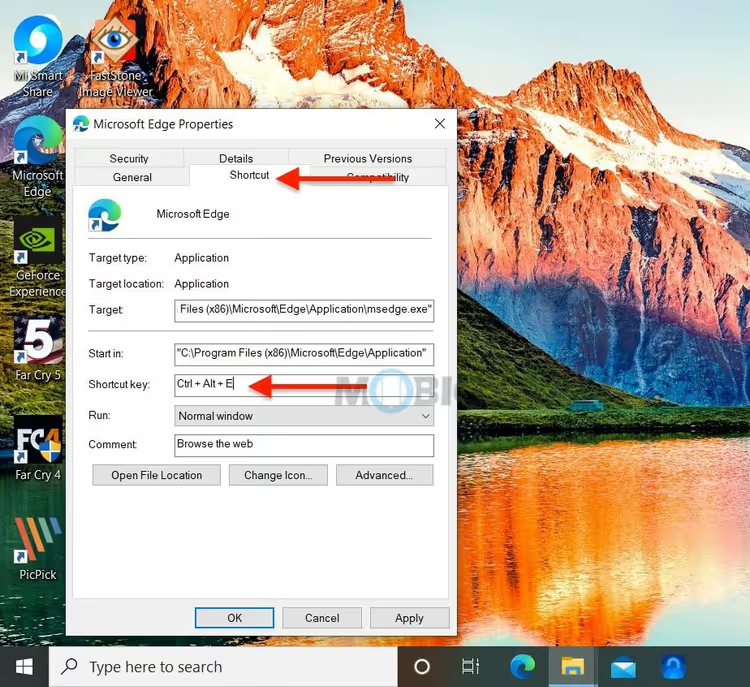
Esta ventana tiene seis campos. De arriba abajo: carpeta de destino (hacia dónde apunta el acceso directo), objeto de destino (ruta a msedge.exe), parámetro de inicio adicional, carpeta de trabajo, «Tecla de método abreviado» y «Ejecutar» (maximizado/minimizado). El campo «Tecla de método abreviado» es el cuarto campo de texto. Si el acceso directo se acaba de crear, dirá «Ninguna».
Un detalle a tener en cuenta: Windows añade automáticamente el prefijo Ctrl+Alt a cualquier tecla que pulse. Esto significa que no puede asignar una sola tecla, solo una combinación de tres: Ctrl+Alt +. Esto protege contra activaciones accidentales y conflictos con atajos del sistema.
3. Asigne el atajo y guarde
Haga clic en el campo «Tecla de método abreviado» (o pulse Tab cuatro veces desde el primer campo «Destino»). Ahora pulse cualquier tecla, por ejemplo, E (de Edge). El campo mostrará Ctrl + Alt + E:
Qué puede usar como tecla:
- Una letra: tiene sentido elegir la primera letra del nombre del programa: E para Edge, W para Word, T para Telegram. Las letras latinas son más fiables, ya que la distribución del teclado no afecta a la activación.
- Un número: si las letras ya están ocupadas, los dígitos del 0 al 9 también funcionan.
- Una tecla de función (F1-F12): cómodas, pero compruebe que no las use ya el sistema o el controlador de su tarjeta gráfica.
- Teclas especiales (Insert, Supr, Inicio, Fin, RePág, AvPág): exóticas, pero también funcionan.
Qué NO hacer:
- No use teclas ya ocupadas por programas populares. Por ejemplo, Ctrl+Alt+S suele ser interceptada por GeForce Experience, y Ctrl+Alt+D por DisplayFusion. Si pulsó la combinación y no ocurrió nada, pruebe con una letra diferente.
- No intente «anular» atajos del sistema como Ctrl+Alt+Supr; Windows no los cederá y el campo simplemente ignorará el intento.
Una vez elegida la tecla, haga clic en «Aplicar» y luego en «Aceptar». La ventana se cerrará. El atajo empieza a funcionar de inmediato; no es necesario reiniciar. Minimice todas las ventanas (Win+D) y pruébelo: pulse Ctrl+Alt+E y Edge debería iniciarse.
4. Qué hacer si el atajo no funciona
Cinco comprobaciones rápidas:
El acceso directo no está en el escritorio. Windows busca teclas de acceso rápido SOLO entre los accesos directos del escritorio. Si movió el acceso directo a una carpeta, la combinación dejó de funcionar. Devuélvalo al escritorio.
El acceso directo está DENTRO de una carpeta en el escritorio. Esto también funciona; Windows no solo analiza el escritorio en sí, sino también las carpetas de primer nivel dentro de él. Sin embargo, es mejor mantener el acceso directo visible: hay menos posibilidades de olvidarlo y eliminarlo accidentalmente.
Conflicto con otro programa. Algunas aplicaciones interceptan combinaciones Ctrl+Alt de forma global, antes de que Windows pueda pasar la pulsación al acceso directo. Abra el Administrador de tareas (Ctrl+Shift+Esc), vaya a la pestaña «Inicio» y deshabilite temporalmente los programas sospechosos. Si empieza a funcionar, ha encontrado al culpable; asigne una tecla diferente.
El acceso directo apunta a un archivo inexistente. Esto ocurre tras actualizaciones de Edge o cambios de ubicación de carpetas. Haga clic derecho en el acceso directo → Propiedades → pestaña «Acceso directo» → compruebe la ruta en el campo «Destino». Para Edge, la ruta estándar es: C:\Program Files (x86)\Microsoft\Edge\Application\msedge.exe.
El campo «Tecla de método abreviado» se restableció. Un error poco frecuente: Windows a veces pierde los atajos asignados tras actualizaciones importantes (actualizaciones de características). Compruebe el campo; si vuelve a decir «Ninguna», reasígnelo. Prevención: después de una actualización de características de Windows (una vez al año, en otoño), verifique sus teclas de acceso rápido.
5. Alternativa: barra de tareas sin configuración adicional
Si ajustar propiedades le parece un paso extra, Windows tiene un método integrado de «configuración cero». Ancle Edge a la barra de tareas y recibirá un número de izquierda a derecha (empezando por el 1, después del botón Inicio). Pulse Win+<number> y la aplicación se iniciará.
Por ejemplo, Edge es el segundo en la barra de tareas después del Explorador de archivos: Win+2 lo inicia al instante. Sin necesidad de accesos directos en el escritorio, sin ajustes de propiedades, solo matemáticas simples. La limitación del método: el número está estrictamente ligado a la posición en la barra de tareas. Si arrastra el icono, el número cambia.
Comparación de los dos enfoques:
Método | Teclas | Ventajas | Inconvenientes |
|---|---|---|---|
Propiedades del acceso directo | Ctrl+Alt+ | Usted elige la letra, fácil de recordar (E=Edge) | Solo funciona con accesos directos del escritorio |
Barra de tareas | Win+ | No requiere configuración, funciona «de fábrica» | Ligado a la posición; mueva el icono y el número cambia |
Ambos métodos funcionan simultáneamente; puede usar uno o ambos.
6. Atajos integrados de Edge que vale la pena conocer
Además de iniciar el navegador, es útil tener presentes varios atajos de teclado dentro del propio Edge. Funcionan dentro de una ventana abierta y ahorran clics:
Ctrl+T: nueva pestañaCtrl+Shift+T: restaurar la última pestaña cerradaCtrl+W: cerrar la pestaña actualCtrl+L: ir a la barra de direccionesCtrl+Shift+N: nueva ventana InPrivateCtrl+D: añadir página a favoritosCtrl+H: abrir historialCtrl+J: abrir descargas
La lista completa está en la página oficial de Microsoft: Métodos abreviados de teclado en Microsoft Edge.
⁉️🤔 Preguntas frecuentes
¿Este método funciona en Windows 11?
Sí, el método es completamente idéntico en Windows 10 y Windows 11. La interfaz de la ventana «Propiedades» no ha cambiado desde Windows 7, y el campo «Tecla de método abreviado» está presente en todas las versiones actuales. Las instrucciones son universales. La única diferencia: en Windows 11, los accesos directos pueden estar ocultos de forma predeterminada; habilite la visualización de iconos a través de «Configuración» → «Personalización» → «Temas» → «Configuración de iconos del escritorio» si no ve los iconos habituales.
¿Puedo asignar un atajo SIN Ctrl+Alt?
No, Windows exige estrictamente el prefijo Ctrl+Alt. No hay forma de eludir esto con herramientas integradas. Si necesita absolutamente una combinación diferente (por ejemplo, Ctrl+Shift+E), tendrá que usar una utilidad de terceros: Microsoft PowerToys (Administrador de teclado) o AutoHotkey. PowerToys es gratuito, se instala desde Microsoft Store y le permite establecer CUALQUIER combinación sin Ctrl+Alt, ya sea Ctrl+Shift+E o una sola tecla F9.
¿Qué pasa si el campo «Tecla de método abreviado» está inactivo (atenuado)?
Lo más probable es que haya abierto las propiedades del archivo
.exeoriginal, NO de un acceso directo. Para los archivos ejecutables, el campo «Tecla de método abreviado» efectivamente no existe. Compruebe: el título de la ventana «Propiedades» debe mostrar el nombre del acceso directo (por ejemplo, «Microsoft Edge - Acceso directo»), no solo «msedge.exe». Busque en su escritorio el icono con una pequeña flecha en la esquina inferior izquierda; ese es un acceso directo real. Un archivo.exetambién tiene una pestaña «Acceso directo», pero le falta el campo «Tecla de método abreviado».
¿Puedo asignar un atajo a varios programas?
No. Si dos accesos directos en el escritorio tienen asignada la misma combinación, Windows solo iniciará uno de ellos (cuál es impredecible; normalmente aquel cuyo acceso directo se creó primero). Revise sus otros accesos directos del escritorio: clic derecho → Propiedades → pestaña «Acceso directo» → campo «Tecla de método abreviado». Para todos los accesos directos excepto Edge, debería decir «Ninguna». Una combinación, un programa.
El atajo dejó de funcionar después de una actualización de Windows. ¿Es normal?
Sí, esto ocurre tras actualizaciones de características importantes (una vez al año, en otoño). Windows a veces restablece las teclas de acceso rápido asignadas a los accesos directos. La solución es simple: abra de nuevo las propiedades del acceso directo, compruebe el campo «Tecla de método abreviado» (dirá «Ninguna» otra vez) y reasigne la tecla. Los accesos directos en sí no se eliminan; solo se restablece la vinculación de tecla. Verifique sus teclas de acceso rápido después de cada actualización importante; lleva treinta segundos.
¿Realmente necesita un atajo de teclado para un navegador?
Si inicia el navegador una vez por la mañana y no lo cierra hasta la noche, quizás no. Pero el escenario típico es diferente: abrió Edge, trabajó, lo cerró; veinte minutos después necesitaba un enlace de un correo, lo abrió de nuevo; otra hora más tarde, consultando documentación. Tres o cuatro inicios al día, y cada par de «mano del teclado al ratón, clic en el icono, mano de vuelta» roba de 3 a 5 segundos. A lo largo de un año, eso suma una hora y media de tiempo puro, solo iniciando el navegador.
El método del acceso directo es gratuito, toma un minuto y no requiere instalación adicional. También puede asignar teclas de acceso rápido a su cliente de correo, mensajería, VS Code, terminal y construir su propio «panel de inicio por teclado». Windows ofrece esta capacidad desde hace más de 20 años; la gente simplemente rara vez lo recuerda.
Pruébelo ahora mismo: Win+D, clic derecho en el acceso directo de Edge, Propiedades, pestaña «Acceso directo», clic en el campo «Tecla de método abreviado», letra E, Intro. Listo.

Un equipo profesional de escritores y editores especializados en la creación de contenido de calidad.