














💡 Trucos útiles de Notepad++: regex, atajos y limpieza automática de texto en 2026
Abrió un registro de cinco mil líneas y pasó una hora eliminando duplicados a mano. O pegó texto de Word en WordPress y terminó con saltos de línea dobles en todo el documento. Notepad++ resuelve ambos escenarios en una sola pasada, pero solo si conoce tres o cuatro técnicas específicas.
La mayoría de los usuarios se quedan en el básico Ctrl + F. Mientras tanto, el motor de expresiones regulares Boost integrado convierte el editor en una herramienta de procesamiento de texto por lotes. A continuación encontrará una chuleta de regex, más de treinta atajos de teclado e instrucciones paso a paso que puede aplicar ahora mismo.
Aplicable a Notepad++ versión 8.9.6.4, junio de 2026.
💡 Resumen rápido:
Tres modos de búsqueda comparados en una tabla: normal, extendido y expresiones regulares
Cuatro tablas de símbolos regex: básicos, clases de caracteres, cuantificadores y agrupación
Tres escenarios reales de buscar y reemplazar: etiquetas HTML, enlaces markdown, extracción de URL
Más de treinta atajos de teclado en cuatro grupos más instrucciones paso a paso para limpiar texto desde Word
Tres modos de búsqueda: qué usar y cuándo
Notepad++ tiene tres modos de búsqueda. Se alterna entre ellos en la parte inferior de los diálogos Ctrl + F y Ctrl + H, en el grupo "Modo de búsqueda". Confundir los modos significa obtener cero coincidencias donde debería haber cien.
Modo | Qué admite | Cuándo usarlo |
|---|---|---|
Normal | Texto exacto | Buscar una palabra o frase sin caracteres especiales |
Extendido |
| Reemplazar saltos de línea, tabulaciones, caracteres nulos |
Expresiones regulares | Sintaxis completa de Boost | Patrones, clases de caracteres, cuantificadores, agrupación |
El modo extendido es una forma rápida de reemplazar saltos de línea con espacios sin regex. Si necesita agrupación o clases de caracteres, cambie al modo completo.
Expresiones regulares: una chuleta para el día a día
El modo de expresión regular se activa en el diálogo de buscar (Ctrl + F) o reemplazar (Ctrl + H): en la parte inferior de la ventana, cambie "Modo de búsqueda" a "Expresión regular". Después de eso, los caracteres especiales funcionan como operadores en lugar de texto plano.
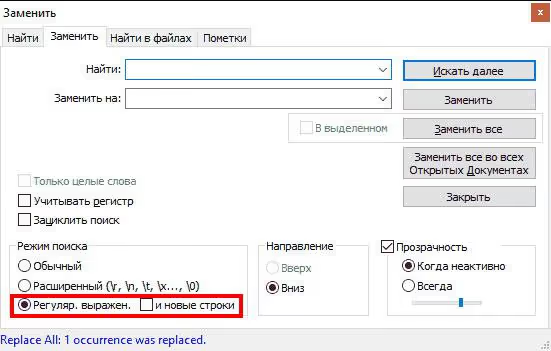
El motor Boost es compatible con la sintaxis de VS Code, Sublime y Vim. Aprenda un patrón aquí y úselo en todas partes.
Símbolos básicos:
Símbolo | Qué coincide |
|---|---|
| Cualquier carácter único excepto un salto de línea |
| Inicio de línea |
| Fin de línea |
| Cualquier dígito (equivalente a |
| Cualquier carácter excepto un dígito |
| Letra, dígito o guion bajo (equivalente a |
| Cualquier carácter excepto |
| Carácter de espacio en blanco: espacio, tabulación, salto de línea |
| Carácter que no es espacio en blanco |
| Carácter de nueva línea (LF) |
| Retorno de carro (CR) |
Clases de caracteres:
Construcción | Qué coincide |
|---|---|
| Cualquiera de los caracteres listados |
| Cualquier letra latina minúscula |
| Cualquier letra latina mayúscula |
| Letra latina en cualquier caso |
| Cualquier dígito (equivalente a |
| Cualquier carácter excepto a, b, c |
Cuantificadores:
Símbolo | Cuántas veces |
|---|---|
| Cero o más repeticiones |
| Una o más repeticiones |
| Cualquier conjunto de caracteres dentro de una línea |
| Cualquier cadena no vacía |
Límites y agrupación:
Construcción | Qué hace |
|---|---|
| Límite de palabra |
| No es un límite de palabra |
| Agrupación: el contenido está disponible en el reemplazo como |
| "O" lógico |
Cuatro patrones que vale la pena retener en la memoria:
^$, una línea vacía (inicio seguido inmediatamente por el fin)^\s*$, una línea que contiene solo caracteres de espacio en blanco^.*$, todo el contenido de una línea de principio a fin\r\n, una línea vacía en formato Windows (CRLF)
Buscar y reemplazar: tres escenarios del mundo real
La teoría sin práctica no se fija. Aquí hay tres tareas de trabajo real con código y contenido de WordPress.
Eliminar etiquetas HTML conservando el texto
Exportó contenido de un CMS antiguo y obtuvo un desorden de etiquetas. Necesita quitar el formato y dejar solo texto plano. En modo de expresión regular:
1 Find: <[^>]*> 2 Replace: (leave empty)
El patrón <[^>]*> encuentra todo entre < y >: etiquetas de apertura, de cierre, etiquetas de cierre automático como <br/>. Deje el campo de reemplazo vacío. El HTML desaparece; el texto permanece intacto.
Eliminar enlaces conservando el texto ancla
Tiene una lista en formato [Título](url) y necesita conservar solo los títulos. Dos pasadas en modo regex.
Paso 1. Elimine la parte del enlace junto con el paréntesis de apertura:
1 Find: \(https?://[^)]*\) 2 Replace: (leave empty)
Paso 2. Elimine los corchetes. Cambie a modo normal: busque [, reemplace con vacío; luego ], también reemplace con vacío.
Cien enlaces se convierten en una lista limpia de títulos en dos operaciones.
Extraer URL de una lista markdown
La tarea inversa: de [Título](https://example.com) necesita conservar solo la dirección. Una pasada en modo regex:
1 Find: ^[^(]*\(([^)]+)\).*$ 2 Replace: \1
La construcción ([^)]+) captura la URL dentro de los paréntesis. \1 la inserta en el campo de reemplazo; todo el resto del texto en la línea se descarta.
Atajos de teclado: trabajar sin ratón
Un conjunto de combinaciones que ahorra tiempo durante el trabajo diario con código y contenido. Marque esta página como referencia.
Trabajar con archivos y pestañas:
Acción | Teclas |
|---|---|
Abrir documento |
|
Nueva pestaña |
|
Cerrar pestaña |
|
Guardar |
|
Guardar como |
|
Guardar todo |
|
Siguiente documento |
|
Documento anterior |
|
Edición básica:
Acción | Teclas |
|---|---|
Seleccionar todo |
|
Copiar |
|
Cortar |
|
Pegar |
|
Deshacer |
|
Rehacer |
|
Duplicar línea o texto seleccionado |
|
Ir al inicio del documento |
|
Ir al final del documento |
|
Ir al inicio de la línea |
|
Ir al final de la línea |
|
Buscar y reemplazar:
Acción | Teclas |
|---|---|
Buscar en el texto |
|
Reemplazar texto |
|
Buscar en archivos |
|
Buscar siguiente |
|
Buscar anterior |
|
Buscar selección siguiente |
|
Buscar selección anterior |
|
Ir a línea |
|
Operaciones especiales:
Acción | Teclas |
|---|---|
Convertir a minúsculas |
|
Convertir a MAYÚSCULAS |
|
Comentar selección |
|
Descomentar selección |
|
Mostrar lista de etiquetas o palabras clave |
|
Marcar línea con marcador |
|
Saltar al siguiente marcador |
|
Saltar al marcador anterior |
|
Sangrar texto a la derecha |
|
Sangrar texto a la izquierda |
|
Modo pantalla completa con pestañas |
|
Modo pantalla completa sin paneles |
|
Zoom del área de texto |
|
Mover bloques sin copiar y pegar merece atención especial. Mantenga Ctrl + Shift y use las teclas ↑ / ↓ para mover un bloque seleccionado dentro del documento. El portapapeles no se ve afectado. El riesgo de sobrescribir accidentalmente un fragmento importante es cero.
Instrucciones paso a paso: eliminar líneas en blanco después de pegar desde Word
Copió texto de Microsoft Word, lo pegó en WordPress y obtuvo saltos de línea dobles y triples. En lugar de una limpieza manual, una operación integrada de Notepad++ lo resuelve en tres pasos.
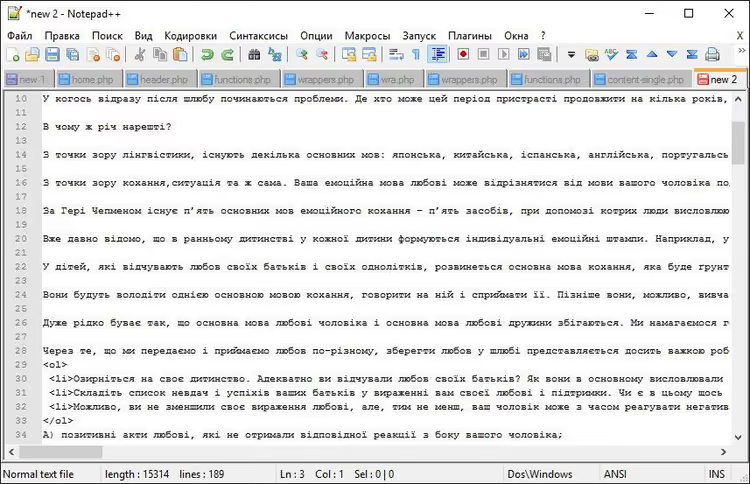
Paso 1. Abra el documento problemático. Las líneas en blanco son inmediatamente visibles.
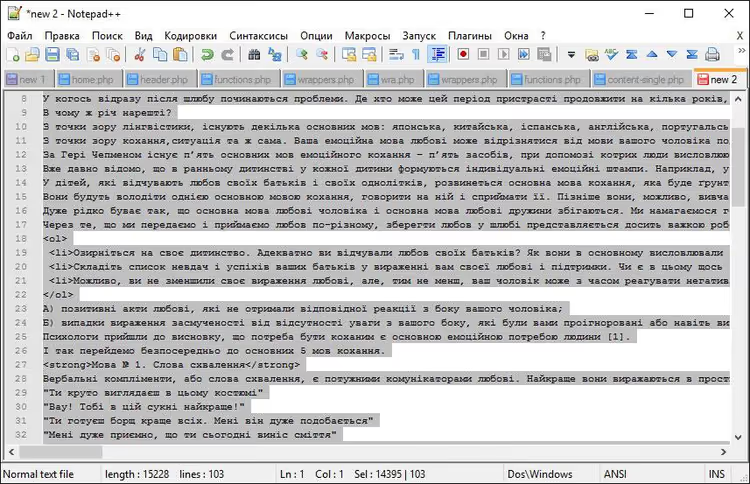
Paso 2. Seleccione todo el contenido: Ctrl + A.
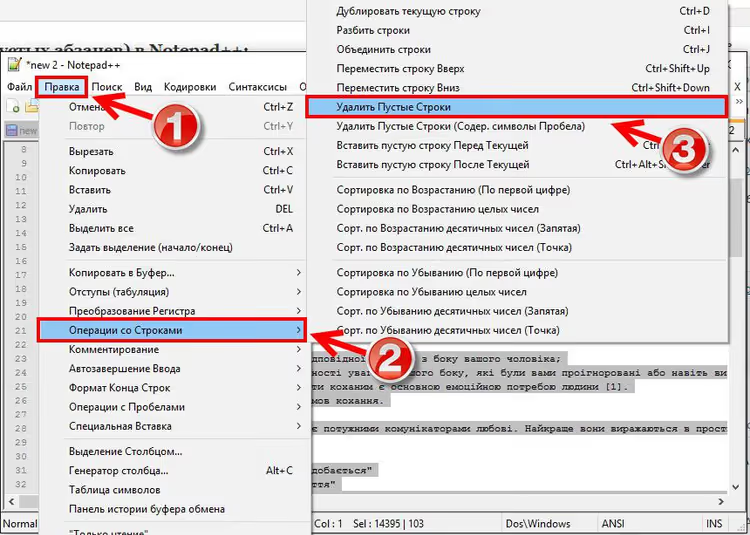
Paso 3. En el menú principal: Editar → Operaciones de línea → Eliminar líneas vacías.
Listo. Las líneas en blanco desaparecen y el texto está listo para pegar en WordPress sin etiquetas <br> adicionales ni elementos <p></p> vacíos. Esta técnica también funciona para pegado desde Google Docs. Ahorra decenas de minutos al trabajar con documentos largos.
Comentar código: dos atajos para el ciclo completo
Para un desarrollador de WordPress que edita functions.php, CSS o JavaScript a diario, comentar código es una parte constante del flujo de trabajo. Dos atajos cubren el ciclo completo:
Ctrl + Shift + Q, comenta el bloque seleccionado. Notepad++ inserta automáticamente la sintaxis correcta según el tipo de archivo://para PHP y JavaScript,/* */para CSS.Ctrl + Shift + K, descomenta un bloque previamente comentado.
Funciona tanto para líneas individuales como para bloques de varias líneas. El lenguaje se determina automáticamente por la extensión del archivo. No necesita recordar dónde usar barras dobles en lugar de asteriscos.
Video: técnicas básicas en 5 minutos
Para quienes absorben mejor los formatos visuales que el texto, aquí tiene una breve introducción a las capacidades clave del editor:
Después de verlo, los atajos de teclado y los patrones regex de la chuleta anterior encajarán sobre una base clara.
⁉️🤔 Preguntas frecuentes
¿Cómo activo el modo de expresión regular en Notepad++?
Abra el diálogo de buscar (
Ctrl + F) o reemplazar (Ctrl + H). En la parte inferior de la ventana, encuentre el grupo de botones de opción "Modo de búsqueda" y seleccione "Expresión regular". Después de eso, todos los caracteres especiales funcionan como operadores Boost. No se requiere configuración adicional.
¿Por qué el patrón \n no encuentra los saltos de línea?
Lo más probable es que el archivo use finales de línea de Windows: CRLF en lugar de LF. Pruebe el patrón
\r\no el universal\R(salto de línea en Boost). El formato actual es visible en la barra de estado de Notepad++: "Windows (CR LF)", "Unix (LF)" o "Macintosh (CR)".
¿Cuál es la diferencia entre el modo de búsqueda extendido y las expresiones regulares?
El modo extendido solo entiende secuencias de escape: nueva línea, tabulación, retorno de carro. Los cuantificadores, las clases de caracteres y la agrupación están disponibles solo en el modo "Expresión regular". El modo extendido es suficiente para reemplazar saltos de línea con espacios. Para eliminar etiquetas o extraer datos, necesita regex completo.
¿Puedo buscar y reemplazar en múltiples archivos a la vez?
Sí:
Ctrl + Shift + Fabre el diálogo "Buscar en archivos". Especifique una carpeta, una máscara de archivo (*.php,*.css) y un patrón de búsqueda. Notepad++ recorrerá todos los archivos coincidentes y mostrará los resultados en un panel separado. Para reemplazo masivo, use la pestaña "Reemplazar en archivos". Antes de ejecutar, haga siempre una copia de seguridad de la carpeta.
¿Cómo elimino líneas que contienen una palabra específica?
En modo de expresión regular: en el campo "Buscar", ingrese
^.*keyword.*\Ry deje el campo "Reemplazar" vacío. La construcción\Rcaptura el salto de línea junto con el texto de la línea para que no quede espacio vacío donde estaba la línea eliminada. Funciona para cualquier patrón de texto.
Qué marcar y por dónde empezar
Las expresiones regulares dominadas en Notepad++ funcionan en todas partes. La misma sintaxis se aplica en VS Code, en código PHP (preg_match), en JavaScript y en consultas SQL. Esto no es una característica de un editor. Es alfabetización básica de desarrollador.
- Si trabaja con contenido de WordPress: comience con la limpieza de líneas en blanco siguiendo las instrucciones anteriores. Verá resultados en un minuto.
- Si procesa exportaciones de un CMS antiguo: el patrón
<[^>]*>para eliminar etiquetas HTML maneja la mayoría de las tareas típicas en una sola pasada. - Si está preparando datos después de una migración de dominio:
Ctrl + Hen modo regex para normalización de URL reemplaza horas de trabajo manual con una ejecución.
Descargue Notepad++ gratis desde el sitio web oficial y pruebe estas técnicas en su primer archivo problemático. ¿Qué escenario de este desglose encuentra con más frecuencia? Háganoslo saber en los comentarios.

Un equipo profesional de escritores y editores especializados en la creación de contenido de calidad.