














🗑 Cómo eliminar líneas duplicadas en Notepad++: 3 métodos
Líneas duplicadas en registros, exportaciones CSV y archivos de configuración: un dolor de cabeza familiar para cualquiera que haya analizado manualmente un volcado de base de datos de 500 megabytes. Abre un archivo y la mitad de las líneas están repetidas. Eliminarlas a mano es una causa perdida cuando tiene miles de líneas.
Notepad++ lo resuelve en segundos. El editor ofrece tres métodos: desde una función integrada que requiere dos clics hasta expresiones regulares para escenarios complejos. Elija el que se ajuste a su tarea.
💡 Resumen rápido:
- Método 1, función integrada: Editar → Operaciones con líneas → Eliminar líneas duplicadas. Dos clics, funciona con v7.6+, 64 bits.
- Método 2, expresión regular: elimina duplicados sin ordenar, conservando el orden de las líneas. Altamente personalizable.
- Método 3, plugin TextFX: un clásico, pero solo para la versión de 32 bits. Para 64 bits existe un fork llamado TextFX2.
Método 1: función integrada de Notepad++
El método más simple y rápido. Apareció en la versión 7.6 y funciona en todas las compilaciones modernas, incluida la actual v8.9.6. No requiere plugins, todo funciona de inmediato.
Abra un archivo en Notepad++, seleccione todo el contenido (Ctrl + A) y vaya a Editar → Operaciones con líneas → Eliminar líneas duplicadas. Listo, todas las líneas repetidas se eliminan, solo quedan las únicas.
También existe Eliminar líneas duplicadas consecutivas, que elimina solo los duplicados que aparecen en secuencia sin tocar líneas idénticas en otras partes del archivo. Útil para limpiar registros donde las repeticiones se acumulan en bloques.
Nota: la función elimina TODOS los duplicados, conservando solo la primera aparición de cada línea. Si su archivo contiene repeticiones con significado (por ejemplo, corchetes de cierre idénticos en JSON o XML), este método no es adecuado. En ese caso, consulte el método 2 con regex.
Método 2: buscar y reemplazar con expresión regular
Una expresión regular le da control total. A diferencia de la función integrada, le permite eliminar duplicados sin ordenar previamente: las líneas permanecen en su orden original mientras las repeticiones desaparecen.
Abra el diálogo de búsqueda (Ctrl + H), cambie a la pestaña Reemplazar y complete los campos:
Campo | Valor |
|---|---|
Buscar |
|
Reemplazar con | (dejar vacío) |
Modo de búsqueda | Expresión regular |
. coincide con nueva línea | Desmarcar |
Haga clic en Reemplazar todo. Notepad++ recorrerá todo el archivo, encontrará las líneas que se repiten más adelante y las eliminará. Como resultado, para cada conjunto de duplicados solo permanece la última aparición.
Cómo funciona: ^(.*?)$ captura una línea en el primer grupo, \s+? salta los espacios en blanco entre líneas, y (?=.*^\1$) es una búsqueda anticipada positiva que verifica si esta misma línea (\1) aparece más adelante en el archivo. Si es así, la aparición actual se elimina.
La ventaja de la regex es que puede adaptar el patrón. Por ejemplo, añada ^ al inicio de la captura si necesita una coincidencia exacta desde el principio de la línea, o reemplace \s+? con \r?\n para anclar estrictamente a los saltos de línea.
Método 3: plugin TextFX
Un método clásico que existe desde hace años. TextFX era un plugin estándar en las versiones antiguas de 32 bits de Notepad++. La situación ha cambiado: el TextFX original es incompatible con la versión de 64 bits a partir de la v8.4 y se ha eliminado de la distribución estándar.
Si utiliza Notepad++ de 32 bits, instale el plugin a través de Plugins → Administrador de plugins → Mostrar administrador de plugins → Disponibles → TextFX → Instalar. Después de la instalación, aparece una sección TextFX → Herramientas TextFX en el menú.
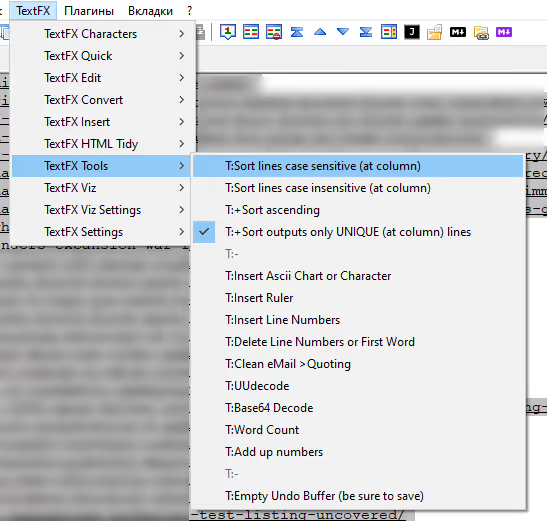
Asegúrese de que la casilla Ordenar líneas distinguiendo mayúsculas/minúsculas esté seleccionada (o no, según prefiera). Seleccione el texto (Ctrl + A) y haga clic en Ordenar líneas distinguiendo mayúsculas/minúsculas. El plugin ordenará las líneas, colocando los duplicados uno al lado del otro. Después, Editar → Operaciones con líneas → Eliminar líneas duplicadas consecutivas eliminará las repeticiones.
Para la versión de 64 bits, existe un fork moderno llamado TextFX2. Está disponible en GitHub (rainman74/NPPTextFX2) y se instala manualmente: descargue el DLL, colóquelo en la carpeta plugins\NPPTextFX2 dentro del directorio de Notepad++ y reinicie el editor. La funcionalidad es la misma: ordenar, eliminar duplicados, conversión de mayúsculas/minúsculas.
Si la tarea es puntual y no desea instalar un plugin, el método 1 es más que suficiente.
⁉️🤔 Preguntas frecuentes
¿Por qué Notepad++ no elimina todos los duplicados?
Lo más probable es que las líneas no sean idénticas a nivel de bytes. Compruebe si hay caracteres invisibles: espacios al final, tabulaciones en lugar de espacios, diferente uso de mayúsculas/minúsculas. Active Ver → Mostrar símbolo → Mostrar todos los caracteres para ver qué hace diferentes a las líneas.
¿Cómo elimino duplicados SIN distinguir mayúsculas/minúsculas?
La función integrada Eliminar líneas duplicadas distingue mayúsculas/minúsculas: "WordPress" y "wordpress" son líneas diferentes. Para eliminar duplicados sin esta distinción, primero convierta el texto a un solo caso mediante Editar → Convertir caso a → Minúsculas (o Mayúsculas), luego ejecute Eliminar líneas duplicadas. Alternativamente, use el método 2 con el flag de regex
(?i)al inicio del patrón.
¿Puedo eliminar duplicados en varios archivos a la vez?
Notepad++ no admite la búsqueda y reemplazo con regex en múltiples archivos a través de su interfaz estándar. Sin embargo, puede usar Buscar en archivos (Ctrl + Shift + F) para encontrar líneas por regex en todos los archivos de una carpeta. Para el reemplazo por lotes en múltiples archivos, un script de Python o PowerShell es más conveniente: lea el archivo, aplique la regex, sobrescriba. Alternativamente, use el plugin Python Script para Notepad++ con un script personalizado.
¿Qué es más rápido en un archivo grande, la función integrada o la regex?
La función integrada Eliminar líneas duplicadas es notablemente más rápida en archivos de más de 50 MB, ya que es código C++ nativo en lugar de un motor de expresión regular. El método regex comienza a ralentizarse significativamente con cientos de miles de líneas debido a las comprobaciones de búsqueda anticipada. A modo de comparación: en un archivo CSV con 200.000 líneas, la función integrada se completa en 2-3 segundos, mientras que la regex tarda 15-20.
Eliminé duplicados; ¿cómo deshago si salió mal?
Ctrl + Z deshace la última operación. Si cerró el archivo sin guardar, simplemente no guarde los cambios al salir. En cualquier caso, antes de hacer ediciones masivas, copie el archivo original a una carpeta adyacente: lleva un segundo, ahorra horas.
Qué método elegir para su tarea
Si necesita limpiar rápidamente registros o CSV de repeticiones, use la función integrada (método 1). Dos clics, resultado instantáneo, sin plugins. Esta es la opción predeterminada para la gran mayoría de los escenarios. El resultado es visible de inmediato sin pasos adicionales.
La regex (método 2) es para cuando el orden original de las líneas importa o necesita un ajuste fino: eliminar duplicados solo en un fragmento seleccionado, ignorar mayúsculas/minúsculas, manejar repeticiones anidadas. Es más potente, pero requiere comprender la sintaxis.
TextFX (método 3) es solo si está en la versión de 32 bits y está acostumbrado a este flujo de trabajo. Para 64 bits existe TextFX2, pero con la función integrada ahora disponible, el plugin prácticamente ha quedado obsoleto.
Pruebe la función integrada ahora mismo en cualquier archivo de texto con repeticiones. Le llevará 5 segundos.

Un equipo profesional de escritores y editores especializados en la creación de contenido de calidad.