













 IAImagen ilustrativa generada por IA
📸 Archivo fotográfico familiar: guía paso a paso para añadir y procesar nuevas fotos
Se ha acumulado un nuevo lote de fotos de su teléfono, cámara y tres memorias USB de las vacaciones. Abre la carpeta: trescientas tomas, algunas ya están en el archivo, otras con orientación incorrecta, fechas que saltan entre tres años distintos.
Tirar todo en un mismo montón es el camino para perder el rastro de qué está dónde en menos de un año. Ordenar un caos desorganizado es muchas veces más difícil que integrar de inmediato las nuevas tomas en la estructura.
A continuación, un algoritmo paso a paso para añadir un nuevo lote de fotos a un archivo existente. Cada paso se muestra con capturas de pantalla: puede repetirlo exactamente.
💡 Resumen rápido:
Determine la fecha más antigua entre las fotos nuevas
Copie el rango necesario de su fototeca y elimine los duplicados exactos
Limpie los duplicados visuales con VisiPics o Czkawka
Organice las fotos en carpetas Año/Fecha mediante Total Commander
Aplique rotación automática, escriba palabras clave y clasificaciones
Qué necesitará: el conjunto de herramientas
Todo el proceso utiliza cuatro programas.
Programa | Tarea | Costo |
|---|---|---|
ACDSee Photo Studio Ultimate | Categorías, metadatos, rotación, clasificación, base de datos | De pago |
Duplicate & Same Files Searcher | Duplicados exactos (byte a byte) | Gratuito |
VisiPics / Czkawka | Duplicados visuales | Gratuito |
Total Commander + wdx-jpg-comment | Organización automática por fechas vía EXIF | Shareware |
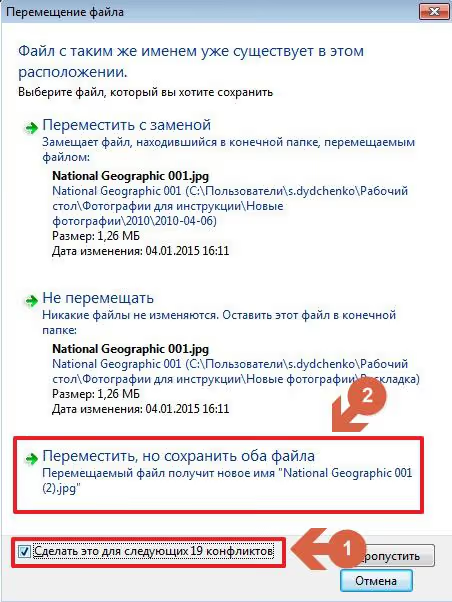
ACDSee. La guía original se escribió para ACDSee 6.3 (2004), pero todas las técnicas funcionan en ACDSee Photo Studio Ultimate 2026 (build 19.1.0). Las categorías, los metadatos y la mecánica de la base de datos no han cambiado: las pantallas de la guía coincidirán con cualquier versión.
Duplicate & Same Files Searcher. Utilidad gratuita, compara archivos byte a byte: tamaño, nombre, fecha de modificación. Descargar desde MajorGeeks, versión 10.8.1 (.NET 7.0).
VisiPics o Czkawka. VisiPics no se actualiza desde 2012, pero funciona en Windows 11. Alternativa moderna: Czkawka en GitHub, versión 11.0.1 (febrero de 2026), código abierto, Rust, multiplataforma. Encuentra duplicados visuales, imágenes dañadas, carpetas vacías.
Total Commander con el plugin wdx-jpg-comment. Gestor de archivos y plugin que lee fechas EXIF. La combinación organiza cientos de fotos en carpetas Year/Year-Month-Day con un solo comando. Sitio oficial de Total Commander, plugin en totalcmd.net.
Paso 1. Importar fotos a ACDSee y crear una categoría
Antes de tocar los archivos, añádalos a una categoría separada de ACDSee. Los originales permanecen intactos, todas las fotos nuevas reunidas en un solo lugar, se les aplican operaciones en grupo.
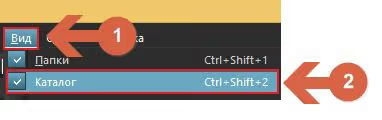
Active la visualización de categorías: menú «Ver» → «Catálogo» o la combinación Ctrl+Shift+2.
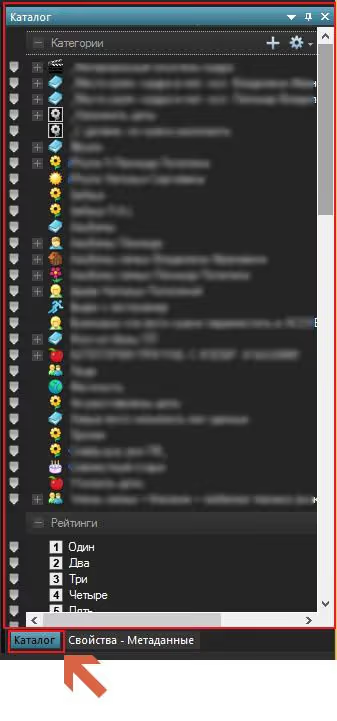
Tras activarlo, el panel del catálogo aparece en el lado derecho de la ventana.
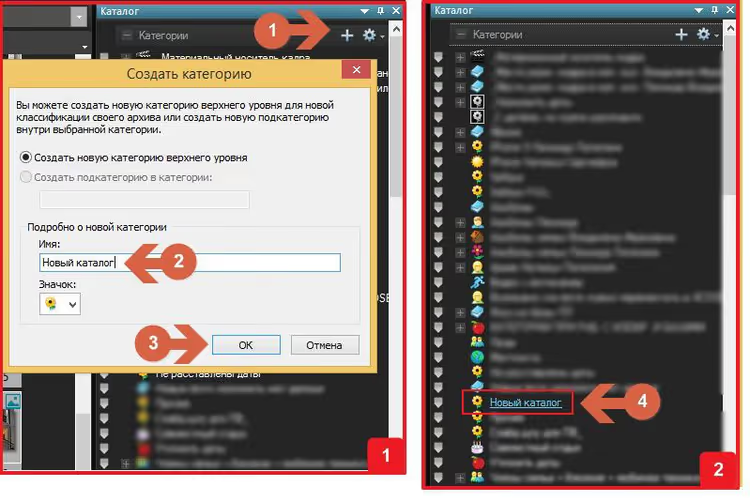
Cree un nuevo catálogo: asígnele el nombre «Fotos nuevas» o «Importación junio 2026». Aquí reuniremos temporalmente todas las tomas añadidas.
En la pestaña «Carpetas», busque el directorio con las fotos nuevas. Seleccione todos los archivos y carpetas dentro, arrástrelos sobre el nombre del catálogo recién creado en el panel del catálogo.
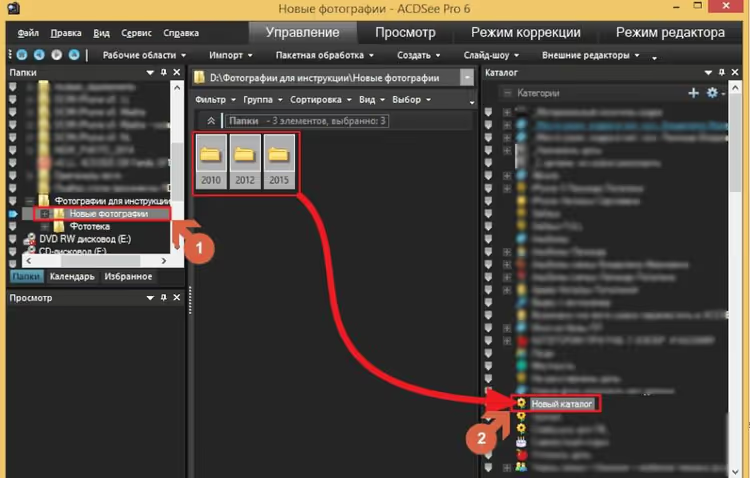
Suelte el ratón. En la ventana que aparece, elija «Añadir elementos de la carpeta y sus subcarpetas a la categoría».
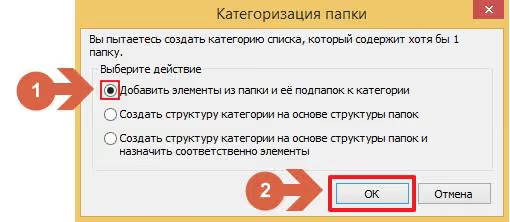
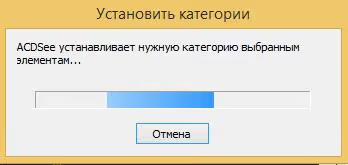
Espere a que finalice. El progreso se muestra en una ventana independiente.
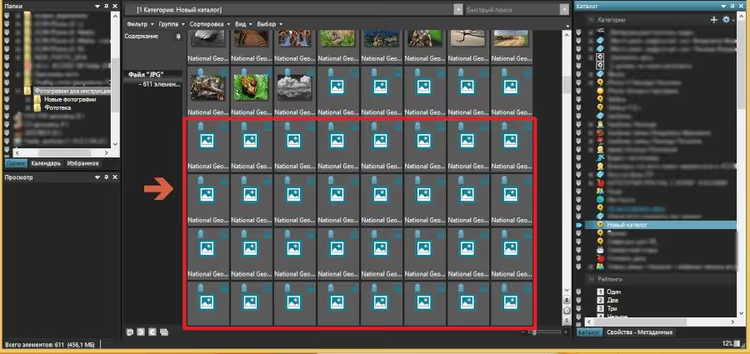
Al terminar, navegue hasta el catálogo creado y espere mientras ACDSee genera todas las miniaturas. No debe quedar ningún icono de marcador de posición estándar: cada miniatura debe mostrar el contenido real de la imagen.
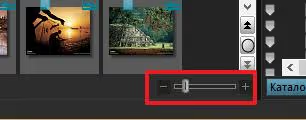
Para acelerar la generación de miniaturas, reduzca su tamaño al mínimo con el deslizador.
Paso 2. Determinar la fecha más antigua entre las fotos nuevas
Un paso de importancia crítica. La fecha más antigua indica a partir de qué año debe comenzar la comparación de duplicados. Si la toma más antigua es de 2019, no tiene sentido comparar con el archivo de 2005-2018: allí no puede haber duplicados.
Navegue hasta la categoría con las fotos nuevas. En el panel de vista, haga clic en «Agrupar» y seleccione «Fecha de creación».
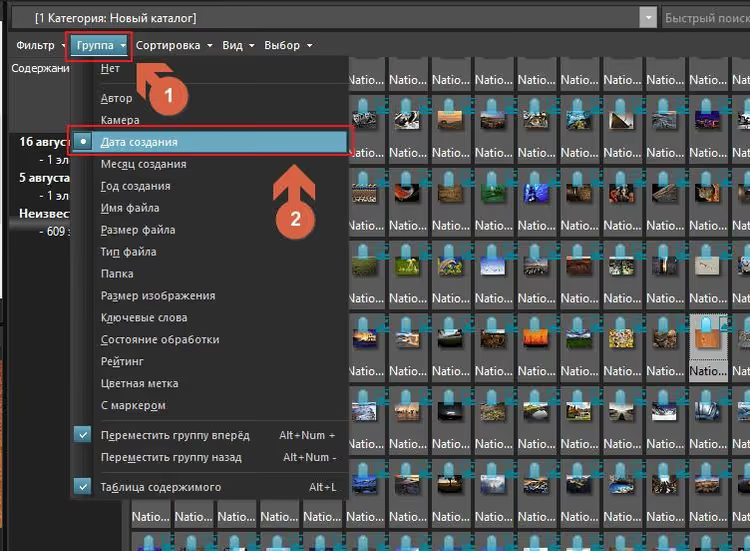
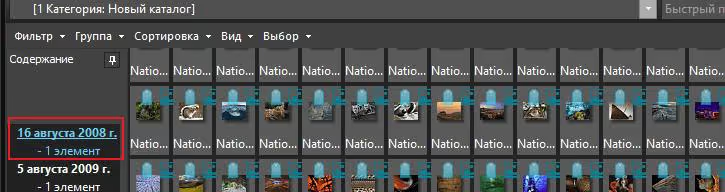
Todas las fotos se agruparán por fecha de creación. El grupo superior muestra la fecha más antigua. Recuerde el año.
Paso 3. Preparar la fototeca para un filtrado seguro
Necesita copiar una parte de la fototeca principal al mismo disco donde se encuentran las fotos nuevas. ¿Por qué copiar en lugar de trabajar directamente? Para evitar eliminar accidentalmente un original durante el filtrado: todas las operaciones de borrado se realizan sobre la copia.
Rango de copia: desde el año de la foto nueva más antigua hasta el actual. Si la toma más antigua es de 2019, copie las carpetas de la fototeca desde 2019 hasta 2026.
Paso 4. Eliminar duplicados exactos mediante Duplicate & Same Files Searcher
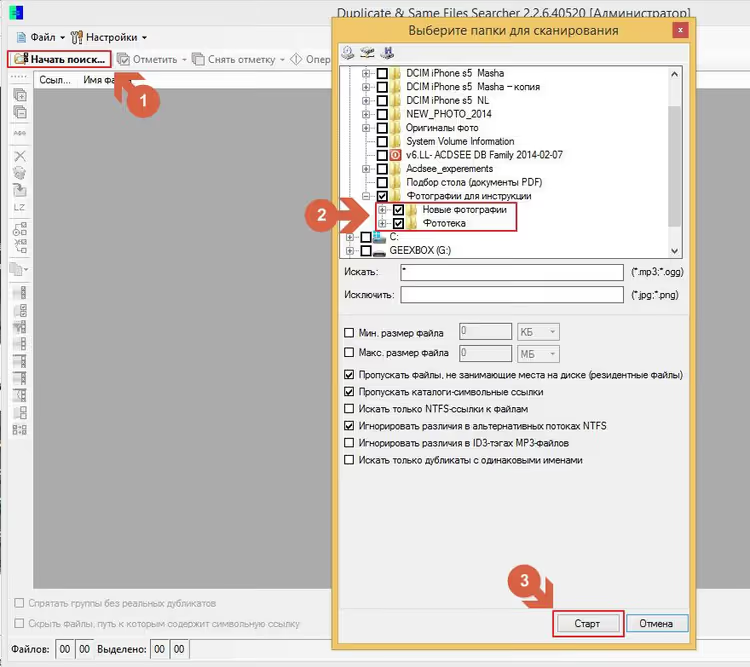
Descargue e instale DSFS desde MajorGeeks. Inicie el programa y, en la ventana principal, haga clic en «Iniciar búsqueda».
En la siguiente ventana, marque dos carpetas: la parte copiada de la fototeca y la carpeta con las fotos nuevas. Haga clic en «Iniciar».
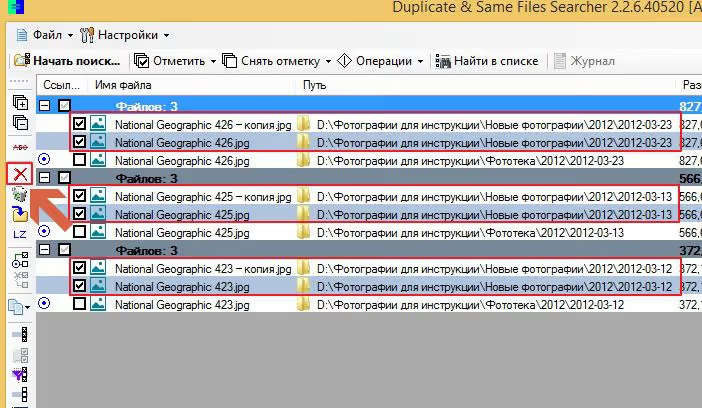
Cuando el programa muestre la lista de duplicados encontrados, en el panel izquierdo haga clic en «Seleccionar por filtro» (botón con embudo). Active la casilla «Marcar» y luego «La ruta contiene la cadena». En el menú desplegable, seleccione la ruta a la carpeta con las fotos nuevas. Haga clic en «Aceptar».
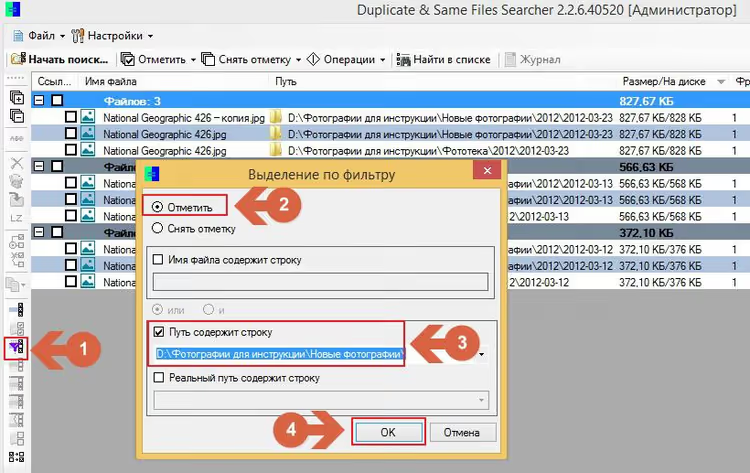
El programa resaltará todos los duplicados ubicados en la carpeta de fotos nuevas, no en la fototeca. Elimínelos con el botón de la X roja.
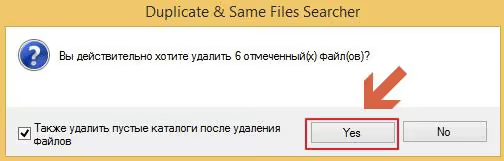
Confirme la eliminación haciendo clic en «Sí».
Error frecuente. A veces, al seleccionar por filtro, aparece un error: «Operación interrumpida para preservar sus datos».
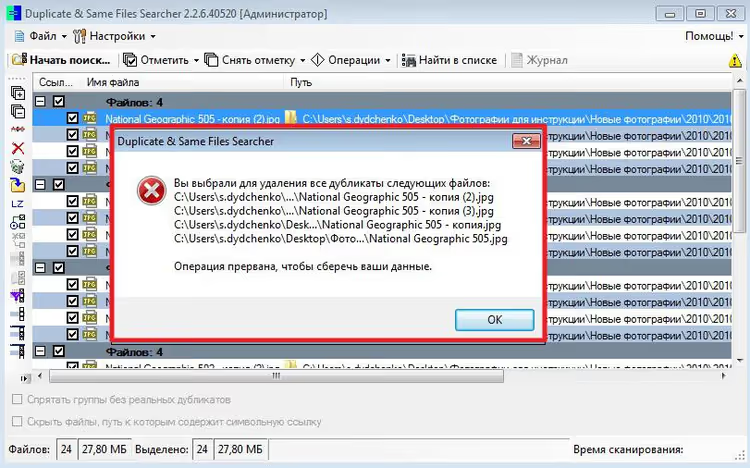
Esto ocurre cuando la carpeta contiene duplicados internos. Solución: «Desmarcar» → «Desmarcar primeros archivos en grupos».
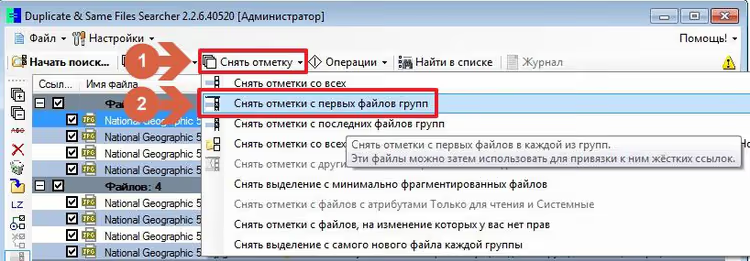
Se eliminarán las marcas de los primeros archivos de cada grupo. Tras la eliminación, los originales permanecen en la carpeta.
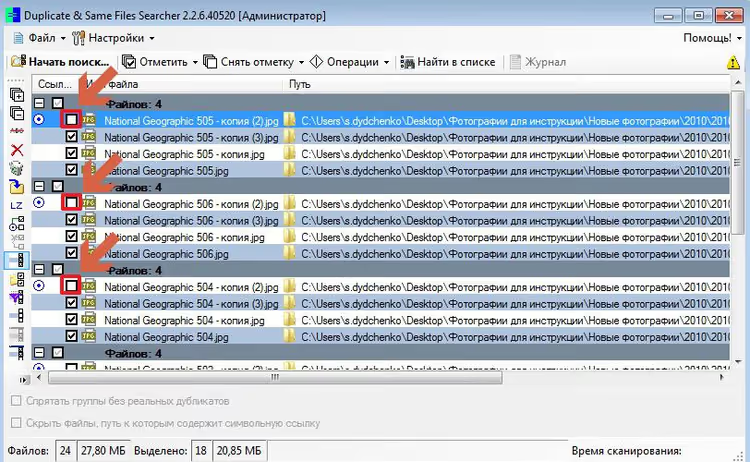
Ejecute la búsqueda de nuevo. DSFS omitirá las ráfagas de fotos: compara solo tamaño, nombre y fecha, no la similitud visual.
Paso 5. Duplicados visuales: VisiPics o Czkawka
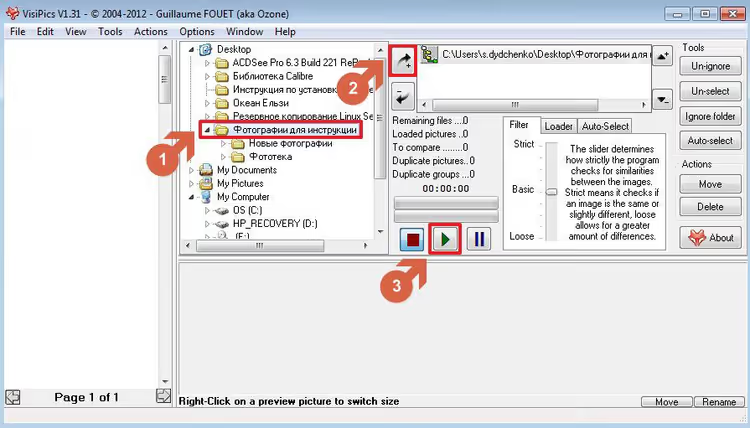
Descargue VisiPics e inícielo. Añada la carpeta que contiene tanto las fotos nuevas como la parte copiada de la fototeca con el botón de la flecha y el signo más. Pulse el botón verde «Play» para iniciar el escaneo.
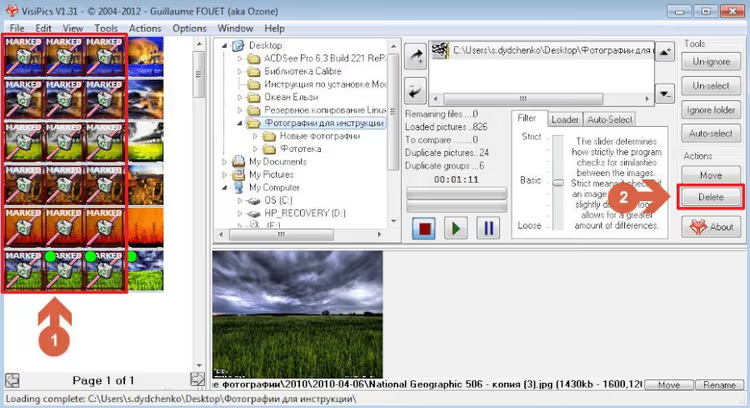
Los duplicados visuales encontrados se mostrarán en la ventana izquierda. Selecciónelos con un clic del ratón y pulse «Eliminar».
Si necesita un reemplazo moderno. VisiPics no se actualiza desde 2012. En Windows 11 funciona, pero ocurren cierres inesperados. Instale Czkawka, versión 11.0.1 (febrero de 2026), código abierto, Rust, multiplataforma. Encuentra duplicados visuales, imágenes dañadas, carpetas vacías. Misma lógica: carpetas → escanear → eliminar.
Paso 6. Instalar el complemento de Total Commander
Instale Total Commander como administrador. Descargue el plugin wdx-jpg-comment. Coloque la carpeta del plugin en C:\Program Files\TC\Plugins\wdx y renómbrela como Photo.
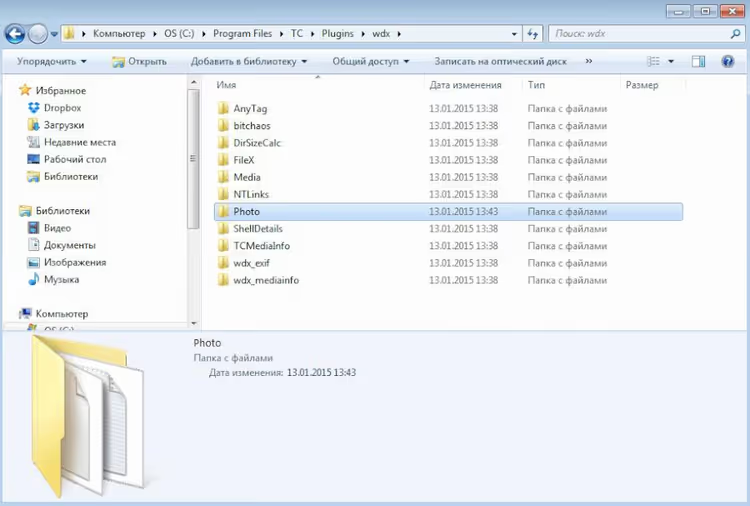
Ejecute Total Commander (en sistemas de 64 bits utilice el acceso directo TC64). Vaya a «Configuración» → «Opciones...».
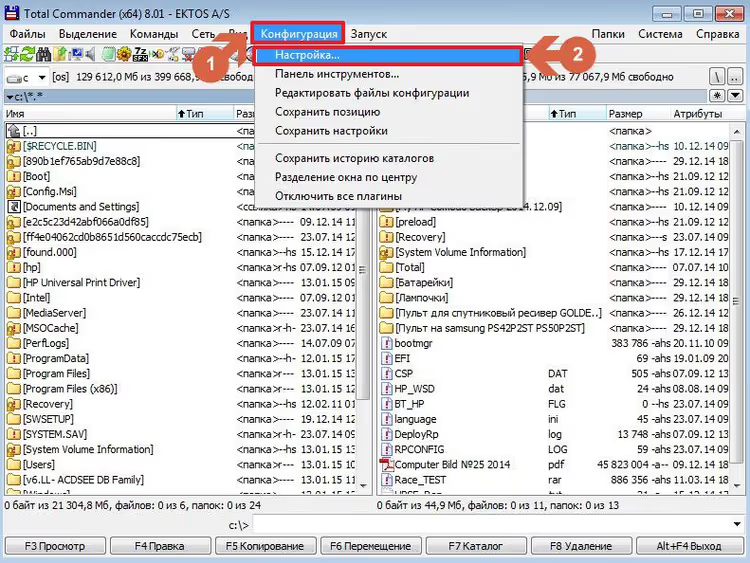
En la ventana de configuración, seleccione «Plugins» → «Configurar», añada el archivo .wdx de la carpeta Photo con el botón «Agregar».
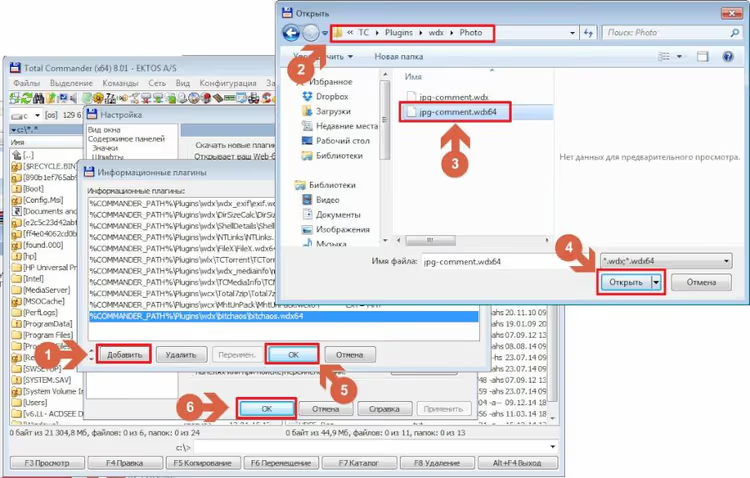
Tras añadirlo, reinicie Total Commander.
Paso 7. Organización automática de fotos por fechas
Antes de organizar, le recomendamos anotar el nombre del dispositivo de origen en el comentario.
Vaya a la carpeta principal con las fotos nuevas.
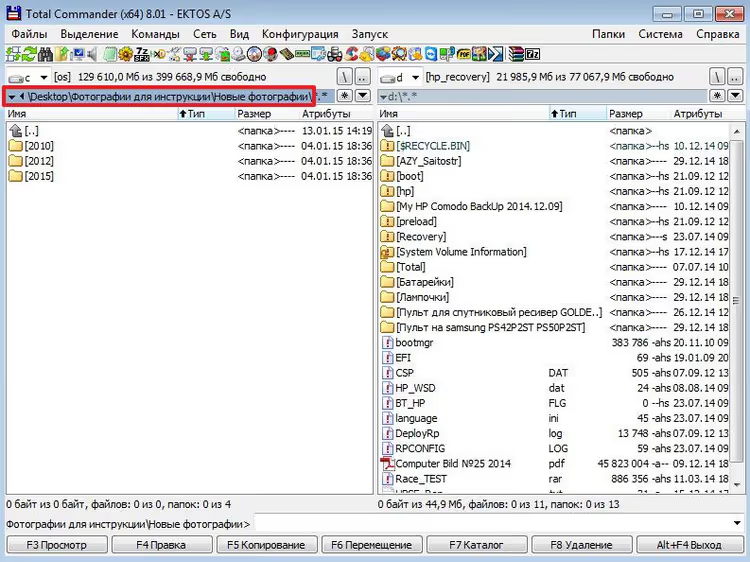
Pulse Ctrl+B: Total Commander mostrará el contenido de todas las subcarpetas en una lista plana.
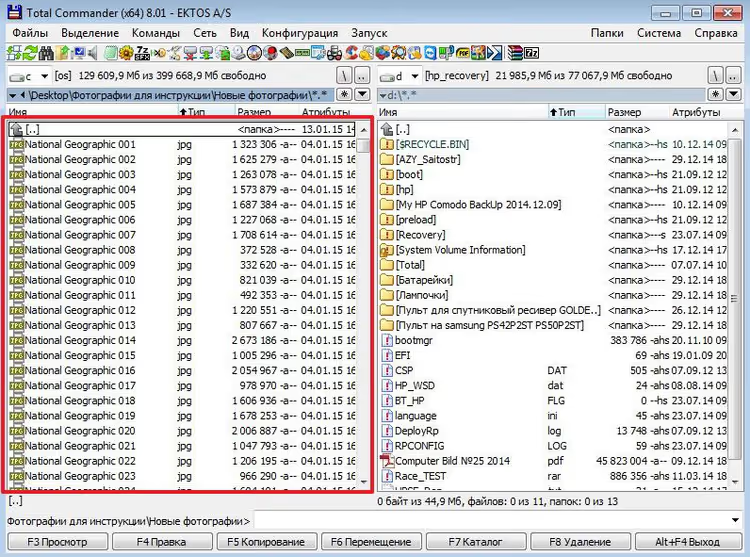
Seleccione todos los archivos: Ctrl+A.
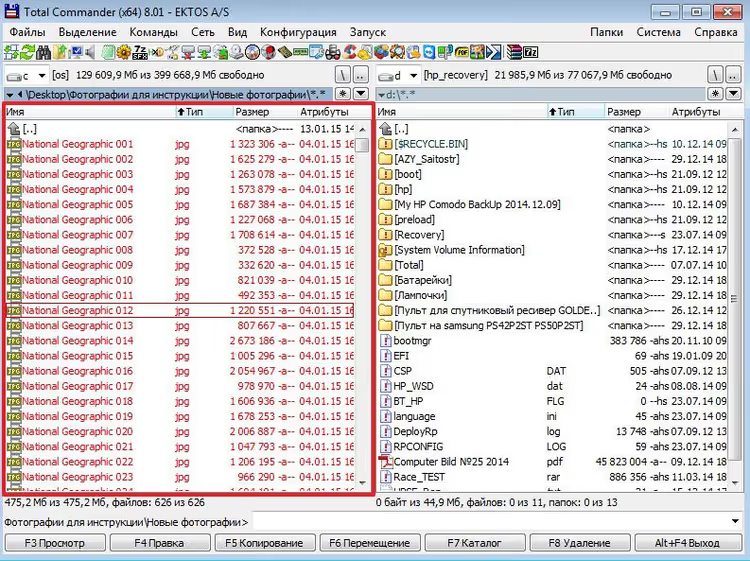
Corte (Ctrl+X), pulse Retroceso, cree una carpeta «Raskladka» y pegue los archivos (Ctrl+V).
Seleccione de nuevo todos los archivos (Ctrl+A) e invoque la herramienta de renombrado múltiple: Ctrl+M. En el campo «Máscara para nombre de archivo», introduzca:
1 [=jpg-comment.DateTimeOriginal.Y][=jpg-comment.DateTimeOriginal.Y-M-D][N]
La máscara crea una ruta como 2015/2015-05-19/img119: cada archivo va a una carpeta correspondiente a su fecha de captura.
Si los metadatos no contienen la fecha de creación, use la fecha de modificación:
1 [=jpg-comment.ModifyDate.Y][=jpg-comment.ModifyDate.Y-M-D][N]
O la fecha EXIF:
1 [=exif.Date.Y] [=exif.Date.Y-M-D][N]
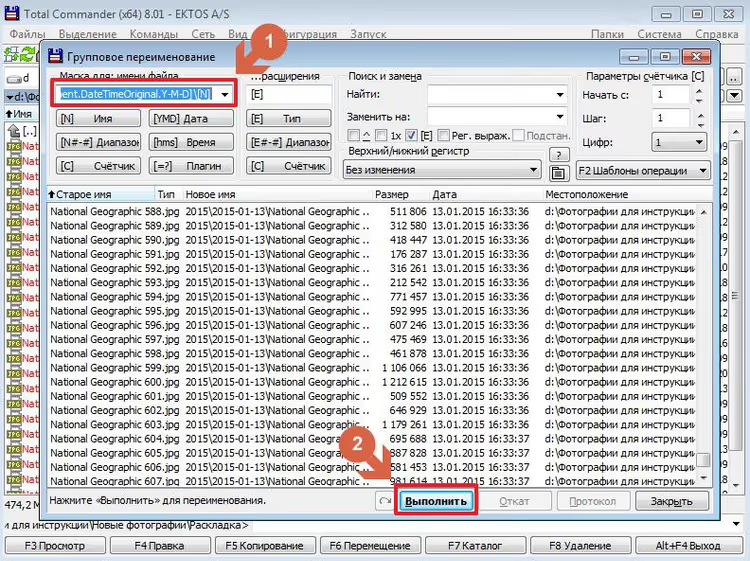
Haga clic en «Iniciar». Cada foto se mueve automáticamente a una carpeta que corresponde a su año y fecha de creación.
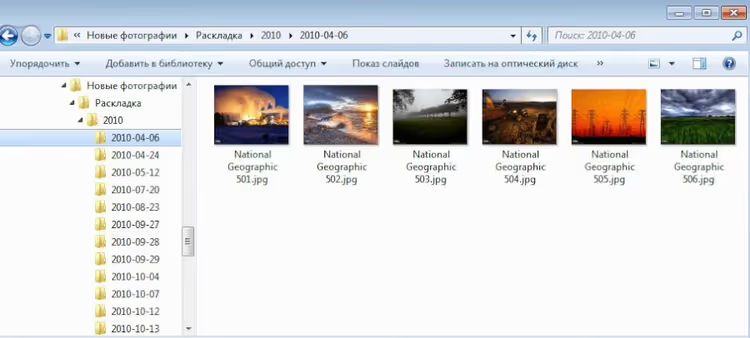
Paso 8. Rotación automática de imágenes por lotes
Después de organizar por fechas, corrija la orientación. ACDSee detecta automáticamente las tomas giradas incorrectamente. Señal: icono de flecha curva en la miniatura.
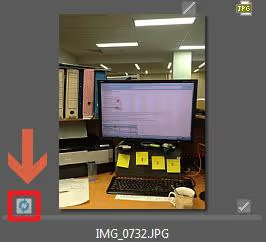
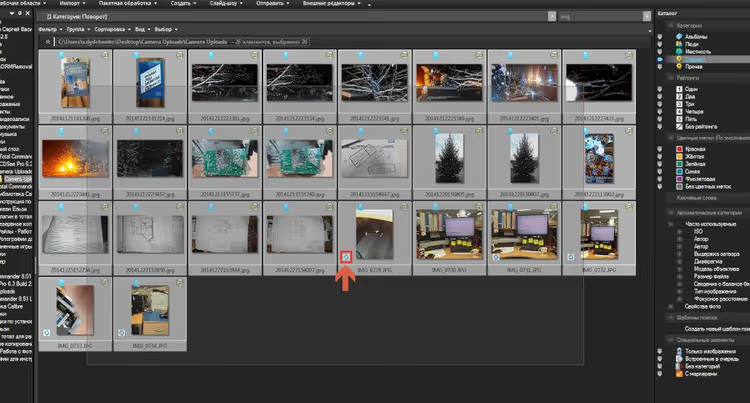
Cree una categoría «Rotación», añada todas las fotos nuevas como en el paso 1. Seleccione todas (Ctrl+A) y haga clic en el icono de flecha curva de cualquier miniatura.
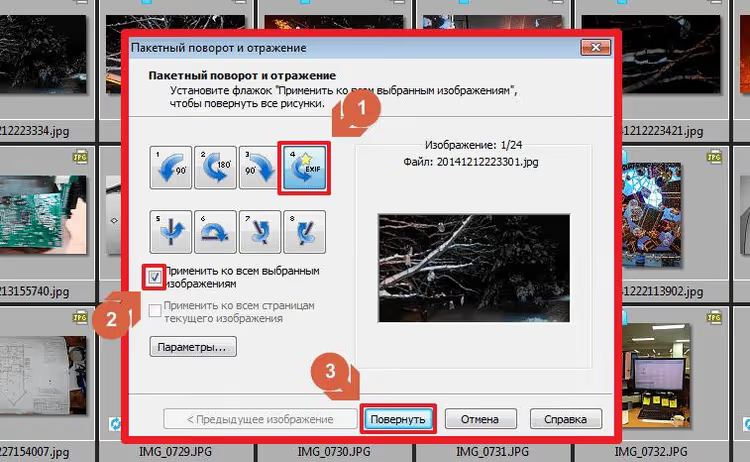
En la ventana que se abre, haga clic en «4 EXIF», marque «Aplicar a todas las imágenes seleccionadas» y haga clic en «Rotar».
ACDSee aplicará la rotación solo a las tomas que lo necesiten. El programa omite las imágenes correctamente orientadas y la ventana de informe indicará qué archivos no requirieron la operación.
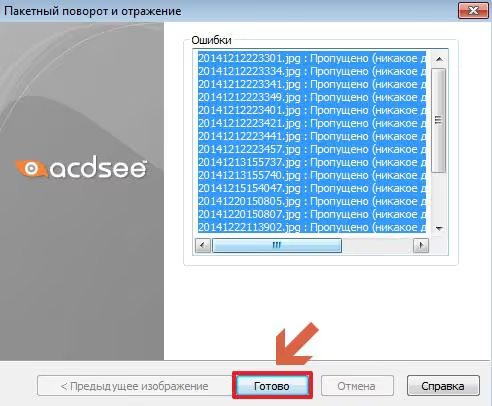
Haga clic en «Listo». En la gran mayoría de los casos, la rotación automática es suficiente; la detección incorrecta de la orientación es extremadamente rara.
Paso 9. Palabras clave: asignación, base de datos y búsqueda
Las palabras clave transforman un montón de archivos en un archivo consultable: en lugar de desplazarse por miles de miniaturas, basta un clic en el panel del catálogo.
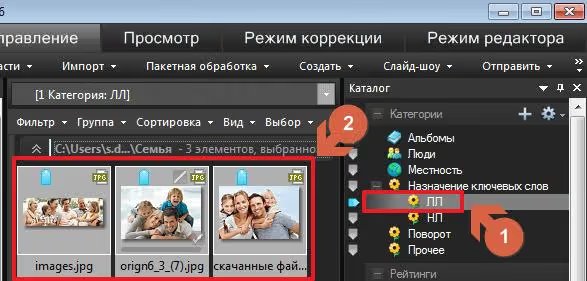
Cree una categoría «Asignación de palabras clave» y dentro de ella subcategorías con iniciales: LL para Lev Lavrov, NL para Nadezhda Lavrova. Haga clic derecho en la categoría principal y elija «Crear categoría».
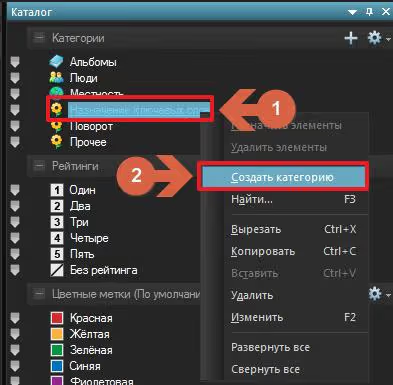
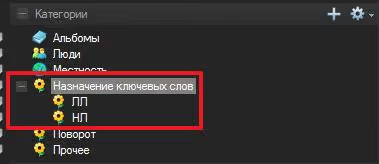
Debe obtener una estructura de árbol: la categoría principal con las subcategorías de iniciales en su interior.
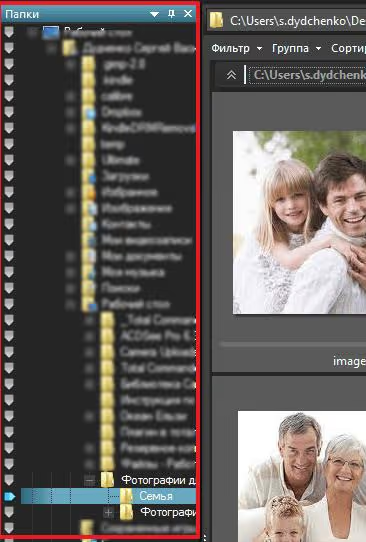
A través del panel derecho «Carpetas», navegue hasta los directorios con las fotos nuevas.
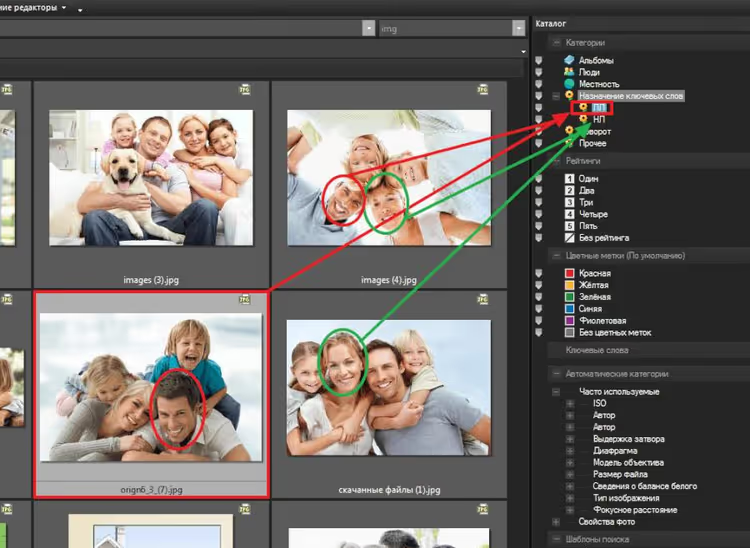
Arrastre las fotos con personas a las subcategorías correspondientes: Lev Lavrov a LL, Nadezhda Lavrova a NL.
Abra la subcategoría de una persona concreta, por ejemplo LL, y seleccione todas las fotos (Ctrl+A).
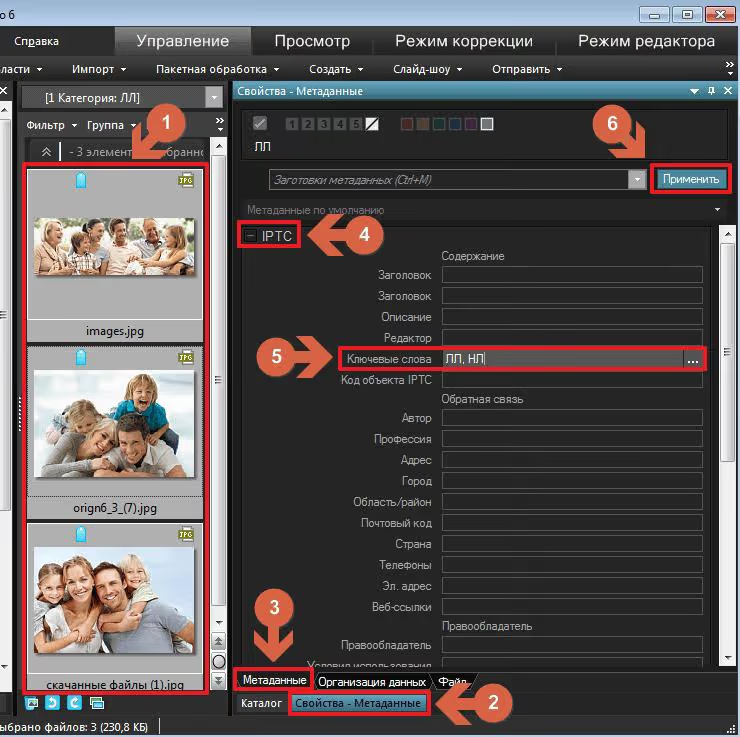
Vaya a «Propiedades, Metadatos» y expanda el bloque «IPTC». En el campo «Palabras clave», introduzca las iniciales separadas por comas, por ejemplo LL. Haga clic en «Aplicar»: las palabras se escribirán en los metadatos de todos los archivos seleccionados.
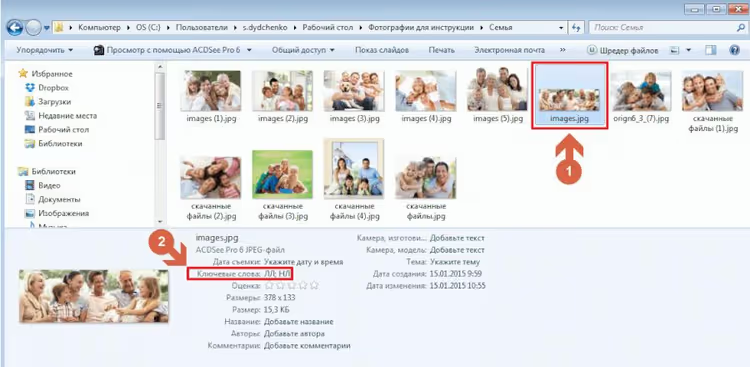
Tras la escritura, las palabras clave aparecen en los metadatos de cada archivo. Puede buscar a una persona tanto a través de ACDSee como mediante el Explorador de Windows.
Añadir palabras clave a la base de datos de ACDSee
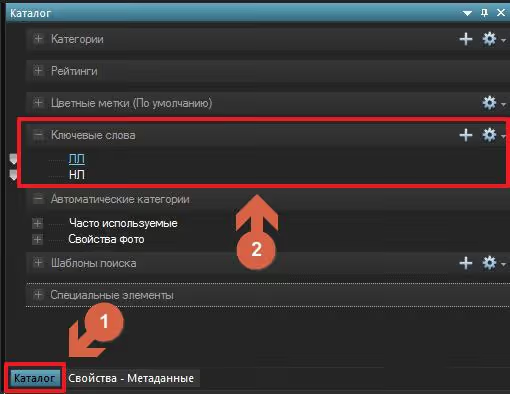
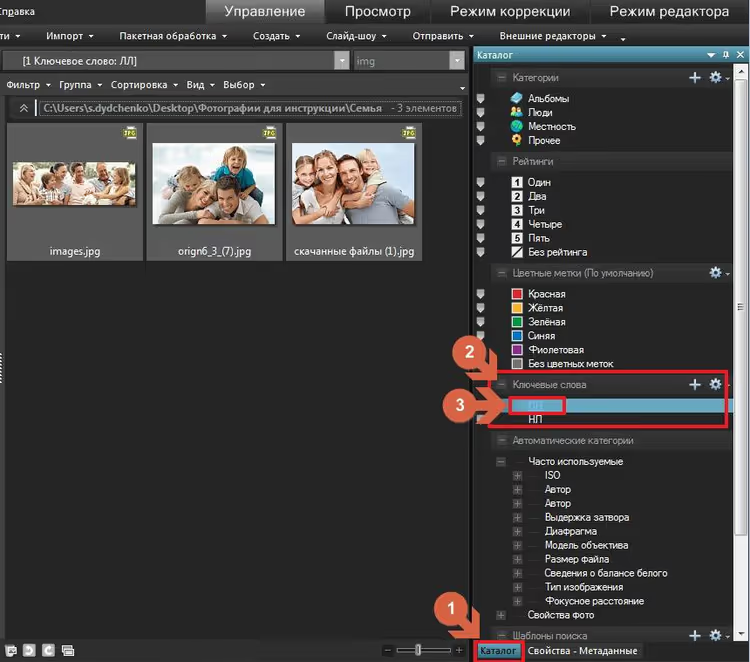
Para que la búsqueda funcione dentro de ACDSee, las palabras clave deben añadirse a la base de datos del programa. En la pestaña «Catalog», expanda el menú «Keywords»: al hacer clic en una palabra se muestran todas las fotos que la contienen en el navegador.
En la pestaña «Metadata», en el desplegable «Metadata Templates (Ctrl+M)», seleccione «Manage Templates».
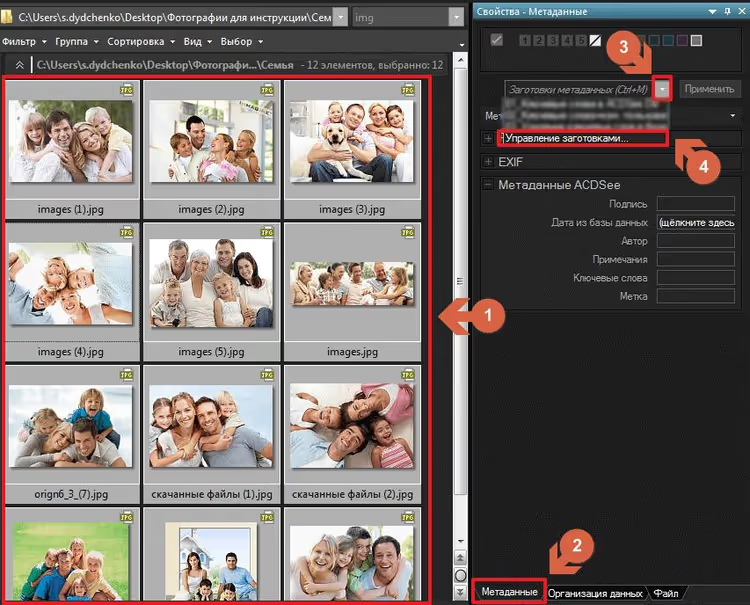
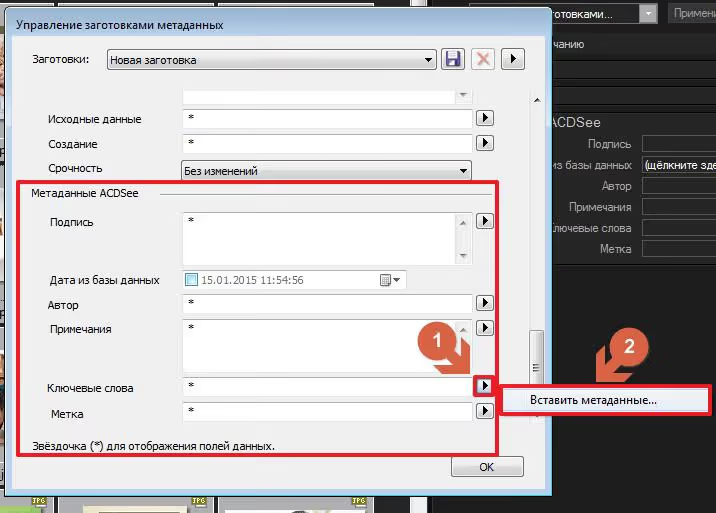
En la ventana de gestión de plantillas, vaya al panel «ACDSee Metadata», localice la fila «Keywords», haga clic en el botón triangular y elija «Paste Metadata...».
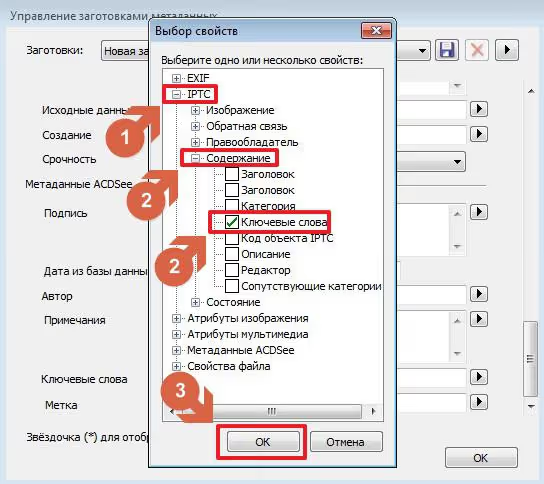
En la ventana «Select Properties», seleccione «IPTC» → «Content» y marque «Keywords». Haga clic en «OK».
Apareció un nuevo valor en el campo «Keywords» de la plantilla.
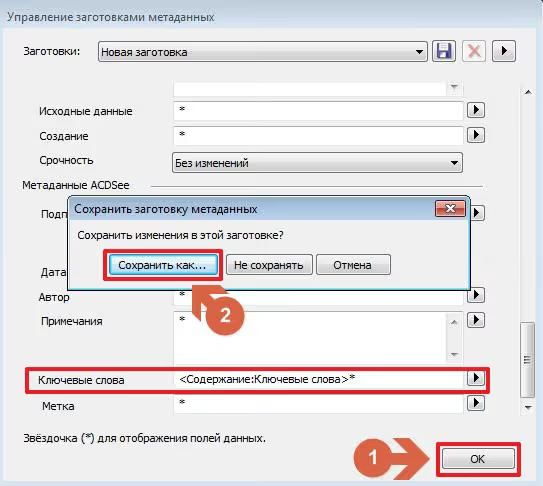
Guarde la plantilla con el nombre «Keywords to database». En la pestaña «Properties, Metadata», selecciónela y haga clic en «Apply» para las fotos necesarias.
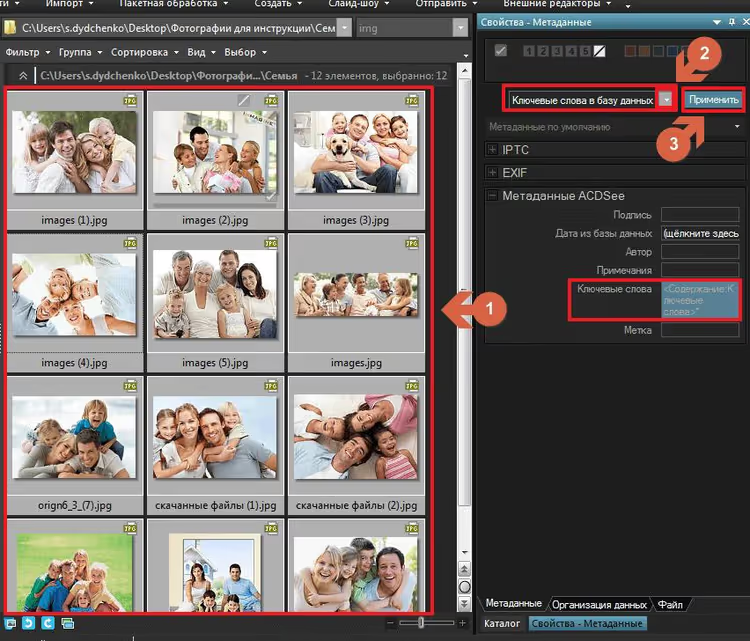
Tras aplicar la plantilla, las palabras clave aparecen en la base de datos de ACDSee.
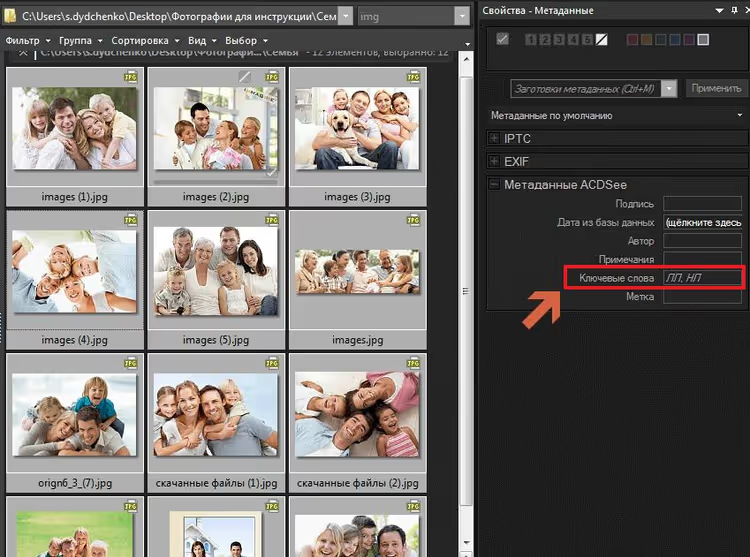
Buscar por palabras clave en ACDSee
Vaya a la pestaña «Catalog», expanda el menú «Keywords» y haga clic en la palabra deseada. El navegador filtra las fotos al instante.
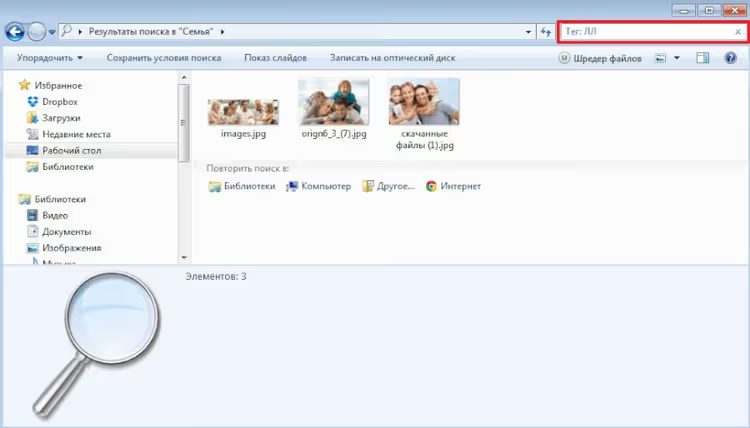
Buscar a través del Explorador de Windows
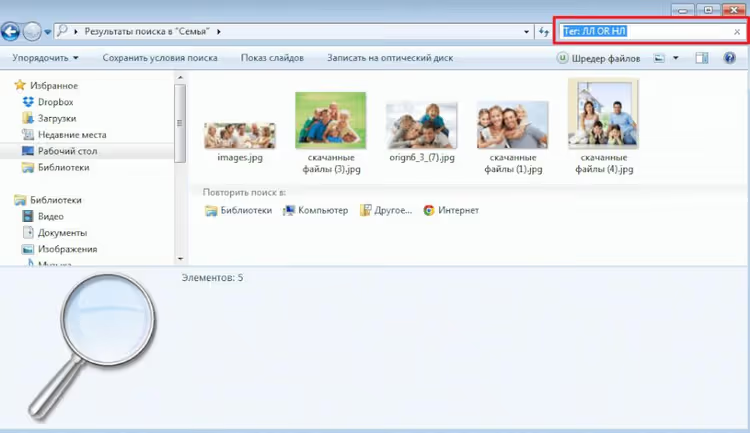
La búsqueda por etiquetas está integrada en el Explorador desde Windows 7. Abra la carpeta con el archivo fotográfico y en el campo de búsqueda introduzca:
1 Tag:LL
Windows muestra todas las fotos que contienen la palabra clave LL en sus metadatos.
Si necesita encontrar fotos con una de varias palabras clave, utilice el operador OR:
1 Tag:LL OR Tag:NL
Paso 10. Asignar valoraciones
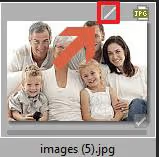
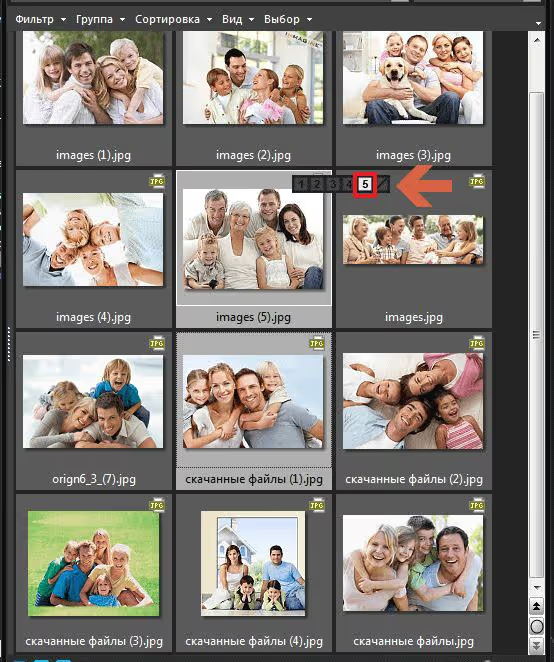
La valoración destaca las mejores tomas entre la masa general. En ACDSee, la escala va del 1 al 5. Seleccione las fotos deseadas y haga clic en la etiqueta con forma de cuadrilátero cruzado sobre cualquier miniatura.
Elija un valor del 1 al 5 según la calidad de la toma.
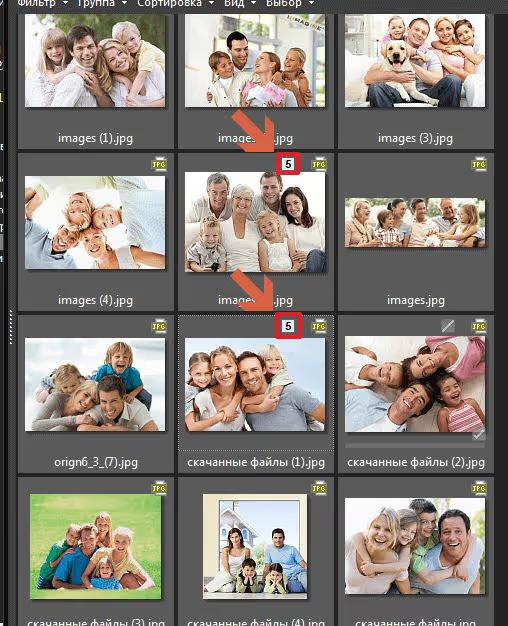
Tras la selección, el número de valoración aparece en la parte superior de la miniatura.
La valoración a través del panel de miniaturas solo se guarda en la base de datos de ACDSee, no en los metadatos del archivo. Para que el Explorador de Windows vea la valoración: «Herramientas» → «Pegar metadatos de ACDSee» → «En los archivos especificados».
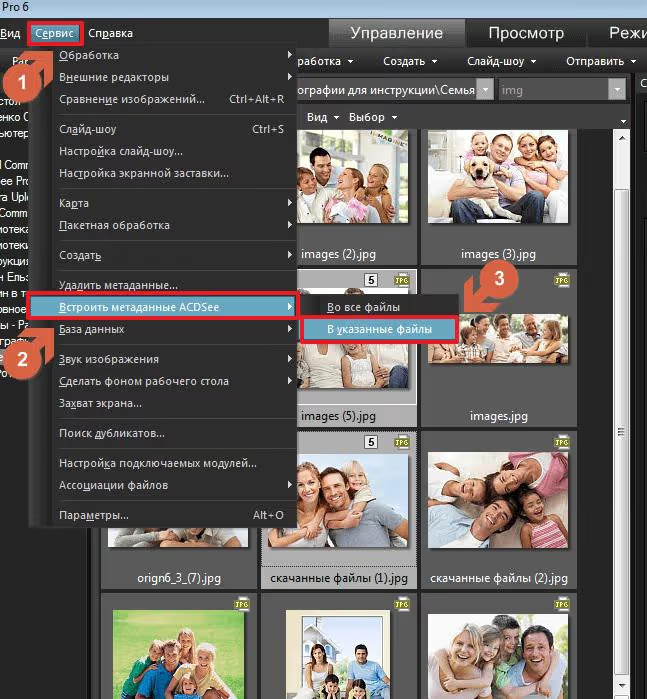
En la ventana que se abre, marque «Escribir datos de terceros...» y haga clic en «SÍ».
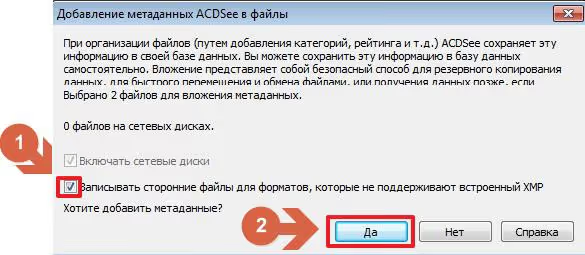
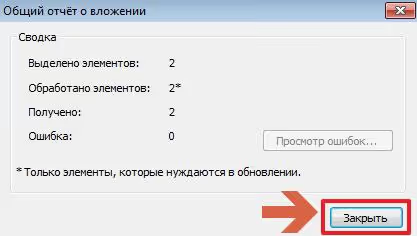
Espere a que finalice y haga clic en «Cerrar».
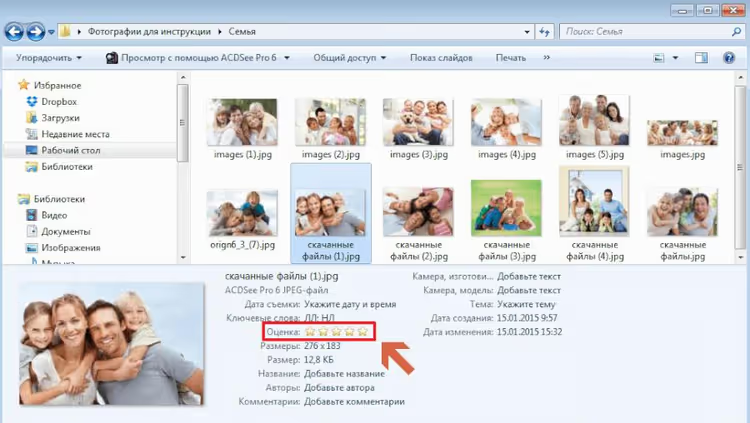
Ahora la valoración se muestra en el Explorador de Windows, en la columna «Valoración».
Paso 11. Base de datos de ACDSee: conexión y cambio de vinculación
La base de datos en ACDSee permite una búsqueda rápida por palabras clave y clasificación. Para un archivo familiar es indispensable: encuentra todas las fotos de una persona de un año concreto en un segundo.
Conectar la base de datos
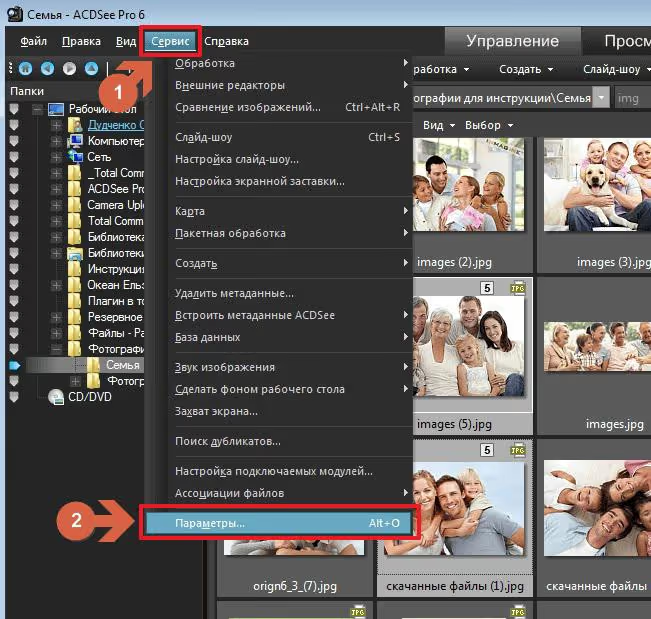
Haga clic en «Herramientas» → «Opciones...».
En la ventana «Opciones», seleccione la base de datos deseada y haga clic en «Aceptar».
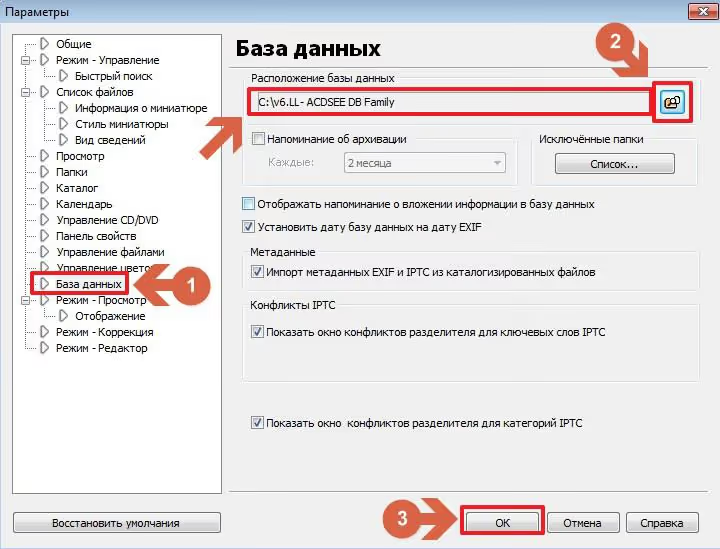
En el siguiente inicio, ACDSee conectará la base de datos automáticamente.
Cambiar la vinculación de carpeta
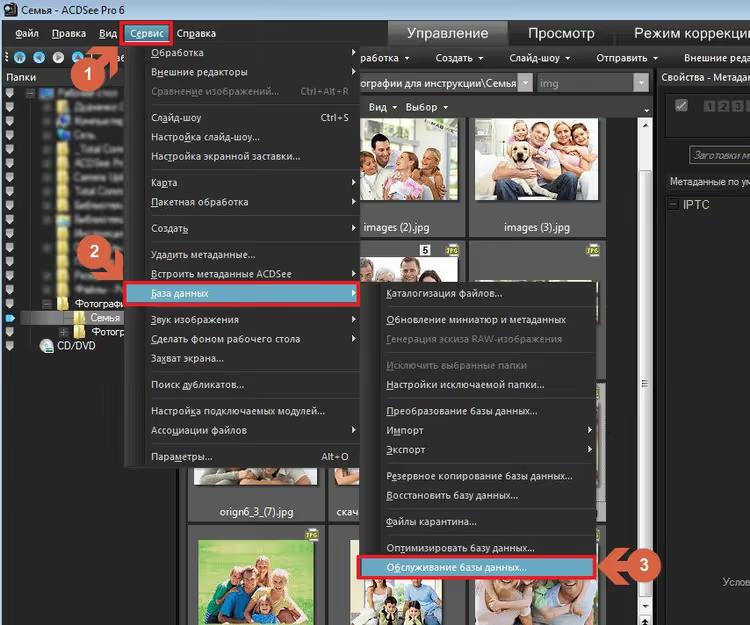
Si la letra de la unidad cambió, indique a la base de datos la nueva ubicación. Haga clic en «Herramientas» → «Base de datos» → «Mantenimiento de la base de datos...».
Espere la indexación. Seleccione la carpeta cuya vinculación necesita cambiar y haga clic en «Cambiar vinculación».
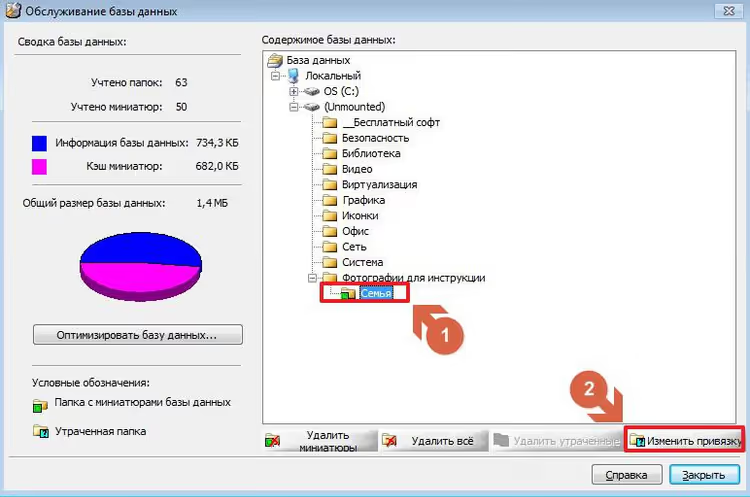
En la ventana «Vinculación de carpeta», seleccione la nueva ubicación y haga clic en «Aceptar» dos veces.
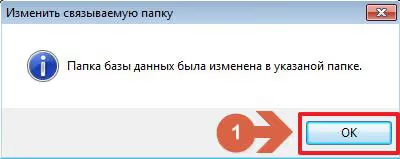
Reinicie ACDSee: la vinculación de carpeta funcionará en la nueva ruta.
Vídeo: ciclo completo de organización del archivo fotográfico
Si le resulta más cómodo ver todo el proceso de una vez, vea este vídeo: flujo de trabajo completo desde la primera importación hasta el catálogo finalizado con metadatos.
⁉️🤔 Preguntas frecuentes
¿Por qué no puedo comparar las fotos nuevas directamente con toda la fototeca?
Técnicamente es posible, pero toma horas en lugar de minutos. Determine la fecha más antigua del lote (paso 2), copie la fototeca a partir de ese año y compare solo ese rango. Si la foto más antigua se tomó en 2023 y el archivo empieza desde 2005, el programa recorrerá 18 años innecesarios sin beneficio alguno.
Duplicate & Same Files Searcher no encontró duplicados. ¿Puedo omitir VisiPics?
No. DSFS compara archivos byte por byte: tamaño, nombre, fecha de modificación. Dos fotogramas de disparo en ráfaga son visualmente casi idénticos, pero el tamaño en bytes difiere, DSFS los omitirá, mientras que VisiPics o Czkawka los encontrarán por similitud de píxeles. Omita el filtrado visual solo si tiene la certeza de que no hay disparos en ráfaga en el lote.
ACDSee 6.3 está desactualizado. ¿La guía funciona en versiones más recientes?
Sí. Consulte la página de Ultimate 2026 en el sitio de ACDSee: interfaz de cinta, pero las funciones están presentes: categorías, metadatos IPTC, plantillas, base de datos. El menú «Tools» ahora es «Herramientas». Busque en la cinta: «Manage» para categorías y base de datos, «Properties» para metadatos, «Batch» para operaciones en grupo.
¿Qué problema tiene el buscador de duplicados integrado de ACDSee?
Encuentra solo copias exactas por suma de verificación. La búsqueda integrada no detecta duplicados visuales. ACDSee es de pago, mientras que DSFS y el repositorio de Czkawka en GitHub son gratuitos: la combinación DSFS + Czkawka resuelve el problema sin costos adicionales.
¿Qué hago si el plugin de Total Commander no lee la fecha del EXIF?
Esto sucede con capturas de pantalla, archivos de mensajería, archivos procesados en editores sin preservación de EXIF. Si
[=jpg-comment.DateTimeOriginal...]no funciona, pruebe[=jpg-comment.ModifyDate...]. Si también está vacío, agrupe las fotos por fecha en ACDSee (paso 2) y organícelas manualmente.
¿Puedo prescindir de ACDSee?
Puede hacerlo. La combinación DSFS + Czkawka + Total Commander cubre los duplicados y la organización por fechas. Sin ACDSee no hay autorrotación EXIF, palabras clave IPTC, clasificación en el Explorador ni búsqueda en base de datos. Para un archivo pequeño esto no es crítico, para colecciones grandes la licencia se paga sola.
Cuándo deja de funcionar la organización manual del archivo fotográfico
La organización manual funciona hasta el primer lote de varios cientos de tomas. Más allá de eso, sin automatización, usted abandonará el archivado o pasará una tarde organizando, tiempo que podría haber dedicado a su familia.
La combinación de ACDSee, Duplicate & Same Files Searcher, VisiPics (o Czkawka) y Total Commander cierra el ciclo completo: duplicados filtrados en dos niveles, archivos organizados por fechas, palabras clave y clasificaciones en los metadatos. En un año usted encontrará la toma necesaria en segundos.
Si el archivo empieza desde cero, el algoritmo es el mismo: simplemente omita la etapa de comparación con la fototeca.
Comience con la descarga gratuita de DSFS en MajorGeeks: le mostrará en pocos minutos cuántos duplicados exactos se han instalado en su lote.

Un equipo profesional de escritores y editores especializados en la creación de contenido de calidad.