













🎵 ITunes - Instalación del programa en Windows OS
¿Conectó su iPhone a una laptop, pero Windows no reconoce el dispositivo? ¿O quiere transferir música a un reproductor, pero necesita un software que entienda la biblioteca multimedia de Apple? Sin iTunes en Windows, ni la copia de seguridad ni la sincronización funcionan correctamente.
iTunes es el centro multimedia propietario de Apple para Windows. A través de él, puede escuchar música de Apple Music, ver películas y series de TV de la biblioteca de iTunes Store, suscribirse a podcasts y, lo más importante, sincronizar su iPhone o iPad con la computadora: copias de seguridad, transferencia de fotos, restauración del firmware.
En 2024, Apple lanzó aplicaciones independientes para Windows: Apple Music, Apple TV y Apple Devices. Están disponibles en Microsoft Store y tienen un aspecto más moderno. Pero hay una trampa: Apple Devices todavía no puede crear copias de seguridad locales cifradas completas, para eso sigue necesitando iTunes. Además, millones de usuarios simplemente están acostumbrados a una sola ventana en lugar de tres.
Si tiene Windows 10 u 11, la decisión es suya. Si tiene Windows 7 u 8, solo iTunes, las nuevas aplicaciones no se instalarán allí. A continuación, una guía de instalación paso a paso, desde la descarga hasta el primer inicio con sincronización del iPhone.
💡 Resumen rápido:
- Descargue el instalador desde el sitio web de Apple o Microsoft Store
- Ejecute el instalador y complete el asistente de configuración (6 ventanas)
- Configure los ajustes: idioma, inicio automático, asociaciones de archivos
- Inicie sesión con su Apple ID y sincronice sus dispositivos
Paso 1: Descargar iTunes
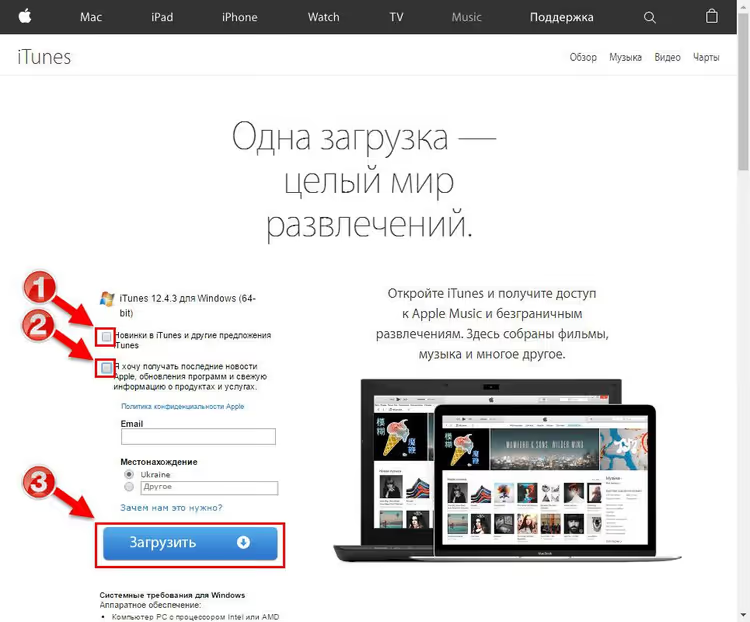
Puede descargar iTunes de dos maneras. Método principal, desde el sitio web de Apple: vaya a la página de descarga de iTunes. Haga clic en el botón azul «Download iTunes for Windows now (64-bit)» para sistemas de 64 bits. Si tiene Windows de 32 bits, haga clic en «Download here» debajo del botón principal.
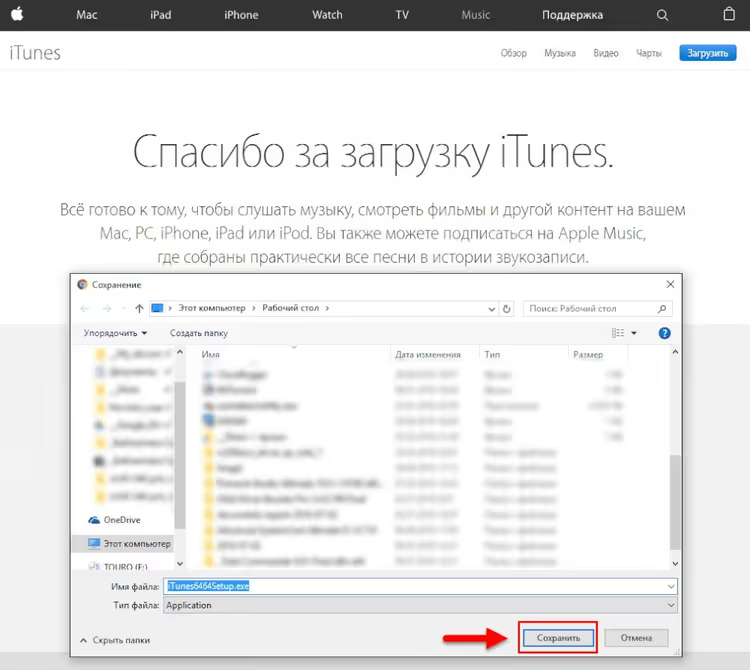
Su navegador le pedirá guardar el archivo. Elija una carpeta (por ejemplo, «Descargas» o «Escritorio») y haga clic en «Guardar». El instalador ocupa unos 200 MB, la descarga toma menos de un minuto con una conexión moderna.
Método alternativo, Microsoft Store. Abra la tienda, escriba «iTunes» en la búsqueda y haga clic en «Instalar». La ventaja de este método: las actualizaciones llegan automáticamente, no necesita rastrear la versión. La desventaja: Apple actualiza la versión de la Store con menos frecuencia que el instalador independiente.
Paso 2: Ejecutar el instalador
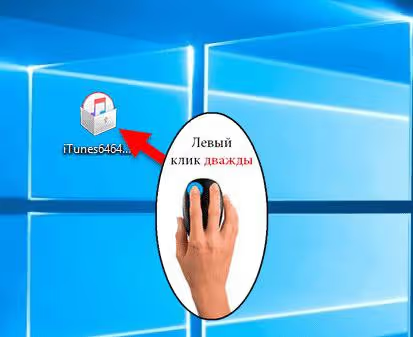
Busque el archivo descargado iTunes64Setup.exe (o iTunesSetup.exe para 32 bits) y haga doble clic en él.
Windows mostrará una advertencia de seguridad: «¿Desea ejecutar este archivo?» Haga clic en «Ejecutar». Esta es una verificación estándar para cualquier .exe descargado de internet, el instalador de Apple está firmado digitalmente y es seguro.
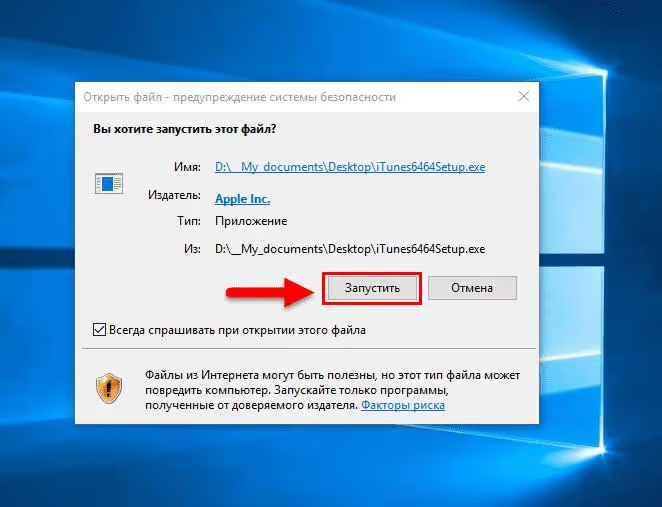
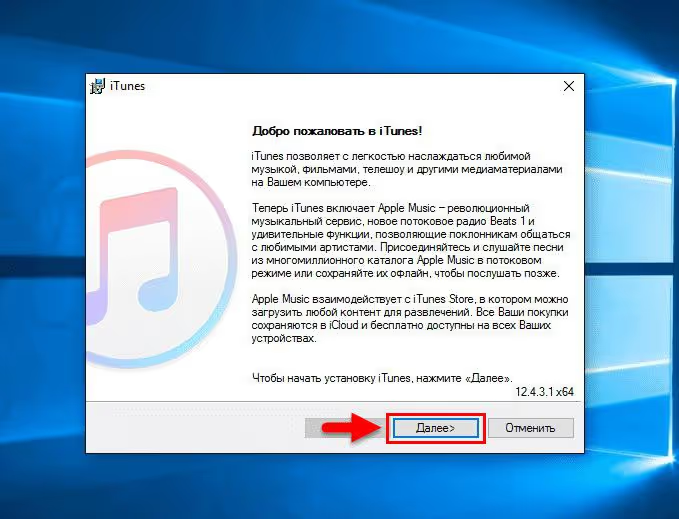
Se abrirá la primera ventana del asistente de configuración con un mensaje de bienvenida. Haga clic en «Siguiente».
Paso 3: Opciones de instalación
El asistente ofrecerá varias opciones para configurar. Esto es lo que debe revisar:
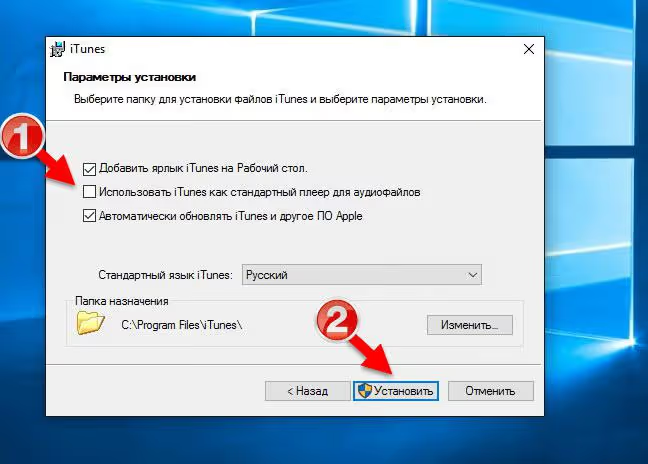
- Idioma. El ruso está instalado por defecto, déjelo como está.
- Carpeta de instalación. La ruta estándar
C:\Program Files\iTunesno necesita cambiarse. - Accesos directos. Las casillas «Escritorio» y «Inicio rápido» quedan a su criterio.
- Asociaciones de archivos. iTunes se ofrecerá como reproductor predeterminado para audio. Si usa AIMP, foobar2000 u otro reproductor, desmarque esta opción. Si su biblioteca es grande, cargar iTunes al hacer doble clic en una pista puede tardar varios segundos y resultar molesto.
- Actualizaciones automáticas. Recomiendo dejarlas activadas, Apple publica parches de seguridad.
Haga clic en «Instalar». Comenzará la copia de archivos.
Paso 4: Proceso de instalación
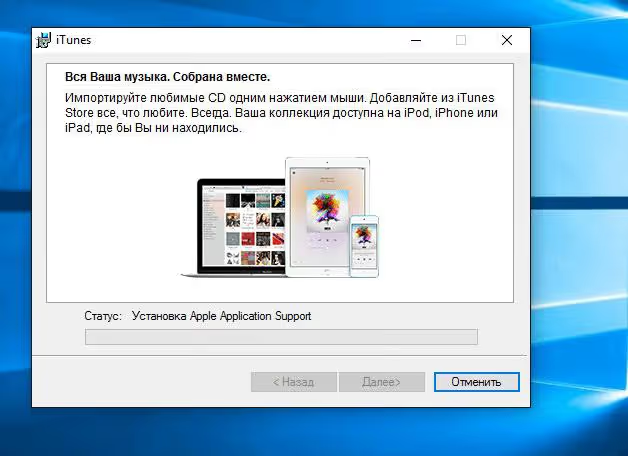
La instalación toma de 1 a 2 minutos. En pantalla, una barra de progreso con banners publicitarios de Apple Music y Apple TV. No se requiere nada de su parte, solo espere a que finalice.
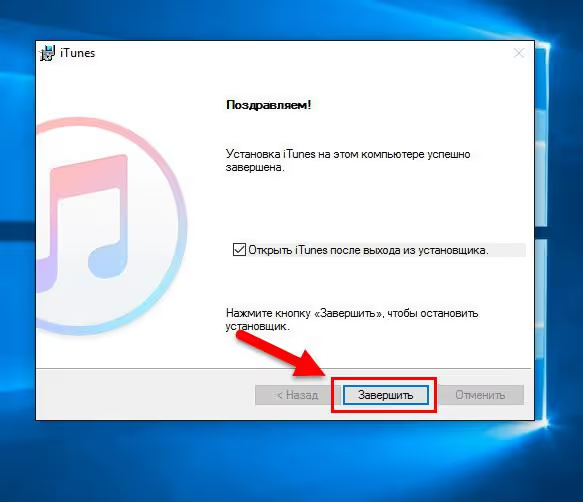
Cuando la copia termine, aparecerá una ventana que dirá «iTunes se instaló correctamente». Haga clic en «Finalizar».
Paso 5: Acuerdo de licencia
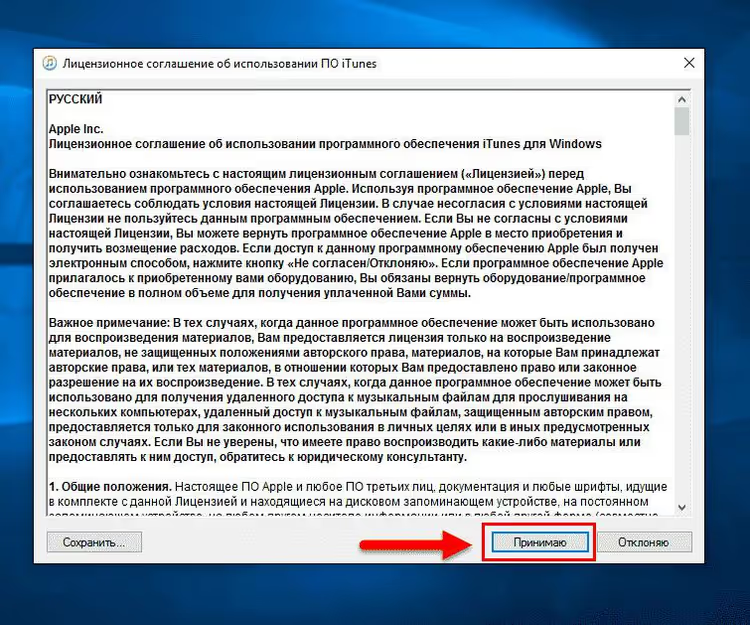
En el primer inicio, iTunes le pedirá que acepte el acuerdo de licencia de Apple. Este es un paso obligatorio, el programa no se abrirá sin él. Haga clic en «Acepto».
Paso 6: Primer inicio e inicio de sesión con Apple ID
Tras aceptar el acuerdo, se abrirá la ventana principal de iTunes. La interfaz le resultará familiar si ha visto el programa antes: a la izquierda, la biblioteca (Música, Películas, Podcasts), en el centro, el contenido, arriba, la barra de menú.
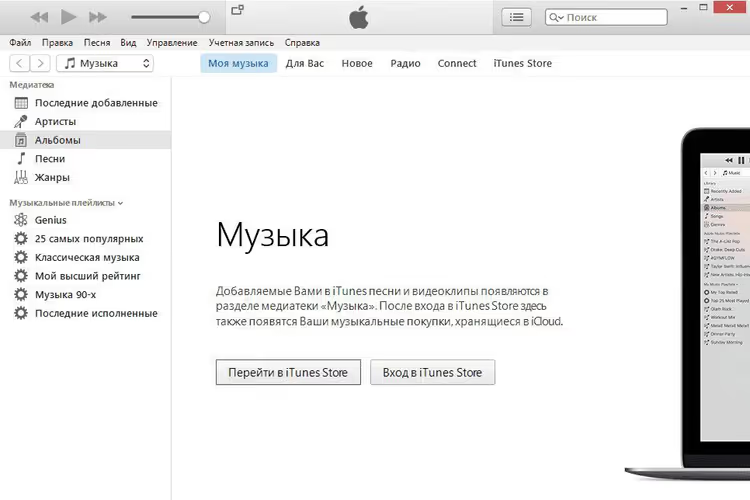
Inicie sesión con su Apple ID: menú «Cuenta» → «Iniciar sesión». Después de iniciar sesión, tendrá acceso a: compras de iTunes Store, suscripción a Apple Music, sincronización con iCloud y copias de seguridad locales del iPhone mediante conexión por cable.
Conecte su iPhone con un cable al USB, iTunes detectará el dispositivo automáticamente. Aparecerá un icono de teléfono en la barra lateral, a través del cual puede gestionar copias de seguridad, transferir fotos y restaurar el firmware.
El video anterior muestra una demostración visual de la instalación en 4 minutos. Si algún paso le generó dudas, vuelva a ver el segmento necesario.
⁉️🤔 Preguntas frecuentes
¿iTunes es gratuito?
Sí, completamente. Tanto el instalador del sitio web de Apple como la versión de Microsoft Store no requieren pago. La suscripción a Apple Music se paga por separado, pero el programa en sí y las funciones básicas (copias de seguridad, sincronización) son gratuitas.
¿Cuál es la diferencia entre iTunes y Apple Music y Apple TV para Windows?
iTunes es todo en uno: música, películas, podcasts y gestión de dispositivos. Apple Music, Apple TV y Apple Devices son tres aplicaciones separadas con una interfaz moderna. Pero Apple Devices todavía no puede crear copias de seguridad cifradas completas, para eso necesita iTunes.
¿Se puede instalar iTunes en Windows 7 u 8?
Sí. Descargue el instalador de 64 o 32 bits del sitio web de Apple. Las nuevas aplicaciones (Apple Music, Apple TV) no funcionan en Windows 7 y 8, solo iTunes está disponible allí.
¿Qué hacer si iTunes no se inicia después de la instalación?
Verifique si
Bonjourestá instalado (el servicio de Apple para descubrir dispositivos en la red). Si no, descárguelo por separado del sitio web de Apple. Ejecutar como administrador también ayuda: clic derecho en el acceso directo → «Ejecutar como administrador».
iTunes se ralentiza en Windows, ¿cómo acelerarlo?
Desactive la asociación de archivos de audio con iTunes en la configuración, para que el programa no se cargue cada vez que haga doble clic en una pista. Mover la biblioteca a un SSD y desactivar la sincronización automática de iCloud en la configuración de la cuenta también ayuda.
¿Necesito desinstalar la versión anterior antes de instalar una nueva?
No, el instalador actualizará la versión existente por sí mismo. Si va a pasar de una versión muy antigua (por ejemplo, 12.4.3) a la actual, no está de más hacer una copia de seguridad de la biblioteca mediante «Archivo» → «Biblioteca» → «Exportar biblioteca», pero en la práctica todos los datos se conservan.
ITunes o las nuevas aplicaciones: qué instalar en 2026
Respuesta corta: iTunes si hace copias de seguridad de su iPhone en la computadora, trabaja con versiones anteriores de Windows o prefiere una sola ventana para todo. Apple Music + Apple TV + Apple Devices si principalmente transmite música, ve contenido y no crea copias de seguridad cifradas completas del dispositivo.
La instalación es trivial en cualquier caso y toma 5 minutos. Descargue el instalador del sitio web oficial de Apple, complete el asistente e inicie sesión con su Apple ID, y ya está listo.

Un equipo profesional de escritores y editores especializados en la creación de contenido de calidad.