














🖼 Cómo comprimir imágenes en WordPress: guía completa 2026
Subió un par de fotos de producto y el sitio empezó a arrastrarse. La página tarda 6 segundos en cargar, Google PageSpeed Insights muestra advertencias en rojo y los visitantes se van antes de que termine de cargar.
Según HTTP Archive, las imágenes representan cerca de la mitad del peso promedio de una página. No puede eliminarlas, ya que un sitio sin imágenes se ve vacío. Pero sí puede comprimirlas para que la diferencia de calidad sea invisible al ojo mientras el tamaño del archivo se reduce drásticamente.
A continuación, una guía completa: desde plugins automáticos hasta herramientas manuales. Cada método ha sido probado en un sitio en vivo.
💡 Resumen rápido:
- Revise el peso actual de sus imágenes con GTmetrix o PageSpeed Insights.
- Instale un plugin de compresión automática como Smush o Imagify para empezar.
- Configure la conversión a WebP o AVIF para obtener beneficios adicionales.
- Redondee los resultados con caching y un CDN para máxima velocidad.
Por qué comprimir imágenes
Un archivo JPEG de una cámara pesa entre 3 y 8 MB. Incluso después de que WordPress lo redimensione a 1200px, rara vez baja de 300-500 KB. Diez imágenes así en una página suman entre 3 y 5 MB de gráficos. En una red móvil, eso significa entre 8 y 12 segundos de carga.
Google considera la velocidad como factor de posicionamiento desde 2018 y, con la introducción de las Core Web Vitals en 2021, la métrica LCP (Largest Contentful Paint) se convirtió en una señal directa. Una imagen principal en la primera vista que tarda más de 2,5 segundos en cargar lastra su posicionamiento.
La compresión resuelve el problema de raíz: las mismas 10 imágenes tras la optimización pesan entre 300 y 600 KB en total. Los usuarios ven la página al instante y el buscador no lo penaliza.
Método 1: Plugins de compresión automática
Los plugins son la vía más cómoda. Se instalan en un minuto y funcionan sin intervención humana: cada carga a la biblioteca multimedia pasa automáticamente por el optimizador. La mayoría también puede procesar archivos antiguos en lote.
Smush
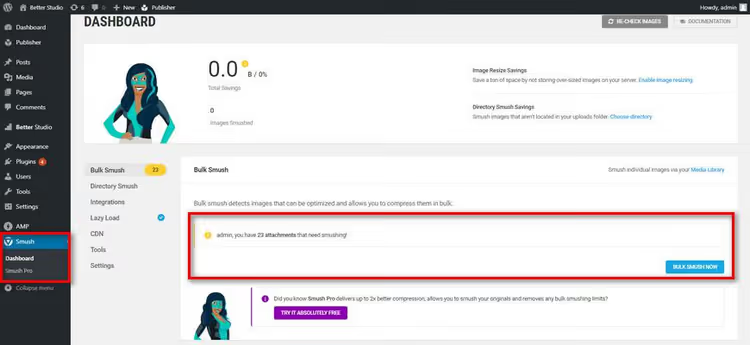
Smush ocupa la posición del plugin de compresión más popular: 1 millón de instalaciones activas y una valoración de 4,8 en WordPress.org. Tiene tres modos: sin pérdida (sin pérdida de calidad), con pérdida (compresión inteligente con diferencia mínima) y súper con pérdida (máxima compresión).
La característica clave es que la carga diferida (lazy load) viene integrada en el plugin. Las imágenes se cargan solo cuando el usuario se desplaza hasta ellas, lo que reduce el peso inicial de la página sin herramientas adicionales.
- Ventajas: compresión automática al subir, optimización en lote de hasta 50 imágenes por clic, compatibilidad con Multisite y Gutenberg.
- Desventajas: la versión gratuita está limitada a 5 MB por archivo, por lo que para fotos de cámara réflex necesitará redimensionar manualmente u obtener la versión Pro.
- Precio: Gratis / Pro desde $6 al mes.
- Descarga: 🔗 Smush en WordPress.org
Imagify
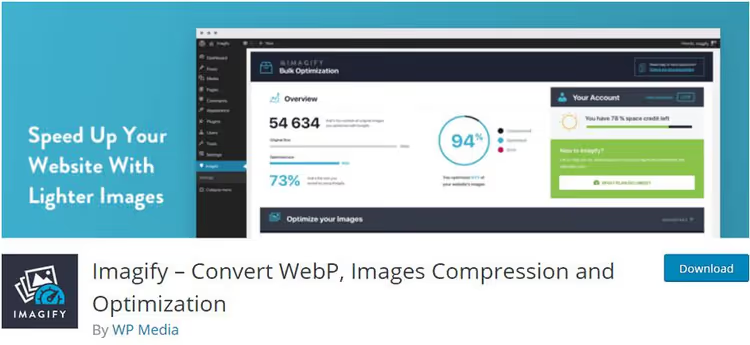
Imagify está desarrollado por el mismo equipo detrás de WP Rocket, uno de los mejores plugins de caché. La filosofía es la misma: todo funciona nada más instalarlo, sin necesidad de tocar ajustes.
Tres modos de compresión (Normal, Agresivo y Ultra) cubren cualquier escenario. Para un blog, el modo Agresivo es suficiente: la diferencia respecto al original es invisible y los desarrolladores afirman que se logra un ahorro de hasta el 70%. La copia de seguridad integrada le permite revertir las imágenes a su estado original y probar un modo diferente.
- Ventajas: compresión limpia sin artefactos, copia de seguridad de los originales, interfaz intuitiva.
- Inconvenientes: límite gratuito de 250 imágenes al mes (20 MB); los sitios más grandes necesitan un plan de pago.
- Precio: Gratis / desde $4.99 al mes para uso ilimitado.
- Descarga: 🔗 Imagify en WordPress.org
Optimole

Optimole funciona de manera diferente: la compresión se realiza en la nube y las imágenes se sirven a través de una CDN. Su servidor no soporta carga alguna, ya que todo el proceso ocurre del lado de Optimole.
La funcionalidad inteligente es la entrega adaptativa. El plugin detecta la resolución de pantalla del visitante y sirve una imagen del tamaño adecuado. Los usuarios de móvil no descargan un original de escritorio de 2000 píxeles.
- Ventajas: procesamiento en la nube sin carga para el servidor, redimensionado adaptativo, CDN integrada, marcas de agua en la versión Pro.
- Inconvenientes: límite gratuito de 5.000 visitas al mes; si el tráfico crece, necesita un plan de pago.
- Precio: Gratis / desde $22.52 al mes.
- Descarga: 🔗 Optimole en WordPress.org
WP-Optimize
WP-Optimize es una solución todo en uno: compresión de imágenes, limpieza de la base de datos y caché en un solo plugin. En lugar de tres herramientas separadas, instala una.
Soporta PNG, JPG, GIF, BMP y TIF. La compresión en lote, la optimización automática de las nuevas subidas y la restauración de originales están todas incluidas. La versión gratuita es suficiente para la mayoría de sitios personales y blogs.
- Ventajas: tres funciones en un solo plugin, amplia compatibilidad de formatos, procesamiento automático en segundo plano.
- Desventajas: las funciones premium (Multisitio, carga diferida) solo están en la versión Pro, la interfaz está recargada de pestañas.
- Precio: Gratis / Pro desde $49 al año.
- Descarga: 🔗 WP-Optimize en WordPress.org
TinyPNG (plugin para WordPress)

TinyPNG trasladó su famoso compresor en línea a un plugin para WordPress. El algoritmo reduce selectivamente la cantidad de colores en los PNG y optimiza los JPEG. El resultado se ve idéntico y pesa la mitad.
Es compatible con Multisitio, WooCommerce, PNG animados y no tiene límite de tamaño de archivo, una ventaja poco común en una versión gratuita.
- Ventajas: tamaño de archivo ilimitado, integración con WooCommerce, compatibilidad con PNG animados.
- Desventajas: requiere registro en el sitio web de TinyPNG y una clave API, límite gratuito de 500 imágenes al mes.
- Precio: Gratis (hasta 500 compresiones) / planes de pago en el sitio web.
- Descarga: 🔗 TinyPNG en WordPress.org
Robin Image Optimizer

Robin Image Optimizer se destaca por no tener límites artificiales. Sin restricciones en la cantidad de compresiones, tamaño de archivo ni volumen mensual: todo es gratis y sin trampas.
Tres modos de compresión más optimización en segundo plano mediante WordPress Cron. El plugin se actualiza con regularidad. A junio de 2026, la versión activa es la 2.0.5 con más de 100.000 instalaciones activas.
- Ventajas: completamente gratis y sin límites, conversión a WebP y AVIF, procesamiento en segundo plano mediante Cron.
- Desventajas: menos funciones adicionales que la competencia, sin CDN integrado.
- Precio: Gratis.
- Descarga: 🔗 Robin en WordPress.org
Tabla comparativa de plugins
Plugin | Compresión sin pérdida | WebP/AVIF | Límite gratuito | Carga diferida | Precio Pro |
|---|---|---|---|---|---|
Smush | Sí | Sí | 5 MB por archivo | Sí | desde $6/mes |
Imagify | Sí | Sí | 250 img/mes | No | desde $4.99/mes |
Optimole | Sí | Sí | 5.000 visitas/mes | Sí | desde $22.52/mes |
WP-Optimize | Sí | Sí | Ilimitado | Pro | desde $49/año |
TinyPNG | Sí | No | 500 img/mes | No | planes de pago |
Robin | Sí | Sí | Ilimitado | Sí | Gratis |
Método 2: herramientas en línea sin plugin
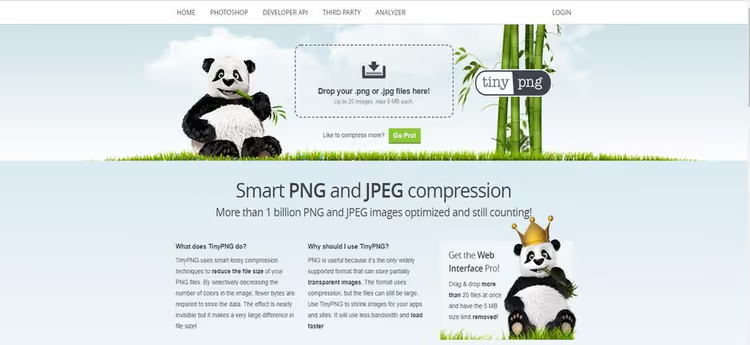
Si no quiere instalar un plugin, comprima las imágenes antes de subirlas. TinyPNG.com acepta PNG y JPEG de hasta 5 MB, hasta 20 archivos por vez y hasta 100 al mes de forma gratuita. Arrastre y suelte, obtenga el resultado comprimido y súbalo a su biblioteca multimedia ya optimizado.
Alternativas: Squoosh de Google (funciona directamente en el navegador y muestra el antes y el después uno al lado del otro), ShortPixel (versión en línea con procesamiento por lotes), Compressor.io (compatible con JPEG, PNG, SVG, GIF y WebP).
El método manual funciona bien para tareas puntuales: prepare de 5 a 10 imágenes para un artículo y súbalas. Pero para contenido habitual, un plugin le ahorra horas, ya que no tiene que acordarse de comprimir antes de cada subida.
Método 3: Convertir a WebP y AVIF

Los formatos modernos no son una herramienta aparte, sino más bien un toque final. La imagen ya está comprimida por un plugin, pero sigue en JPEG. Según Google, convertir a WebP reduce el tamaño en otro cuarto sin cambios visibles.
Todos los plugins de la tabla anterior pueden generar automáticamente copias en WebP al subir la imagen. Si usa el método manual, convierta mediante Squoosh o CloudConvert antes de subirla a la biblioteca de medios.
Una nota importante: WebP es compatible con todos los navegadores modernos (Chrome, Firefox, Safari, Edge). AVIF ofrece una compresión aún mayor, pero su compatibilidad es más limitada, por lo que para un sitio de consumo masivo WebP es más fiable como formato principal, con una alternativa en JPEG.
Qué más acelera WordPress además de la compresión
La compresión de imágenes da el impulso más notable, pero no lo resuelve todo. Otras palancas de velocidad incluyen:
Caché de páginas
Cada visita a un sitio WordPress inicia el procesador PHP, dispara decenas de consultas a la base de datos y ensambla la página desde cero. La caché guarda una versión HTML ya preparada y la sirve al instante.
Si su hosting no ofrece caché integrada de serie, instale W3 Total Cache (gratuito, flexible) o WP Rocket (premium, se configura en 5 minutos).
CDN (red de distribución de contenidos)
Su servidor está en Países Bajos mientras el visitante está en Brasil. Cada kilómetro añade latencia. Una CDN copia los activos estáticos (imágenes, CSS, JS) a decenas de servidores en todo el mundo y los sirve desde el más cercano al usuario.
Jetpack ofrece una CDN gratuita para imágenes en su módulo básico. Para una cobertura completa (todos los activos estáticos), considere Cloudflare: el plan gratuito cubre las necesidades de un sitio promedio.
Hosting

El hosting compartido económico aloja cientos de sitios en un único servidor. Cuando un proyecto vecino recibe un pico de tráfico, su sitio se ralentiza junto con él. Un VPS o un hosting WordPress gestionado aíslan los recursos: su sitio obtiene una cuota garantizada de CPU y memoria.
Migrar de un hosting compartido a un VPS a menudo ofrece ganancias de velocidad comparables a la compresión de imágenes, sin un solo cambio en el código del sitio.
Tema optimizado

Un tema con un maquetador visual arrastra megabytes de CSS y JavaScript. Un tema ligero sin maquetador visual recorta entre 200 y 400 ms del tiempo de carga con solo cambiar de plantilla. Verifique la velocidad de su tema mediante GTmetrix en una instalación limpia de WordPress: el resultado suele ser sorprendente.
Compresión GZIP
El servidor comprime HTML, CSS y JS antes de enviarlos al navegador, como un ZIP para páginas web. GZIP no afecta a las imágenes (ya están comprimidas), pero reduce significativamente los recursos de texto.
Compruebe si GZIP está activado: abra DevTools → Red → busque cualquier archivo CSS → verifique la cabecera de respuesta content-encoding: gzip. Si falta, añada lo siguiente a .htaccess:
1 <IfModule mod_deflate.c> 2 AddOutputFilterByType DEFLATE text/html text/css text/javascript 3 AddOutputFilterByType DEFLATE application/javascript 4 AddOutputFilterByType DEFLATE application/xml 5 AddOutputFilterByType DEFLATE image/svg+xml 6 </IfModule>
El archivo está en la raíz del sitio y es accesible por FTP o mediante el gestor de archivos de su hosting. Haga una copia antes de editarlo, ya que un .htaccess roto deja el sitio fuera de servicio.
Cómo comprobar si necesita optimización
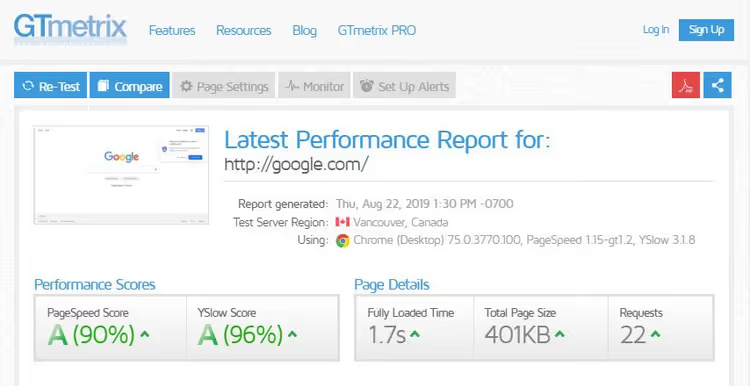
GTmetrix es una herramienta gratuita que desglosa la velocidad en componentes. Introduzca su URL, elija un servidor cercano (hay disponibles en EE. UU., Canadá, Reino Unido, India, Australia y Brasil) y en menos de un minuto obtendrá un informe.
Métricas clave: LCP (cuánto tarda en cargar el contenido principal), TBT (cuánto tiempo está ocupado el procesador con tareas), peso total de la página y, por separado, el peso de las imágenes. Si la pestaña «Images» aparece en rojo, está en el lugar correcto: los métodos descritos anteriormente resolverán el problema.
Alternativas: Google PageSpeed Insights (los mismos datos que ve el motor de búsqueda), WebPageTest (cascada detallada con escenarios), Pingdom (simple y rápido).
⁉️🤔 Preguntas frecuentes
¿Debo comprimir antes o después de subir?
La compresión automática después de subir es mejor: el plugin captura cada carga para que nunca se olvide. Pero si tiene fotos de 8-10 MB de una cámara, redimensiónelas primero a 2000 px en el lado más largo. WordPress creará miniaturas razonables y el plugin las comprimirá aún más. El flujo de trabajo óptimo es: redimensionar en su ordenador a una resolución razonable, subir a la biblioteca multimedia, compresión automática del plugin con conversión a WebP. Doble ahorro sin esfuerzo adicional.
¿Se resiente la calidad tras una compresión alta?
Con compresión con pérdida, la diferencia solo es visible en una comparación píxel a píxel. El ojo humano no distingue una pérdida de datos moderada en JPEG. Si la imagen no es para el portafolio de un fotógrafo, puede activar sin problema el modo Agresivo en Imagify o Con pérdida en Smush. Para las fichas de producto de una tienda en línea, la pérdida de calidad es crítica, ya que los compradores necesitan ver la textura de la tela o los detalles de un estuche. En ese caso, use Sin pérdida (compresión sin pérdida de calidad): proporciona un ahorro modesto pero conserva cada detalle.
¿Qué pasa con las imágenes que ya están subidas?
Todos los plugins de la tabla anterior admiten la optimización masiva: un clic y la biblioteca multimedia pasa por el compresor. Antes de empezar, haga una copia de seguridad de su sitio, ya que las operaciones masivas son irreversibles sin una copia de seguridad integrada (disponible en Imagify y WP-Optimize). Si tiene más de mil imágenes, ejecute la optimización por la noche o en lotes: algunos servidores terminan los procesos largos por tiempo de espera agotado. Una buena práctica es procesar primero de 10 a 20 imágenes, comprobar los resultados y luego lanzar toda la biblioteca multimedia.
¿Con qué plugin debería empezar?
Si su sitio es pequeño y quiere algo gratuito, Robin o Smush. ¿Necesita una solución todo en uno (compresión más caché)? WP-Optimize. ¿Son importantes la distribución en la nube y el redimensionamiento adaptativo? Optimole. ¿Valora la simplicidad y la calidad sin complicaciones? Imagify. En un sitio de pruebas, pasamos la misma biblioteca multimedia por tres plugins: Imagify ofreció el mejor equilibrio entre tamaño y calidad visual, Smush fue el más rápido en tiempo de procesamiento y Optimole descargó por completo el servidor. La elección concreta depende de sus prioridades.
Qué hacer ahora mismo: plan paso a paso
Una secuencia de acciones que le llevará 30 minutos y le dará resultados notables hoy:
- Abra GTmetrix, introduzca la URL de su sitio y anote el peso actual de la página y la puntuación de velocidad como su línea de base.
- Instale Smush o Imagify, ambos son gratuitos y se ponen en marcha en dos clics. Active la compresión automática.
- Ejecute la optimización masiva en la biblioteca multimedia existente: todas las imágenes acumuladas durante años se comprimirán en una sola pasada.
- Al cabo de un par de días, repita la prueba en GTmetrix. El peso de la página debería reducirse notablemente y la puntuación debería subir a la zona verde.
- ¿Sigue viendo rojo? Añada caché (W3 Total Cache) y una CDN (Cloudflare). Estos tres pasos juntos ponen en forma a casi cualquier sitio.
Si su sitio está en un hosting compartido y sigue lento después de todas las optimizaciones, cambiar de plan o de proveedor le ayudará más que cualquier plugin.

Un equipo profesional de escritores y editores especializados en la creación de contenido de calidad.