














🔍 Cómo comparar dos archivos de texto usando Notepad++
Usted abre dos archivos similares e intenta averiguar en qué se diferencian. Comparar línea por línea manualmente es un callejón sin salida: la vista se nubla después de unas pocas decenas de líneas, y un pequeño cambio en medio de un archivo de configuración es fácil de pasar por alto.
Los desarrolladores resolvieron este problema hace tiempo con herramientas de comparación (diff). Pero instalar una utilidad aparte para comparaciones ocasionales de archivos de texto no siempre se justifica. Es mucho más sencillo usar un editor que la mayoría de los usuarios técnicos en Windows ya tienen.
Notepad++ puede comparar archivos mediante el complemento gratuito Compare y lo hace rápido: resaltado en colores, desplazamiento sincronizado, navegación entre diferencias. Sin terminal, sin aplicaciones separadas: dos clics y todas las diferencias están frente a usted. Dedica menos de un minuto a la instalación y ahorra horas en cada comparación posterior.
💡 Resumen rápido:
- Asegúrese de que el Administrador de complementos esté activo en Notepad++; en la versión actual 8.9.6 está habilitado por defecto
- Use el Administrador de complementos para buscar e instalar el complemento Compare, luego reinicie el editor
- Abra ambos archivos, ejecute la comparación y examine las diferencias resaltadas con colores
Qué es Notepad++ y por qué comparar archivos
Notepad++ es un editor de texto gratuito y de código abierto para Windows. Su entorno natural es la programación: resaltado de sintaxis para decenas de lenguajes, numeración de líneas, autocompletado, macros. Pero la gente lo usa mucho más allá del desarrollo, desde editar configuraciones hasta tomar notas rápidas.
La comparación de archivos (diff) se necesita en decenas de escenarios cotidianos. Un administrador de sistemas compara archivos de configuración antes y después de los cambios. Un desarrollador web busca diferencias entre dos versiones de CSS. Un redactor verifica qué cambió exactamente en un contrato tras una revisión. Un estudiante compara un trabajo final con un borrador de hace tres días. En todos los casos, un diff visual ahorra decenas de minutos.
Windows no tiene una herramienta diff incorporada. Existe fc en la línea de comandos, pero su salida es difícil de leer para archivos de más de diez líneas. El complemento Compare para Notepad++ cubre esta necesidad, sin costo y sin instalar software adicional. A junio de 2026, la versión actual de Notepad++ es la v8.9.6, y el complemento Compare funciona de forma confiable en todas las compilaciones.
Paso 1. Instalar el complemento Compare
Primero, asegúrese de que el Administrador de complementos esté disponible. En las versiones de Notepad++ a partir de la 7.6, está habilitado por defecto. Si tiene una compilación más antigua, actualice desde el sitio web oficial.
Procedimiento de instalación:
- Abra Notepad++.
- Vaya al menú Complementos → Administrador de complementos.
- En la ventana que se abre, vaya a la pestaña Disponibles.
- Busque Compare en la lista; la forma más fácil es escribir "compare" en la barra de búsqueda.
- Marque el complemento y haga clic en el botón Instalar.
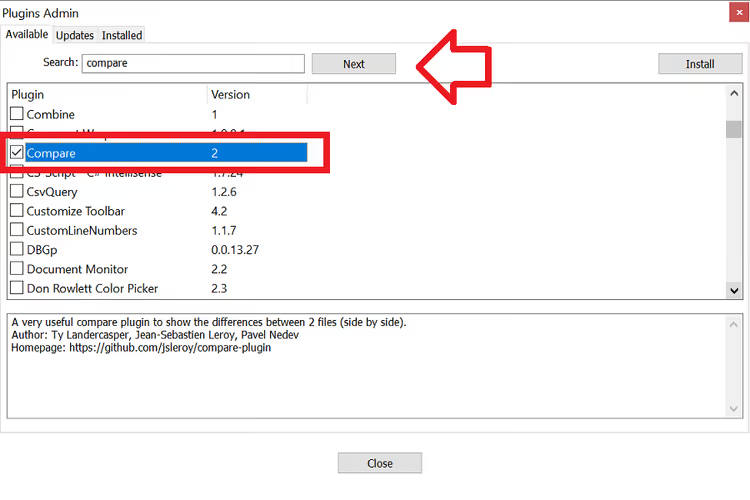
- Cuando la instalación finalice, Notepad++ le pedirá reiniciar; acepte (Sí).
Si la lista de complementos está vacía, verifique su conexión a internet. En casos raros, el problema está en la configuración del proxy: Settings → Preferences → Proxy.
Paso 2. Comparar dos archivos
Una vez instalado el complemento, el proceso de comparación en sí toma solo unos segundos.
- Abra ambos archivos en Notepad++ de la forma habitual (
File → Openo arrastre los archivos a la ventana del editor). No organice manualmente las ventanas en modo de pantalla dividida; el complemento lo hará automáticamente. - Vaya al menú Complementos → Compare → Compare.
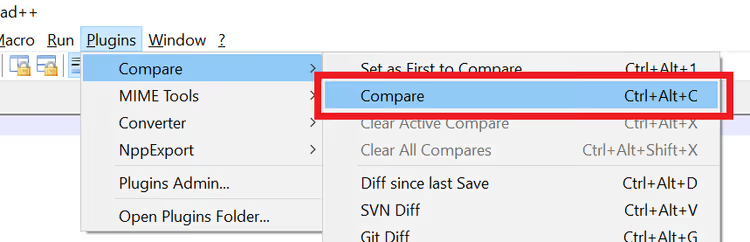
- Los archivos se mostrarán uno al lado del otro. Las diferencias se resaltan: Verde significa que las líneas se agregaron (presentes en el archivo nuevo, ausentes en el antiguo);
- Rojo significa que las líneas se eliminaron;
- Naranja significa que las líneas se modificaron.
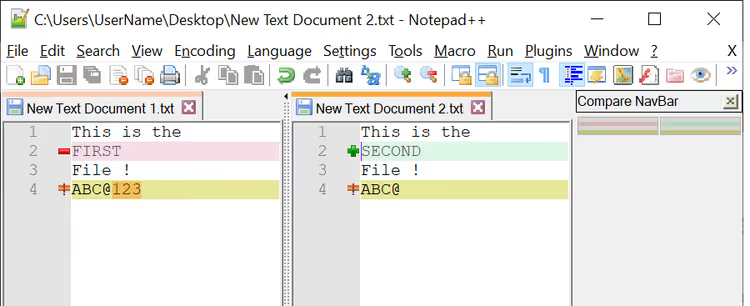
El desplazamiento sincronizado se activa automáticamente: cuando usted se desplaza por un archivo, el otro se mueve en paralelo. Esto es conveniente cuando hay muchas diferencias y necesita mantener el contexto.
Consejos para una comparación eficaz
Mantenga la versión antigua a la izquierda. El complemento trata el archivo izquierdo como el "original" y el derecho como el "nuevo". Si intercambia los lados, la codificación de colores será confusa: las líneas eliminadas aparecerán como agregadas y viceversa.
Use atajos de teclado. Ctrl+Alt+C inicia la comparación sin pasar por el menú. Ctrl+Alt+Shift+C limpia los resultados de la comparación y vuelve a la vista normal.
Colapse bloques idénticos. A través de Plugins → Compare → Navigation Bar puede habilitar un panel de navegación donde barras rojas marcan solo los lugares con diferencias. Al hacer clic en una barra, salta instantáneamente a ese bloque de cambios. En archivos largos (más de 500 líneas), esta función es la que más tiempo ahorra.
Compare más que solo texto. El complemento funciona con cualquier formato de texto: HTML y CSS, JavaScript y PHP, XML y CSV, configuraciones INI y registros. Para datos tabulares, el resultado es especialmente claro con el resaltado de sintaxis activado.
Si necesita desactivar la comparación y devolver el editor al modo normal, use Plugins → Compare → Clear Results o Ctrl+Alt+Shift+C.
A continuación, un video visual de todo el proceso, desde la instalación hasta la comparación:
⁉️🤔 Preguntas frecuentes
¿El complemento Compare funciona en la versión de 64 bits de Notepad++?
Sí, el complemento Compare es totalmente compatible con las compilaciones de 64 bits. A partir de la versión 2.0, el complemento se distribuye en una compilación universal que detecta automáticamente la arquitectura del editor.
¿Puedo comparar tres o más archivos simultáneamente?
No, Compare solo funciona con dos archivos abiertos a la vez. Si necesita comparar tres versiones, compárelas por pares: primero la original con la segunda, luego la segunda con la tercera. Notepad++ sirve para esta tarea, pero herramientas diff profesionales como Meld o Beyond Compare la manejan de forma más conveniente.
¿Qué debo hacer si el complemento Compare no se instala?
Verifique que su versión de Notepad++ sea al menos la 7.6; fue entonces cuando se introdujo el Administrador de complementos. En compilaciones más antiguas, el gestor de complementos puede faltar. Segundo paso: revise el archivo
C:\Program Files\Notepad++\updater\gpup.exe; si su antivirus lo bloquea, la instalación del complemento no funcionará. Agregue la carpeta de Notepad++ a las excepciones de su software de seguridad.
¿Cómo puedo comparar archivos sin instalar un complemento?
Notepad++ no tiene un diff incorporado. Sin Compare, solo puede abrir archivos lado a lado manualmente (
View → Move/Clone Current Document → Move to Other View) y comparar a ojo, lo cual es primitivo y poco fiable. Una alternativa sin complementos: WinMerge (una utilidad portátil independiente) ofc /N file1.txt file2.txten la línea de comandos de Windows.
¿El complemento guarda el historial de comparaciones?
No, Compare no tiene estado: muestra las diferencias "aquí y ahora" y no escribe registros. Para la comparación repetida de los mismos archivos, es conveniente configurar una herramienta diff externa en su sistema de control de versiones (Git difftool), y usar Compare para comparaciones puntuales.
Comparar archivos en Notepad++ es rápido y no requiere software adicional
Comparar dos archivos de texto no debería requerir una aplicación separada. El complemento Compare convierte un editor ya conocido en una herramienta diff ordenada con resaltado de colores, desplazamiento sincronizado y navegación entre cambios, en dos minutos desde la instalación hasta el primer resultado.
Para comparaciones ocasionales de configuraciones, código, contratos y borradores, esto es más que suficiente. Si aún no ha actualizado Notepad++, descargue la versión actual 8.9.6 desde el sitio web oficial: en las compilaciones recientes, el Administrador de complementos funciona sin configuración adicional, y Compare se instala con un solo clic.
Pruébelo ahora mismo: abra dos archivos similares y presione Ctrl+Alt+C.

Un equipo profesional de escritores y editores especializados en la creación de contenido de calidad.