













 IAImagen ilustrativa generada por IA
Cómo hacer una prueba de estrés en un sitio WordPress: 4 pasos gratuitos
Los visitantes esperan que un sitio cargue en menos de dos segundos. Pero ¿qué sucede si mil personas lo visitan a la vez en lugar de diez? ¿Se caerá? ¿Cuántos visitantes puede soportar el servidor antes del primer fallo?
Una prueba de estrés de WordPress responde a estas preguntas. No necesita costosos servicios empresariales para ejecutar una: bastan herramientas gratuitas y una hora de su tiempo para encontrar el punto de quiebre de su sitio.
💡 Resumen rápido:
- Verifique la velocidad de carga con Pingdom y obtenga un informe detallado en segundos.
- Ejecute una prueba de carga en k6 (el sucesor de Load Impact) para averiguar cuántos visitantes simultáneos puede manejar su servidor.
- Analice su sitio con GTmetrix para encontrar problemas de configuración, scripts y caché.
- Perfile los plugins con AIO Performance Profiler para identificar cuál ralentiza más su sitio.
Qué es una prueba de estrés de WordPress
Una prueba de estrés (o prueba de carga) es un método en el que se envía un volumen controlado de tráfico a su sitio y se observa cómo lo maneja el sistema. Usted simula un escenario de «hora punta» y mide el tiempo de respuesta del servidor bajo presión.

A diferencia de una simple medición de velocidad, una prueba de estrés no solo muestra «rápido/lento». Revela el punto crítico: el número de visitantes a partir del cual el tiempo de respuesta del servidor se dispara. Este conocimiento le ayuda a prepararse para picos de tráfico reales, como cuando una publicación llega a los primeros resultados de búsqueda o un boletín genera una oleada de clics.
La regla principal: modele una cifra realista. No tiene sentido probar su sitio para 10 000 visitantes simultáneos si su máximo diario es de 500. La prueba debe reflejar riesgos reales, no un hipotético «qué pasaría si TechCrunch enviara tráfico».
Antes de empezar
Dos puntos importantes que considerar antes de ejecutar una prueba:
Si su plan de hosting tiene un límite de ancho de banda, la prueba puede agotarlo y generar cargos adicionales. Revise los términos de su plan con antelación.
Durante una prueba de carga, el sitio puede dejar de responder temporalmente a algunos visitantes. El servidor está ocupado procesando el tráfico de prueba y no puede atender las solicitudes normales. Ejecute la prueba en periodos de actividad mínima: tarde en la noche o temprano en la mañana.
Cómo hacer una prueba de estrés de WordPress: 4 pasos
Existen docenas de herramientas de prueba de carga, desde soluciones empresariales que cuestan cientos de dólares hasta frameworks de código abierto como Apache JMeter. Pero los propietarios de sitios WordPress necesitan métodos sencillos y gratuitos que no requieran instalar agentes en el servidor ni escribir scripts. A continuación, cuatro pasos que cubren el ciclo completo de prueba de estrés usando solo herramientas gratuitas en línea.
1. Verificar la velocidad de carga
El primer paso, y el más sencillo, es medir la velocidad de referencia. Abra su sitio en una ventana privada del navegador y cronometre la carga completa. Esto solo da una idea general, sin información sobre qué elemento está ralentizando la página.
Para un análisis detallado, use Pingdom. Introduzca la URL de su sitio, elija una ubicación de prueba y haga clic en Start Test.

En segundos, Pingdom entrega un informe detallado: tiempo total de carga, tamaño de la página, número de solicitudes HTTP y un desglose de cada elemento por tiempo de respuesta. Consejo: elija una ubicación geográficamente cercana a su audiencia real. Si su audiencia principal está en Europa, pruebe desde Fráncfort o Londres, no desde San Francisco.
2. Ejecutar pruebas de carga
El siguiente paso es comprobar cómo se comporta su sitio bajo presión. El servicio Load Impact solía ser la herramienta de referencia, pero en 2021 Grafana lo adquirió y lo relanzó como k6, una herramienta de prueba de carga de código abierto.
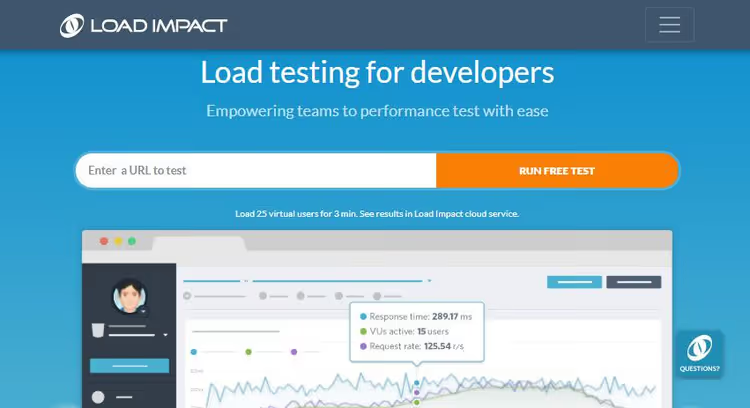
k6 le permite simular un número específico de usuarios virtuales que acceden a su sitio simultáneamente. El nivel gratuito de Grafana Cloud incluye hasta 500 usuarios virtuales al mes, suficiente para pruebas regulares de un sitio pequeño o mediano. La prueba tarda hasta cinco minutos.
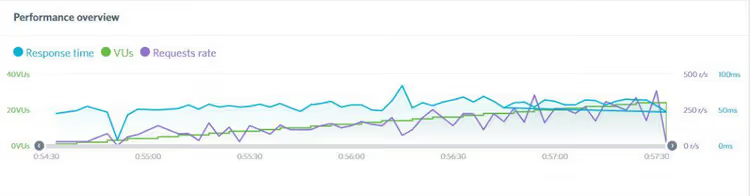
El resultado aparece como un gráfico con tres líneas. La línea verde muestra el número de usuarios virtuales (VU), que aumenta gradualmente. La línea azul muestra el tiempo de respuesta del servidor: si se curva bruscamente hacia arriba, ese es el punto crítico donde su sitio empieza a ralentizarse. La línea púrpura muestra el número de solicitudes al servidor. Si las solicitudes son altas pero el tiempo de respuesta se mantiene estable, su sitio está bien configurado. Un pico pronunciado en la línea azul indica la necesidad de optimización.
3. Verificar la calidad de la configuración del sitio
El tercer paso es auditar el aspecto técnico: scripts, estilos, caché y redirecciones. Para esto, use GTmetrix, una herramienta que somete su sitio a docenas de comprobaciones y otorga una puntuación global.
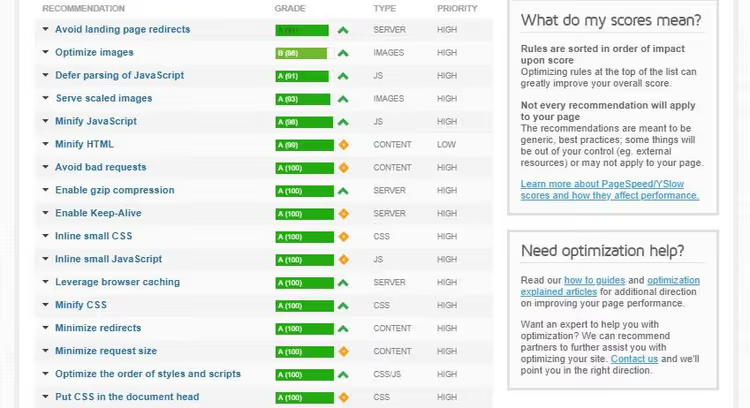
El proceso es el mismo: introduzca la URL y ejecute la prueba. En uno o dos minutos, obtendrá un desglose por elemento: optimización de imágenes, JavaScript, CSS, caché del navegador, solicitudes HTTP, redirecciones y más. Cada elemento incluye recomendaciones específicas, por ejemplo: «la imagen header-bg.png pesa 1.2 MB, comprímala a 200 KB».
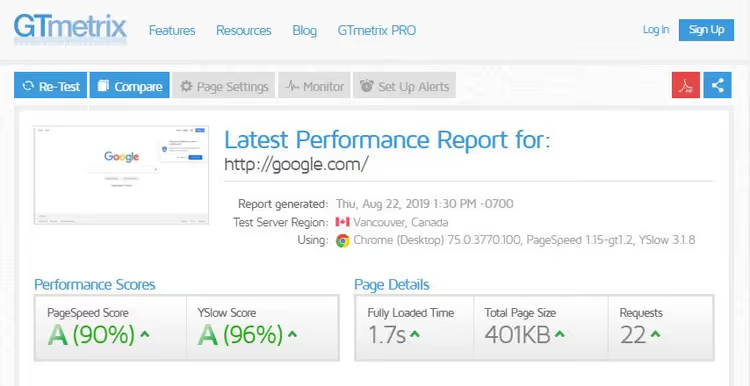
La calificación final con letra, de A a F, ofrece una instantánea rápida de la salud de su sitio. B o A es excelente. C significa que hay margen de mejora. D o inferior significa que es momento de abordar seriamente el rendimiento. GTmetrix proporciona 25 pruebas gratuitas al mes desde una cuenta, lo cual es suficiente para un monitoreo regular.
4. Perfilar los plugins de WordPress
La última pieza del rompecabezas es entender qué plugin consume más recursos. La herramienta clásica para esto, P3 Plugin Performance Profiler, no se actualiza desde 2019 y funciona de manera inestable en versiones modernas de PHP.

El reemplazo moderno es AIO Performance Profiler (anteriormente All-In-One Performance Accelerator). El principio es el mismo: instale y active el plugin, luego ejecute el escaneo automático a través de la sección «Tools».

Tras el escaneo, obtiene un gráfico donde cada plugin aparece como un bloque separado, lo que deja claro de inmediato cuál consume más tiempo de CPU.
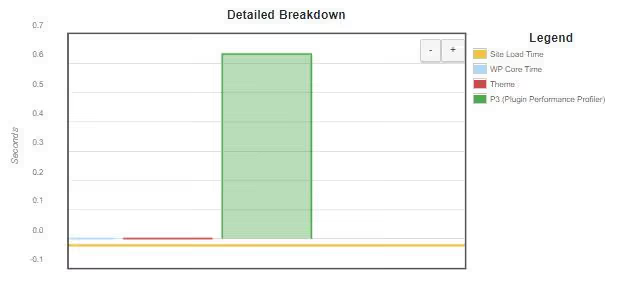
Sea implacable: si un plugin consume una cantidad desproporcionada de tiempo de carga solo para mostrar un widget de «entradas relacionadas» en la barra lateral, sustitúyalo por una alternativa más ligera o elimínelo por completo. Como ventaja adicional, AIO Performance Profiler no solo puede perfilar, sino también comprimir scripts y estilos, limpiar la base de datos y activar el caché sobre la marcha.
Cómo solucionar los problemas de rendimiento
Después de ejecutar la prueba de estrés e identificar los cuellos de botella, es momento de solucionar los problemas. Estas son cuatro áreas que producen las mayores ganancias de velocidad en WordPress.
Utilice un CDN
Un CDN (Content Delivery Network, red de distribución de contenido) es una red de servidores distribuida geográficamente que entrega el contenido a los usuarios desde el nodo más cercano.
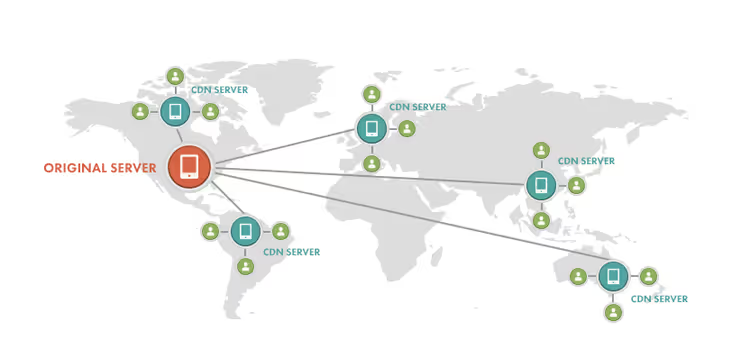
Cuando un visitante de Berlín abre un sitio alojado en un servidor en Dallas, sin un CDN cada solicitud viaja a través del Atlántico. Con un CDN, los archivos estáticos (imágenes, CSS, scripts) se sirven desde un nodo europeo, lo que reduce la latencia drásticamente. Las opciones populares para WordPress son Cloudflare (el plan gratuito cubre las necesidades básicas) y BunnyCDN (de pago, pero económico y rápido).
Optimice las imágenes
Las imágenes suelen ser el elemento más pesado de una página. En un sitio promedio, pueden representar más de la mitad del peso total, según la investigación de HTTP Archive.
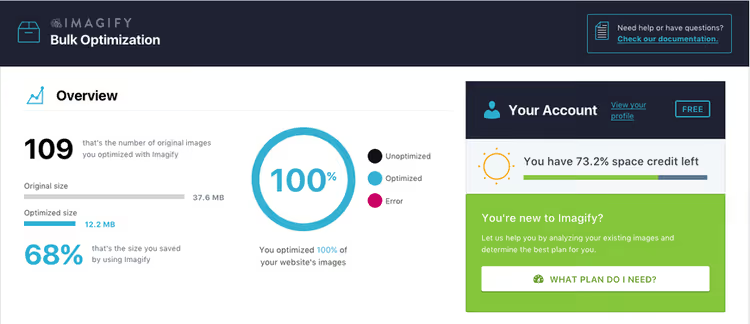
Comprima las imágenes sin una pérdida de calidad visible. Para herramientas de escritorio, considere ImageOptim (macOS) y JPEGmini (Windows/macOS). Para la optimización automática directamente en WordPress, instale el plugin Imagify, que comprime las imágenes al subirlas y las convierte a AVIF o WebP, formatos modernos que son entre un 30 y un 50% más ligeros que JPEG con la misma calidad visual.
Active el almacenamiento en caché
Un plugin de caché guarda una copia HTML lista de la página y la sirve a los visitantes posteriores sin necesidad de volver a ensamblarla mediante PHP y la base de datos. Si su sitio tiene cien visitantes por hora, sin caché el motor ensambla la misma página desde cero cien veces. Con caché, la ensambla una vez y sirve instantáneamente la copia las otras 99 veces.
Entre las soluciones gratuitas, los líderes son W3 Total Cache y WP Super Cache. W3 Total Cache ofrece un control más fino: caché de páginas, caché de base de datos, caché de objetos, caché del navegador e integración con CDN en una sola interfaz. WP Super Cache es más sencillo y se adapta a quienes no quieren lidiar con decenas de ajustes (solo se activa y funciona). Si su alojamiento funciona sobre un servidor LiteSpeed, instale LiteSpeed Cache, que está optimizado para esta arquitectura y muestra los mejores resultados en esta combinación.
Active la compresión Brotli
Brotli es un algoritmo de compresión moderno que sustituyó a Gzip. En archivos de texto (HTML, CSS, JavaScript), supera consistentemente a Gzip en ratio de compresión a una velocidad comparable. Las cifras exactas dependen de la estructura del contenido, pero las ganancias son notables en cualquier sitio. La mayoría de los navegadores modernos admiten Brotli, y puede activarlo desde los ajustes de su alojamiento o mediante un plugin de caché. W3 Total Cache y LiteSpeed Cache lo soportan de serie.
Vídeo: pruebas de carga de WordPress en la práctica
La teoría está muy bien, pero una demostración en directo da la imagen completa. Este vídeo recorre la configuración de una prueba de carga de WordPress y la interpretación de los resultados, desde el lanzamiento hasta el análisis de gráficos.
⁉️🤔 Preguntas frecuentes
¿Puede una prueba de estrés dañar mi sitio?
La prueba en sí no rompe nada. Pero si el servidor ya está funcionando al límite de su capacidad, la carga adicional puede dejarlo temporalmente no disponible. En la práctica, las caídas son raras: de 25 a 50 usuarios virtuales es una situación rutinaria para un alojamiento moderno. Para mayor seguridad, ejecute la prueba a altas horas de la noche, cuando casi no haya visitantes reales.
¿Necesito una prueba de estrés si mi sitio tiene 200 visitantes al día?
Sí, pero escale en consecuencia. No pruebe 10 000 usuarios hipotéticos; pruebe un pico realista de, digamos, 50 concurrentes. Incluso con tráfico modesto, una prueba de estrés detecta cuellos de botella que son invisibles en condiciones normales pero que aparecerán ante el más mínimo pico, por ejemplo, cuando un motor de búsqueda coloca de repente un artículo en lo más alto.
¿En qué se diferencia k6 de JMeter?
JMeter es un framework Java pesado con interfaz gráfica que requiere instalación y configuración. k6 es una herramienta ligera de código abierto escrita en Go que se ejecuta desde la línea de comandos. Para sitios WordPress, k6 es más conveniente: escribe un escenario en JavaScript, lo ejecuta con un solo comando y obtiene los resultados en la terminal. JMeter se justifica en entornos empresariales con escenarios complejos, mientras que k6 es para pruebas rápidas con el mínimo esfuerzo.
¿Qué plugin de caché debería elegir?
Si su alojamiento utiliza LiteSpeed, instale LiteSpeed Cache, que ofrece el mejor rendimiento en esta combinación. Para Apache/Nginx: si necesita una configuración flexible, use W3 Total Cache; si prefiere un enfoque de «configúrelo y olvídese», use WP Super Cache. Los tres son gratuitos y se actualizan activamente en 2026.
¿Debo repetir las pruebas de estrés con regularidad?
Sí, después de cada cambio importante: cambio de tema, instalación de un nuevo plugin pesado, migración a un alojamiento diferente. Para un sitio estable, una vez al trimestre es suficiente (para entonces, se acumulan suficientes cambios menores como para que el panorama pueda haber variado).
¿Puede su sitio soportar la carga?
Una prueba de estrés de WordPress no es un evento puntual, sino un hábito. Los cuatro pasos descritos anteriormente llevan una hora y utilizan solo herramientas gratuitas. Pingdom muestra la velocidad, k6 lleva el servidor al límite, GTmetrix encuentra problemas de configuración y AIO Performance Profiler identifica los cuellos de botella de los plugins. Juntos, ofrecen una imagen completa de cómo se comportará su sitio cuando el tráfico se dispare.
Realice estos cuatro pasos hoy, registre los resultados como línea base y repítalos en un mes. Si el tiempo de respuesta bajo carga no ha aumentado, su sitio está en buena forma. Si lo ha hecho, ya sabe dónde buscar: CDN, compresión de imágenes, caché y Brotli resuelven la gran mayoría de los problemas de rendimiento de WordPress.

Un equipo profesional de escritores y editores especializados en la creación de contenido de calidad.