














🖼 Recortar una imagen en GIMP para una miniatura de entrada de WordPress
Una imagen para una entrada de WordPress no es solo decoración. La miniatura determina si los usuarios harán clic en su fragmento en el feed o pasarán de largo. Las imágenes también afectan la velocidad de carga: una captura de pantalla «en bruto» de tres megabytes desde una cámara garantiza que la página tarde una eternidad en cargar.
Pero comprar Photoshop solo para recortar un par de imágenes por semana es como usar un cañón para matar una mosca.
GIMP resuelve esta tarea gratis, de forma legal y sin concesiones. Es un editor de código abierto con todas las funciones, en su versión 3.2.4 (abril de 2026), que le permite preparar una miniatura para una entrada en 5 minutos, exactamente con el tamaño y formato que requiere su tema de WordPress. A continuación, una guía paso a paso desde la apertura hasta el PNG comprimido en su disco.
💡 Resumen rápido:
- Abra una imagen en GIMP (menú «Archivo» → «Abrir»)
- Recórtela a una proporción de 4:3 usando la herramienta «Recortar»
- Cambie la resolución al tamaño de miniatura («Imagen» → «Escalar imagen»)
- Exporte a PNG («Archivo» → «Exportar como»)
- Comprima mediante un optimizador en línea y súbala a WordPress
Qué necesitará
Descargue GIMP desde el sitio web oficial, gimp.org/downloads. La versión no importa demasiado: la interfaz de las herramientas básicas cambia poco entre versiones, por lo que las capturas de pantalla a continuación son válidas tanto para GIMP 3.x como para compilaciones anteriores. La instalación es estándar, el asistente le guiará en un par de clics.
Tenga también a mano una imagen que vaya a usar como miniatura. Cualquier JPEG o PNG de una cámara, captura de pantalla o imagen descargada funcionará.
Paso 1: Abrir la imagen
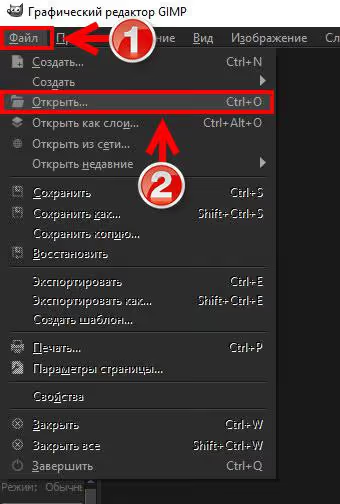
Inicie GIMP. En el menú superior, haga clic en «Archivo» y luego en «Abrir».
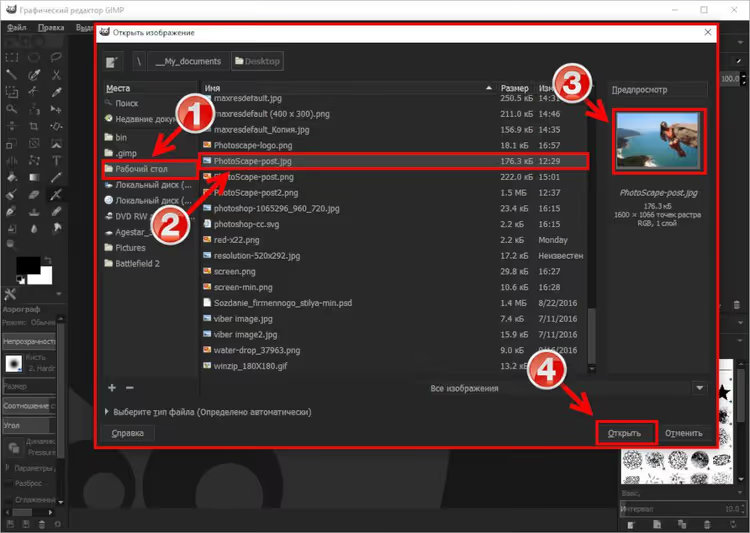
Aparecerá un cuadro de diálogo de selección de archivo. A la izquierda está el árbol de carpetas (1), a la derecha el contenido de la carpeta seleccionada (2). La vista previa integrada (3) muestra una miniatura del archivo seleccionado, úsela para orientarse. Cuando haya encontrado la imagen correcta, haga clic en «Abrir» (4).
La imagen se expandirá por todo el lienzo. Pasemos a recortar.
Paso 2: Recortar a una proporción de 4:3
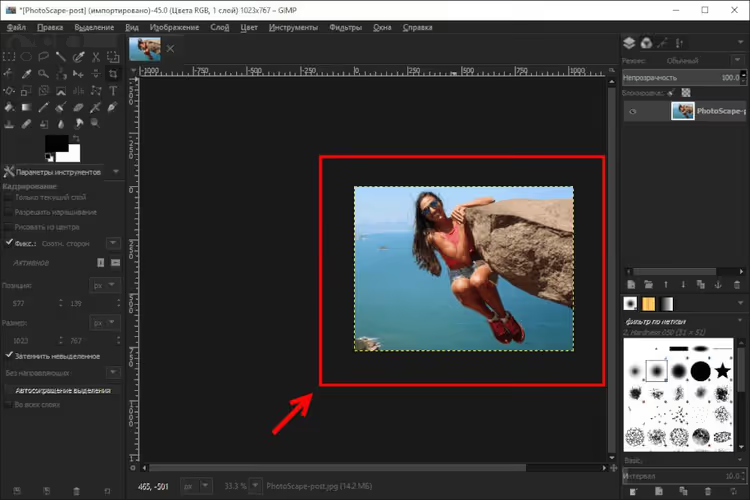
Para una miniatura de entrada de WordPress, la resolución más común es 400 píxeles de ancho por 300 píxeles de alto (proporción 4:3). Pero antes de cambiar el tamaño, necesita recortar el sobrante y establecer las proporciones correctas.
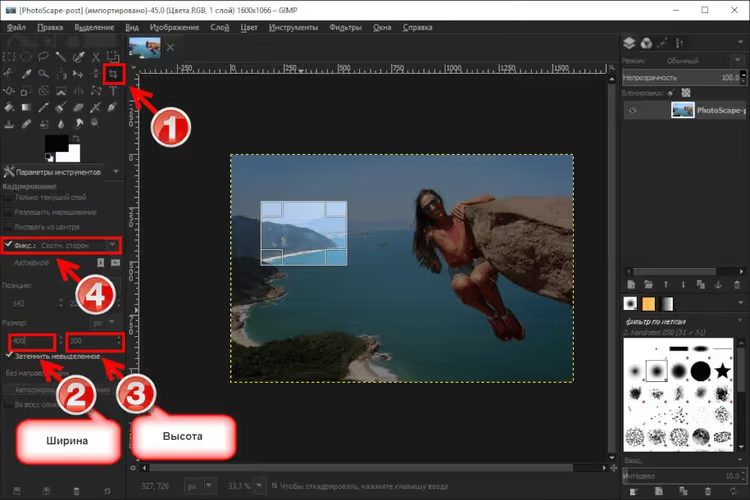
En la caja de herramientas, haga clic en «Recortar» (1). En los ajustes que aparecen, introduzca ancho 400 (2) y alto 300 (3), luego bloquee la proporción haciendo clic en el icono de la cadena (4). En esta etapa no estamos cortando píxeles, solo estableciendo un marco proporcional.
Ahora seleccione con el ratón el área de la imagen que desea conservar. El marco mantendrá automáticamente las proporciones 4:3.
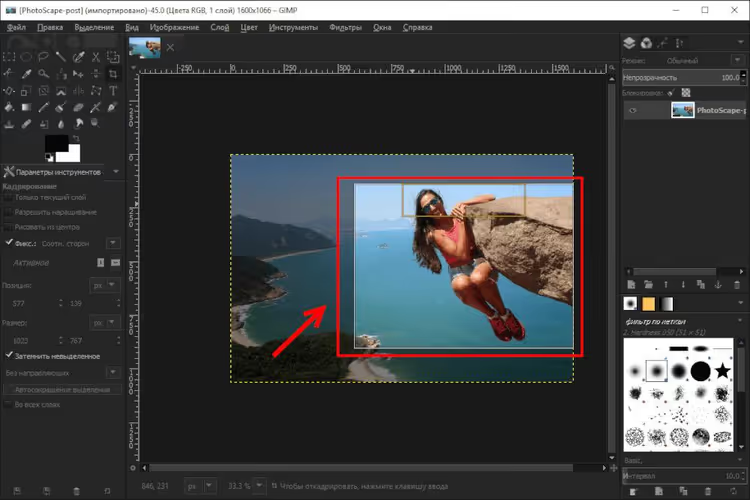
Pulse Intro. Todo lo que está fuera del marco desaparece. Las proporciones están listas, pero el tamaño físico sigue siendo grande, pasemos a la compresión de píxeles.
Paso 3: Cambiar la resolución a 400×300 px
Abra el menú «Imagen» (1) y seleccione «Escalar imagen» (2). En la ventana que aparece, establezca el ancho en 400 px (3) y el alto en 300 px (4). La cadena entre los campos debe estar activa, así no se romperán las proporciones. Haga clic en «Escalar».
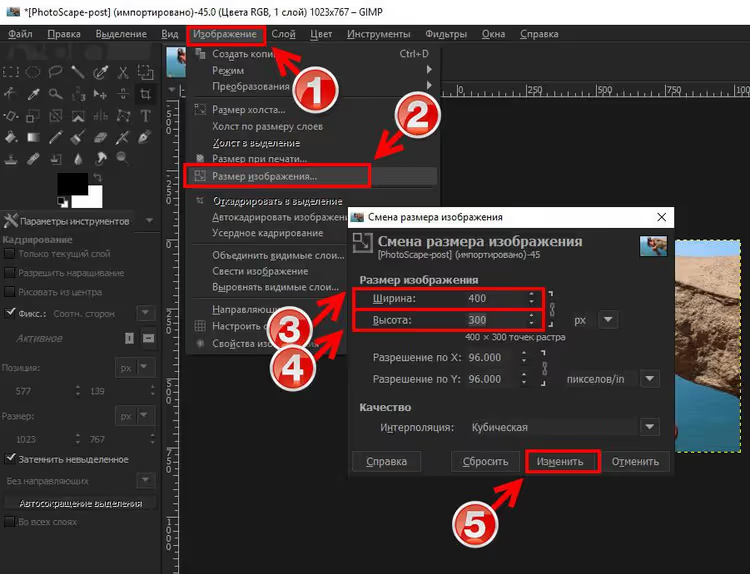
La imagen se ha vuelto pequeña, exactamente como WordPress la verá en el feed de entradas. Solo queda guardar el resultado correctamente.
Paso 4: Exportar a PNG
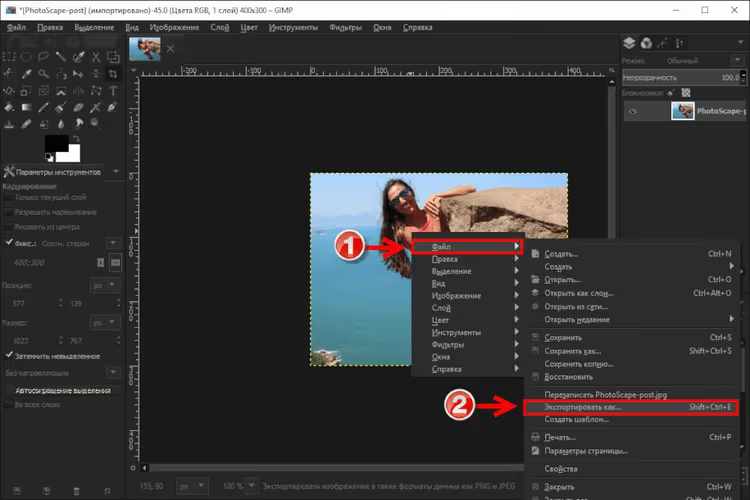
Haga clic derecho sobre la imagen en el lienzo. En el menú desplegable, pase el cursor sobre «Archivo» (1) y luego seleccione «Exportar como» (2).
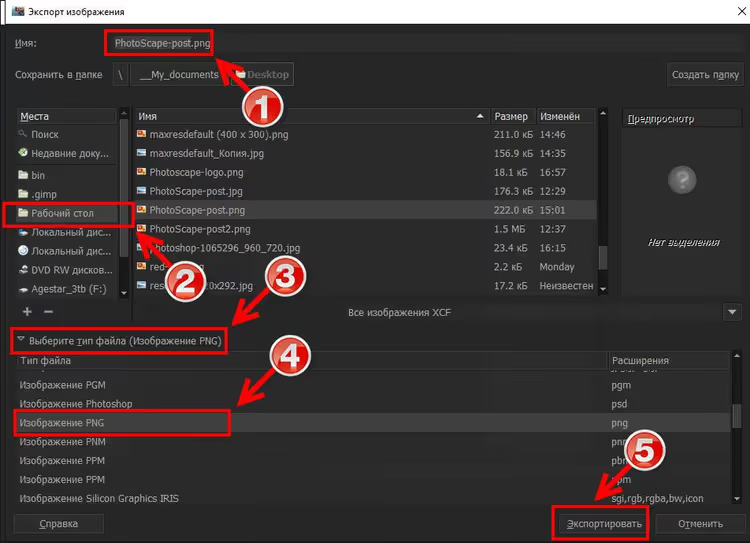
En el cuadro de diálogo que se abre, elija una carpeta donde guardar, asigne un nombre al archivo y asegúrese de cambiar el formato a PNG (4). Para miniaturas de entradas, PNG es preferible a JPEG: conserva la nitidez del texto y los pequeños detalles en capturas de pantalla, y a esta resolución la diferencia en el tamaño del archivo no es crítica.
Haga clic en «Exportar» (5).
GIMP puede mostrar una ventana con ajustes adicionales de PNG. Deje los valores predeterminados y confirme.
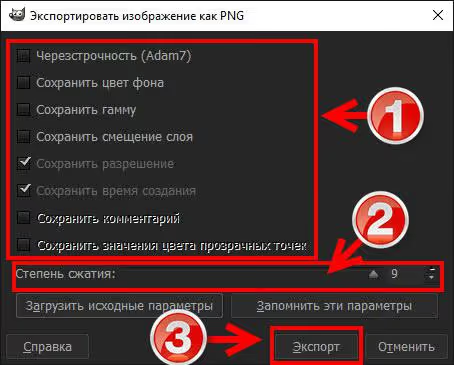
Paso 5: Comprimir antes de subir al sitio
Incluso una miniatura PNG pequeña puede pesar bastante para una imagen que se carga en cada página del feed.
Pase el archivo por un optimizador en línea. TinyPNG comprime JPEG, PNG y WebP sin pérdida visible de calidad: usted sube una imagen y obtiene un resultado comprimido en segundos. Normalmente, un archivo de miniatura PNG se comprime de 2 a 3 veces, de 150 a 50-60 KB.
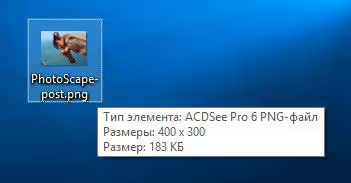
Suba el archivo resultante a WordPress como miniatura de la entrada, en el bloque «Imagen destacada» del editor. Listo.
Vea también: videotutorial sobre recorte en GIMP
Este vídeo de 5 minutos en inglés muestra visualmente todo el proceso, desde la apertura del archivo hasta la exportación final. Si algún paso en las capturas de pantalla anteriores le pareció poco claro, el vídeo lo aclarará todo.
⁉️🤔 Preguntas frecuentes
¿Por qué recortar la imagen si WordPress genera miniaturas automáticamente?
WordPress sí genera varios tamaños de miniatura al subir. Pero recorta «desde el centro», lo que puede cortar una parte importante de la composición. La preparación manual en GIMP le da control sobre la composición y elimina sorpresas en el feed: usted decide qué queda en el encuadre.
¿En qué se diferencia GIMP de Photoshop para esta tarea?
Para recortar y exportar miniaturas, en nada. Las herramientas «Recortar» y «Escalar imagen» funcionan de forma idéntica. La diferencia está en el precio: Photoshop es una suscripción de pago, GIMP es gratuito y de código abierto. Pagar por un editor solo para recortar imágenes durante cinco minutos no tiene sentido.
¿Por qué PNG y no JPEG para las miniaturas de las entradas?
PNG usa compresión sin pérdida, por lo que el texto, los iconos y los bordes en las capturas de pantalla permanecen nítidos. JPEG produce artefactos en los detalles pequeños, «borrosidad» alrededor de las letras. Para fotos sin texto, JPEG funciona, pero las miniaturas con capturas de pantalla o texto ganan con PNG.
¿Se puede automatizar el recorte de docenas de imágenes?
Sí, GIMP tiene modo por lotes mediante scripts Script-Fu. Pero para miniaturas de entradas individuales, el método manual es más rápido: para cuando escriba un script, ya habrá recortado tres imágenes a mano. Si necesita procesamiento masivo, investigue el complemento BIMP (Batch Image Manipulation Plugin) para GIMP.
¿Qué resolución de miniatura es óptima para WordPress en 2026?
La mayoría de los temas de WordPress usan miniaturas de alrededor de 300-400 px de ancho, este es el rango estándar establecido en los ajustes de medios. El valor 400×300 es un valor predeterminado seguro que se adapta a la cuadrícula de prácticamente cualquier tema moderno. Antes de preparar, verifique los ajustes de su tema: el personalizador suele especificar las dimensiones exactas de las miniaturas.
¿Vale la pena aprender GIMP solo para las miniaturas de las entradas?
Si gestiona un blog en WordPress y prepara 2-3 imágenes por semana, GIMP cubre la tarea por completo. Cinco minutos para recortar, un minuto para comprimir a través de TinyPNG, y la miniatura está lista.
Para tareas más complejas, retoque, collages, edición multicapa, GIMP también las maneja, pero la curva de aprendizaje es más pronunciada que la de las alternativas de pago. Sin embargo, para nuestra tarea (abrir → recortar → comprimir → subir), la interfaz es intuitiva desde el primer lanzamiento.
Pruébelo ahora mismo: descargue GIMP del sitio web oficial, tome cualquiera de sus imágenes y siga los cinco pasos de esta guía. En 10 minutos tendrá una miniatura perfectamente preparada y comprenderá que Photoshop no es necesario para esta tarea.

Un equipo profesional de escritores y editores especializados en la creación de contenido de calidad.