














🚀 Git para principiantes: primera guía para trabajar con GitHub
Escribió código, pero teme romper la versión que funciona. O trabaja en equipo y pierde la pista de quién hizo cambios y cuándo. O tal vez solo quiere revertir un experimento fallido con un solo comando.
Todo esto lo resuelve Git, un sistema de control de versiones del que ningún proyecto moderno puede prescindir. Pero la barrera de entrada asusta a muchos: terminal, claves SSH, ramas, pull requests.
En realidad, el flujo de trabajo básico se aprende en una hora. Esta guía trata exactamente de eso: desde la instalación hasta su primer push, sin relleno ni teoría innecesaria.
💡 Resumen rápido:
- Instale Git para su sistema operativo y configure su nombre de usuario con un comando
- Genere una clave SSH Ed25519 y vincúlela a su cuenta de GitHub
- Cree un repositorio, vincúlelo a una carpeta local y realice su primer push
- Clone un repositorio existente mediante HTTPS o SSH para trabajar localmente
- Domine los comandos modernos git switch y git restore en lugar de git checkout
1. Instalar Git
Git funciona en Windows, macOS y Linux. La forma más fiable es descargar el instalador desde el sitio oficial git-scm.com.
Para Windows, descargue la versión de 64 bits. Durante la instalación, el asistente le ofrecerá elegir un editor predeterminado, la estrategia de manejo de finales de línea y la terminal. Para un principiante, los valores por defecto funcionan bien, excepto el editor: en lugar de Vim, es más cómodo elegir Nano o VS Code.
Ya tenemos en nuestro blog una guía detallada para instalar Git en Windows (con capturas de pantalla de cada paso del asistente): cómo instalar Git en Windows.
Verifique que Git se instaló correctamente:
1 git --version
Si la terminal muestra una versión (por ejemplo, git version 2.48.0), la instalación fue exitosa.
2. Configuración inicial de Git
Antes de su primer commit, Git necesita una presentación. El nombre y el correo electrónico aparecerán en el historial de cada cambio, lo que permite a los colegas entender quién es el autor de la edición.
1 git config --global user.name "Your Name" 2 git config --global user.email "your@email.com"
La bandera --global escribe la configuración de forma global, se aplicará a todos los repositorios en la máquina. Si un proyecto específico necesita datos diferentes, repita el comando sin --global estando dentro de la carpeta del proyecto.
Dos banderas más útiles:
1 git config --global core.editor "code --wait" # editor for commit messages 2 git config --global init.defaultBranch main # default branch is main, not master
Desde 2020, GitHub crea repositorios con una rama main en lugar de master. La línea init.defaultBranch main sincroniza su instalación local con este estándar, evitando confusiones futuras.
Verifique todo de una vez:
1 git config --list
3. Clave SSH y conexión con GitHub
GitHub desactivó el soporte por contraseña para operaciones Git en 2021. El estándar actual son las claves SSH, y el algoritmo es Ed25519 (más compacto y seguro que el obsoleto RSA).
Genere una clave:
1 ssh-keygen -t ed25519 -C "your@email.com"
Presione Enter tres veces: una frase de contraseña vacía es aceptable para desarrollo local. La terminal mostrará la huella digital y la ruta de la clave:
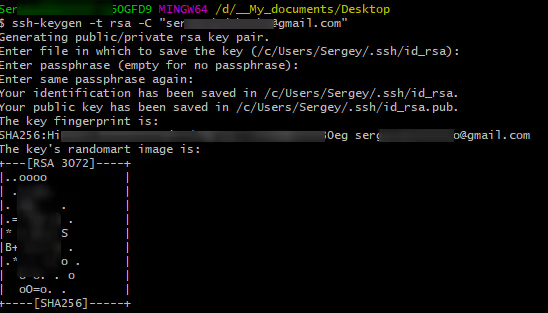
Ahora copie la clave pública al portapapeles. El comando depende del sistema operativo:
macOS:
1 pbcopy < ~/.ssh/id_ed25519.pub
Linux (Ubuntu):
1 cat ~/.ssh/id_ed25519.pub
Windows (Git Bash):
1 clip < ~/.ssh/id_ed25519.pub
Solo falta añadir la clave a GitHub. Inicie sesión en su cuenta, haga clic en su avatar en la esquina superior derecha y seleccione Settings:
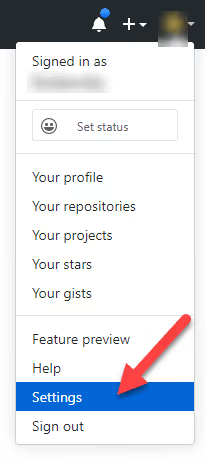
En la barra lateral, vaya a la pestaña SSH and GPG keys:
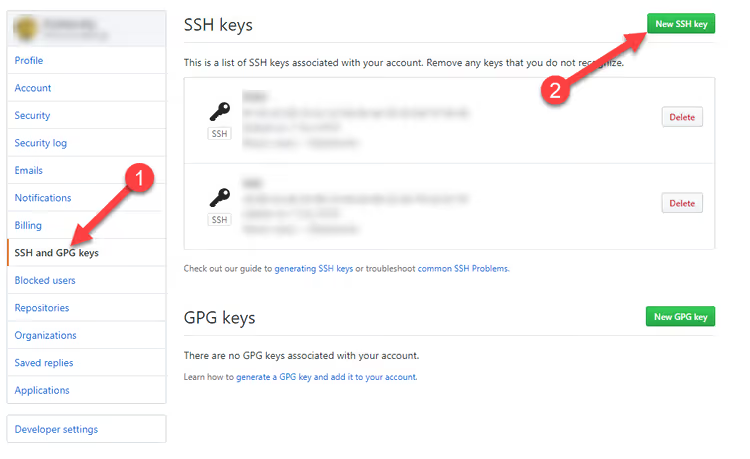
Haga clic en el botón verde New SSH Key. En el campo Title, asígnele un nombre descriptivo (por ejemplo, «Asus Laptop»), en el campo Key pegue el contenido del portapapeles y haga clic en Add SSH Key.
Verifique la conexión:
1 ssh -T git@github.com
Una respuesta Hi username! You've successfully authenticated... significa que todo está configurado.
4. Crear un repositorio y primera sincronización
En github.com/new cree un repositorio nuevo: asígnele un nombre, déjelo público o elija privado, NO marque «Add a README file» (de lo contrario habrá un conflicto en el primer push).
Ahora en la terminal, navegue hasta la carpeta del proyecto y ejecute la cadena:
1 git init # Git initialization in folder 2 git add . # index all files 3 git commit -m "First commit" # fix state
Vincule la carpeta local con el repositorio remoto y suba los cambios:
1 git remote add origin git@github.com:yourname/yourproject.git 2 git push -u origin main
La bandera -u recuerda el enlace «rama local → remota». La próxima vez bastará con un simple git push.
No olvide el .gitignore, que lista los archivos que no deben terminar en el repositorio (logs, archivos temporales del IDE, carpetas de dependencias como node_modules/). En gitignore.io encontrará plantillas listas para cualquier stack.
5. Clonar un repositorio
Clonar es descargar el repositorio de otra persona (o uno propio, pero desde GitHub) a una máquina local con todo el historial de cambios.
En la página del repositorio, haga clic en el botón verde Code:

Se abrirá una ventana con tres opciones. Elija SSH (si configuró una clave en el paso 3) o HTTPS:
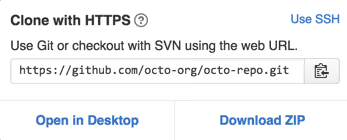
Copie la URL y ejecute en la terminal:
1 git clone git@github.com:username/repository.git
Git creará una carpeta con el nombre del repositorio y descargará todos los archivos más el historial. Después de clonar, puede empezar a trabajar de inmediato.
Para la navegación cotidiana entre ramas, use los comandos modernos:
1 git switch feature-branch # switch to existing branch 2 git switch -c new-feature # create new branch and switch 3 git restore file.txt # roll back changes in file
Estos reemplazaron al sobrecargado git checkout en Git 2.23 y desde entonces se han convertido en el estándar. git checkout no ha desaparecido, pero switch y restore son más seguros e intuitivos.
Si prefiere una interfaz gráfica, GitHub Desktop ofrece gestión visual de clonaciones, commits y ramas sin necesidad de la terminal.
Video: curso completo de Git y GitHub en 2 horas
Para afianzar el contenido, vea un videotutorial completo en inglés, desde la instalación hasta escenarios avanzados de colaboración en equipo:
⁉️🤔 Preguntas frecuentes
¿En qué se diferencia Git de GitHub?
Git es un programa de control de versiones que se ejecuta en su computadora. GitHub es un servicio web que almacena repositorios Git en la nube y añade herramientas de colaboración: pull requests, revisión de código, incidencias. Las alternativas son GitLab y Bitbucket. Git puede funcionar perfectamente sin GitHub, pero GitHub no puede existir sin Git.
¿Necesito aprender la línea de comandos si existe GitHub Desktop?
GitHub Desktop cubre la mayoría de las tareas cotidianas, pero la terminal le da control total. Comandos como
git rebase,git stashygit cherry-pickno siempre son evidentes en la interfaz gráfica. Los escenarios de CI/CD, servidores y DevOps solo funcionan mediante CLI. Nuestro consejo: empiece con Desktop y aprenda la línea de comandos en paralelo, de 2 a 3 comandos cada vez.
¿Puedo renombrar la rama master a main en un proyecto existente?
Sí, y es una práctica estándar. Ejecute:
git branch -m master main, luegogit push -u origin mainygit push origin --delete master. Después, en la configuración del repositorio en GitHub, cambie la rama por defecto a main.
¿Qué hacer si Git rechaza un push con el error «failed to push some refs»?
Casi siempre la razón es que el repositorio remoto tiene commits que usted no tiene localmente. Primero haga
git pull --rebase origin main, resuelva los conflictos si los hay y luego repitagit push. La bandera--rebasecoloca sus commits encima de los remotos, manteniendo el historial lineal.
¿Cómo deshacer el último commit que aún no se ha enviado a GitHub?
git reset --soft HEAD~1: el commit desaparecerá, pero los cambios permanecerán en el índice (staged). Puede corregirlos y volver a commitear. Si no necesita los cambios en absoluto, apliquegit reset --hard HEAD~1, pero tenga cuidado: el reset hard descarta archivos de forma irreversible.
Lo que sigue: su primer flujo de trabajo
El panorama general tras esta guía: Git está instalado, la clave SSH está vinculada, el repositorio está creado y sincronizado. Ha pasado de cero a un entorno listo para trabajar.
Lo siguiente es la práctica. Empiece con algo pequeño: haga tres commits significativos en un proyecto de prueba, abra una rama con git switch -c, añada un archivo y envíe un pull request para fusionarlo en main. Este ciclo exacto (commit → rama → PR → merge) se repite a diario en cualquier equipo.
Y cuando se sienta cómodo, vuelva con nosotros para temas avanzados: git rebase, stash interactivo, resolución de conflictos de merge y configuración de CI/CD con GitHub Actions.

Un equipo profesional de escritores y editores especializados en la creación de contenido de calidad.