













🚀 Cómo instalar Git en Windows: tres métodos del más rápido al manual
Un proyecto sin control de versiones es una carpeta llamada «proyecto_final_2_este_si_es_el_definitivo». ¿Le suena familiar? Git resuelve este problema de una vez por todas: cada cambio queda registrado, se puede volver a cualquier estado anterior y el trabajo en equipo deja de ser una odisea de intercambiar archivos zip.
Instalar Git en Windows solía ser una solución de compromiso: o un emulador lento o una versión recortada. Ahora existen tres métodos funcionales, y todos le proporcionan un Git completo con terminal Bash. El mismo que obtiene en Linux.
A continuación, una guía paso a paso desde la descarga hasta el primer commit. Con la versión actual 2.54.0 y sin rodeos.
💡 Resumen rápido:
- Instalación mediante winget, un solo comando en la terminal, funciona en Windows 10/11
- Instalador oficial de Git para Windows, el método clásico con un asistente paso a paso
- Chocolatey, para quienes ya utilizan este gestor de paquetes
- Tras la instalación: configuración básica de nombre, correo electrónico y verificación de la versión
Método 1: winget, un solo comando
Si tiene Windows 10 (compilación 1709 o posterior) o Windows 11, winget ya está en su sistema. Es el gestor de paquetes nativo de Microsoft, similar a apt para Windows. Sin sitios web, sin «Siguiente → Siguiente → Finalizar».
Abra PowerShell o el Símbolo del sistema como administrador y ejecute:
1 winget install --id Git.Git -e --source winget
Lo que ocurre aquí: --id Git.Git especifica el identificador exacto del paquete en el repositorio de winget, la opción -e exige una coincidencia exacta del nombre (para no instalar algo parecido), y --source winget establece explícitamente el origen. En 30-60 segundos Git está listo para usar.
Verifique la instalación:
1 git --version
La salida debería mostrar git version 2.54.0 o superior. Si no se encuentra winget, instale el Instalador de aplicaciones desde Microsoft Store o actualice su sistema a una compilación actual.
Un extra de winget: también actualizará Git con un solo comando winget upgrade.
Método 2: instalador oficial de Git para Windows
El método clásico. Funciona en cualquier versión de Windows (incluidas 7 y 8.1) y le da control total sobre los componentes y la configuración. Descargue el instalador desde el sitio web oficial; el sitio detectará automáticamente su arquitectura (64 bits o 32 bits) y le ofrecerá el archivo adecuado.
Descarga e inicio
Vaya a git-scm.com/downloads/win. La descarga comenzará automáticamente. Haga doble clic en el archivo .exe descargado:
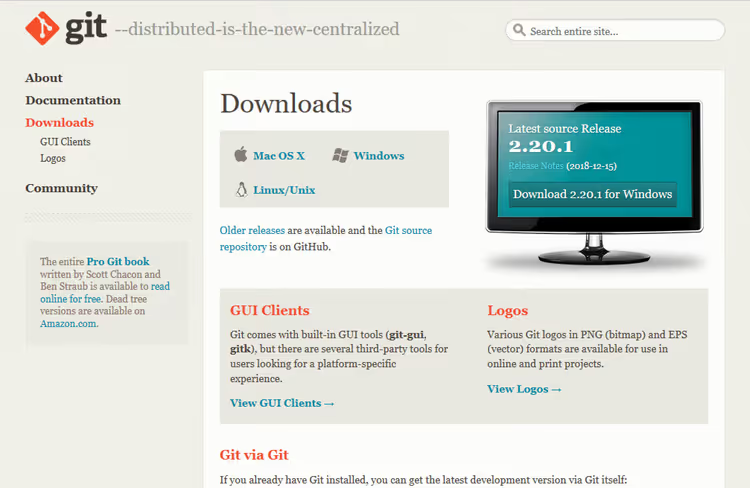
Haga clic en Ejecutar en el cuadro de diálogo de advertencia de seguridad:
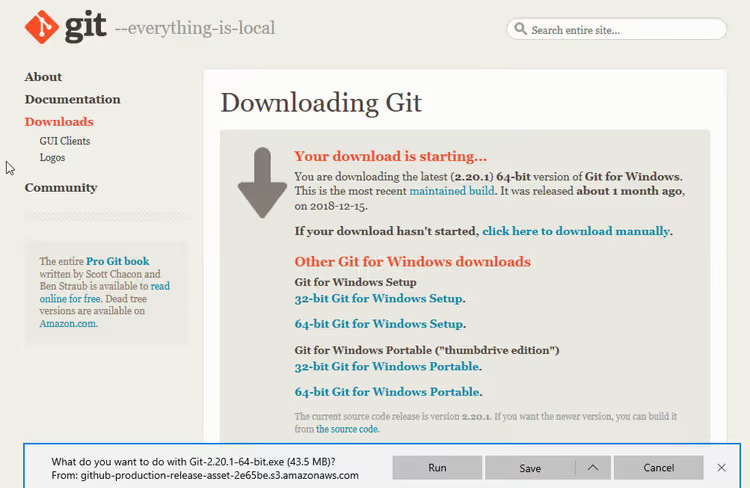
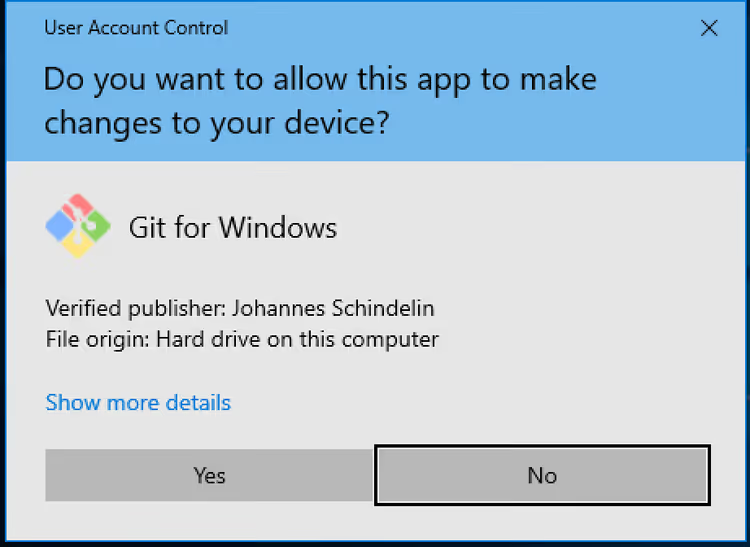
El Control de Cuentas de Usuario (UAC) solicitará permiso, haga clic en Sí:
Licencia y ruta de instalación
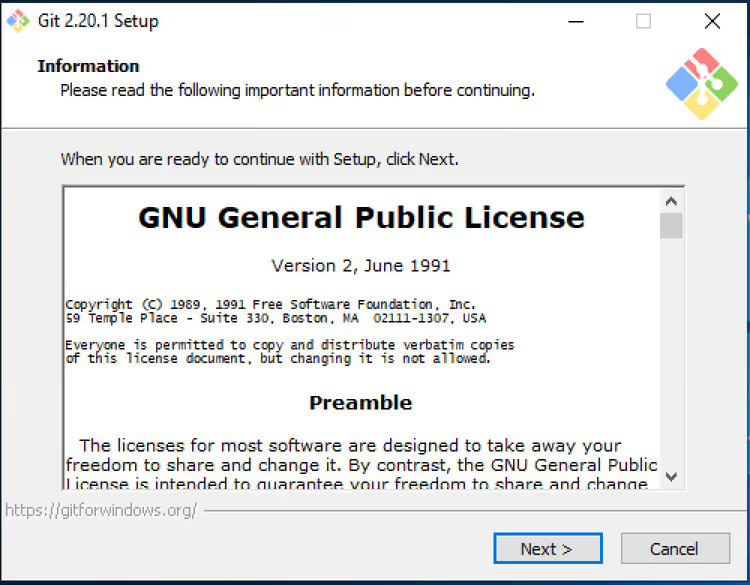
El asistente de instalación le mostrará el acuerdo de licencia GNU GPL. Haga clic en Next (Siguiente):
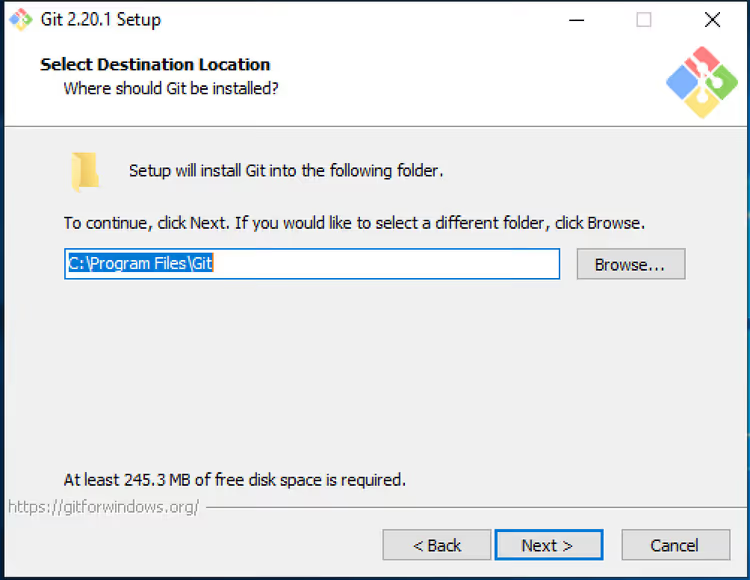
Elija la carpeta de instalación. No hay motivo para cambiar la ruta predeterminada C:\Program Files\Git. Si necesita una ubicación distinta, haga clic en Browse (Examinar):
Selección de componentes
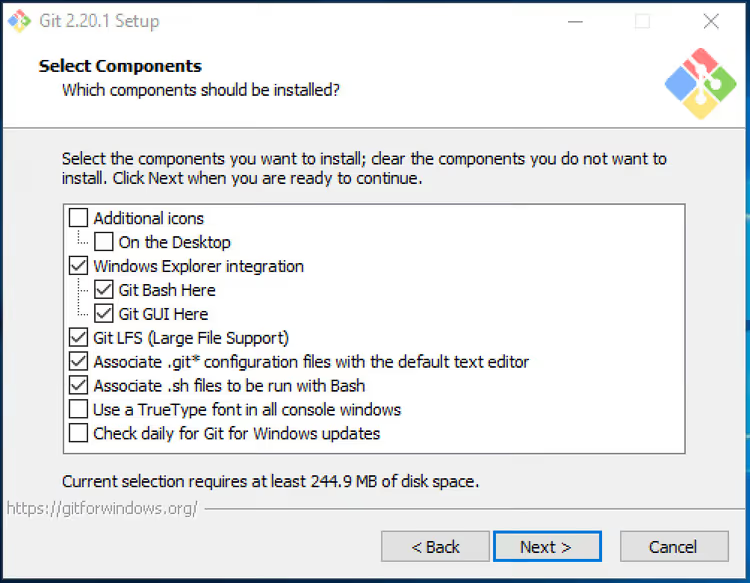
En esta pantalla, decida qué instalar. Recomendamos dejar todo con los valores por defecto; el conjunto incluye Git Bash, Git GUI y la integración con el Explorador de Windows. Adicionalmente, puede marcar Add a Git Bash Profile to Windows Terminal (Añadir un perfil de Git Bash a Windows Terminal) si utiliza la nueva terminal:
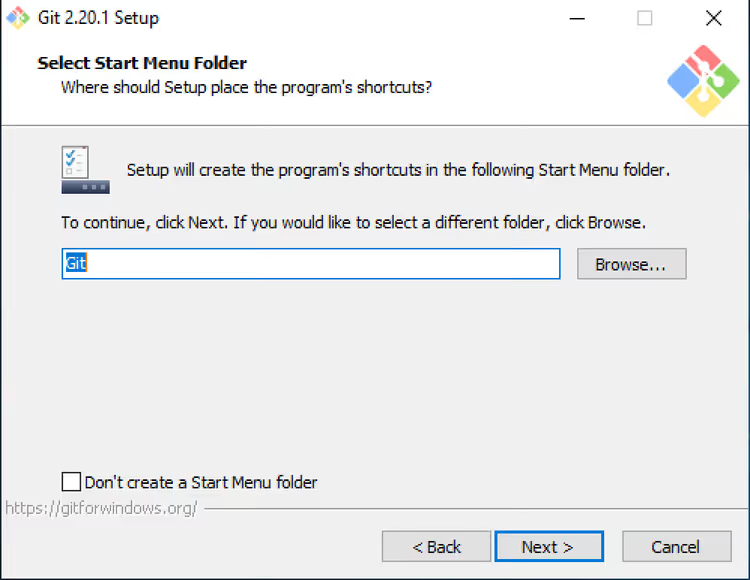
Deje la carpeta del Menú Inicio sin cambios y haga clic en Next (Siguiente):
Editor de texto predeterminado
Git le pedirá que elija un editor para los commits y el rebase. La opción por defecto es Vim. Si no está familiarizado con Vim, elija Nano (más sencillo para principiantes) o Visual Studio Code (si ya lo tiene instalado):
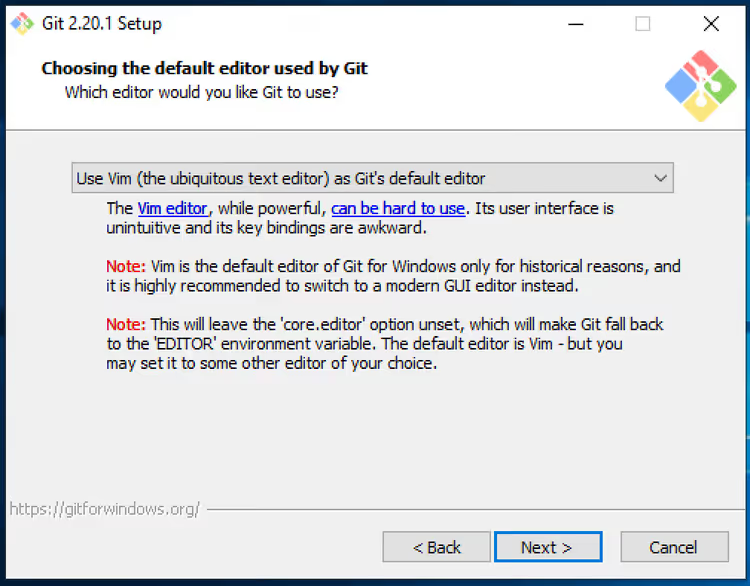
En la práctica, Nano es un buen equilibrio: funciona directamente en la terminal y las ayudas de teclado (^X para salir, ^O para guardar) están visibles en la parte inferior de la pantalla.
Configuración del PATH
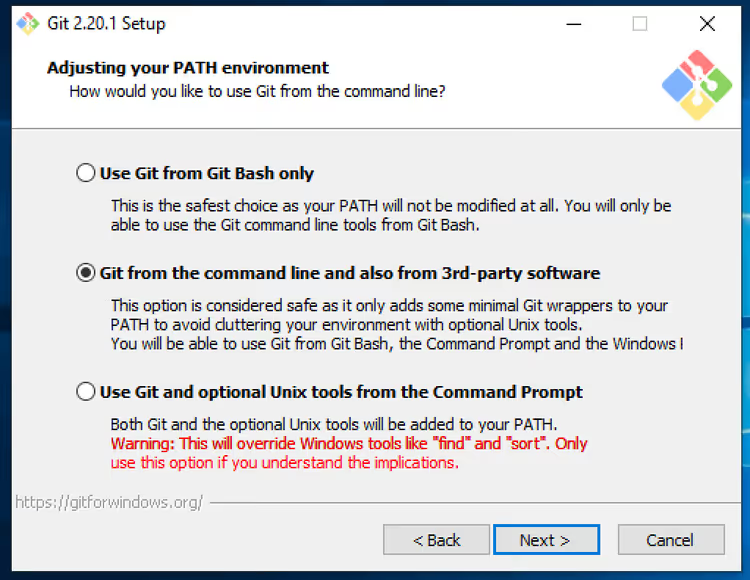
Un paso crítico. Seleccione Git from the command line and also from 3rd-party software (Git desde la línea de comandos y también desde software de terceros), la segunda opción. Esto añade Git a la variable PATH del sistema y el comando git funcionará desde cualquier terminal, PowerShell, CMD y editores de terceros:
Transporte HTTPS y finales de línea
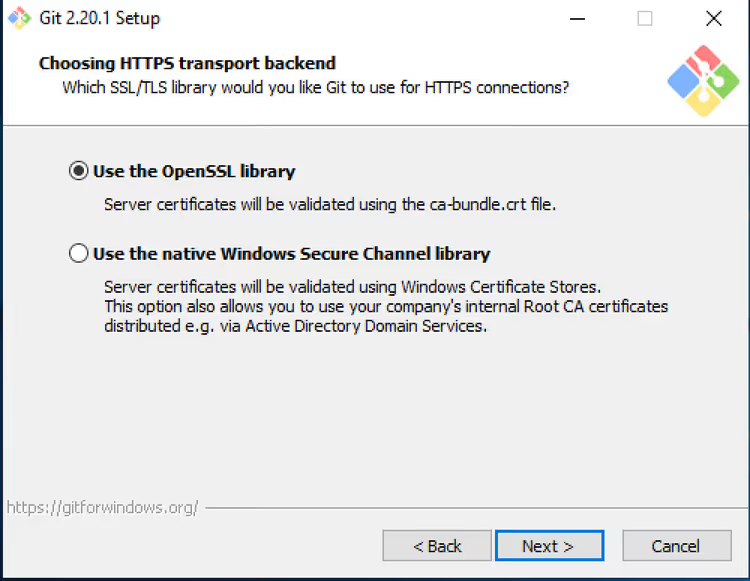
Para las conexiones HTTPS, deje Use the OpenSSL library (Usar la biblioteca OpenSSL); es el estándar y no causa problemas:
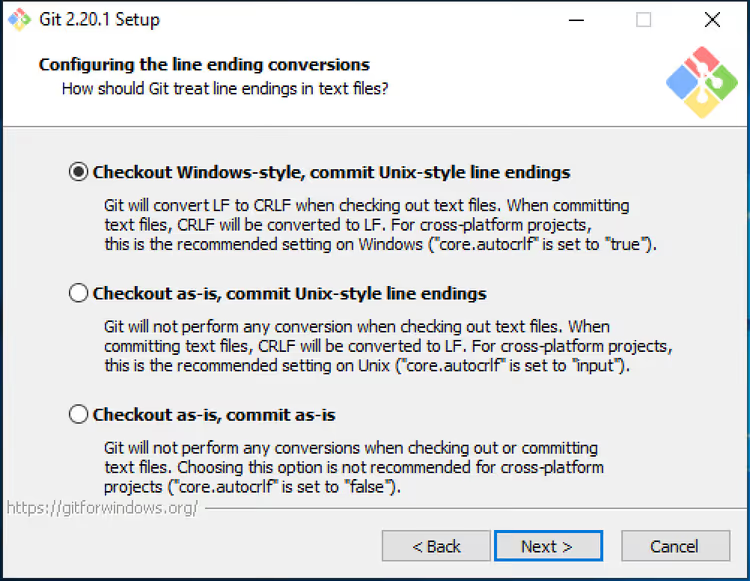
En la pantalla de finales de línea, seleccione Checkout Windows-style, commit Unix-style line endings (Finales de línea estilo Windows al hacer checkout, estilo Unix al hacer commit), la primera opción, por defecto. Esta es la elección correcta para Windows: los archivos en su directorio de trabajo tendrán CRLF (Windows), mientras que los archivos confirmados en el repositorio tendrán LF (Linux/Unix). No recomendamos cambiar esto, ya que tendrá conflictos de formato al colaborar con desarrolladores de Linux:
Terminal y opciones adicionales
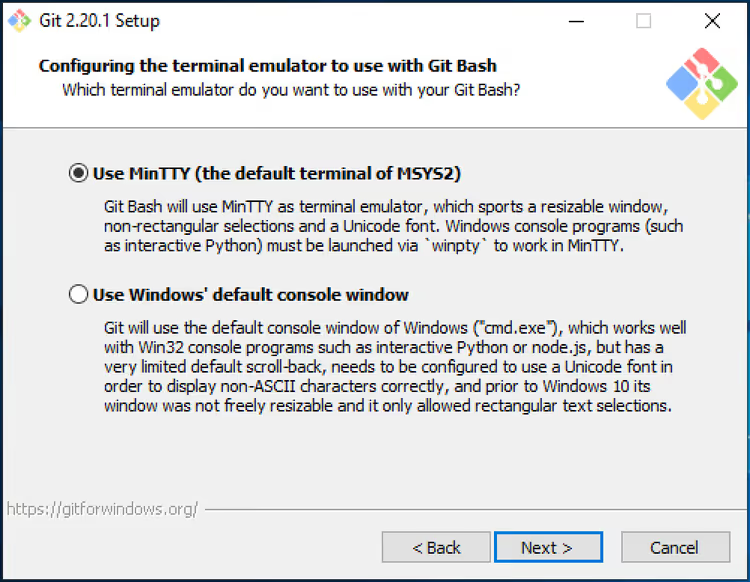
Para el emulador de terminal, elija Use MinTTY (Usar MinTTY). Esta es la terminal estándar de Git Bash con soporte adecuado para colores, redimensionamiento y portapapeles. La consola estándar de Windows (primera opción) funciona peor con comandos Unix:
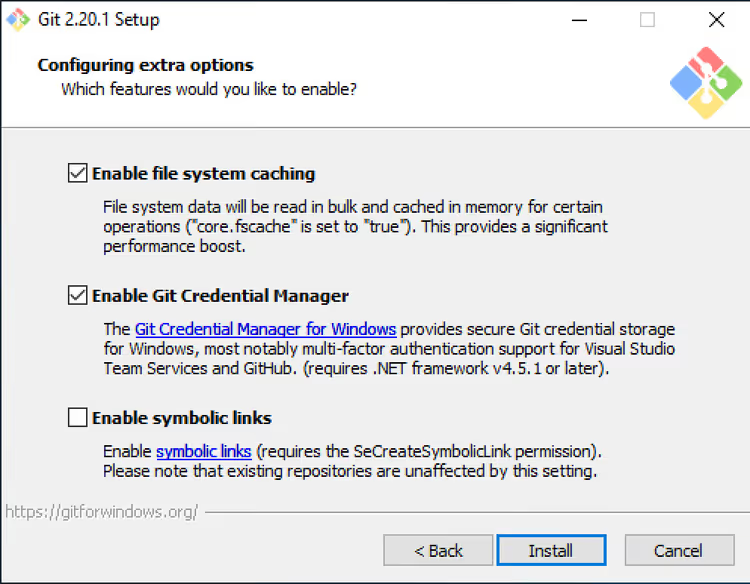
Opciones adicionales: active Enable file system caching y Enable symbolic links (si los permisos lo permiten). Deje el resto con los valores predeterminados:
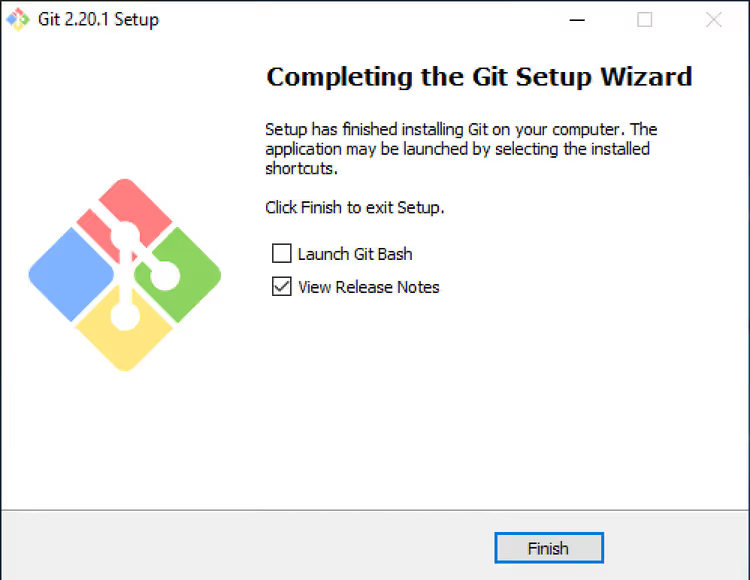
Haga clic en Install. Tras aproximadamente un minuto, el asistente le ofrecerá iniciar Git Bash; deje la casilla marcada y haga clic en Finish:
Primer inicio y verificación
Se abrirá una ventana de MinTTY con un intérprete de comandos. Esto es Git Bash, un terminal Unix completo dentro de Windows. Escriba:
1 git --version
Verá el número de versión instalada. Funciona.
Git también añade una interfaz gráfica llamada Git GUI. Iníciela con el comando git gui en Git Bash:
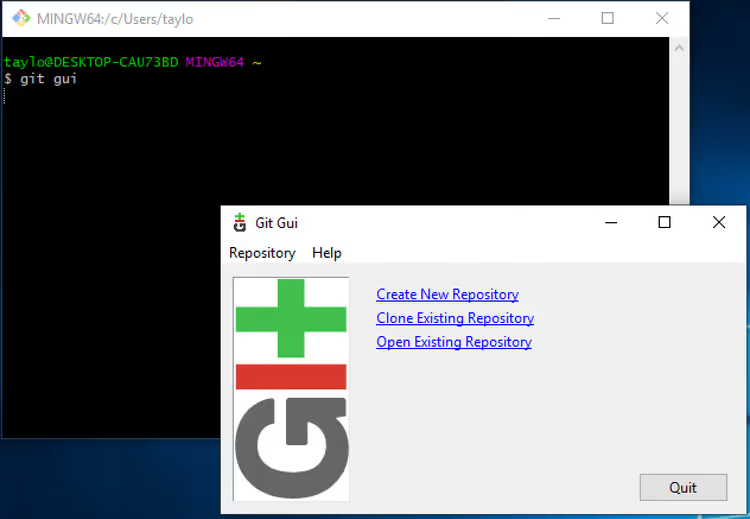
En la ventana que se abre hay tres acciones: Create New Repository (crear uno nuevo), Clone Existing Repository (clonar uno existente) y Open Existing Repository (abrir uno local). Para probar, cree uno nuevo, introduzca un nombre de carpeta o haga clic en Browse:
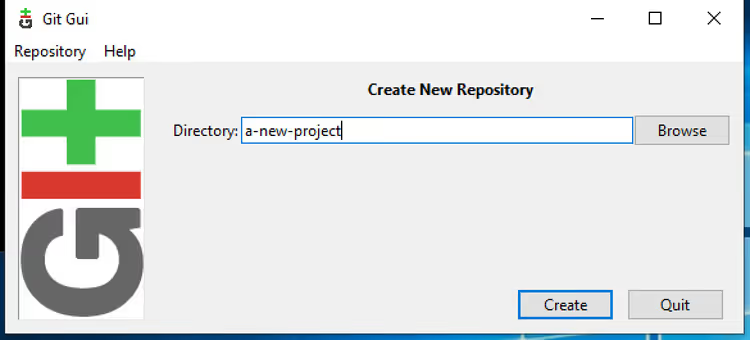
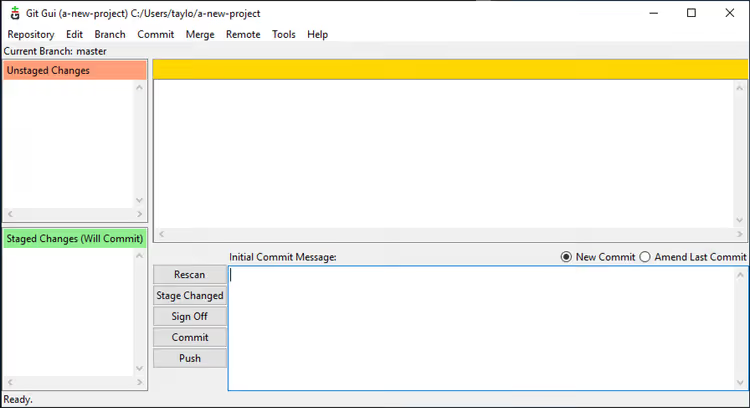
Listo, se ha creado un repositorio vacío. En la carpeta ha aparecido un directorio oculto .git con toda la maquinaria interna de Git:
Método 3: Chocolatey
Si ya utiliza Chocolatey para instalar software en Windows, Git puede instalarse con un solo comando. Abra un terminal como administrador:
1 choco install git.install
Chocolatey descargará la versión más reciente desde el sitio oficial y ejecutará el mismo asistente de instalación en modo silencioso (con la configuración predeterminada). Si necesita control total sobre las opciones, utilice en su lugar el método 2.
El paquete git.install del repositorio de Chocolatey se actualiza en sincronía con las versiones de Git for Windows. Para actualizar: choco upgrade git.install.
Configuración básica tras la instalación
Independientemente del método de instalación, configure de inmediato su nombre y correo electrónico. Estos datos firmarán cada confirmación que realice:
1 git config --global user.name "Your Name" 2 git config --global user.email "your@email.com"
El flag --global indica que la configuración se aplica a todos los repositorios de este equipo. Si necesita un nombre distinto para un proyecto específico, repita el comando sin --global dentro de la carpeta del proyecto.
Verifique que la configuración se haya aplicado:
1 git config --list
En la salida, busque las líneas user.name y user.email. A partir de este momento, Git está listo para usarse.
Video: instalación de Git en Windows paso a paso
Si prefiere ver en lugar de leer, aquí tiene un tutorial de 10 minutos sobre cómo instalar y configurar Git en Windows que muestra los tres métodos:
⁉️🤔 Preguntas frecuentes
¿Tengo que instalar Git Bash si uso VS Code?
VS Code utiliza el Git del sistema para sus funciones de control de versiones. El editor en sí no incluye Git, sino que localiza su instalación a través de la variable PATH. Así que sí necesita instalar Git (y Git Bash, que viene incluido). Sin embargo, no está obligado a abrir Git Bash después: VS Code detectará Git automáticamente y lo mostrará en la barra de estado.
Git GUI o GitKraken/SourceTree, ¿cuál debería elegir?
Git GUI es una herramienta integrada minimalista. Para un principiante, basta para los primeros pasos: crear un repositorio, hacer un commit, ver el historial. Pero si trabaja a diario con ramas, conflictos de fusión y rebase, GitKraken o SourceTree ofrecen una claridad notablemente mayor. Empiece con Git GUI: es gratuito y ya está disponible tras la instalación.
¿Puedo instalar Git sin derechos de administrador?
Sí. Descargue la versión portable (
PortableGit-2.54.0-64-bit.7z.exe) desde la página de descarga y extráigala en cualquier carpeta donde tenga permiso de escritura. Luego añada la ruta a la carpetabindentro del archivo extraído a su variable PATH de usuario (a través de Configuración del sistema → Variables de entorno). No se requieren derechos de administrador.
¿Cómo actualizo Git a la última versión?
Si instaló mediante winget:
winget upgrade --id Git.Git -e. Mediante Chocolatey:choco upgrade git.install. Si usó el instalador oficial, simplemente descargue y ejecute el nuevo.exesobre su instalación existente. El asistente actualizará los archivos automáticamente y su configuración se conservará. Puede comprobar la versión en cualquier momento:git --version.
Git para Windows y Git en Linux, ¿hay alguna diferencia?
En los comandos, ninguna diferencia.
git init, luegogit add, luegogit commitygit pushfuncionan de forma idéntica en todas las plataformas. La única diferencia concierne al manejo de finales de línea (CRLF frente a LF), y el instalador de Windows lo gestiona automáticamente (vea el paso de finales de línea más arriba). Para colaborar con un servidor Linux o con colegas en Mac, no se necesita configuración adicional.
¿Qué elegir: winget, instalador o Chocolatey?
Si tiene Windows 10/11, use winget. Es lo más rápido: un solo comando, actualizaciones automáticas, sin necesidad de visitar sitios web. Si tiene Windows 7/8.1 o necesita control total sobre cada parámetro (editor específico, ruta personalizada, activación de enlaces simbólicos), use el instalador oficial. Si ya gestiona un conjunto de equipos mediante Chocolatey, choco install git.install se integrará en su proceso sin cambios.
Tras la instalación, dedique dos minutos a git config --global user.name y user.email, y Git estará listo para su primer commit. Y si quiere ponerse a trabajar de inmediato, aquí tiene los comandos básicos de Git que necesita a diario.
¿Qué método eligió y por qué? Cuéntenos en los comentarios, sobre todo si encontró un cuarto.

Un equipo profesional de escritores y editores especializados en la creación de contenido de calidad.