














🔒 Cómo instalar un certificado SSL gratuito de Let's Encrypt en WordPress
Hace un par de años, HTTPS todavía se consideraba un extra opcional, algo que se configuraba «cuando tuviéramos tiempo». Hoy, los navegadores marcan los sitios sin protección como «no seguro» directamente en la barra de direcciones, los motores de búsqueda los relegan en los resultados y los visitantes se van antes de llegar a su contenido.
La situación se ha invertido: un certificado SSL ha pasado de ser una recomendación a un mínimo obligatorio. Y si su alojamiento todavía no ofrece soporte integrado para Let's Encrypt, esa no es razón para pagar por un certificado premium o posponer la migración a HTTPS. En 10-15 minutos, usted puede obtener e instalar un certificado gratuito manualmente usando tres métodos distintos que se adaptan a cualquier escenario de alojamiento.
A continuación, una guía paso a paso probada en instalaciones reales de WordPress: desde la elección del método de generación hasta la carga del certificado en su panel de control y, finalmente, la activación de HTTPS en su sitio.
💡 Resumen rápido:
- Instale WP Encryption desde el directorio de WordPress y active el certificado en un par de clics
- Genere un certificado mediante Certbot en su VPS con un solo comando de terminal
- Obtenga un certificado a través de la herramienta en línea ZeroSSL sin instalar nada en su servidor
- Cargue el certificado listo en su panel de alojamiento y habilite HTTPS en WordPress
Vea un video corto que muestra todo el proceso de instalación SSL mediante el plugin WP Encryption en 2 minutos:
Método 1: WP Encryption, un clic desde el administrador de WordPress
El escenario más simple: usted usa WordPress y quiere obtener un certificado sin salir del panel de administración ni acceder al panel de control de su alojamiento. Para esto existe WP Encryption, un plugin gratuito con más de 50.000 instalaciones activas y una calificación de 4,9/5 en WordPress.org.
El plugin registra su sitio en los servidores de Let's Encrypt, verifica el dominio y genera un certificado SSL en solo unos clics. Sin creación manual de CSR, verificación de registros DNS ni manipulación de archivos cert.pem; el plugin se encarga de todo.
Después de instalarlo desde el directorio de WordPress, vaya a los ajustes de WP Encryption y registre su sitio:
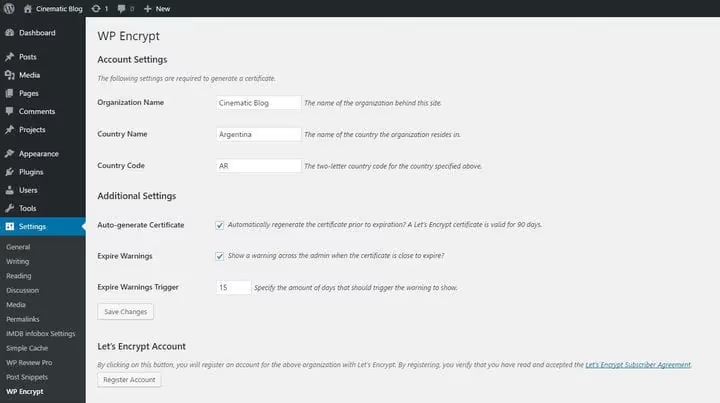
Asegúrese de activar dos opciones: «Creación automática de certificado» y «Avisos de expiración». La primera garantiza la renovación automática del certificado antes de que expire; la segunda envía una notificación si algo sale mal. Después de guardar, el plugin se conecta directamente a los servidores de Let's Encrypt, genera el certificado y muestra las rutas de los archivos:
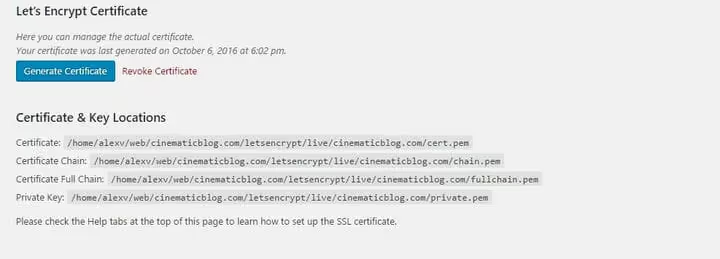
Tres archivos de certificado están listos: cert.pem, private.pem y chain.pem. Una salvedad: se almacenan en el directorio del plugin en lugar de en public_html, por lo que necesitará copiarlos mediante FTP o un gestor de archivos para cargarlos en su panel de alojamiento (más sobre esto en la sección de carga más abajo).
Ventajas: completamente gratuito, renovación automática cada 90 días, no se necesita acceso al panel de alojamiento para la generación.
Inconvenientes: el certificado se genera en el sistema de archivos de WordPress, por lo que necesitará transferir manualmente los archivos para cargarlos en cPanel u otro panel. Esto toma un par de minutos la primera vez; después, el plugin renueva el certificado por sí solo y usted no necesitará repetir la transferencia.
Método 2: Certbot, para quienes administran un VPS
Si usted administra su propio servidor (VPS o dedicado) y necesita control total sobre el proceso, use Certbot, el cliente oficial de Let's Encrypt de la Electronic Frontier Foundation. Las instrucciones a continuación están actualizadas para Ubuntu 22.04/24.04 y Debian 12.
Instale Certbot con un solo comando:
1 sudo apt install certbot
En el momento de la generación del certificado, el servidor web debe estar detenido para que el puerto 80 esté libre para la verificación del dominio:
1 sudo systemctl stop nginx 2 sudo systemctl stop apache2 # or this one, if Apache
Ejecute el asistente interactivo:
1 sudo certbot certonly
Certbot le preguntará por el dominio, el método de verificación y el correo de contacto, y luego generará el certificado en /etc/letsencrypt/live/<your-domain>/. Allí encontrará los mismos tres archivos: cert.pem, privkey.pem y chain.pem.
Tras obtener el certificado, no olvide iniciar de nuevo el servidor web:
1 sudo systemctl start nginx
Solo queda añadir las rutas del certificado a la configuración de su virtual host y programar la renovación automática mediante certbot renew en cron. La documentación completa está en certbot.eff.org.
Método 3: ZeroSSL, sin usar la línea de comandos
Si su sitio no está en WordPress sino que utiliza un CMS a medida o un generador estático, o simplemente no quiere instalar nada, use ZeroSSL. Es una herramienta web que genera un certificado Let's Encrypt directamente en su navegador.
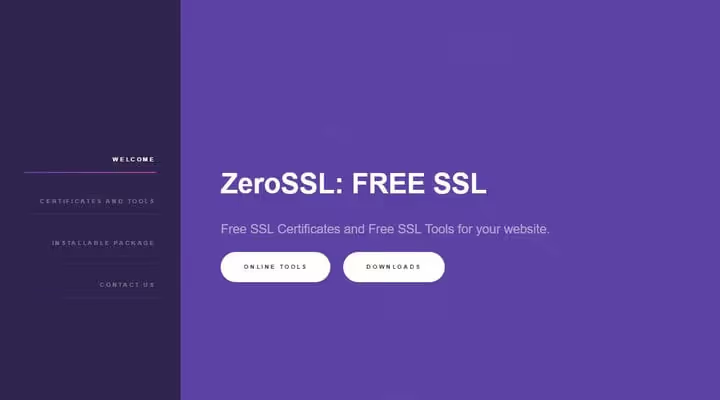
Haga clic en el botón «Create free SSL certificate», introduzca su dominio y correo electrónico:
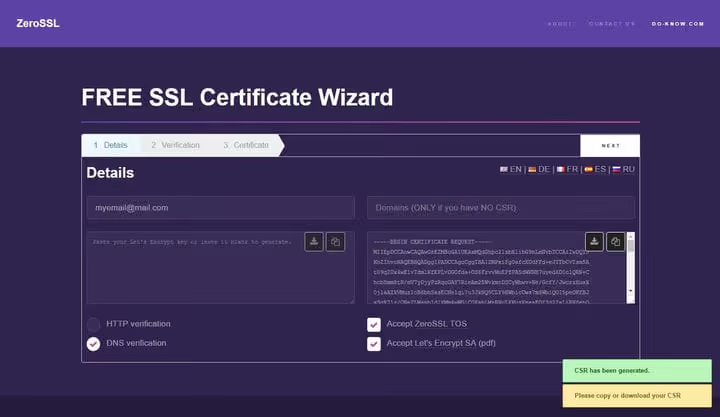
En el siguiente paso, elija el método de verificación del dominio. La opción más compatible con la mayoría de los paneles es la verificación DNS (añadir un registro TXT). ZeroSSL generará un CSR y la clave del certificado:
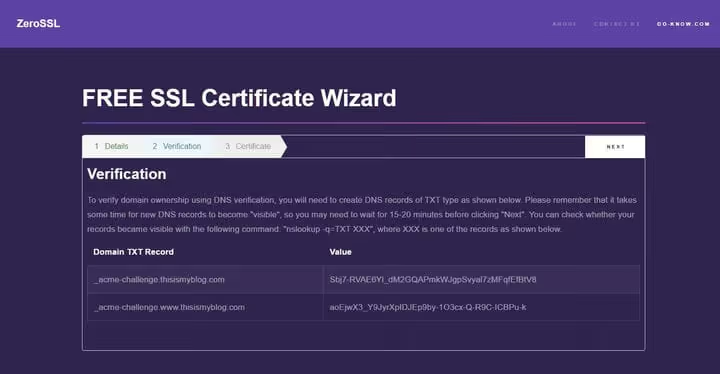
Copie la clave y guárdela como un archivo de texto plano. No use Word ni ningún otro editor de texto enriquecido; añaden caracteres ocultos que rompen el código del certificado. Solo TXT plano, exactamente tal cual.
Añada el registro TXT en el DNS (panel de hosting → editor DNS), espere 5 minutos y haga clic en «Verify». ZeroSSL le proporcionará el certificado listo y el paquete CA, que puede descargar y subir a su panel de hosting.
Ventaja principal: funciona con cualquier sitio, no solo con WordPress.
Inconveniente: el certificado es válido por 90 días y tendrá que renovarlo manualmente. Si tiene varios sitios, este proceso se vuelve tedioso rápidamente.
Subir el certificado a su panel de hosting
Independientemente del método, tendrá tres archivos:
cert.pem, el certificado en síprivate.pem(oprivkey.pem), la clave privadachain.pem, la cadena de certificados (paquete CA)
Debe copiar su contenido en los campos correspondientes del panel de control de su hosting. Las rutas de los archivos tras la generación mediante WP Encryption o Certbot siempre se muestran en la interfaz; cópielos por FTP o con el gestor de archivos de su panel.
CPanel
En cPanel, localice la sección «SSL/TLS» (escriba «SSL» en la barra de búsqueda):
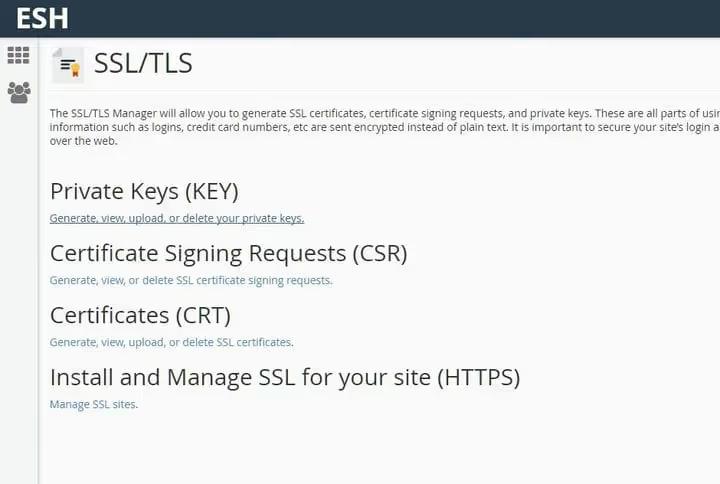
Seleccione «Install and Manage SSL for your site (HTTPS)»:
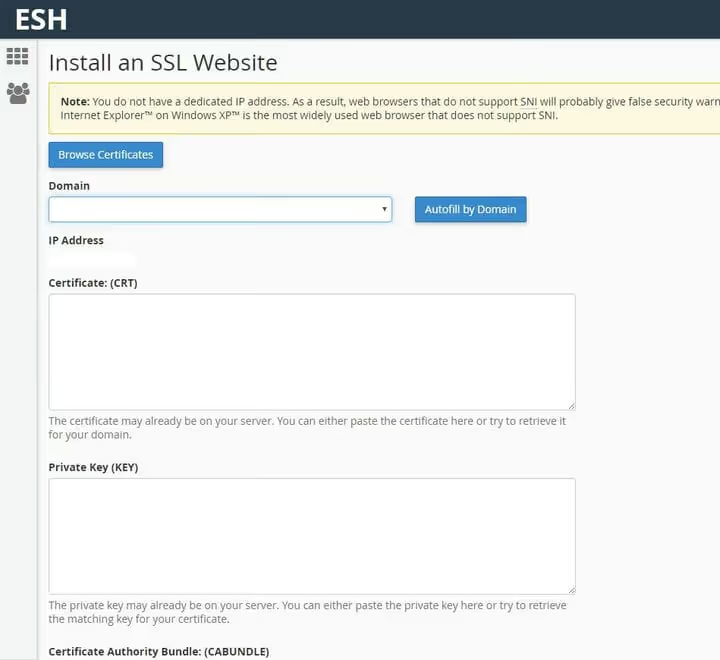
Copie el contenido de los archivos en los campos correspondientes:
cert.pem→ Certificate (CRT)private.pem→ Private Key (KEY)chain.pem→ Certificate Authority Bundle (CABUNDLE)
Haga clic en «Install Certificate» y listo; HTTPS ya está activo en el servidor.
HestiaCP y otros paneles
El antiguo panel VestaCP, conocido por muchos administradores, no se actualiza desde 2018 y no se recomienda para servidores nuevos. La alternativa actual de código abierto es HestiaCP, un fork de Vesta con código moderno y actualizaciones periódicas. El proceso de carga del certificado es similar en cualquier panel: cambie el dominio de HTTP a HTTPS y pegue el contenido de los archivos en los mismos campos.
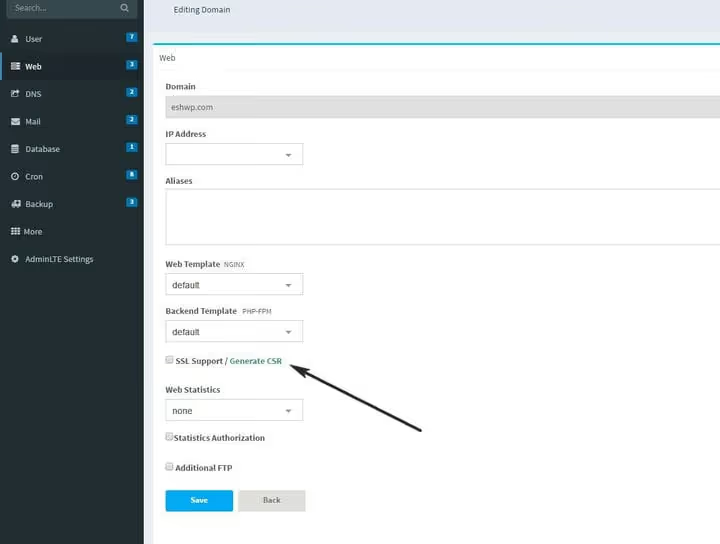
Orden de los campos:
cert.pem→ SSL Certificateprivate.pem→ SSL Keychain.pem→ SSL Certificate Authority / Intermediate
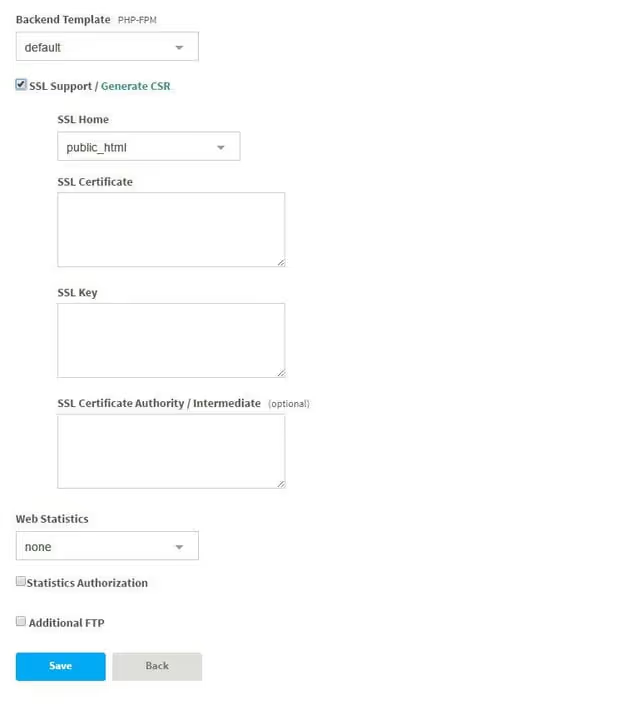
Tras guardar, su sitio cambia inmediatamente a HTTPS. Recuerde: esta configuración se realiza una sola vez. Si utilizó WP Encryption, el plugin renovará el certificado automáticamente, por lo que no necesitará repetir este procedimiento.
Completar la configuración: indicar a WordPress que use HTTPS
El certificado está activo en el servidor; ahora debe indicarle a WordPress que funcione sobre HTTPS. Vaya a «Settings → General» y cambie http:// por https:// en los campos «WordPress Address (URL)» y «Site Address (URL)»:
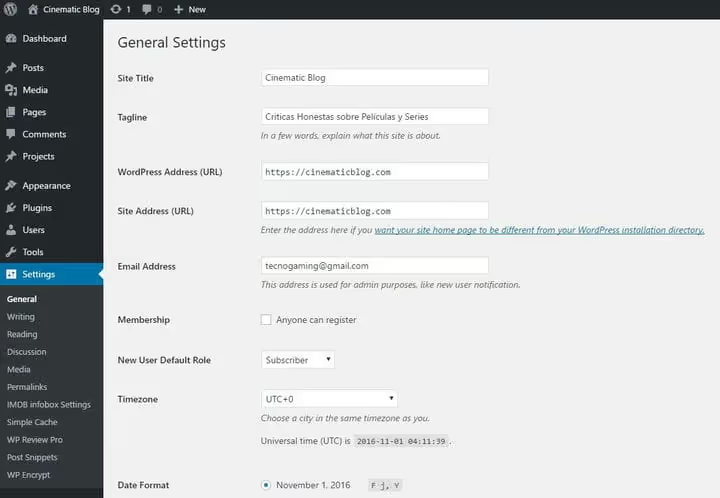
Guarde los cambios. WordPress ahora funciona sobre HTTPS. Para completar el panorama, le recomiendo instalar el plugin gratuito Really Simple SSL; corrige automáticamente el contenido mixto, configura una redirección 301 de HTTP a HTTPS y añade cabeceras de seguridad. Tras activarlo, puede actualizar sus ajustes en Google Search Console y su sitemap para que los motores de búsqueda vean la versión segura.
⁉️🤔 Preguntas frecuentes
¿Necesito pagar por un certificado SSL en 2026?
Para la gran mayoría de los sitios, no. Let's Encrypt emite certificados plenamente confiables y reconocidos por todos los navegadores. Los certificados de pago tienen sentido para tiendas de comercio electrónico que requieren validación extendida (EV SSL con la barra verde) o cuando usted necesita cobertura de seguro en caso de compromiso de la clave. Para un blog, una página de aterrizaje o un sitio corporativo, un certificado gratuito de Let's Encrypt es suficiente.
¿Con qué frecuencia debo renovar un certificado de Let's Encrypt?
Los certificados de Let's Encrypt son válidos por 90 días. Al usar WP Encryption o Certbot con la renovación por cron configurada, el proceso es completamente automático y puede olvidarse del tema tras la configuración inicial. Con el método manual de ZeroSSL, usted mismo deberá renovarlo cada 3 meses.
¿Qué debo hacer si el sitio muestra "contenido mixto" después de instalar el certificado?
Instale el plugin Really Simple SSL; este reemplaza todos los enlaces
http://en la base de datos porhttps://en un clic y configura las redirecciones automáticas. Sin un plugin, el contenido mixto ocurre cuando una página HTTPS carga imágenes, scripts u hojas de estilo a través de HTTP. Los navegadores bloquean dichos recursos y su sitio pierde el "candado verde".
¿Puedo instalar Let's Encrypt en un hosting compartido sin acceso al servidor?
Sí, mediante el plugin WP Encryption (si su sitio funciona con WordPress) o a través de ZeroSSL (para cualquier sitio). Ninguno de los métodos requiere acceso SSH ni privilegios de root. El único requisito: usted debe tener acceso al editor DNS para añadir un registro TXT (ZeroSSL) o FTP para copiar los archivos del certificado al panel (WP Encryption).
¿Debo detener el servidor web al usar Certbot?
Para el modo
certbot certonly, sí, el puerto 80 debe estar libre en el momento de la verificación. Detener Apache o Nginx durante 30 segundos es una práctica habitual. Si su sitio no puede permitirse ningún tiempo de inactividad, use el modo--webroot, que coloca un archivo temporal en el directorio público del sitio y no requiere detener el servidor.
SSL gratuito en 2026: no es cuestión de "¿debería?", sino de "¿qué método uso?"
La tecnología HTTPS ha evolucionado de ser una opción poco común a un estándar básico. Let's Encrypt hizo que los certificados fueran gratuitos y automatizables, y hoy un sitio sin SSL se ve como una tienda sin letrero: funciona, pero no inspira confianza.
Elegir un método se reduce a su contexto:
- WordPress con el mínimo esfuerzo: WP Encryption, 5 minutos
- Su propio VPS con control total: Certbot, un comando
- Sin WordPress o un escenario manual: ZeroSSL, sin instalación
Después de subir el certificado a su panel y activar HTTPS en WordPress, el proceso se vuelve autosuficiente: el plugin o el cron renuevan el certificado antes de que expire, y usted solo necesita monitorear el período de validez en segundo plano. Configure SSL hoy y mañana los navegadores y los motores de búsqueda se lo agradecerán.

Un equipo profesional de escritores y editores especializados en la creación de contenido de calidad.