














🔄 Cómo reinstalar WordPress sin perder datos: una guía paso a paso
Su sitio en WordPress dejó de responder, el panel de administración muestra una pantalla en blanco y los métodos de solución de problemas habituales no dieron resultado. ¿Le suena familiar? Cuando desactivar plugins, cambiar de tema o restaurar desde una copia de seguridad fallan, queda una opción drástica: reinstalar completamente el CMS desde cero.
Suena alarmante, pero en la práctica es un procedimiento controlado. La clave es no entrar en pánico y no eliminar archivos a ciegas. Seguir la secuencia correcta de pasos mantendrá intactos su contenido, configuraciones y archivos multimedia.
A continuación encontrará un algoritmo paso a paso para una reinstalación limpia de WordPress sin pérdida de datos. Este método funciona en cualquier plataforma de alojamiento: cPanel, DirectAdmin, ISPmanager o con acceso FTP.
💡 Resumen rápido:
- Cree una copia de seguridad completa con UpdraftPlus y descargue el archivo localmente
- Exporte el contenido a XML usando la herramienta integrada de WordPress
- Descargue la carpeta wp-content por FTP, que contiene todas las subidas, temas y plugins
- Elimine los archivos del núcleo de WordPress y cree una nueva base de datos en su alojamiento
- Instale una versión nueva de WordPress y conecte la nueva base de datos
- Restaure la carpeta wp-content, importe el XML con su contenido
- Instale los plugins uno por uno y pruebe el sitio
Cuándo y por qué reinstalar WordPress
Reinstalar WordPress no es una medida preventiva. Es el último recurso cuando se han agotado todos los demás métodos de recuperación. Estos son los casos típicos.
Su sitio está infectado con un virus a nivel del núcleo y ningún plugin antivirus puede solucionarlo. El código malicioso se ha incrustado en wp-admin o wp-includes, y limpiarlo manualmente lleva más tiempo y es más arriesgado que reinstalar.
La base de datos está dañada, las tablas wp_options o wp_posts arrojan errores críticos y la recuperación mediante phpMyAdmin no ayuda. Mientras tanto, el contenido aún se puede leer y exportar usando la exportación estándar.
Después de editar manualmente archivos del sistema, el sitio dejó de cargar y no hay copia de seguridad de ese cambio específico. Es más fácil revertir todo el núcleo de una vez que adivinar qué línea de wp-config.php o functions.php lo estropeó todo.
Si el error ocurre en una página específica o en el panel de administración, intente primero restaurar el sitio desde una copia de seguridad. Si eso no ayuda, continúe con los pasos siguientes.
Paso 1. Copia de seguridad completa del sitio
Antes de cualquier acción destructiva, una copia de seguridad es obligatoria. Si se salta este paso, sus datos podrían perderse para siempre.
Recomendamos UpdraftPlus, un plugin gratuito con millones de instalaciones activas y actualizaciones estables. Exporta una instantánea completa: archivos del núcleo, wp-content y la base de datos.
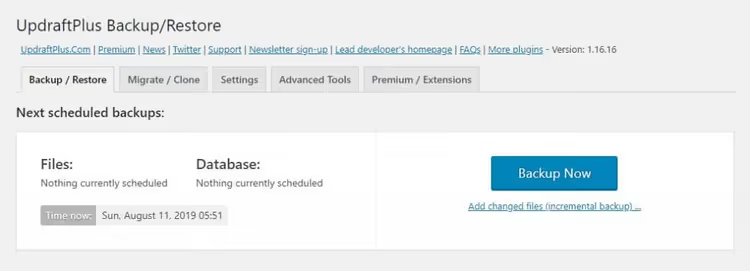
Instale el plugin desde «Plugins → Añadir nuevo», escriba «UpdraftPlus» en el campo de búsqueda, haga clic en «Instalar» y luego en «Activar». Vaya a «Ajustes → Copias de seguridad de UpdraftPlus» y haga clic en el botón azul «Crear copia ahora». Espere a que finalice y descargue los cinco archivos (plugins, temas, subidas, otros archivos y base de datos) a su ordenador.
Además, configure un almacenamiento remoto (Google Drive o Dropbox) directamente en la interfaz del plugin. Si algo sale mal en el alojamiento, la copia en la nube le salvará.
Paso 2. Exportar el contenido desde el panel de WordPress
La copia de seguridad lo cubre todo, pero una exportación XML independiente proporciona una segunda capa de protección, independiente y específica para el contenido: entradas, páginas, comentarios, categorías y etiquetas. También será necesaria para la importación final en el WordPress nuevo.
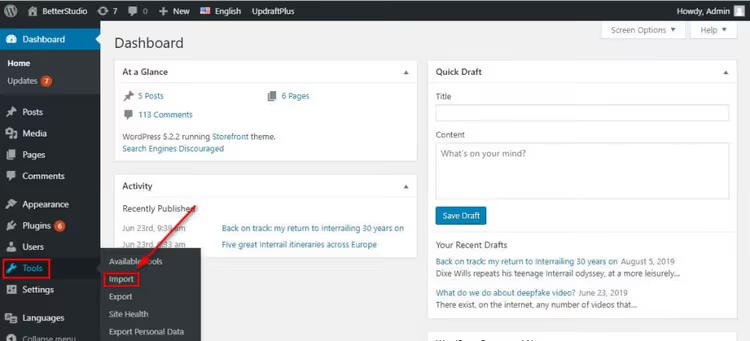
Inicie sesión en el panel de administración. En la barra lateral, haga clic en «Herramientas».

En el submenú desplegable, seleccione «Exportar».
En la página que se abre, seleccione «Todo el contenido». Esta opción captura entradas, páginas, archivos multimedia, comentarios y tipos de contenido personalizados.

Haga clic en «Descargar archivo de exportación». El navegador guardará un documento XML en su ordenador. No lo elimine hasta que la reinstalación esté completamente terminada; lo necesitará en el paso 7.
Paso 3. Descargar la carpeta wp-content
La carpeta wp-content es el corazón de su sitio. Dentro contiene:
/themes, el tema activo y todos los temas instalados;/plugins, todos los plugins (incluso los desactivados);/uploads, cada imagen, documento y PDF subido.
Conéctese a su alojamiento por FTP (usando FileZilla, WinSCP o el administrador de archivos integrado de cPanel). En el directorio raíz del sitio (normalmente public_html o www), busque la carpeta wp-content.

Descargue la carpeta completa a su ordenador arrastrándola a un directorio local o haciendo clic derecho y seleccionando «Descargar». Dependiendo del tamaño de su biblioteca multimedia, el proceso puede tardar varios minutos.
Una vez completada la descarga, verifique que las carpetas uploads, themes y plugins dentro de su copia local de wp-content no estén vacías. Ahora puede proceder a la eliminación.
Paso 4. Eliminar los archivos de WordPress y crear una nueva base de datos
El objetivo de este paso es borrar todos los archivos del núcleo de WordPress, dejando intactas la base de datos y la carpeta wp-content (usted ya la guardó localmente).
Conéctese a su alojamiento por FTP o mediante el administrador de archivos de cPanel. Seleccione todos los archivos y carpetas en la raíz del sitio EXCEPTO wp-content y los archivos de la base de datos (estos no existen en este nivel; la base de datos se almacena por separado en el servidor MySQL). Elimine la selección.

Ahora cree una nueva base de datos. Inicie sesión en el panel de control de su alojamiento y busque la sección «Bases de datos MySQL» (en cPanel se llama exactamente así). Haga clic en «Crear una nueva base de datos», introduzca un nombre (por ejemplo, new_wp_db) y confirme.
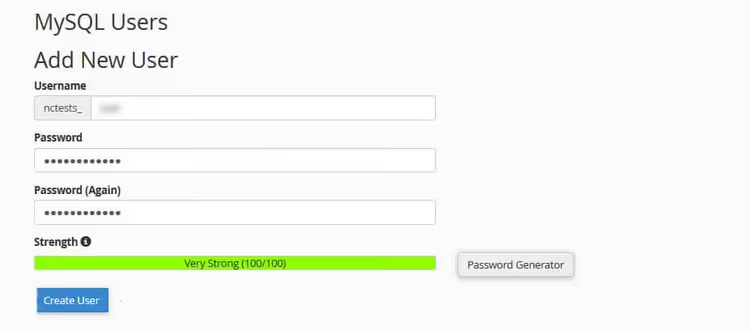
Cree un nuevo usuario de MySQL: genere un nombre de usuario y una contraseña segura, y anótelos. Luego vincule el usuario a la base de datos. En la misma sección de cPanel, busque «Add User to Database», seleccione la base de datos y el usuario que acaba de crear, marque «All Privileges» y confirme.
Necesitará el nombre de la base de datos, el nombre de usuario y la contraseña al instalar WordPress desde cero, así que téngalos a mano.
Paso 5. Instalación limpia de WordPress
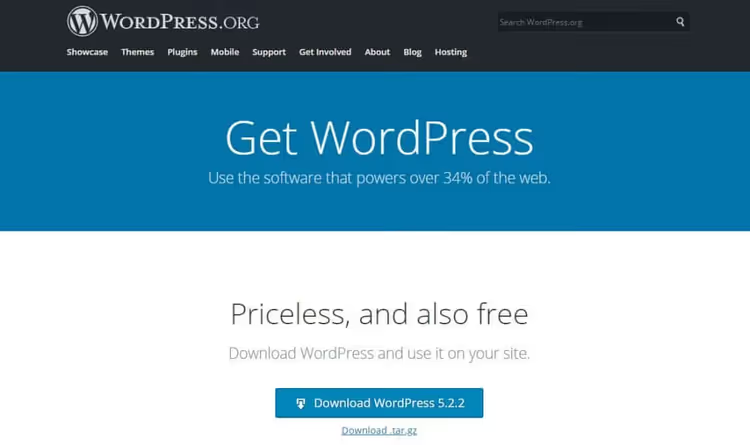
Descargue la versión más reciente de WordPress desde el sitio oficial; recibirá un archivo ZIP. Extráigalo en su equipo: dentro encontrará las carpetas del sistema wp-admin, wp-includes, wp-content y archivos como wp-config-sample.php.
Suba TODO el contenido de la carpeta de WordPress (no la carpeta en sí, sino los archivos que contiene) a la raíz del sitio mediante FTP. El sistema le ofrecerá sobrescribir la carpeta wp-content. Rechace esta opción: su carpeta original con temas y archivos subidos ya está allí.
Ahora abra el sitio en un navegador; se iniciará el asistente de instalación. En la primera pantalla, seleccione su idioma.
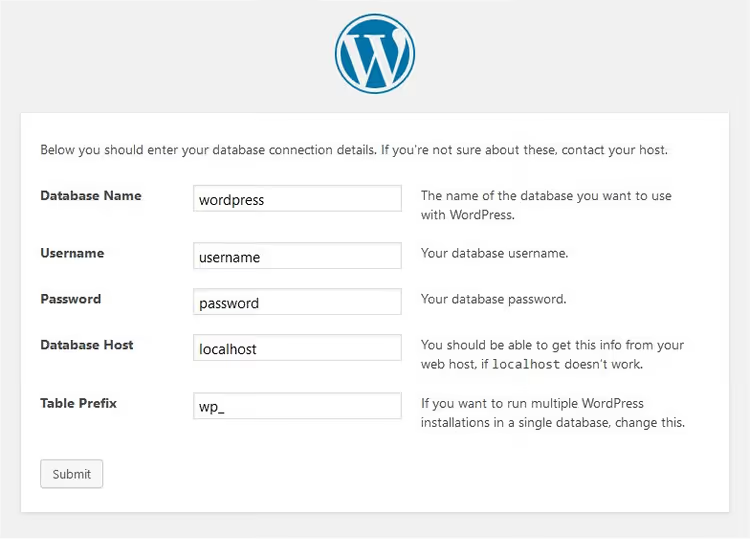
En el paso de conexión a la base de datos, introduzca el nombre de la base de datos, el nombre de usuario y la contraseña creados en el paso anterior. El servidor de base de datos para la mayoría de los proveedores es localhost. Deje el prefijo de tabla como wp_ (a menos que tenga requisitos de seguridad específicos). Haga clic en «Enviar».
WordPress verificará la conexión y mostrará un mensaje de éxito. Haga clic en «Ejecutar la instalación».

Complete la información del sitio: título, nombre de usuario administrador (NO use admin, cree uno único), contraseña y correo electrónico. Haga clic en «Instalar WordPress». Una vez finalizado, acceda al nuevo panel de administración.
Primero, elimine la entrada de prueba «Hola mundo» a través de «Entradas → Todas las entradas → Papelera». Luego, elimine el comentario de prueba en la sección «Comentarios».
Paso 6. Restauración de archivos subidos, imágenes y temas
Conéctese al sitio mediante FTP y navegue hasta la carpeta wp-content. Junto a ella, abra la carpeta local wp-content que descargó en el paso 3 en su equipo.
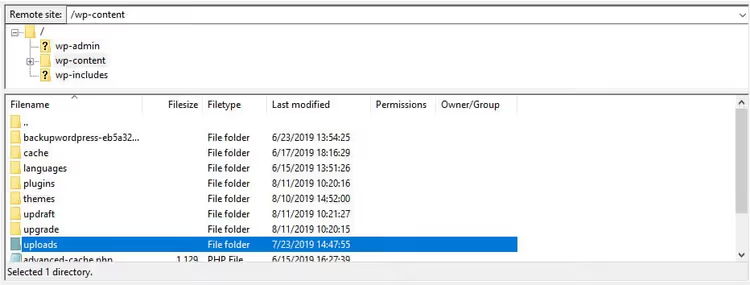
Suba el contenido de su carpeta local uploads a wp-content/uploads en el servidor. De manera similar, transfiera la carpeta de su tema desde la carpeta local themes a wp-content/themes. No toque los plugins todavía; los reinstalaremos en el paso 8.
Después de subirlos, vaya al panel de administración, navegue hasta «Apariencia → Temas» y active su tema. Verifique que los archivos multimedia aparezcan en «Medios → Biblioteca».
Paso 7. Importar contenido desde XML
En el panel de administración de WordPress, vaya a «Herramientas → Importar».
Junto a la opción WordPress, haga clic en «Instalar ahora». Esto descargará WordPress Importer, el plugin oficial para la importación de XML. Tras la instalación, haga clic en «Ejecutar el importador».
En la página que se abre, haga clic en «Elegir archivo» y seleccione el documento XML exportado en el paso 2. Haga clic en «Subir archivo e importar».
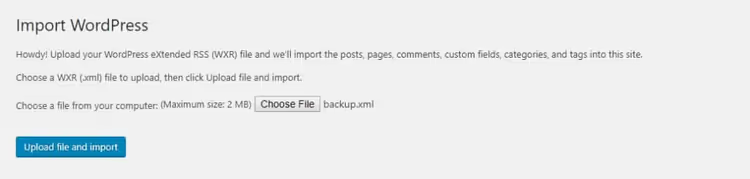
WordPress le pedirá que asigne un autor para el contenido importado. Seleccione la cuenta de administrador que creó. Asegúrese de marcar «Descargar e importar archivos adjuntos». Esto extraerá las imágenes de la carpeta uploads y las vinculará a las entradas.
Haga clic en «Enviar» y espere a que finalice. Cuando termine, abra el sitio y verifique que todas las entradas y páginas estén en su lugar.
Paso 8. Instalar los plugins uno por uno
Instale los plugins manualmente y de uno en uno. La activación masiva copiando la carpeta plugins es peligrosa: versiones antiguas de plugins pueden entrar en conflicto con la nueva versión de WordPress y no sabrá cuál causó el error.
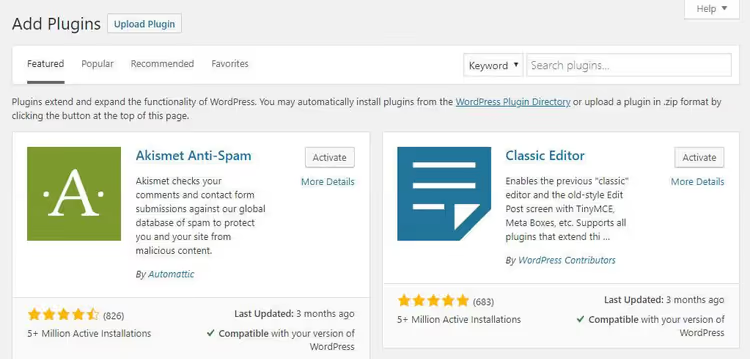
Abra «Plugins → Añadir nuevo» e introduzca el nombre de cada plugin en el campo de búsqueda. Instalar → Activar → verifique que el sitio funciona. Si el sitio se rompe tras activar un plugin concreto, ha encontrado al culpable. Busque una alternativa en el repositorio de WordPress.org o actualice el plugin a una versión compatible con su versión de WP.
Para plugins que no están en el repositorio (premium, a medida), suba el archivo ZIP mediante el botón «Subir plugin» en la misma página. Después de instalar cada plugin, vaya a sus ajustes y restaure la configuración necesaria.
Vídeo: reinstalación de WordPress paso a paso
Este vídeo muestra todo el proceso visualmente, desde la copia de seguridad hasta la verificación final del sitio en un hosting cPanel.
⁉️🤔 Preguntas frecuentes
¿Perderé contenido al reinstalar WordPress?
No, si sigue las instrucciones anteriores. El contenido (entradas, páginas, comentarios) se conserva en la exportación XML y los archivos multimedia están en la carpeta wp-content. Lo único que puede perderse de forma permanente son los ajustes de los plugins que no documentó. Antes de eliminar, tome capturas de pantalla de las páginas de ajustes o anote los parámetros clave.
¿Puedo reinstalar WordPress sin acceso de administrador?
Sí. Los pasos 1 (copia de seguridad) y 2 (exportación) requieren acceso de administrador, pero si no está disponible, cree una copia de seguridad mediante phpMyAdmin (exportación de la base de datos) y descargue wp-content por FTP. Perderá la exportación XML, pero el contenido permanecerá en el volcado de la base de datos. En el paso 7, en lugar de importar XML, necesitará importar el volcado SQL mediante phpMyAdmin. Es ligeramente más complejo, pero el resultado es el mismo.
¿Es obligatorio crear una nueva base de datos?
Es muy recomendable. Si conserva la base de datos antigua, la instalación nueva de WordPress creará nuevas tablas con el mismo prefijo
wp_y podría sobrescribir restos de datos antiguos. Una base de datos nueva con un prefijo limpio elimina conflictos. Puede eliminar la base de datos antigua tras una reinstalación exitosa.
¿Qué debo hacer si el sitio no carga después de instalar WordPress?
Compruebe tres cosas. Primero: ¿están correctamente especificados el nombre de la base de datos, el usuario y la contraseña en
wp-config.php(este archivo se crea automáticamente durante la instalación, pero a veces los permisos de escritura lo impiden). Segundo: ¿coincide el prefijo de tabla en la base de datos con el dewp-config.php. Tercero: ¿se ha subido la carpetawp-content/themes/your-theme? Sin un tema activo, WordPress muestra una pantalla en blanco.
¿Cuánto tarda una reinstalación completa?
En un hosting estándar con una biblioteca multimedia de hasta 500 MB, entre 25 y 40 minutos. La mayor parte del tiempo se emplea en descargar y subir la carpeta
wp-contentpor FTP. La importación de contenido XML para un centenar de entradas tarda entre 1 y 2 minutos.
¿Qué hacer después de reinstalar WordPress?
El sitio vuelve a funcionar, el contenido está en su lugar y el tema está activo. Ahora los toques finales que transforman una «recuperación de emergencia» en un sitio plenamente funcional.
Primero, configure copias de seguridad programadas. UpdraftPlus le permite subir copias de seguridad a Google Drive automáticamente una vez por semana. Vaya a «Ajustes → Copias de seguridad de UpdraftPlus → Pestaña Ajustes» y establezca la programación: archivos semanalmente, base de datos a diario.
Segundo, instale un plugin de seguridad. Tras la reinstalación, tiene un WordPress limpio y este es el momento perfecto para Wordfence o Solid Security. Active la autenticación de dos factores para la cuenta de administrador.
Tercero, compruebe la indexación. Vaya a Google Search Console y verifique que el motor de búsqueda ve sus páginas y que el sitemap está actualizado. Si las URL cambiaron, configure redirecciones 301 usando un plugin como Redirection.
Reinstalar WordPress es un procedimiento que solo necesita realizar una vez para dejar de temerlo. Si tiene preguntas, hágalas en los comentarios y le ayudaremos a resolverlas.

Un equipo profesional de escritores y editores especializados en la creación de contenido de calidad.