














🛟 Cómo restaurar WordPress desde una copia de seguridad: cPanel, FTP, plugin, phpMyAdmin
Su sitio está caído. Una pantalla en blanco, un error 500 o, peor aún, una instalación limpia de WordPress sin una sola página suya. El proveedor de hosting se encoge de hombros y no hay ninguna copia de seguridad «por si acaso». ¿Le suena familiar?
Pero si usted sí tiene una copia de seguridad, es demasiado pronto para entrar en pánico. WordPress se puede restaurar desde una copia de seguridad mediante cuatro métodos probados, y ninguno de ellos requiere un administrador de servidores. Basta con tener acceso al panel de administración, a cPanel o por FTP.
Hemos preparado instrucciones paso a paso para los cuatro métodos: desde la importación XML integrada hasta la carga manual de archivos mediante FileZilla. Elija el que se ajuste a la copia de seguridad que tenga y devuelva su sitio a la vida.
💡 Resumen rápido:
- Restaure su sitio con el Importador de WordPress si tiene un archivo WXR de «Herramientas → Exportar»; el proceso tarda entre 5 y 10 minutos.
- Utilice ManageWP para una restauración en un clic desde la nube si el plugin Worker estaba conectado de antemano.
- Cargue un volcado
.sqlmediante phpMyAdmin cuando la base de datos esté dañada pero los archivos del sitio estén intactos. - Utilice la Copia de seguridad de cPanel para cargar la base de datos o el directorio principal; el método más fiable cuando tiene acceso al panel de hosting.
- Conéctese por FTP a través de FileZilla y cargue los archivos manualmente cuando el panel de hosting no esté disponible pero usted tenga acceso FTP.
Restauración mediante el plugin Importador de WordPress (XML)
El escenario más sencillo: usted hizo con buen criterio una exportación mediante «Herramientas → Exportar» en el panel de administración de WordPress y obtuvo un archivo WXR con la extensión .xml. Este archivo contiene entradas, páginas, comentarios, etiquetas y enlaces a los archivos multimedia, pero no los archivos en sí de la carpeta wp-content/uploads.
Para la restauración, necesita el plugin oficial WordPress Importer. Es gratuito y se puede instalar desde el repositorio de WordPress en un minuto.
Paso a paso:
Instale un WordPress limpio en su hosting (si el sitio se eliminó por completo). Sin el núcleo, no hay dónde importar; el WXR no contiene archivos del sistema.
Vaya a «Plugins → Añadir nuevo», busque
WordPress Importer, instálelo y actívelo.Navegue hasta «Herramientas → Importar», haga clic en «WordPress» y seleccione su archivo
.xml.En la pantalla de importación, marque la casilla «Descargar e importar archivos adjuntos»; WordPress intentará descargar los archivos multimedia desde las URL de la copia de seguridad. Esto solo funciona si el sitio original sigue activo y sirviendo las imágenes.
Haga clic en «Enviar» y espere a que finalice. Para archivos grandes (más de 10-15 MB), el proceso puede tardar varios minutos.
Limitación: los archivos XML de tamaño superior al máximo de subida de PHP no pasarán. Compruebe el límite en «Medios → Añadir nuevo», donde se muestra max_upload_size. Si su copia de seguridad es más grande, aumente el límite mediante php.ini o .htaccess, o contacte con el soporte de su hosting.
Restauración mediante ManageWP (servicio en la nube)
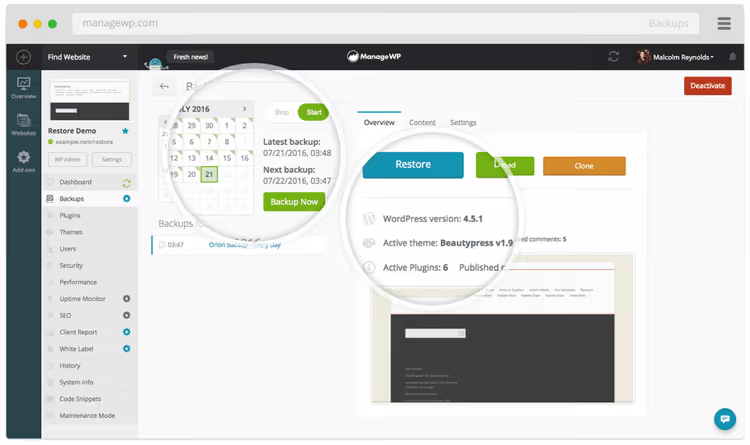
ManageWP es una plataforma en la nube de GoDaddy para la gestión centralizada de decenas de sitios WordPress. El plan gratuito incluye copias de seguridad automáticas mensuales con almacenamiento en la nube; las copias de seguridad premium ($1 por mes por sitio a junio de 2026) añaden instantáneas manuales y una programación flexible: diaria, cada hora o bajo demanda.
El plugin ManageWP Worker es necesario en cada sitio. Después de conectarse al panel de managewp.com, la restauración se realiza en tres clics:
- En el panel de ManageWP, seleccione el sitio que necesita restaurar.
- Haga clic en «Backups» y elija el punto de restauración deseado.
- Haga clic en «Restore» y espere el mensaje «Website restored successfully».
La copia de seguridad se almacena fuera del servidor, por lo que la restauración funciona incluso si el hosting está completamente caído. La desventaja es obvia: ManageWP debe estar conectado de antemano. Si no hay copias de seguridad en el panel, este método no es para usted; continúe con las opciones manuales que se indican a continuación.
Restauración mediante phpMyAdmin (solo base de datos)
Si tiene un archivo .sql (un volcado de la base de datos) y los archivos del tema y los plugins están en su lugar, solo necesita restaurar el contenido. El acceso a phpMyAdmin está disponible en cualquier cPanel (en «Bases de datos»).
Restauración completa de toda la base de datos:
- Abra phpMyAdmin y seleccione la base de datos de WordPress en la columna izquierda.
- En el menú superior, haga clic en «Importar».
- Haga clic en «Seleccionar archivo» y elija su copia de seguridad
.sql. - Desplácese hacia abajo y haga clic en «Continuar». El proceso sobrescribirá todas las tablas con los datos de la copia de seguridad.
Restauración de una sola tabla:
Situación: solo wp_posts o wp_options está dañada, todo lo demás está intacto. En ese caso:
- En la columna izquierda de phpMyAdmin, busque la tabla necesaria y haga clic en ella.
- Haga clic en «Vaciar» (Truncate) para eliminar los datos actuales.
- Luego haga clic en «Importar» y cargue el archivo
.sqlespecífico para esa tabla.
Advertencia clave: phpMyAdmin solo funciona con la base de datos. El tema, los plugins, los archivos multimedia y el núcleo de WordPress están en el sistema de archivos. Si la carpeta wp-content está dañada o falta, un archivo .sql por sí solo no es suficiente; necesita una copia de seguridad completa (métodos de cPanel o FTP a continuación).
Restauración mediante Copia de seguridad de cPanel
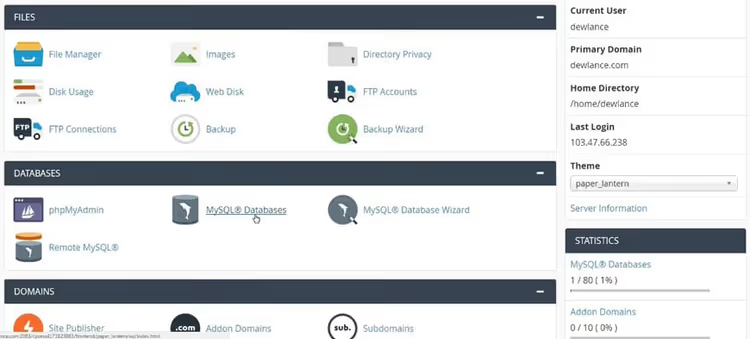
Muchos proveedores de hosting crean copias de seguridad automáticas mediante cPanel. Si su plan incluye servicios de copia de seguridad, la sección «Copia de seguridad» (o «Asistente de copia de seguridad») contiene archivos listos para descargar.
cPanel ofrece dos tipos de copias de seguridad parciales:
- Copia de seguridad de base de datos MySQL: un volcado de base de datos independiente (similar a
.sqlde phpMyAdmin). Se restaura cargándolo en la misma sección. - Copia de seguridad del directorio principal: un archivo de los ficheros de
public_html, que incluye temas, plugins, archivos multimedia y el núcleo de WordPress.
Orden de restauración: primero cargue el directorio principal, luego la base de datos. Si lo hace al revés, el contenido restaurado puede hacer referencia a archivos que aún no se han cargado.
Una copia de seguridad completa de cPanel incluye el dominio, subdominios, bases de datos, correo electrónico, certificados SSL y configuración. Sin embargo, no puede restaurarla usted mismo a través de cPanel; solo un administrador de servidores puede hacerlo mediante WHM. Si tiene una copia de seguridad completa, contacte con el soporte de su hosting.
Restauración mediante FTP (carga manual de archivos)
El último recurso cuando el panel de hosting no está disponible. Necesita un cliente FTP (el gratuito FileZilla para Windows/Mac/Linux) y una cuenta FTP, que puede crear en cPanel u obtener del soporte de su hosting.
Secuencia de acciones:
- Inicie FileZilla e introduzca los datos de conexión: servidor (normalmente
ftp.your-domain.como la IP del servidor), usuario, contraseña y puerto (21 para FTP normal, 22 para SFTP). - Tras conectarse, los archivos de su ordenador están a la izquierda, el servidor a la derecha. Busque la carpeta
public_html(owww) en el servidor. - Arrastre los archivos de la copia de seguridad del panel izquierdo al derecho. FileZilla preguntará sobre la sobrescritura; confirme para todos los archivos.
- Espere a que finalice la transferencia. Las copias de seguridad grandes (cientos de megabytes) tardan decenas de minutos en cargarse.
Nota importante: una copia de seguridad por FTP son solo archivos. La base de datos (.sql) debe restaurarse por separado mediante phpMyAdmin, como se ha descrito anteriormente. Sin la base de datos, el sitio no funcionará; WordPress almacena en ella el contenido y la configuración.
Este tutorial de 15 minutos demuestra en la práctica la copia de seguridad completa y la restauración de WordPress utilizando el plugin Duplicator, un método alternativo que crea un archivo de migración (archivos + base de datos) y no requiere trabajo manual con FTP y phpMyAdmin.
⁉️🤔 Preguntas frecuentes
¿Qué método de restauración debo elegir?
Si tiene un archivo WXR de «Exportar», use el Importador de WordPress. Si ManageWP estaba conectado de antemano, restauración en tres clics desde la nube. Si solo tiene un archivo
.sql, phpMyAdmin. Si tiene una copia de seguridad completa con archivos, Copia de seguridad de cPanel. Si el panel de hosting no está disponible pero tiene acceso FTP y una copia de public_html, carga manual mediante FileZilla más restauración de la base de datos por separado. Combine métodos según lo que realmente tenga a mano.
¿Puedo restaurar un sitio sin la base de datos?
No. La base de datos (
.sql) contiene el contenido, la configuración, los usuarios y la asignación «página → plantilla». Los archivos son solo la carcasa. Sin la base de datos, WordPress creará un sitio vacío durante la instalación y le pedirá que realice de nuevo la configuración de cinco minutos.
¿Qué debo hacer si la copia de seguridad tiene más de un año?
Restáurela y luego actualice inmediatamente WordPress, los plugins y el tema a las versiones actuales. Las versiones antiguas de plugins pueden contener vulnerabilidades; tras la restauración, compruebe la seguridad del sitio y ejecute una actualización completa desde el panel de administración.
¿Cuánto tarda la restauración?
Importación XML: de 5 a 15 minutos según el tamaño. ManageWP: de 2 a 5 minutos. phpMyAdmin: de 1 a 5 minutos. Copia de seguridad de cPanel: de 5 a 15 minutos para la carga. FTP: de 10 a 40 minutos con una buena conexión. La restauración completa de un sitio grande (un gigabyte o más) mediante FTP + phpMyAdmin puede tardar una hora o más.
¿Por qué el sitio se ve diferente después de la restauración?
Lo más probable es que no se haya cargado la carpeta
wp-content/uploadscon los archivos multimedia. La importación WXR descarga imágenes solo si el sitio original sigue activo y las sirve mediante URL. Para la restauración manual, verifique que la carpetauploadsse haya copiado completamente awp-content. Además, después de la restauración, vaya a «Ajustes → Enlaces permanentes» y simplemente haga clic en «Guardar»; esto restablece la caché de rutas.
Qué hacer ahora mismo si su sitio está caído
Nada de pánico ni clics caóticos. Este es el plan de acción:
Compruebe qué tiene disponible. Vaya al correo electrónico de su hosting y busque mensajes de copia de seguridad. Abra cPanel → Copia de seguridad y vea si hay archivos listos. Compruebe si ManageWP u otro servicio de copia de seguridad está conectado.
Determine el tipo de copia de seguridad y elija el método apropiado de los anteriores.
.xml→ Importador de WordPress..sql→ phpMyAdmin. Archivo depublic_html→ cPanel o FTP. Nada disponible → contacte con el soporte de su hosting, ya que a menudo ellos almacenan copias de seguridad por su parte.Restaure primero los archivos, luego la base de datos. Esta es la regla de oro: primero la estructura de archivos, luego los datos. De lo contrario, el contenido hará referencia a recursos inexistentes.
Después de la restauración, actualícelo todo. WordPress, los plugins y el tema deben estar actualizados. Ejecute una comprobación del sitio a través de Salud del sitio (una herramienta integrada en el panel de administración de WordPress) y asegúrese de que todo esté en verde.
Y lo más importante, configure copias de seguridad automáticas ahora mismo si aún no lo ha hecho. El gratuito BackWPup envía copias de seguridad a la nube de forma programada. El más avanzado WPvivid puede migrar un sitio entre dominios con un solo clic. Hemos cubierto ambas opciones en detalle en guías separadas; configure una de ellas para que la próxima vez que su sitio se caiga, no sea una catástrofe sino simplemente una ocasión para hacer clic tranquilamente en «Restaurar».

Un equipo profesional de escritores y editores especializados en la creación de contenido de calidad.