













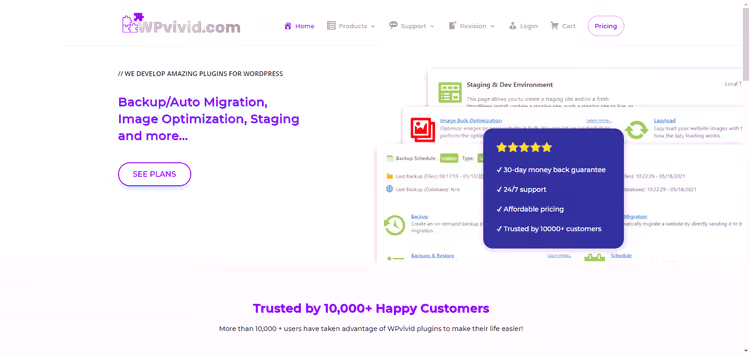
🗄 WPvivid: copia de seguridad, migración y restauración para sitios WordPress
Actualizó un plugin y ¿su sitio colapsó? ¿O está migrando a un nuevo hosting y le preocupa perder su base de datos? Todo propietario de WordPress ha estado al menos una vez en una situación donde lo único que se interpone entre usted y el desastre es una copia de seguridad reciente.
El problema es que las herramientas estándar del hosting a menudo fallan: las copias no se generan, la restauración no funciona y la migración integrada se prolonga durante horas. Usted necesita un plugin que haga todo esto de forma gratuita, sin rodeos y con una interfaz amigable.
WPvivid es una de esas herramientas. Es un plugin gratuito para copias de seguridad y migración que se ha instalado en más de 900.000 sitios. En esta reseña: sus capacidades reales, una comparación entre las versiones gratuita y Pro, y un veredicto honesto sobre cuándo vale la pena pagar.
💡 Resumen rápido:
- Qué puede hacer WPvivid: copias de seguridad, migración, clonación y almacenamiento en la nube
- Versión gratuita: funcionalidad completa sin límites de tiempo
- Actualización Pro: copias incrementales, reversión de actualizaciones y multisitio
- Instalación en dos clics y primera ejecución
- Comparación con Duplicator, UpdraftPlus y otras alternativas
Qué es WPvivid
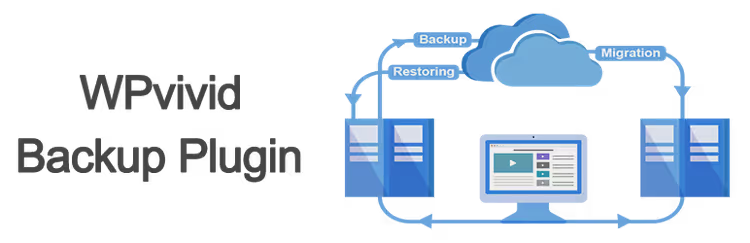
WPvivid es un plugin gratuito de WordPress que combina tres funciones: copia de seguridad, migración de sitios y creación de entornos de pruebas. El desarrollador es WPvivid (también conocido como ATOZSOFTWARE INC, Canadá). El plugin está disponible en el directorio oficial de WordPress.org con una calificación de 4,9 sobre 5 basada en 1.495 reseñas y más de 900.000 instalaciones activas.
La última versión 0.9.129 (junio de 2026) es totalmente compatible con WordPress 7.0 y PHP 8.5 (historial de versiones en WordPress.org).
La principal ventaja de WPvivid frente a sus competidores: la versión gratuita no está limitada artificialmente. Usted obtiene copias de seguridad completas, migración en un clic, soporte para siete proveedores de almacenamiento en la nube y programación básica, sin pagos y sin anuncios. La actualización de pago añade lo que los profesionales necesitan: copias incrementales, reversión de actualizaciones y soporte multisitio.
Funciones clave
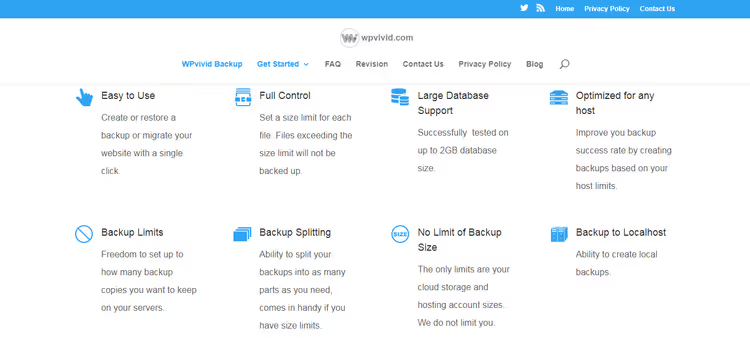
El núcleo del plugin consta de cuatro módulos que cubren los principales escenarios de gestión de un sitio. Examinemos cada uno.
Copia de seguridad y restauración
Las copias de seguridad se crean manualmente o mediante una programación. Usted puede elegir: una instantánea completa del sitio (archivos + base de datos), solo los archivos o solo la base de datos. La restauración se realiza con un solo botón desde el panel de administración.

La programación se configura de manera flexible: cada 12 horas, diaria, semanal, quincenal o mensual. Para cada tarea, usted especifica qué respaldar y dónde almacenarlo. En la práctica, una copia diaria de la base de datos más una instantánea completa semanal es suficiente para la mayoría de los proyectos.
Un detalle importante: las copias de seguridad no se almacenan para siempre. Usted puede establecer una regla de retención (por ejemplo, conservar las últimas 5 copias) y las antiguas se eliminarán automáticamente. Esto protege el espacio en disco de su servidor para que no se desborde.
Migración entre dominios

La migración automática es la función estrella. El plugin transfiere su sitio a un nuevo dominio directamente, sin necesidad de descargar y subir manualmente un archivo comprimido. Los escenarios compatibles incluyen: del entorno de desarrollo a producción, de un servidor antiguo a uno nuevo, de un dominio a otro, incluida la transferencia a un subdirectorio.

El proceso es simple: instale el plugin en ambos sitios, genere una clave de migración en el sitio de destino, ingrésela en el sitio de origen en la pestaña «Auto-Migración» y el proceso comienza. El plugin se adapta automáticamente a las limitaciones del hosting y reensambla el archivo si la conexión se interrumpe. Para migrar sitios grandes (1 GB o más), esto resuelve el principal problema de tener que subir un archivo zip pesado mediante una conexión FTP lenta.
Almacenamiento en la nube
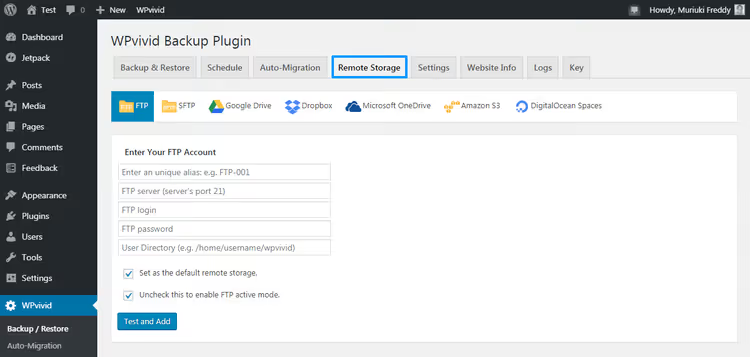
La versión gratuita es compatible con siete proveedores de nube: Dropbox, Google Drive, Microsoft OneDrive, Amazon S3, DigitalOcean Spaces, FTP y SFTP. Conectar cada uno requiere autorización OAuth (para Dropbox/Google) o ingresar credenciales (para FTP/S3). Las copias de seguridad pueden enviarse automáticamente a la nube inmediatamente después de su creación sin almacenar copias locales, lo que ahorra espacio en el servidor.
La versión Pro añade Backblaze B2, Wasabi, pCloud, WebDAV y almacenamiento compatible con S3. Para quienes ya utilizan el almacenamiento en frío de Backblaze B2 (desde $6/TB/mes según los precios de Backblaze), este es un argumento significativo.
Configuración y diagnóstico

La pestaña de Configuración proporciona un control detallado: dividir las copias de seguridad en fragmentos de un tamaño específico (un salvavidas para hostings con límites en archivos zip), excluir archivos que superen un umbral determinado, establecer el tiempo de espera del script PHP, renombrar la carpeta de copias de seguridad (por defecto es wpvividbackups), informes por correo electrónico sobre las copias creadas y exportación/importación de la configuración para una rápida puesta en marcha del plugin en otro sitio.

La pestaña de Información del sitio web recopila datos de diagnóstico: versión de PHP, tamaño de la base de datos, configuración del servidor. El soporte de WPvivid solicita esta información cuando usted los contacta, lo que ahorra tiempo al determinar su entorno.
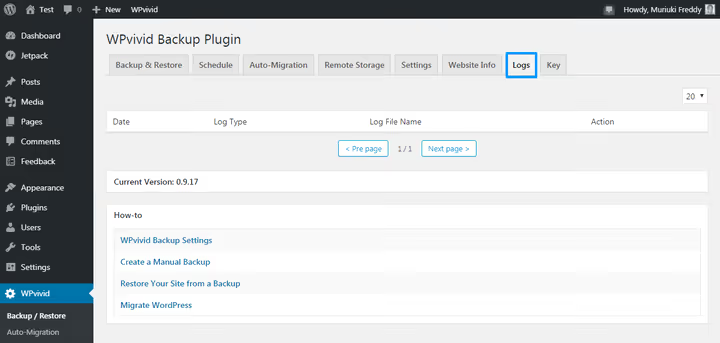
Los registros documentan cada operación: creación de copias de seguridad, carga a la nube, restauración. Cuando algo falla, este es el primer lugar donde buscar.
WPvivid Gratis vs Pro: tabla comparativa
La versión gratuita cubre las necesidades de la mayoría de los propietarios de un solo sitio. La versión Pro es necesaria para quienes administran múltiples proyectos o desean un seguro adicional al actualizar.
Característica | Gratis | Pro (desde $49/año) |
|---|---|---|
Copia de seguridad completa (archivos + base de datos) | ✅ | ✅ |
Copia de seguridad programada | Básica | Avanzada (múltiples programaciones) |
Migración en un clic | ✅ | ✅ + protección ante caída de conexión |
Almacenamiento en la nube | 7 (Dropbox, Google Drive, S3, OneDrive, DigitalOcean, FTP, SFTP) | 12 (+ Backblaze, Wasabi, pCloud, WebDAV, compatible con S3) |
Copias de seguridad incrementales | ❌ | ✅ |
Copia de seguridad selectiva (exclusiones) | ❌ | ✅ |
Reversión de núcleo/plugin/tema | ❌ | ✅ |
Sitio de pruebas (staging) | Creación | Creación + Publicar en producción |
Multisitio | ❌ | ✅ |
Etiqueta blanca | ❌ | ✅ |
Cifrado de copias de seguridad | ❌ | ✅ |
Soporte | Foro | Tickets 24/7 |
Precios de Pro según datos del sitio web oficial (suscripción anual / pago único, vigentes a junio de 2026):
- Blogger, $49/año o $99 de por vida (2 dominios)
- Freelancer, $69/año o $139 de por vida (hasta 10 dominios)
- Small Business, $99/año o $199 de por vida (hasta 50 dominios)
- Ultimate, $149/año o $299 de por vida (ilimitado)
Reembolso: 30 días sin preguntas. Las licencias pueden transferirse entre dominios (Blogger: una vez cada 3 días, las demás sin restricciones).
Instalación e interfaz
La instalación toma dos minutos. En el panel de administración de WordPress: Plugins → Añadir nuevo → escriba «WPvivid» en la búsqueda → Instalar ahora → Activar.

Haga clic en «Instalar ahora», espere a que se complete la descarga y el botón cambiará a «Activar».

Tras la activación, accederá al panel principal. La interfaz es sencilla: a la izquierda están las pestañas (Copia de seguridad, Programación, Migración, Almacenamiento remoto, Configuración, Registros), a la derecha el área de trabajo. Sin anuncios ni notificaciones intrusivas.
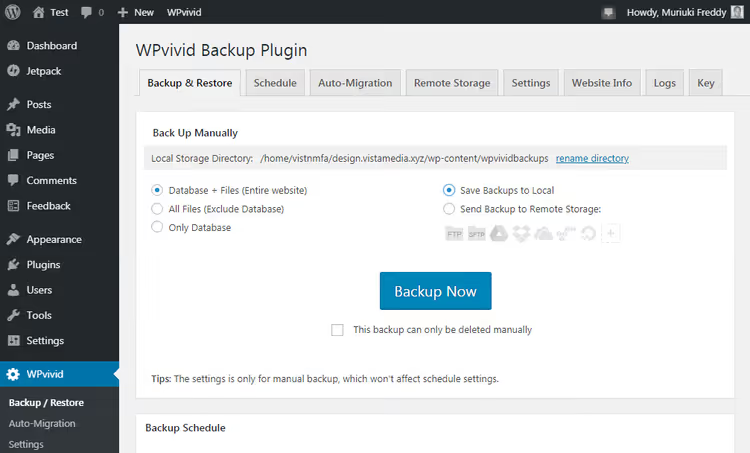
La pantalla de inicio muestra tres botones grandes: copia de seguridad manual, restauración y migración. Cerca encontrará enlaces a la documentación con instrucciones paso a paso. Un principiante sabrá cómo usarlo sin tener que buscar en Google, y un usuario experimentado puede ponerse a trabajar directamente.
Videotutorial de WPvivid
Para ver el plugin en acción, vea este tutorial de 12 minutos sobre cómo configurar copias de seguridad, restauración y migración:
⁉️🤔 Preguntas frecuentes
¿En qué es mejor WPvivid que UpdraftPlus?
UpdraftPlus es un veterano con 3 millones de instalaciones y amplia integración con la nube. WPvivid gana con la migración gratuita en un solo clic: UpdraftPlus requiere descargar y subir manualmente el archivo al migrar. La segunda ventaja es el sitio de pruebas integrado, del que UpdraftPlus carece. En almacenamiento en la nube en la versión gratuita, hay empate: ambos soportan Google Drive, Dropbox, S3 y varios otros proveedores.
¿Funciona WPvivid en un hosting económico?
Sí. Una de las funciones clave es la división automática de la copia de seguridad en fragmentos de un tamaño especificado (se configura en la pestaña de Ajustes). Si su hosting limita el tamaño del archivo zip a 50 MB, el plugin troceará el archivo en piezas de 50 MB y las reensamblará durante la restauración. También puede aumentar el tiempo de espera del script PHP, lo que ayuda en servidores lentos.
¿Necesito Pro para migrar un sitio grande?
La versión gratuita maneja sitios de hasta 2-3 GB sin problemas. Pro añade protección contra caídas de conexión durante la migración y la capacidad de transferir un sitio a través del almacenamiento en la nube (subir una copia a Google Drive desde un servidor, restaurar en otro). Si su sitio supera los 5 GB o su hosting tiene límites de memoria estrictos, Pro está justificado.
¿Qué ocurre con las copias gratuitas al desactivar Pro?
El acceso a las funciones Pro se detendrá, pero las copias de seguridad creadas previamente permanecerán. Todavía puede crear copias completas, restaurarlas y migrar su sitio, ya que la funcionalidad básica no se desactiva. Las copias incrementales creadas en Pro no se actualizarán sin una licencia activa.
¿Sustituye WPvivid a las copias de seguridad del hosting?
No, y no recomendamos depender de una sola herramienta. Las copias del hosting son la primera línea de defensa (restauración a través del panel, a menudo gratuita). WPvivid es la segunda: una copia que reside en su nube y no depende del hosting. La regla «3-2-1»: tres copias, en dos medios diferentes, una fuera de las instalaciones. WPvivid + Google Drive cubre esta regla para un sitio WordPress típico.
¿Vale la pena actualizar a Pro: veredicto final

Si tiene un sitio, la versión gratuita es más que suficiente. Obtiene copia de seguridad completa, migración, 7 proveedores de almacenamiento en la nube y programación sin limitaciones artificiales. Esto es poco común en el mercado de plugins de WordPress.
La actualización a Pro se justifica en cuatro casos. Primero: administra múltiples sitios y quiere gestionar las copias de forma centralizada (más marca blanca para clientes). Segundo: necesita copias incrementales, ya que ahorran espacio y tiempo en hosting con espacio en disco limitado. Tercero: experimenta con frecuencia con plugins y temas, y la reversión automática ante una actualización problemática le ahorra disgustos. Cuarto: tiene un multisitio de WordPress.
La comparación de precios con la competencia también favorece a WPvivid. Los precios de UpdraftPlus Pro comienzan en $70/año para 2 sitios, Duplicator Pro comienza en $99/año para 2 sitios. WPvivid Pro Blogger cuesta $49/año. Una licencia de por vida por $99 para 2 dominios se amortiza en dos años en comparación con la suscripción anual de cualquier competidor.
🔗 WPvivid Free en WordPress.org🔗 Precios de WPvivid Pro🔗 Documentación de WPvivid

Un equipo profesional de escritores y editores especializados en la creación de contenido de calidad.