













 IAImagen ilustrativa generada por IA
👥 Roles y permisos de usuario en WordPress: guía completa 2026
Usted lanzó un sitio en WordPress, configuró un tema y ahora está invitando a personas a trabajar en el contenido. Pero dar acceso de administrador total a todos es riesgoso: un clic descuidado puede romper el sitio completo. WordPress resuelve este problema mediante un sistema de roles, seis niveles de acceso integrados, desde Suscriptor hasta Superadministrador.
Cada rol define un conjunto claro de permisos (alrededor de 60 capacidades). Un Autor publica sus propias entradas pero no puede ver las de otros. Un Editor gestiona todo el contenido pero no toca los plugins. Un Administrador puede hacerlo todo. A continuación, examinaremos qué se le permite exactamente a cada rol, cómo añadir usuarios y cómo configurar permisos personalizados para su proyecto específico.
💡 Resumen rápido:
- Comprenda cómo WordPress verifica los permisos de acceso a través del sistema de Capacidades
- Estudie la tabla de permisos para los seis roles: de Suscriptor a Superadministrador
- Añada un nuevo usuario y asígnele un rol en seis pasos a través de la interfaz de administración
- Configure roles personalizados con el plugin Capability Manager Enhanced para escenarios no estándar
Cómo funciona el sistema de roles de WordPress
WordPress se diseñó originalmente para equipos: una persona escribe, otra edita, una tercera publica. Para diferenciar el acceso, el núcleo incluye un sistema de Capacidades. Cada rol es una colección de indicadores como edit_posts o manage_options: desde publicar contenido hasta instalar plugins, alrededor de 60 permisos en total.
Un rol se asigna a una cuenta al crearla. Cuando alguien entra al panel de administración, WordPress ejecuta una verificación current_user_can('capability') y muestra solo aquellos elementos del menú para los cuales existe permiso. Intentar abrir una página sin el permiso adecuado resulta en un error de «Permisos insuficientes». No hay magia aquí, solo declaraciones condicionales en el código del núcleo.
Un matiz importante: los roles NO son formalmente jerárquicos. Un Administrador está «por encima» de un Editor en el sentido cotidiano, pero en la base de datos son simplemente conjuntos diferentes de indicadores. Esta estructura permite a los plugins modificar flexiblemente los permisos de cualquier rol, añadir sus propias capacidades o crear roles completamente nuevos. Usaremos esto al final del artículo.
Tabla de permisos: seis roles en un minuto
Capacidad | Superadmin | Admin | Editor | Autor | Colaborador | Suscriptor |
|---|---|---|---|---|---|---|
Gestionar red de sitios | ✅ | ❌ | ❌ | ❌ | ❌ | ❌ |
Instalar y eliminar temas/plugins | ✅ | ✅ | ❌ | ❌ | ❌ | ❌ |
Gestionar usuarios | ✅ | ✅ | ❌ | ❌ | ❌ | ❌ |
Acceder a ajustes del sitio | ✅ | ✅ | ❌ | ❌ | ❌ | ❌ |
Publicar y eliminar cualquier entrada | ✅ | ✅ | ✅ | ❌ | ❌ | ❌ |
Moderar comentarios | ✅ | ✅ | ✅ | ❌ | ❌ | ❌ |
Publicar entradas propias | ✅ | ✅ | ✅ | ✅ | ❌ | ❌ |
Subir archivos multimedia | ✅ | ✅ | ✅ | ✅ | ❌ | ❌ |
Crear borradores | ✅ | ✅ | ✅ | ✅ | ✅ | ❌ |
Iniciar sesión y leer perfil | ✅ | ✅ | ✅ | ✅ | ✅ | ✅ |
1. Administrador: control total sobre el sitio
El Administrador es el usuario con los permisos más amplios en un sitio WordPress regular. La persona que instaló WordPress recibe automáticamente este rol. En la práctica, este es el propietario del sitio o el desarrollador principal.
Lo que un administrador puede hacer:
- Instalar, activar, actualizar y eliminar temas y plugins
- Crear, editar, publicar y eliminar cualquier entrada, página y archivo multimedia
- Añadir nuevos usuarios y asignarles roles
- Gestionar todos los ajustes del sitio: enlaces permanentes, visibilidad para motores de búsqueda, comentarios, menús
- Actualizar el núcleo de WordPress a nuevas versiones
- Exportar e importar contenido, restaurar desde copias de seguridad
- Editar archivos de temas y plugins a través del editor de código integrado
El Administrador ve absolutamente todos los elementos del menú de WordPress y los menús de plugins. Este es un rol para personas con confianza absoluta: un administrador puede eliminar a otros administradores, incluido usted. Si está construyendo un sitio para un cliente, entregue la cuenta de administrador después de la entrega y conserve una segunda cuenta con el mismo rol para usted si es necesario.
2. Editor: propiedad total del contenido sin acceso a ajustes
El Editor gestiona todo el contenido: entradas, páginas, comentarios. Pero la parte técnica es inaccesible: temas, plugins, ajustes del sitio, gestión de usuarios están ocultos.
El flujo de trabajo estándar del Editor es así. Autores y Colaboradores envían borradores para revisión. El Editor lee el material, realiza ediciones, añade categorías, asigna una imagen destacada y publica la entrada terminada. También gestiona los comentarios: aprobar, responder, eliminar spam, vetar a los trolls.
Capacidades clave del rol:
- Publicar, editar y eliminar cualquier entrada y página, incluido el contenido de otros
- Moderar comentarios: aprobar, editar, eliminar
- Crear y gestionar categorías, etiquetas, menús
- Subir y eliminar cualquier archivo multimedia de la biblioteca
Este rol es esencial para sitios de noticias y blogs con un equipo de autores. El Editor asume la carga de trabajo de contenido del administrador sin obtener acceso a ajustes sensibles que podrían romper el sitio.
Lo que un Editor NO PUEDE hacer: instalar plugins, cambiar temas, actualizar WordPress, editar archivos directamente, gestionar usuarios o acceder a la sección «Ajustes».
3. Autor: publica entradas propias sin revisión previa
El Autor es el primer rol con derechos de publicación de contenido. Pero solo su propio contenido. Las entradas de otras personas son inaccesibles para los Autores, incluso para leer en modo edición.
Capacidades clave del Autor:
- Crear, editar, publicar y eliminar sus propias entradas
- Subir imágenes, videos y otros archivos multimedia a través de la biblioteca de WordPress
- Añadir nuevas etiquetas a las entradas
- Ver todos los comentarios (sin derechos para aprobar o editar)
Lo que un Autor NO PUEDE hacer:
- Tocar las entradas de otros: sin edición, sin eliminación, incluso los borradores de otros autores son invisibles
- Crear nuevas categorías, solo seleccionar de las existentes
- Publicar Páginas, solo las entradas están disponibles
- Moderar comentarios, incluso bajo sus propios materiales
El Autor es el rol ideal para un columnista habitual o redactor de plantilla en quien confía para publicar sin revisión previa del editor. En la práctica, esto ahorra tiempo: la persona elige cuándo publicar, añade imágenes y realiza ediciones después de que la entrada se publica.
4. Colaborador: crea borradores sin derechos de publicación
El Colaborador es una versión reducida del Autor. Escribe materiales y los envía para revisión, pero no ve un botón «Publicar». Este es el rol para autores freelance, blogueros invitados o nuevos empleados en período de prueba.
La diferencia clave con el Autor: los Colaboradores no pueden subir archivos multimedia. Si un artículo necesita una imagen adjunta, envían el archivo al editor por separado (por correo electrónico o almacenamiento en la nube), y el editor inserta la imagen en el material durante la publicación.
Los Colaboradores pueden ver la lista de todos los comentarios en el sitio pero no pueden aprobarlos, editarlos o eliminarlos. Pueden seleccionar categorías existentes de la lista y añadir etiquetas. Después de enviar un borrador para revisión, el Colaborador pierde el acceso a él: editar el material nuevamente solo es posible si el editor devuelve el borrador al estado «Pendiente de revisión».
Este rol es adecuado cuando desea ver materiales de invitados en el sitio pero no está listo para dar a alguien plena libertad de publicación. En los portales de noticias, los becarios se convierten en Colaboradores: escriben noticias bajo supervisión mientras el editor publica.
5. Suscriptor: derechos mínimos para acceder a contenido restringido
El Suscriptor es el rol más limitado. La persona solo puede iniciar sesión en el panel de administración, abrir su perfil y cambiar su contraseña y correo electrónico. Eso es todo. Sin entradas, páginas, comentarios o ajustes. La interfaz de administración para un Suscriptor está prácticamente vacía: el menú izquierdo muestra solo «Perfil» y el botón de cerrar sesión.
¿Por qué se necesita este rol? Dos escenarios principales:
Contenido restringido para usuarios registrados. Está lanzando un sitio de membresía, curso en línea o base de conocimiento donde algunos materiales solo son accesibles después del registro. Los Suscriptores obtienen acceso a páginas protegidas pero no pueden romper nada en el sitio. Esta es una forma segura de proporcionar contenido a estudiantes, clientes o miembros de la comunidad.
Comentarios con registro obligatorio. En la sección «Ajustes → Comentarios», hay una opción «Los usuarios deben estar registrados e identificados para comentar». Si la habilita, cada comentarista se convierte automáticamente en Suscriptor. Esto bloquea los bots de spam y da a los moderadores la capacidad de vetar a los infractores por cuenta.
Los Suscriptores pueden ver entradas privadas (si marca «Visibilidad: Privada» al publicar) pero no pueden crear sus propios materiales ni subir archivos.
6. Superadministrador: gestión de una red de múltiples sitios
El Superadministrador aparece solo en una red multisitio de WordPress, cuando docenas o cientos de sitios funcionan en un solo núcleo. Un ejemplo clásico es una universidad que lanza un blog separado para cada departamento. Todos los sitios usan una instalación de WordPress, y el Superadministrador gestiona toda la red.
Además de los derechos regulares de Administrador, un Superadministrador puede:
- Crear nuevos sitios dentro de la red y eliminar los existentes
- Instalar temas y plugins para todos los sitios de la red a la vez
- Gestionar usuarios a nivel de red: asignar roles en diferentes sitios simultáneamente
- Configurar ajustes comunes a todos los sitios (registro, dominios, cuotas)
Si tiene un solo sitio WordPress, el rol de Superadministrador no está en la lista, y eso es normal. Aparece automáticamente solo al crear una red multisitio. El Administrador de un sitio regular y el Superadministrador de una red tienen derechos idénticos en un sitio específico, pero el Superadministrador ve un menú adicional «Red» con herramientas para gestionar toda la infraestructura.
Cómo gestionar usuarios: añadir y cambiar roles
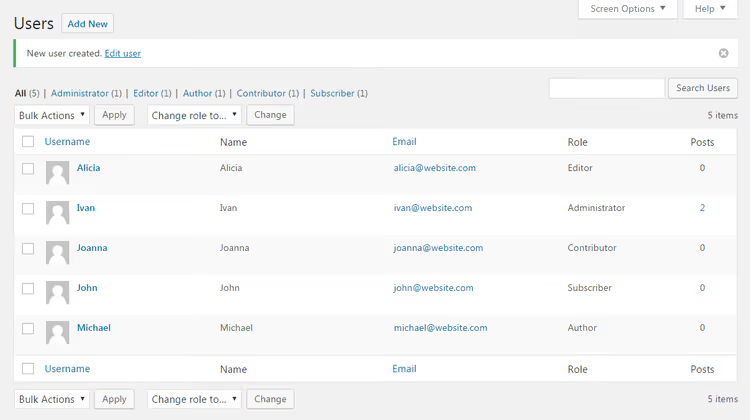
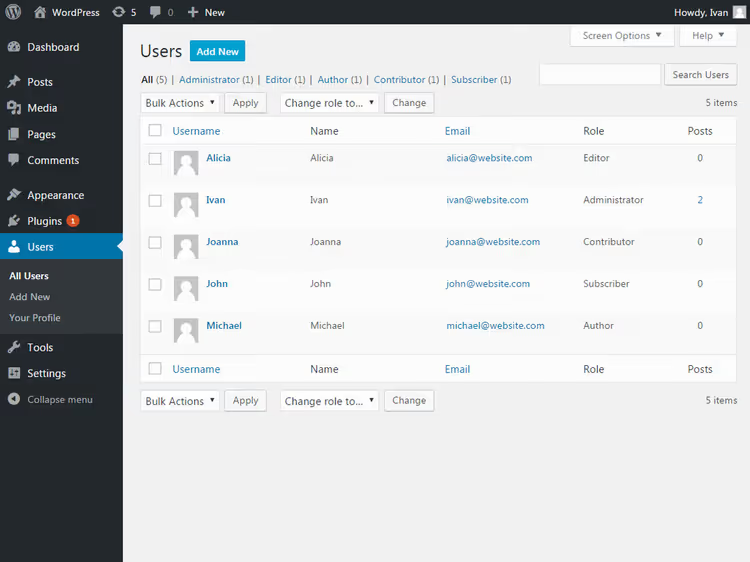
Abra «Usuarios → Todos los usuarios» en el panel de administración. La tabla muestra todas las cuentas con roles. Los filtros de rol en la parte superior le ayudan a encontrar rápidamente a las personas adecuadas.
Pase el cursor sobre una fila para ver el menú «Editar» y «Eliminar». Para operaciones masivas, marque varios usuarios, seleccione «Cambiar rol a» y haga clic en «Aplicar».
Cómo añadir un nuevo usuario: seis pasos
Abra «Usuarios → Añadir nuevo» y complete el formulario:
- Cree un nombre de usuario (solo caracteres latinos, no se puede cambiar después) e ingrese un correo electrónico
- Haga clic en «Mostrar contraseña» para la generación automática de contraseña segura
- Marque «Enviar al nuevo usuario un correo electrónico sobre su cuenta» para enviar las credenciales de acceso
- Seleccione un rol y haga clic en «Añadir nuevo usuario»
El usuario recibirá un correo electrónico con un enlace de acceso y podrá establecer su propia contraseña.
Configuración de roles personalizados: cuando los seis estándar no son suficientes
Los roles estándar cubren la mayoría de los escenarios típicos, pero los proyectos grandes y las configuraciones no estándar necesitan ajustes finos. Ejemplos de la práctica:
- Desea que el Editor pueda instalar plugins pero no tocar el tema ni los ajustes del sitio
- Un especialista SEO necesita acceso a los meta campos de Yoast pero no a la edición de contenido
- Un diseñador necesita subir archivos multimedia y crear páginas pero no ver las entradas del blog
- Un gestor de tienda en línea procesa pedidos de WooCommerce pero no gestiona productos
El núcleo estándar de WordPress no permite cambiar los permisos de los roles a través de la interfaz. Puede hacerlo mediante código en functions.php usando las funciones add_cap() y remove_cap(), pero cualquier error tipográfico en un nombre de permiso romperá la lógica de acceso.
El plugin gratuito Capability Manager Enhanced resuelve esta tarea a través de una interfaz visual conveniente. Tiene más de 100.000 instalaciones activas y se actualizó por última vez en junio de 2026.
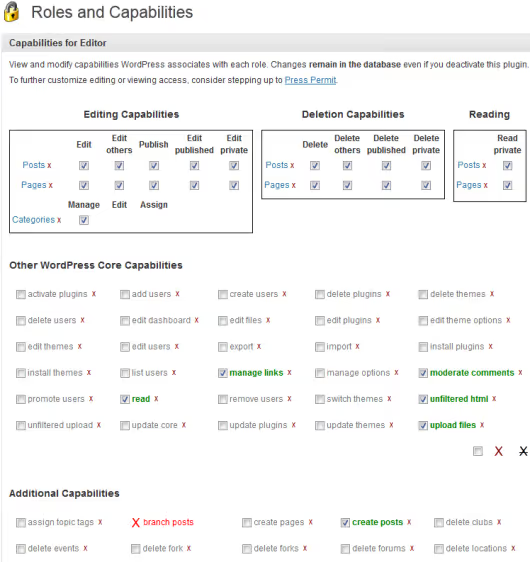
Capacidades del plugin:
- Modificar permisos para cualquier rol existente a través de una lista de casillas de verificación: marque la casilla, guarde, listo
- Copiar un rol y modificar la copia (más rápido que configurar un nuevo rol desde cero)
- Crear roles completamente nuevos para usuarios específicos o departamentos de la empresa
- Otorgar permisos individuales a una persona sin cambiar su rol globalmente
- Restablecer roles a los ajustes predeterminados de WordPress con un botón
El plugin funciona a través de la misma API de Capacidades que usa el núcleo de WordPress. Después de eliminar el plugin, los roles personalizados permanecen en la base de datos y continúan funcionando.
Después de la instalación, abra «Usuarios → Capacidades», seleccione un rol de la lista y marque los permisos necesarios. Para crear un nuevo rol, haga clic en «Añadir rol», seleccione una base (copia los permisos de un rol existente) y configúrelo para su tarea.
El video de arriba muestra la configuración de roles paso a paso en WordPress. Está en inglés, pero la interfaz es visualmente clara.
⁉️🤔 Preguntas frecuentes
¿Se pueden tener múltiples administradores en un sitio?
Sí, WordPress le permite crear cualquier número de administradores. Pero recuerde: cada administrador puede eliminar a otros, incluido usted, y cambiar cualquier ajuste del sitio. Otorgue derechos de administrador solo a personas con confianza absoluta. Para editar contenido y moderar comentarios, el rol de Editor es suficiente.
¿Cuál es la diferencia entre Autor y Colaborador?
Los Autores pueden publicar sus entradas de forma independiente y subir archivos multimedia a la biblioteca. Los Colaboradores solo crean borradores sin derechos de publicación y sin acceso para subir archivos. En la práctica, Autor se adapta a columnistas de plantilla con una reputación probada, mientras que Colaborador se adapta a autores invitados y recién llegados en período de prueba.
¿Cómo averiguo el rol de un usuario específico?
Abra «Usuarios → Todos los usuarios» en el panel de administración de WordPress. En la tabla, busque la columna «Rol», que muestra el rol actual de cada cuenta. Cuando pase el cursor sobre una fila, aparece un menú de edición rápida donde puede cambiar el rol con un clic sin abrir el formulario de perfil completo.
¿Puedo cambiar los permisos de rol predeterminados sin un plugin?
Sí, a través de código en el archivo
functions.phpde su tema hijo usando las funcionesadd_cap()yremove_cap(). Este es un método funcional para desarrolladores pero requiere conocer los nombres exactos de los 60 permisos de WordPress. El plugin Capability Manager Enhanced hace lo mismo a través de una interfaz visual y protege contra errores tipográficos en los nombres de las capacidades.
¿Se necesita un Superadministrador en un sitio regular?
No. El rol de Superadministrador existe solo en una red multisitio de WordPress. En un sitio único estándar, no está en la lista de roles disponibles, y no puede añadirlo (ni lo necesitaría). Para gestionar un sitio, el rol de Administrador con permisos completos es suficiente.
¿Puede un usuario tener múltiples roles simultáneamente?
Por defecto, WordPress asigna un rol por cuenta. Sin embargo, algunos plugins de gestión de roles (Members, User Role Editor) permiten asignar múltiples roles a una persona. En este caso, el usuario obtiene la unión de todos los permisos de sus roles, siguiendo la lógica «O»: si al menos un rol otorga un permiso, lo tiene.
Qué rol asignar en una situación específica
Para el propietario del sitio y desarrollador principal, elija siempre Administrador con acceso a todos los ajustes y funciones. Asigne Editor a un gestor de contenido o jefe de redacción: pueden manejar entradas, páginas y comentarios pero no romperán el sitio por cambios accidentales en los ajustes.
Para redactores de plantilla en quienes confía para publicar de forma independiente sin revisión previa, otorgue el rol de Autor. Blogueros invitados, becarios y escritores freelance son adecuados para el rol de Colaborador: crean materiales, pero el editor publica después de la revisión.
Para visitantes de cursos en línea, miembros de comunidades cerradas o usuarios que necesitan dejar comentarios con registro obligatorio, asigne Suscriptor. Este rol proporciona derechos mínimos sin riesgo para el sitio.
Si su proyecto requiere una distribución de permisos más fina (especialista SEO, gestor de tienda, moderador de foro), instale Capability Manager Enhanced y cree roles personalizados para tareas específicas. La capacidad de eliminar elementos innecesarios del menú de administración para cada rol disciplina al equipo y reduce la probabilidad de errores accidentales.
En sitios grandes con docenas de empleados, la configuración adecuada de roles ahorra horas de trabajo del administrador. En lugar de verificar constantemente «quién hizo qué», inicialmente le da a las personas acceso solo a las herramientas que necesitan para su trabajo.

Un equipo profesional de escritores y editores especializados en la creación de contenido de calidad.