














🚀 6 Plugins para clonar y migrar WordPress 2026 (gratis y Pro)
Migrar un sitio a un nuevo hosting o dominio es una operación que hace sudar incluso a los desarrolladores con experiencia. Una ruta de archivo rota, una tabla de base de datos olvidada o URLs mal sustituidas en datos serializados, y el sitio se cae. La recuperación puede llevar horas.
Un buen plugin de migración elimina este sufrimiento. Empaqueta el sitio en un solo archivo, reemplaza automáticamente todos los enlaces y organiza los archivos en el nuevo servidor, sin necesidad de hurgar manualmente en phpMyAdmin ni editar wp-config.php. Y además puede hacer copias de seguridad programadas.
Hemos reunido seis herramientas para clonar y migrar WordPress, probadas en la práctica: desde soluciones gratuitas para blogs pequeños hasta herramientas todo en uno con copias de seguridad en la nube y entornos de staging. Cada plugin ha sido probado en cuanto a compatibilidad con versiones modernas de PHP (8.0+) y WordPress 7.0.
💡 Resumen rápido:
- Defina su escenario: migración completa a un nuevo hosting, clonación a un entorno de desarrollo o transferencia solo de la base de datos
- Si el sitio pesa menos de 500 MB y el presupuesto es limitado, elija Migrate Guru o WPvivid (gratis, un clic)
- Si necesita staging y copias de seguridad programadas en la nube, Duplicator Pro o UpdraftPlus Premium
- Para sincronización regular de bases de datos entre desarrollo y producción, WP Migrate (Lite para exportar, Pro para push/pull)
- Antes de migrar, haga siempre una copia de seguridad completa y reduzca el TTL del DNS a 300 segundos 48 horas antes del traslado
Tabla comparativa:
Plugin | Versión gratuita | Pro (desde) | Tamaño máximo | Almacenamiento en la nube | Staging |
|---|---|---|---|---|---|
Duplicator | Sí | $69/año | Sin límite (Pro) | Más de 12 (S3, Drive, Dropbox, OneDrive…) | Sí (Pro) |
WPvivid | Sí | $99/año | Sin límite | 7 (Drive, Dropbox, S3, OneDrive, FTP…) | Sí (gratis) |
All-in-One WP Migration | Sí | $69/año (extensiones) | Sin límite (Unlimited) | Drive, Dropbox, OneDrive (extensiones) | No |
Migrate Guru | Sí | No | Hasta 200 GB | No | No |
UpdraftPlus | Sí | $70/año | Sin límite | Más de 14 (incluyendo Backblaze, Azure, WebDAV) | Sí (UpdraftClone) |
WP Migrate | Sí (Lite) | $99/año | Sin límite | No | No |
Antes de examinar los plugins individualmente, vea el videotutorial de WPBeginner sobre cómo migrar un sitio de un servidor local a uno en vivo; el proceso básico es el mismo para cualquier plugin de migración:
1. Duplicator
El estándar de facto para la migración de WordPress. Duplicator empaqueta un sitio en un archivo ZIP junto con un script de instalación, generando dos archivos que se suben al nuevo servidor por FTP o directamente mediante arrastrar y soltar en el panel de administración. El hosting de destino ni siquiera necesita tener WordPress preinstalado: el instalador desplegará el sitio desde cero.
Con el lanzamiento de la versión Pro, el plugin incorporó un entorno de staging completo, copias de seguridad programadas e integración con una docena de servicios de almacenamiento en la nube, incluyendo Amazon S3, Google Drive, Dropbox y Wasabi. Los puntos de recuperación le permiten revertir el sitio a un estado anterior a una actualización fallida con un solo clic.
Ventajas:
- Funciona en un servidor vacío sin WordPress preinstalado
- Staging y copias de seguridad programadas (Pro)
- Soporte para multisitio (Pro)
- Más de 12 opciones de almacenamiento en la nube
Desventajas:
- La versión gratuita no incluye copias de seguridad en la nube ni programación
- La interfaz del instalador puede intimidar a principiantes
- El precio de la versión Pro aumentó en 2024 (de $49 a $69)
Precio: versión Lite gratuita en WordPress.org; Pro, desde $69/año.
🔗 Duplicator en WordPress.org🔗 Sitio oficial de Duplicator Pro
2. WPvivid

Una herramienta tres en uno: copias de seguridad, migración y staging. WPvivid destaca porque el entorno de staging está disponible incluso en la versión gratuita; el plugin crea una copia del sitio en un subdirectorio donde usted puede probar actualizaciones y nuevos plugins, y luego desplegar los cambios en producción con un solo clic.
La migración automática funciona enviando una copia de seguridad a un almacenamiento remoto en la nube y restaurándola en el sitio de destino, sin necesidad de subir archivos manualmente por FTP. El plugin funciona de serie con siete servicios de almacenamiento en la nube (Dropbox, Google Drive, S3, OneDrive, DigitalOcean Spaces, FTP, SFTP), y la versión Pro añade Wasabi, Backblaze, pCloud y WebDAV.
Ventajas:
- Staging gratuito en un subdirectorio
- Migración automática a través de la nube
- Copias de seguridad incrementales (Pro)
- Cifrado de la base de datos (Pro)
Desventajas:
- La versión Pro es notablemente más cara que la de la competencia ($99/año)
- La versión gratuita no incluye copias de seguridad incrementales
- Interfaz sobrecargada de ajustes para principiantes
Precio: versión gratuita en WordPress.org; Pro, desde $99/año.
🔗 WPvivid en WordPress.org🔗 Sitio de WPvivid Pro
3. All-in-One WP Migration

El plugin de migración pura más popular: 60 millones de sitios, desde blogs personales hasta sitios de Boeing, la NASA y Stanford. El principio es simple: exporta a un único archivo .wpress en el sitio de origen e importa arrastrando y soltando en el destino. El plugin reemplaza automáticamente todas las URL, las rutas de archivos y maneja correctamente los datos serializados.
El punto débil de la versión gratuita es el límite de tamaño del archivo de importación (normalmente 128-256 MB, según la configuración del hosting). Esto se elimina adquiriendo la extensión Unlimited. Para multisitios, copias de seguridad en la nube y copias programadas, también necesita extensiones premium por separado.
Ventajas:
- Interfaz extremadamente simple
- Manejo fiable de datos serializados
- Migración entre bases de datos (MySQL ↔ MariaDB ↔ SQLite)
- Más de 50 idiomas en la interfaz, accesibilidad WCAG 2.1 AA
Desventajas:
- Límite estricto de tamaño en la versión gratuita
- Las extensiones se venden por separado, el conjunto completo de funciones resulta costoso
- Sin entorno de staging integrado
Precio: versión Lite gratuita; extensiones premium, desde $69.
🔗 All-in-One WP Migration en WordPress.org🔗 Sitio de ServMask
4. Migrate Guru
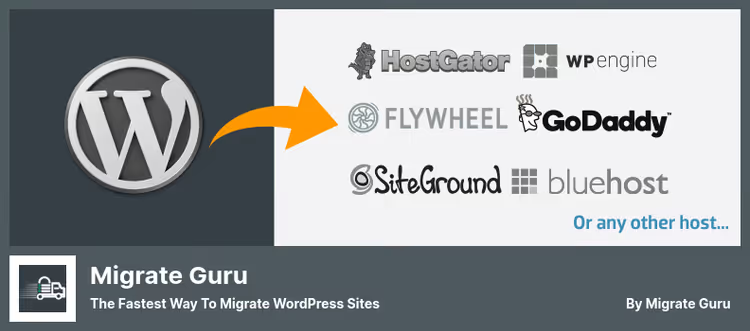
El único plugin completamente gratuito de esta selección sin versión premium ni costos ocultos. Migrate Guru se ejecuta en los servidores propios de BlogVault, lo que significa que la carga de la migración no recae sobre su hosting. Migra sitios de hasta 200 GB sin sobrecargar ni colapsar el servidor.
El proceso de migración se reduce a tres pasos: instalar el plugin, elegir el hosting de destino de la lista (más de 5000 hosts compatibles) y hacer clic en «Migrar». El plugin reescribe las URL automáticamente y maneja los datos serializados. Incluye notificaciones por correo electrónico sobre el estado de la migración y alertas en tiempo real.
Ventajas:
- Completamente gratuito, sin anuncios ni costos adicionales
- No carga su servidor (la migración se realiza a través de los servidores de BlogVault)
- Soporte para sitios de hasta 200 GB
- Búsqueda y reemplazo automático de datos serializados
Desventajas:
- Sin copias de seguridad programadas (solo migración)
- Límite de 5 migraciones por mes y por usuario
- No admite migración de servidor local a servidor en producción
- Sin soporte completo para migración de multisitio
Precio: gratuito.
🔗 Migrate Guru en WordPress.org
5. UpdraftPlus

El plugin de copias de seguridad para WordPress más utilizado, con 3 millones de instalaciones activas. UpdraftPlus permite migrar sitios mediante la exportación e importación manual de copias de seguridad: descargue un archivo del sitio de origen, súbalo al de destino y restaure en tres clics. Su buscador y reemplazador integrado sustituye las URL antiguas por las nuevas.
La versión Premium añade un mecanismo de migración directa push/pull, copias de seguridad antes de las actualizaciones, copias incrementales y más de 14 opciones de almacenamiento en la nube, incluyendo Backblaze B2 y Microsoft Azure. Un producto independiente, UpdraftClone, le permite crear un clon temporal del sitio para pruebas.
Ventajas:
- Más de 3 millones de instalaciones y 16 años de desarrollo
- Más de 14 opciones de almacenamiento en la nube
- Las copias de seguridad incrementales ahorran recursos del servidor
- Restauración desde copias de seguridad de otros plugins (BackWPup, BackupWordPress)
Desventajas:
- La migración gratuita se realiza mediante exportación e importación manual (sin push/pull)
- El clon de pruebas se hace a través del servicio independiente UpdraftClone (de pago)
- La interfaz no se ha actualizado visualmente desde hace varios años
Precio: versión gratuita en WordPress.org; Premium, desde $70/año.
🔗 UpdraftPlus en WordPress.org🔗 Sitio de UpdraftPlus Premium
6. WP Migrate
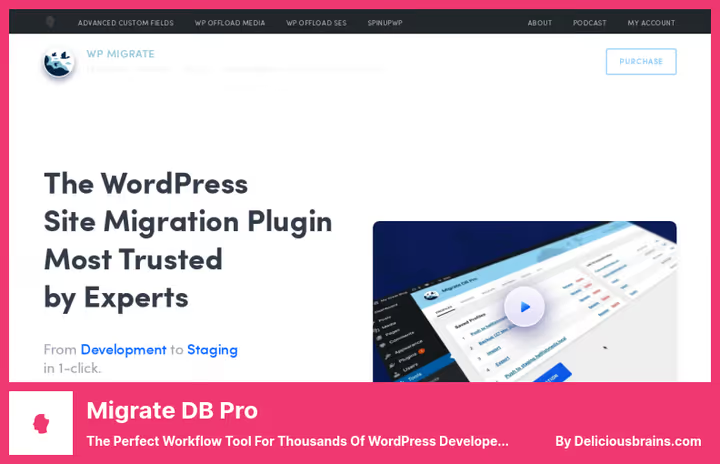
Una herramienta para quienes no necesitan una migración completa del sitio, solo la base de datos. WP Migrate (antes WP Migrate DB Pro) busca y reemplaza URLs y rutas de archivos directamente en el volcado de MySQL, manejando correctamente los datos serializados. Tras una actualización bajo el ala de WP Engine, el plugin aprendió a hacer la exportación completa del sitio a ZIP en un clic.
La versión Lite le permite exportar la base de datos y los archivos, ejecutar buscar y reemplazar en la base de datos actual y hacer copias de seguridad antes de la operación. La versión Pro añade migración push/pull entre dos sitios: la base de datos, los temas, los plugins y los archivos de medios se migran directamente desde el panel de administración, sin descargar archivos intermedios. Además, incluye WP-CLI para automatización mediante línea de comandos.
Ventajas:
- El mejor buscar y reemplazar para datos serializados de su clase
- Migración push/pull entre sitios (Pro)
- Ajustes precisos: selección de tablas, exclusión por tipo de contenido
- Integración con Local (herramienta de desarrollo local de WP Engine)
Desventajas:
- La versión Lite no importa su propia exportación completa (solo la base de datos y mediante phpMyAdmin)
- Solo base de datos en Lite (los archivos se exportan completos, pero no se pueden reimportar con el mismo plugin)
- Pro, $99/año por sitio
Precio: WP Migrate Lite, gratis; Pro, desde $99/año por sitio.
🔗 WP Migrate en WordPress.org🔗 Sitio de WP Migrate Pro
⁉️🤔 Preguntas frecuentes
¿Se puede migrar un sitio sin ningún plugin?
Sí, manualmente: exporte la base de datos mediante phpMyAdmin, copie los archivos por FTP, edite
wp-config.phpy haga un buscar y reemplazar manual en el volcado SQL. En la práctica, el método manual toma de 40 minutos a varias horas y es propenso a romper los datos serializados: los arrays y objetos PHP en la base de datos se almacenan con indicación de longitud de cadena, y un simple reemplazo de URL rompe la estructura. Un plugin hace lo mismo en 5 a 15 minutos sin riesgo.
¿Qué plugin puede manejar un sitio de 10 GB?
Migrate Guru, hasta 200 GB gratis, la migración pasa por los servidores de BlogVault y no carga su hosting.All-in-One WP Migrationcon la extensión Unlimited también elimina los límites.Duplicator Protrabaja en modo multihilo y soporta bases de datos de cualquier tamaño. Para cualquier plugin en un sitio grande, aumentememory_limita 512 MB ymax_execution_timea 600 segundos.
¿Es obligatorio comprar la versión Pro para migrar un multisitio?
Para la migración completa de una red multisitio, sí: todos los plugins de este análisis requieren una versión premium o una extensión para este escenario. Puede migrar un subsitio individual de un multisitio a una instalación independiente de forma gratuita con
All-in-One WP Migrationy la extensión Multisite, o conWP Migrate Pro.Duplicator Propuede transferir tanto la red completa como un subsitio individual.
¿Qué hacer si el sitio muestra una pantalla en blanco después de la migración?
Active
WP_DEBUGenwp-config.php:define('WP_DEBUG', true);, esto mostrará el error específico. La mayoría de las veces el problema es incompatibilidad de versión de PHP (versión diferente en el nuevo hosting) o rutas de archivos que no se sustituyeron automáticamente. Restablezca los enlaces permanentes: «Ajustes → Enlaces permanentes → Guardar». Si no ayuda, restaure la copia de seguridad y ejecute la migración de nuevo con un plugin que haya sido probado en su combinación de hosting.
¿Cómo afecta la migración al SEO?
Al mudarse a un nuevo hosting manteniendo el dominio, no afecta en absoluto. Las URLs, el contenido y los metadatos permanecen sin cambios. Al cambiar el dominio, configure redirecciones 301 de todas las URLs antiguas a las nuevas y use la herramienta «Cambio de dirección» en Google Search Console. Una caída temporal del posicionamiento del 10 al 20% en las primeras 1 a 2 semanas tras un cambio de dominio se considera normal. Mantenga las redirecciones activas al menos un año.
Qué usar en 2026: veredicto sobre cada plugin
Elija la herramienta para su tarea, no por la valoración de otros. Aquí tiene un resumen rápido:
- Solo mover el sitio y olvidarse:
Migrate Guru, gratis, un clic, 200 GB. Nada más. - Copias de seguridad + migración + staging en un solo paquete:
WPvivid, todo incluido en la versión gratuita excepto las copias incrementales. - Máxima fiabilidad y funciones:
Duplicator Pro, estándar de la industria, perfeccionado durante años. Los Recovery Points nos han salvado más de una vez. - Sincronización de base de datos entre desarrollo y producción:
WP Migrate Pro, buscar y reemplazar confiable y push/pull en dos clics. - Copias de seguridad por encima de todo:
UpdraftPlus, 3 millones de instalaciones no mienten. Si la migración se necesita una vez, pero las copias de seguridad a diario, esta es su elección. - Migración sin dolores de cabeza:
All-in-One WP Migration, interfaz que un cliente sin conocimientos técnicos puede manejar.
Si mueve sitios con frecuencia entre hostings, tenga en su arsenal la combinación Duplicator + Migrate Guru: el primero para control total y copias de seguridad, el segundo para movimientos rápidos sin carga en el servidor. Comparta su experiencia en los comentarios: ¿qué plugin le salvó durante la migración más difícil?

Un equipo profesional de escritores y editores especializados en la creación de contenido de calidad.