














🚀 Migrar un sitio WordPress con Duplicator: guía completa desde la copia de seguridad hasta el lanzamiento
Migrar un sitio de WordPress desde un servidor local a un entorno de hosting en vivo es una tarea que intimida a los principiantes. La migración manual mediante exportación de la base de datos, edición de wp-config.php y manejo de FTP toma horas, y un solo error en una ruta o prefijo de tabla rompe el sitio por completo.
Los plugins de migración se encargan de esta tarea: empaquetan el sitio en un archivo, lo transfieren y lo despliegan en una nueva ubicación con solo unos clics. Una de las herramientas más antiguas y fiables para esto es Duplicator: funciona con WordPress desde 2011, tiene una calificación de 4.9 sobre 5 en el repositorio y cuenta con más de 1.5 millones de instalaciones activas.
En esta guía, explicaremos paso a paso cómo migrar un sitio de WordPress desde un entorno local al hosting en la nube de Cloudways mediante Duplicator. Pero el principio en sí es el mismo para cualquier proveedor de hosting, solo cambian los datos de conexión al servidor.
💡 Resumen rápido:
- Instalar Duplicator y crear un paquete de respaldo (los archivos y la base de datos se empaquetan en un archivo ZIP)
- Subir el archivo y el
installer.phpal servidor de destino mediante un cliente FTP - Ejecutar el instalador en el navegador e introducir las credenciales de la base de datos; Duplicator reemplaza automáticamente las URL y las rutas
- Probar el sitio migrado y ejecutar la Limpieza de seguridad para eliminar los archivos de instalación
Plugins alternativos
Duplicator no es la única forma de migrar un sitio. A continuación, presentamos algunas herramientas más de eficacia probada, cada una con su propia especialización.
All-in-One WP Migration, un plugin gratuito que gestiona la migración en literalmente tres clics: exportar → arrastrar el archivo al nuevo sitio → importar. La limitación de la versión gratuita es de 512 MB por archivo de subida; para sitios grandes necesita una extensión. Más de 5 millones de instalaciones, calificación de 4.6 sobre 5 en WordPress.org.
UpdraftPlus, un plugin combinado de respaldo y migración. La versión gratuita puede guardar respaldos en la nube (Google Drive, Dropbox y una docena de otros servicios de almacenamiento); la versión de pago añade un migrador, la capacidad de restaurar un respaldo en otro sitio sin intervención manual. Más de 3 millones de instalaciones activas y una calificación de 4.8 en WordPress.org.
WP Migrate (anteriormente WP Migrate DB Pro) de Delicious Brains, una herramienta profesional para desarrolladores. Está diseñada para enviar y recibir bases de datos entre entornos (local → staging → producción), puede reemplazar URL «sobre la marcha» y no rompe los datos serializados. Desde $49 al año en deliciousbrains.com.
BackupBuddy (ahora Solid Backups) de SolidWP, un veterano del mercado con funcionalidad todo en uno de respaldo y migración. Admite almacenamiento en la nube, programación de copias y restauración con un solo clic. Producto premium, desde $99 al año en solidwp.com.
Migrate Guru, un plugin gratuito del equipo de BlogVault para migrar sitios grandes (hasta 200 GB). La migración ocurre en los servidores de Migrate Guru, sin cargar su hosting, lo que salva sitios en planes compartidos débiles. Disponible en WordPress.org.
WP Clone, una herramienta ligera y simple para clonar sitios rápidamente. Gratuito, con ajustes mínimos: especifique la URL del sitio de destino y listo. Adecuado para proyectos pequeños que no necesitan almacenamiento en la nube ni programaciones. Disponible en WordPress.org.
Todos funcionan, pero para una guía paso a paso usaremos Duplicator: tiene el proceso más transparente y una documentación excelente.
Instalar Duplicator y crear un respaldo
Comenzamos con el sitio local, el que necesita migrar. Primero, instalemos el plugin y hagamos un respaldo completo.
Paso 1: Instalar el plugin
En el panel de administración de WordPress, vaya a «Plugins» → «Añadir nuevo». En la barra de búsqueda a la derecha, escriba «Duplicator»; el plugin aparecerá primero en los resultados. Haga clic en «Instalar ahora» y, tras la instalación, en «Activar».
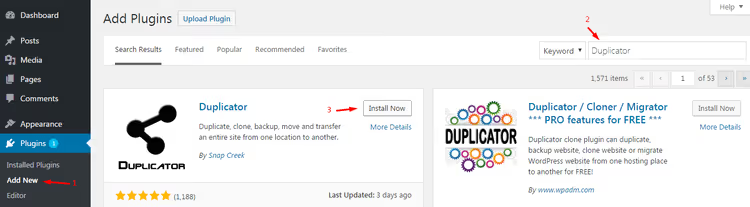
El segundo método es descargar el plugin directamente desde la página de Duplicator en WordPress.org y subir el archivo ZIP mediante «Plugins» → «Añadir nuevo» → «Subir plugin».
Tras la activación, aparecerá un nuevo elemento en el menú izquierdo del panel de administración: Duplicator.
Paso 2: Crear un paquete de respaldo
Vaya a Duplicator → Paquetes y haga clic en el botón «Crear nuevo».
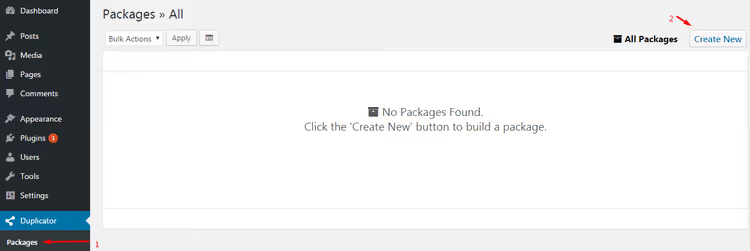
El proceso de construcción consta de tres etapas.
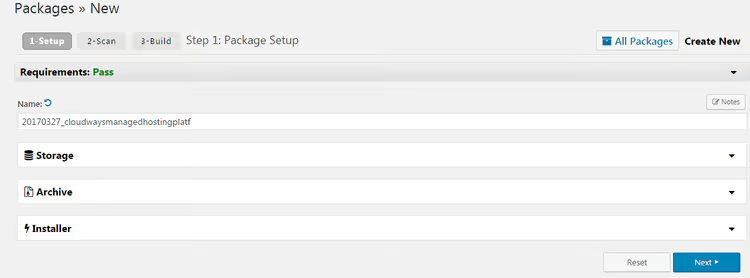
Etapa 1, Configuración. El plugin verifica el entorno y advierte sobre posibles problemas. Si todo está en verde, haga clic en Siguiente.
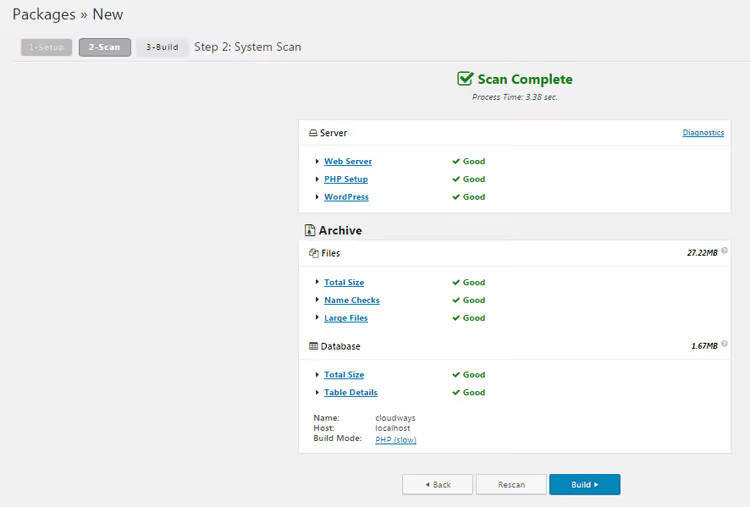
Etapa 2, Escaneo. Duplicator escanea el sitio: cuenta el tamaño de los archivos, las tablas de la base de datos y las filas. Si el tamaño del archivo supera el límite del hosting, aparecerá una advertencia. Cuando todo esté bien, haga clic en Construir.
Etapa 3, Construir. El plugin empaqueta los archivos y la base de datos en un archivo ZIP. Al finalizar, usted recibirá dos archivos: installer.php (el instalador) y un archivo comprimido con un nombre similar a 20250614_sitename_archive.zip. Descargue ambos a su equipo.
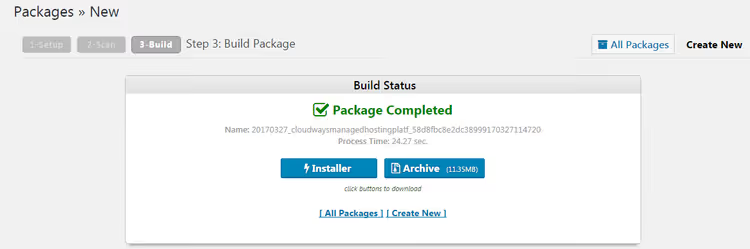
La copia de seguridad está lista. Ahora transfiérala al servidor en producción.
Migrar el sitio a un servidor en la nube
Los siguientes pasos se muestran usando Cloudways como ejemplo, un proveedor de hosting en la nube con un panel de control conveniente. Si utiliza otro proveedor de hosting (Timeweb, Beget, VDS con ISPmanager), la lógica es la misma: necesita acceso FTP y las credenciales de la base de datos.
Preparar el servidor en Cloudways
Inicie sesión en la consola de Cloudways. Si aún no tiene una cuenta, regístrese, los nuevos usuarios obtienen un período de prueba.
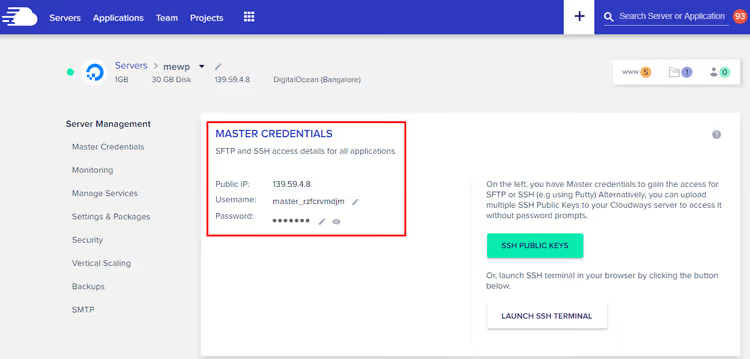
Después de iniciar sesión, vaya a la pestaña Servers y seleccione el servidor al que migrará el sitio. En la sección Server → Server Management, busque la pestaña Master Credentials, allí están sus credenciales FTP: host, nombre de usuario y contraseña.
Subir archivos vía FTP
Para subir archivos al servidor, use cualquier cliente FTP. Recomendamos FileZilla, es gratuito, multiplataforma y estable. Descargue la última versión desde el sitio oficial.
Conéctese al servidor especificando el host, nombre de usuario, contraseña y puerto. Para Cloudways use el puerto 22 (SFTP), esto evitará problemas con el firewall.
Un paso preparatorio importante: elimine el archivo wp-config.php de la carpeta public_html en el servidor de destino (si está allí). Duplicator creará un nuevo archivo de configuración con los datos correctos de conexión a la base de datos.

Ahora navegue a la carpeta public_html de su aplicación y suba ambos archivos allí, installer.php y el archivo ZIP. La subida puede tardar un par de minutos: los archivos de sitios suelen pesar desde 100 MB hasta varios gigabytes.
Ejecutar el instalador de Duplicator
Abra un navegador e ingrese en la barra de direcciones la URL de su sitio con el sufijo /installer.php:
1 https://your-domain.com/installer.php
Verá la interfaz del instalador de Duplicator.
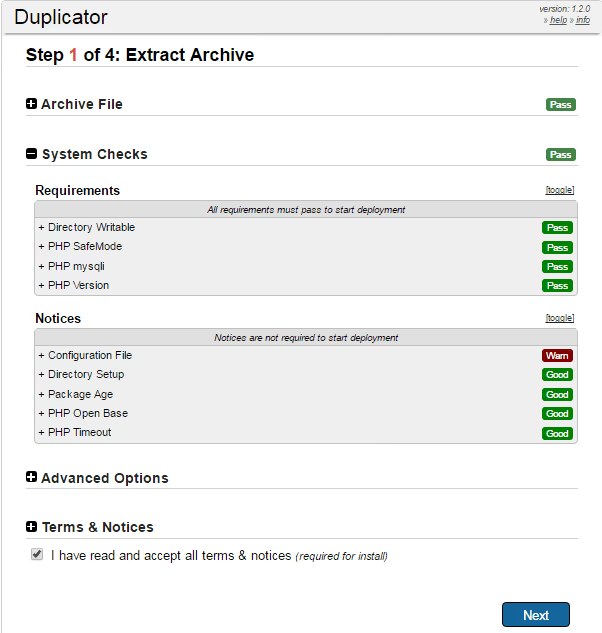
El instalador verifica que el archivo esté disponible y que el servidor cumpla con los requisitos. Si todo está bien, haga clic en Next.
Configurar la conexión a la base de datos
Ahora necesita crear una base de datos en el servidor e ingresar sus credenciales. En Cloudways esto se hace en el panel de control: seleccione Server → su aplicación y desplácese hacia abajo hasta la sección Application Management.
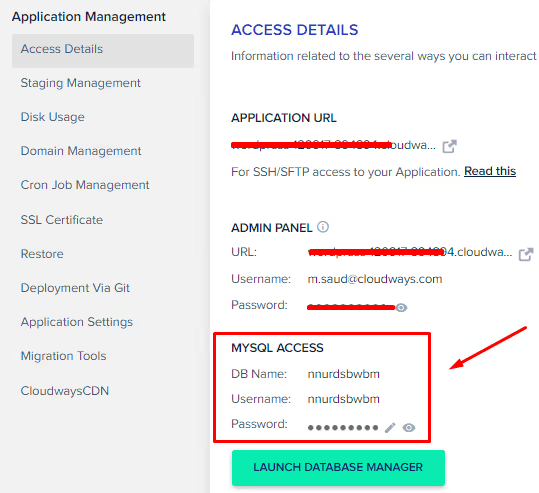
Copie tres valores de allí: Database Name, User Name y Password. Péguelos en los campos correspondientes del instalador de Duplicator. Haga clic en Validate, el plugin verificará la conexión. Los indicadores verdes junto a los campos «Server Connected» y «Database Found» significan que todo está configurado correctamente.
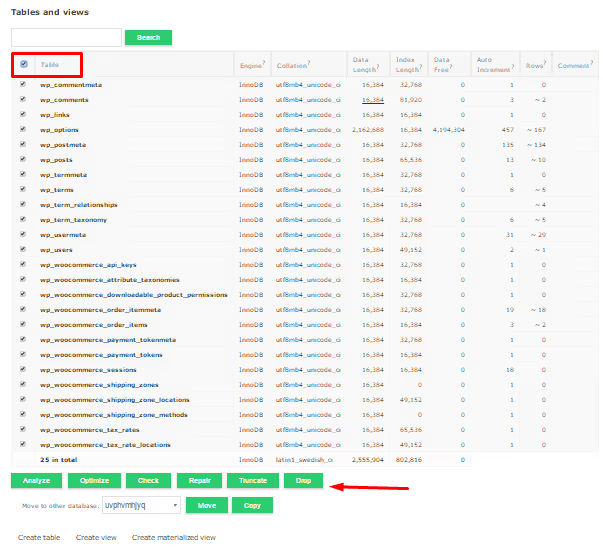
La base de datos debe estar vacía. Si ya había tablas en el servidor, elimínelas. En Cloudways: haga clic en Launch Database Manager, marque todas las tablas con las casillas de verificación y ejecute Drop.
Confirme la eliminación.
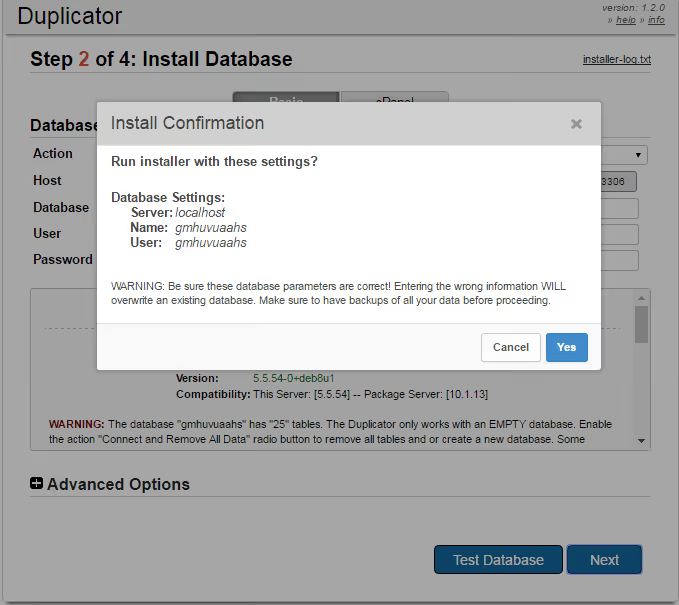
Ahora haga clic en Next para pasar al siguiente paso.
Reemplazo automático de URL y rutas
Duplicator analiza las URL antiguas y nuevas, así como las rutas de archivos, y ofrece un reemplazo automático. En la mayoría de los casos, los valores se completan correctamente, el propio plugin determina el dominio y el directorio raíz.
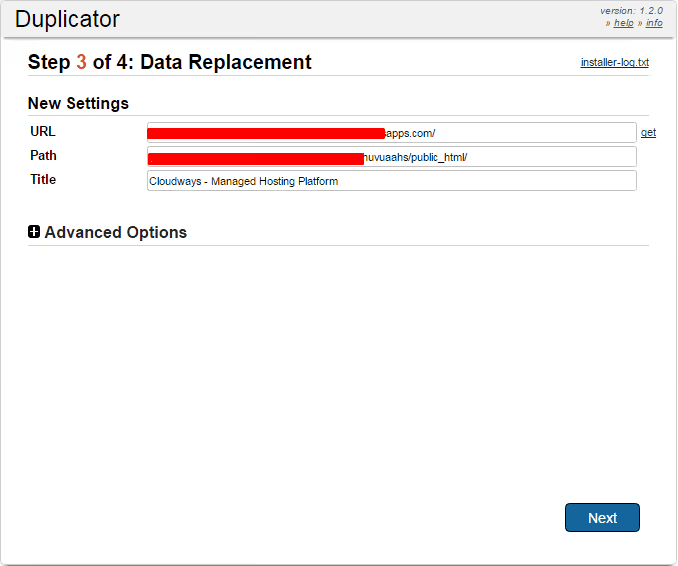
Haga clic en Next, el plugin desplegará el sitio, reemplazará todos los enlaces en la base de datos y creará un nuevo wp-config.php.
Pasos finales y pruebas
Una vez completada la instalación, Duplicator le ofrecerá tres acciones:
- Save Permalinks, guarda la estructura de enlaces permanentes (haga clic para que las URL amigables funcionen correctamente);
- Test Site, abre su sitio en una nueva pestaña para verificarlo;
- Security Cleanup, elimina los archivos de instalación (
installer.php, el archivo comprimido y los datos temporales) para que nadie pueda reiniciar la instalación.
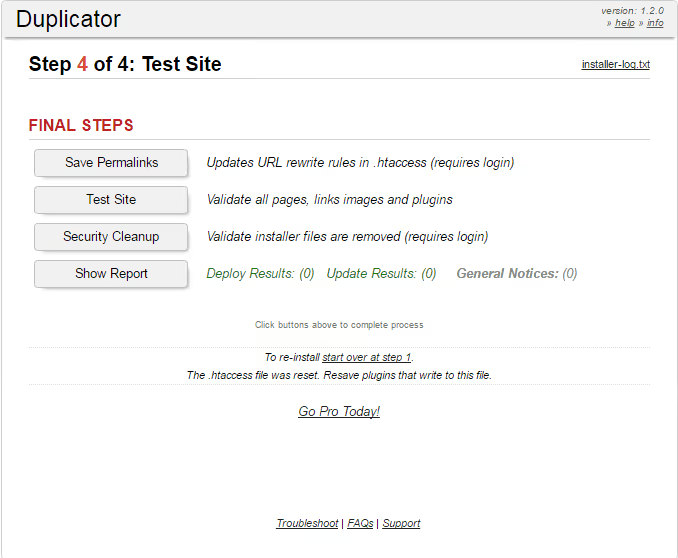
Asegúrese de ejecutar Security Cleanup después de comprobar que el sitio funciona correctamente. Eso es todo, la migración ha finalizado.
Qué hacer con sitios grandes: copias de seguridad de más de 1 GB
Los archivos comprimidos de sitios grandes a menudo no se suben por FTP debido a limitaciones del hosting o se interrumpen a mitad del proceso. La solución es descomprimir el archivo localmente y subir los archivos del sitio directamente.
Suponga que tiene esta copia de seguridad:

Descomprima el archivo ZIP de Duplicator. Si dentro hay otro archivo comprimido anidado, descomprímalo también. Como resultado, obtendrá la carpeta raíz del sitio con todos los archivos:
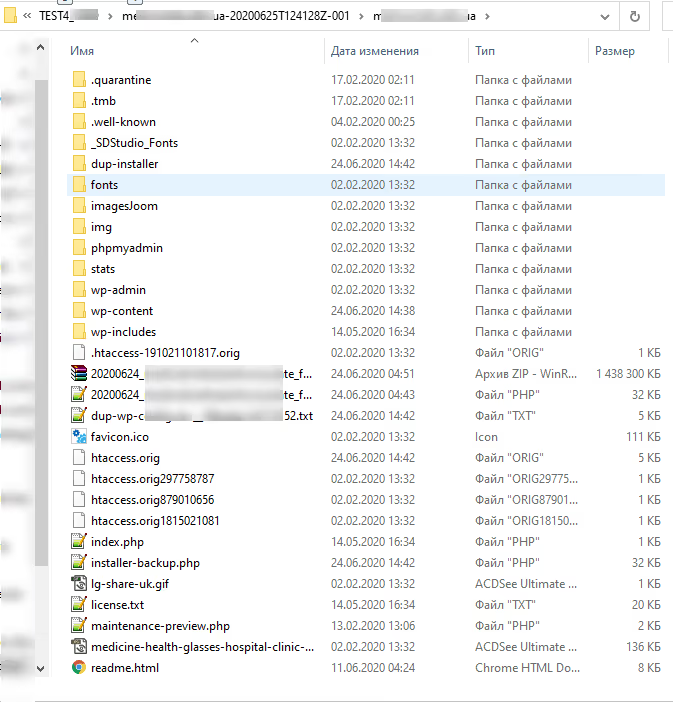
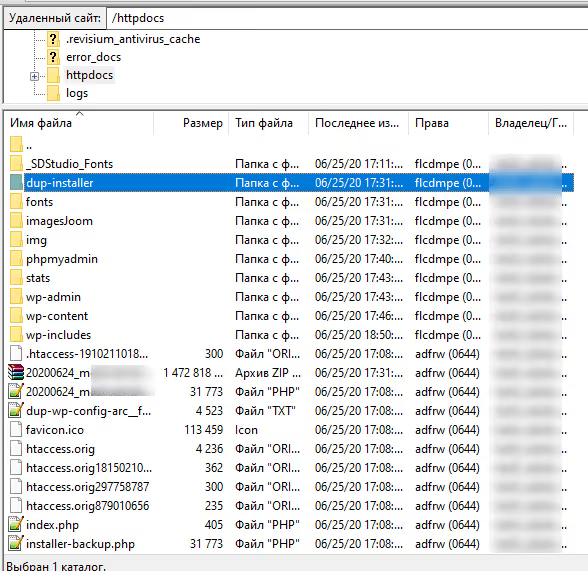
Copie todos estos archivos y carpetas al servidor por FTP (normalmente a la carpeta httpdocs o public_html):
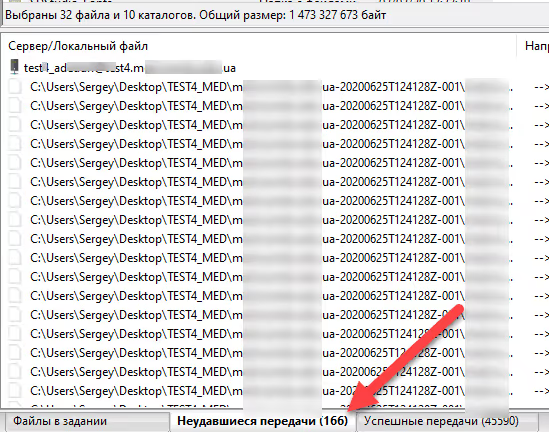
Una vez completada la subida, revise atentamente los registros del cliente FTP. En FileZilla, se trata de la pestaña "Transferencias fallidas", donde puede ver los archivos que no se subieron:
Cuando todos los archivos estén en el servidor, abra https://your-domain.com/installer-backup.php en su navegador. En la página del instalador, seleccione la opción Manual Archive Extraction, que le indica a Duplicator que el sitio ya está descomprimido en el sistema de archivos:
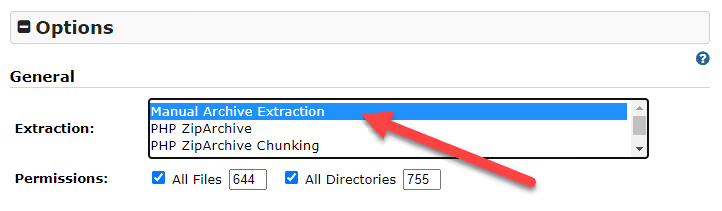
Luego continúe con el proceso estándar: introducir los datos de la base de datos, reemplazar las URL y los pasos finales.
Cómo solucionar errores de transferencia en FileZilla
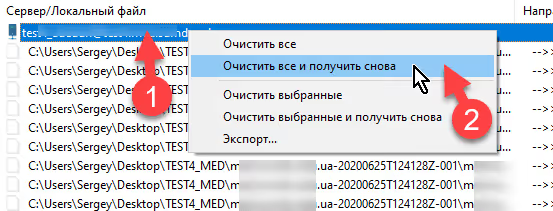
Si después de la subida quedan archivos en la pestaña "Transferencias fallidas", no se preocupe. Selecciónelos todos (marcador 1 en la captura de pantalla siguiente), haga clic derecho y elija "Restablecer y volver a poner en cola" (marcador 2):
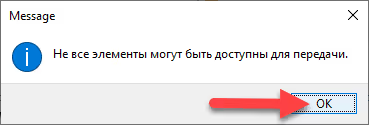
Si aparece un diálogo con una advertencia sobre sobrescritura, haga clic con confianza en Aceptar:
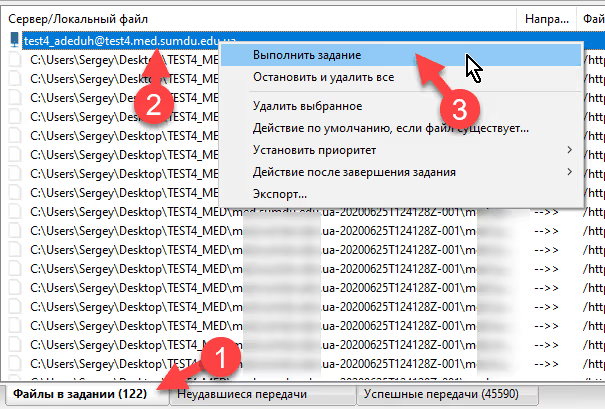
Después, vaya a la pestaña "Archivos en cola", marque el elemento bajo el marcador 2 y haga clic en "Procesar cola" (marcador 3):
Si durante el proceso aparece una ventana preguntando por la acción para archivos existentes, elija "Sobrescribir" y marque "Usar siempre esta acción":
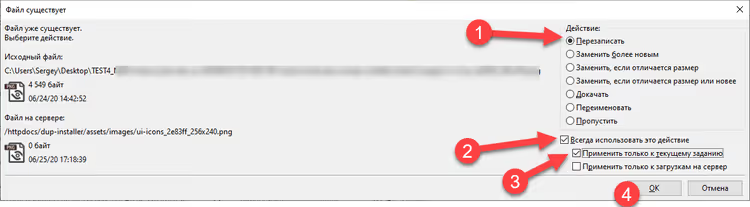
Una vez finalizado, revise de nuevo la pestaña «Transferencias fallidas»; normalmente quedan 1 o 2 archivos problemáticos. Repita el procedimiento y también se subirán.
Problemas comunes y sus soluciones
ZipArchive no está habilitado en el servidor
Si al escanear el sitio antes de construir la copia de seguridad ve el error ZipArchive habilitado, Fallo, significa que la extensión PHP para trabajar con archivos ZIP no está instalada en el servidor.
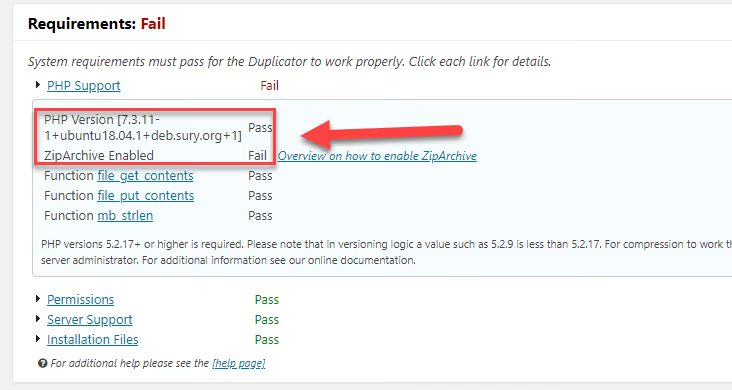
Esto se soluciona con un comando en la consola del servidor (requiere acceso SSH):
1 sudo apt-get install php8.2-zip
Especifique el número de versión de PHP (8.2) que utiliza su servidor. Tras la instalación, reinicie el servidor web:
1 sudo systemctl restart apache2
Errores al crear una copia de seguridad de un sitio grande
En sitios de más de 1 GB, Duplicator puede dar errores de tiempo de espera o de falta de memoria al construir el archivo completo. La solución es crear una copia de seguridad solo de la base de datos y copiar los archivos del sitio manualmente por FTP.
Al crear un paquete, seleccione la opción «Archivar solo la base de datos»:
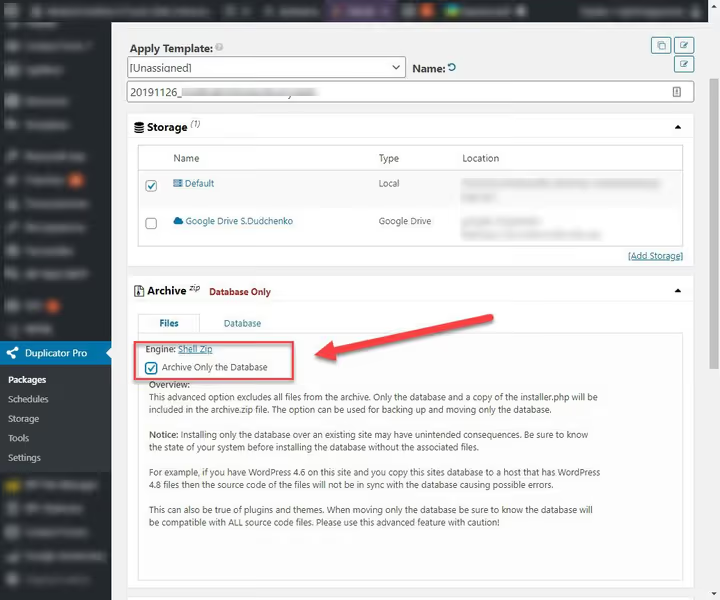
El procedimiento es el siguiente: cree una copia de la base de datos con Duplicator → descargue los archivos del sitio desde el hosting actual por FTP → súbalos al nuevo servidor junto con la copia de la base de datos → ejecute installer.php → despliegue estándar. Esta función está disponible tanto en la versión gratuita como en la Pro del plugin.
Vídeo útil sobre el tema
Antes de pasar a las preguntas frecuentes, aquí tiene un breve vídeo que muestra visualmente todo el proceso de migración de un sitio WordPress con Duplicator, de principio a fin:
⁉️🤔 Preguntas frecuentes
¿Necesito pagar por Duplicator para migrar un sitio?
La versión gratuita de Duplicator (Lite) es suficiente para la mayoría de las tareas de migración: crear una copia de seguridad, transferirla a un nuevo servidor, desplegarla. La versión Pro, desde $49 al año, añade almacenamiento en la nube (Google Drive, Dropbox, Amazon S3, OneDrive), copias de seguridad programadas, soporte multisitio y migración de sitios de más de 2 GB sin manipulación manual. Para una migración puntual de un solo sitio, la versión Lite es más que suficiente.
¿Puedo usar Duplicator para migrar un sitio entre dos servidores en producción?
Sí, el proceso es el mismo: cree un paquete en el servidor de origen, descargue
installer.phpy el archivo, súbalos al servidor de destino y ejecute el instalador. La única salvedad es que el sitio de origen sigue funcionando durante la migración, por lo que los cambios realizados en él después de crear la copia de seguridad no llegarán al nuevo servidor. Recomendamos activar brevemente el modo de mantenimiento en el sitio de origen para evitar discrepancias.
¿Qué hacer si el instalador de Duplicator no detecta la base de datos?
Tres razones comunes: credenciales incorrectas (verifique el nombre de la base de datos, el usuario y la contraseña, cópielos del panel de hosting, no los introduzca de memoria), la base de datos no está creada (créela a través del panel de hosting o phpMyAdmin) y un problema de permisos del usuario (asegúrese de que el usuario de MySQL tiene todos los privilegios sobre esta base de datos,
GRANT ALL PRIVILEGES).
¿Por qué Duplicator es mejor que una migración manual?
La migración manual de WordPress supone más de diez pasos: exportar la base de datos, crear una nueva base de datos en el servidor de destino, importar el volcado, reemplazar manualmente las URL en SQL (porque los datos serializados no se corrigen con una simple búsqueda y reemplazo), copiar wp-content por FTP, editar wp-config.php, regenerar los enlaces permanentes. Duplicator hace todo esto automáticamente y maneja correctamente las cadenas serializadas, esta es la principal ventaja. Un error en un paso de la migración manual cuesta un sitio roto.
¿Puedo migrar un sitio a un servidor local (localhost) con Duplicator?
Sí, y es un escenario habitual: traer un sitio en producción a un entorno local para desarrollo o pruebas. El proceso es exactamente el inverso: cree una copia de seguridad en el servidor en producción, descargue los archivos, ejecute el instalador en
localhost/installer.php. Duplicator sustituirá automáticamente las rutas y URL locales. El único requisito es que en la máquina local debe estar desplegado un servidor web con PHP y MySQL (Laragon, XAMPP, Local by Flywheel o MAMP).
¿Vale la pena usar Duplicator en 2026?
Duplicator sigue siendo una de las mejores herramientas para la migración de WordPress en 2026, y no se trata solo de la antigüedad del plugin. Cubre todo el ciclo de traslado de un sitio en 15-20 minutos, trabaja correctamente con datos serializados (el punto débil de WordPress) y no está vinculado a un proveedor de hosting específico: funciona con Cloudways, VDS en bare metal y un servidor local.
La versión gratuita cubre la gran mayoría de los escenarios de migración. La versión Pro es necesaria cuando un sitio supera los 2 GB o cuando la migración se sistematiza y se necesitan copias de seguridad programadas en la nube.
Si la tarea es migrar un sitio una sola vez desde una máquina local a un hosting, Duplicator Lite la cubrirá por completo. Si migra con regularidad o trabaja con proyectos grandes, eche un vistazo a Pro. En cualquier caso, tenga las alternativas (All-in-One WP Migration y UpdraftPlus) en marcadores: en algunos escenarios pueden funcionar más rápido.
Pruébelo y elija la herramienta para su tarea, y nosotros seguiremos probando plugins de migración e informando de los resultados.

Un equipo profesional de escritores y editores especializados en la creación de contenido de calidad.