













 IAImagen ilustrativa generada por IA
🖥 Cómo encender tu ordenador desde cualquier parte del mundo: configurar Wake-on-LAN con Android y Raspberry Pi
Necesita urgentemente un archivo de su computadora de casa, pero está a cientos de kilómetros. O quiere iniciar una tarea pesada antes de llegar. ¿Le suena familiar?
Wake-on-LAN resuelve este problema en teoría. Un «paquete mágico» y la máquina se enciende. En la práctica, sin embargo, todo depende del router: la mayoría de los modelos domésticos no pueden reenviar paquetes WoL desde internet o lo hacen de forma poco fiable.
Hemos preparado un método funcional que sortea las limitaciones de un router típico de proveedor de internet. No necesita un router costoso con soporte para reenvío de paquetes mágicos. Necesita una Raspberry Pi (o cualquier servidor Linux funcionando 24/7), un teléfono Android y dos aplicaciones.

💡 Resumen rápido:
- Configure el reenvío de puertos en el router: 22 para el PC y 2222 para la Raspberry Pi
- Active Wake-on-LAN en la BIOS y en el controlador del adaptador de red, obtenga la dirección MAC
- Instale OpenSSH Server en Windows y Etherwake en la Raspberry Pi
- Cree dos tareas en Tasker: modo suspensión y encendido del PC vía SSH
- Coloque ambos botones como widgets en la pantalla de inicio de Android
Cómo funciona
El esquema es simple. Usted toca un widget de Tasker en la pantalla de inicio de su teléfono. El plugin SSH de Tasker se conecta por SSH a la Raspberry Pi a través de internet. La Raspberry Pi envía un paquete Wake-on-LAN local a su computadora y esta se enciende.
El segundo botón hace lo contrario: se conecta por SSH directamente a Windows y ejecuta el comando shutdown -h para el modo suspensión.
¿Por qué no funciona una simple aplicación «WoL para Android»? Porque Wake-on-LAN está diseñado como un protocolo local. Un paquete mágico es una trama de difusión que el router no enruta hacia la WAN por defecto. Necesita un intermediario dentro de la red (una Raspberry Pi u otro servidor siempre encendido) que reciba el comando desde internet y envíe el paquete localmente.
Qué necesitará:
Un teléfono Android con Tasker y el plugin SSH Tasker instalados
Un router con capacidad de reenvío de puertos (la gran mayoría de los modelos la tienen)
Una Raspberry Pi o cualquier servidor Linux doméstico funcionando las 24 horas
Un PC de escritorio con Windows 10 u 11, conectado por Ethernet (los adaptadores Wi-Fi rara vez admiten WoL)
Paso 1: reenvío de puertos en el router
Lo único que se requiere del router es abrir dos puertos para conexiones SSH entrantes. NO se necesita reenvío de paquetes mágicos; la Raspberry Pi se encargará de eso.
Ingrese a la interfaz web del router y busque la sección de Reenvío de Puertos. La ubicación exacta depende del modelo; las instrucciones para su router son fáciles de encontrar mediante una búsqueda.
Cree dos reglas:
Puerto 22 → dirección IP local del PC de escritorio con Windows. Para evitar que la dirección cambie tras un reinicio, resérvela en los ajustes de DHCP (normalmente llamados Reserva DHCP o Concesión Estática)
Puerto 2222 → dirección IP local de la Raspberry Pi. Resérvela de la misma manera
El puerto 2222 no se elige por «seguridad por oscuridad», sino simplemente para separar dos dispositivos detrás de una única IP externa. Cada dispositivo obtiene su propio puerto.
Paso 2: acceso a la red doméstica desde internet
Para conectarse desde fuera, necesita conocer la dirección IP externa asignada por el proveedor de internet. Si la dirección es dinámica (y para la mayoría de las personas lo es), cambia una vez al día o cuando el router se reinicia.
La solución es el DNS dinámico. En la Raspberry Pi, que ya está funcionando 24/7, puede configurar un cliente DDNS. Cloudflare proporciona una API para actualizar registros DNS, y cloudflared o un script de Python pueden encargarse de la automatización. Tras la configuración, tendrá una dirección permanente como home.example.com que siempre apunta a la IP actual de su red.
Si no desea configurar DDNS, compruebe si su proveedor de internet ofrece una IP estática como servicio adicional. Pero el DDNS en una Raspberry Pi es gratuito y funciona durante años sin intervención.
Paso 3: preparar la computadora para el encendido
Activar WoL en la BIOS/UEFI
Reinicie el PC y entre en la BIOS (normalmente con la tecla Supr, F2 o F10 durante el arranque). Busque el ajuste Wake-on-LAN o Encendido por PCI-E y actívelo. Las interfaces de la BIOS varían entre diferentes fabricantes; si no encuentra la opción, busque instrucciones específicas para el modelo de su placa base.
Configurar el adaptador de red en Windows
El adaptador de red también puede bloquear el encendido. Compruebe lo siguiente:
Pulse Win + R, escriba
ncpa.cply pulse Enter para abrir la ventana «Conexiones de red»Haga clic derecho en el adaptador Ethernet → Propiedades → botón Configurar → pestaña Opciones avanzadas
Busque Wake on Magic Packet en la lista y establezca el valor en Enabled (Activado)
Vaya a la pestaña Administración de energía y active ambas casillas: «Permitir que este dispositivo reactive el equipo» y «Solo permitir que un paquete mágico reactive el equipo»
Obtener la dirección MAC
La dirección MAC es el «destino» del paquete mágico. Sin ella, el encendido no funcionará.
Pulse Win + R, ejecute cmd /k ipconfig /all. Encuentre el adaptador Ethernet y copie la línea «Dirección física»; tiene un aspecto como 01-23-45-67-89-AB. Sustituya los guiones por dos puntos: 01:23:45:67:89:AB. Este es el formato exacto que requiere Etherwake.
Paso 4: instalar el servidor SSH en Windows
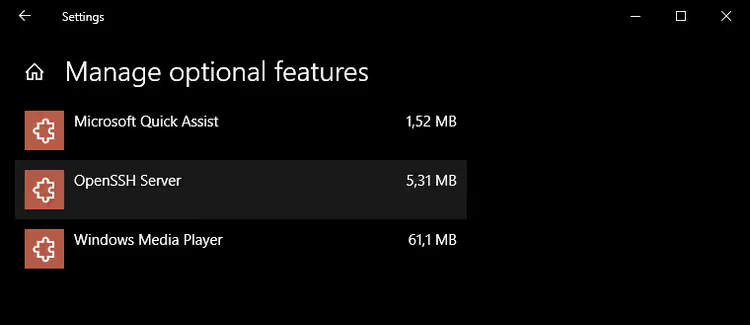
OpenSSH Server está integrado en Windows 10 y 11, pero no se instala por defecto. Abra Configuración → Sistema → Características opcionales → Agregar una característica. Busque OpenSSH Server y haga clic en Instalar.
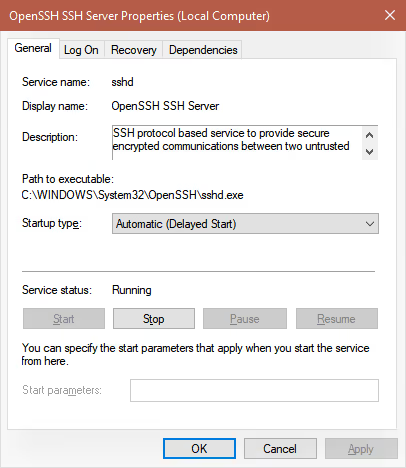
Tras la instalación, reinicie la computadora. Luego pulse Win + R, escriba services.msc y busque el servicio OpenSSH SSH Server. Abra sus propiedades y establezca el tipo de inicio en Automático (inicio retrasado). Inicie el servicio.
Si el servicio no inicia, verifique que Windows esté actualizado a la última versión. En compilaciones antiguas de Windows 10, OpenSSH Server era una característica beta y funcionaba de forma poco fiable.
Contraseña para el acceso SSH a Windows
SSH requiere autenticación. El enfoque más simple es usar la contraseña de su cuenta de Windows. Si normalmente inicia sesión sin contraseña (inicio de sesión automático), necesita establecer una.
La contraseña SSH debe ser robusta: otorga acceso completo a la computadora desde internet. Use al menos 12 caracteres con letras mayúsculas, minúsculas y números.
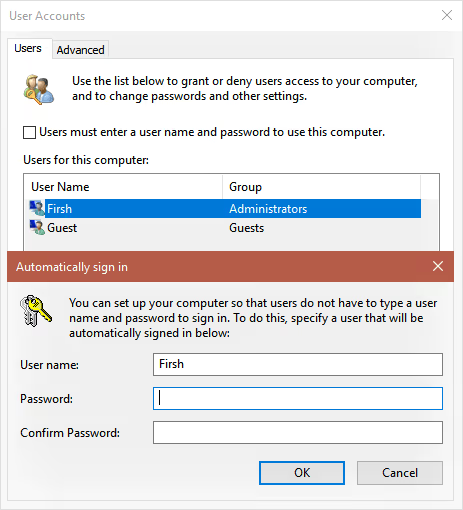
Si no quiere introducir una contraseña cada vez que el PC se inicia, configure el inicio de sesión automático: Win + R → netplwiz → desmarque «Los usuarios deben escribir su nombre y contraseña para usar este equipo» → introduzca la contraseña dos veces.
Paso 5: configurar la Raspberry Pi
Activar SSH y cambiar el puerto
Si la Raspberry Pi ejecuta Raspberry Pi OS (anteriormente Raspbian), active SSH a través de Menú → Preferencias → Configuración de Raspberry Pi → pestaña Interfaces: ponga el interruptor SSH en Activado.
Ahora cambie el puerto del 22 al 2222. Abra una terminal y ejecute:
1 sudo nano /etc/ssh/sshd_config
Busque la línea #Port 22, descoméntela (elimine el #) y reemplace 22 por 2222:
1 Port 2222
Presione Ctrl + X, luego Y y Enter para guardar. Reinicie la Raspberry Pi.
Instalación de Etherwake
Etherwake es una pequeña utilidad que envía un paquete mágico por la red local. Instálela con un solo comando:
1 sudo apt-get install etherwake
Pruébela: apague o suspenda el PC y ejecute desde la Raspberry Pi:
1 sudo etherwake 01:23:45:67:89:AB
Reemplace 01:23:45:67:89:AB por la dirección MAC real de su computadora (obtenida en el paso 3). Si el PC se enciende, todo está configurado correctamente. No continúe hasta que esta prueba funcione.
Contraseña de la Raspberry Pi
El nombre de usuario SSH es pi (no es root). Establezca una contraseña si aún no lo ha hecho. Simplemente ejecute passwd en la terminal. A diferencia de la contraseña de Windows, esta no le complicará la rutina diaria; solo la ingresa durante la configuración.
Paso 6: configurar Android
Instalar Tasker y el complemento SSH Tasker Plugin
Necesitará dos aplicaciones de pago de Google Play:
Tasker, una plataforma de automatización para Android capaz de mucho más que solo ejecutar comandos
SSH Tasker Plugin, un complemento que añade una acción de conexión SSH a Tasker con la capacidad de guardar múltiples conexiones
No hemos encontrado alternativas gratuitas fiables a la combinación de Tasker + SSH Plugin. Tasker se amortiza por sí solo con decenas de escenarios de automatización, y el complemento vale su precio por la estabilidad que ofrece.
Tras la instalación, Tasker aparecerá en la barra de notificaciones. Mientras no use disparadores ni sensores, no es necesario que funcione constantemente. Desactive la notificación persistente: Ajustes → Monitor → desmarque «Ejecutar en primer plano» y «Mostrar icono de notificación».
Tarea para el modo de suspensión
Cree una tarea que envíe el PC a suspensión o lo apague:
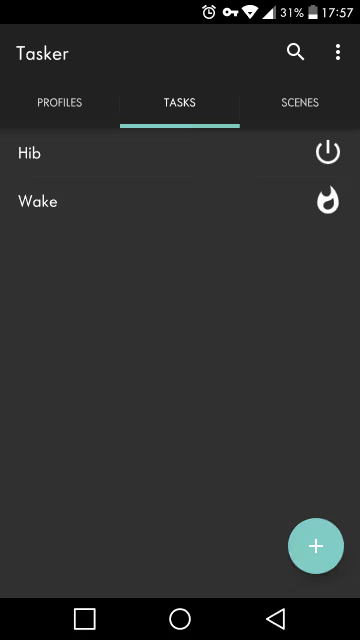
Abra la pestaña Tareas, pulse + y asigne un nombre a la tarea (por ejemplo, Hibernar)
Añada una acción: pulse + → escriba
sshen el filtro → seleccione SSH Plugin
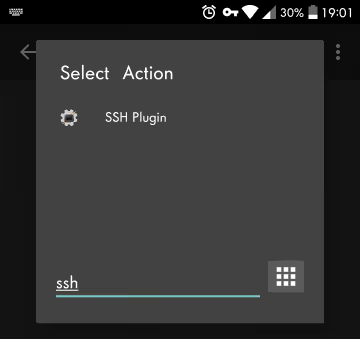
- Pulse Configuración y rellene los campos:
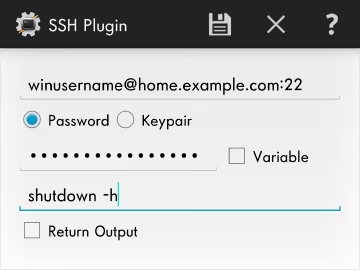
1 Address: winusername@home.example.com:22 2 Password: your Windows password 3 Remote Command: shutdown -h
winusername es el nombre de su cuenta de Windows. home.example.com es su dominio DDNS (sustitúyalo por el real). El puerto 22 es el que redirigió al PC en el paso 1.
Para un apagado completo en lugar de suspensión, utilice el comando shutdown -f.
Tarea para encender el equipo
Cree una segunda tarea llamada Encender:
Añada una acción de SSH Plugin y pulse Configuración
Rellene los datos de la Raspberry Pi:
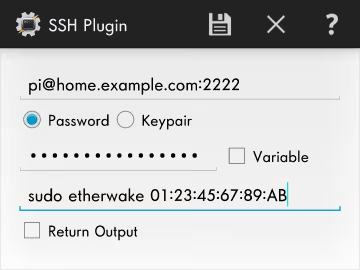
1 Address: pi@home.example.com:2222 2 Password: password for the pi user on the Raspberry Pi 3 Remote Command: sudo etherwake 01:23:45:67:89:AB
Observe que el puerto es 2222, el usuario es pi y el comando es sudo etherwake seguido de la dirección MAC de su PC.
Widgets en la pantalla de inicio
Solo queda colocar ambas tareas como botones. Mantenga pulsado un espacio vacío en la pantalla de inicio → Widgets → busque Tasker → seleccione Tarea (no «Atajo de tarea», que funciona peor). Elija la tarea Encender y repita el proceso para Hibernar.

Los botones funcionan con datos móviles; no necesitan Wi-Fi. Toda la comunicación se realiza por SSH a través de la dirección IP externa.
Alternativa: cliente SSH para ejecución manual
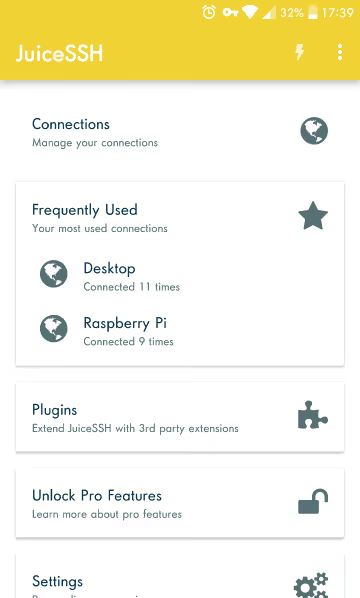
Si no desea pagar por Tasker y no le supone un problema introducir dos comandos manualmente, instale un cliente SSH. JuiceSSH fue retirado de Google Play a finales de 2025, pero existen alternativas: ConnectBot (gratuito, de código abierto) o Termius. Le permiten guardar los datos de conexión del PC y de la Raspberry Pi. Para encender el ordenador, abra la conexión a la Raspberry Pi y escriba sudo etherwake <MAC>; para apagarlo, conéctese a Windows y escriba shutdown -h.
Los widgets de un solo toque no están disponibles en las versiones gratuitas, y la suscripción de pago de Termius cuesta más que comprar Tasker directamente. Pero tener un cliente SSH como herramienta de respaldo para comandos SSH puntuales resulta útil.
Vídeo: configuración paso a paso de Wake-on-LAN desde Android
Un videotutorial detallado en inglés, desde la activación de WoL en la BIOS hasta el envío del paquete desde su teléfono:
⁉️🤔 Preguntas frecuentes
¿Funciona este método con Windows 11?
Sí, todos los pasos son idénticos. OpenSSH Server en Windows 11 se instala de la misma manera a través de «Características opcionales». Las interfaces
ncpa.cplyservices.mscno han cambiado. En algunas compilaciones de Windows 11 24H2, el puerto 22 está bloqueado por el firewall de forma predeterminada; añada una regla de entrada para el puerto 22 en el Firewall de Windows Defender, de lo contrario Tasker no se conectará al PC.
¿Puedo prescindir de una Raspberry Pi?
Puede hacerlo si su router es capaz de reenviar paquetes WoL desde la WAN y dispone de ARP estático. Routers con OpenWrt, ASUSWRT-Merlin o MikroTik lo permiten. Con el firmware original de un router típico de operador, las probabilidades son escasas, razón por la cual añadimos la Raspberry Pi como intermediario. La opción del router es más barata, pero la Raspberry Pi ofrece control total y abre decenas de otros escenarios, desde VPN hasta Pi-hole.
¿Por qué no puedo usar wifi en lugar de Ethernet?
Wake-on-LAN sobre wifi (Wake on Wireless LAN) existe, pero funciona de forma poco fiable. La mayoría de los adaptadores wifi desactivan el chip de radio en modo suspensión y dejan de escuchar la red. Un adaptador Ethernet permanece en espera y responde al paquete mágico de manera fiable. Si el PC está lejos del router, los adaptadores powerline pueden proporcionar una conexión Ethernet a través del cableado eléctrico.
¿Tengo que pagar por Tasker y el complemento?
Tasker y SSH Tasker Plugin son aplicaciones de pago, pero cuestan muy poco (consulte Google Play en su región para conocer el precio exacto, ya que varía según la divisa). No existen alternativas gratuitas directas que funcionen con la misma fiabilidad. Como solución intermedia, use ConnectBot (un cliente SSH gratuito) para introducir comandos manualmente, pero no dispondrá de botones de un solo toque.
¿Qué tan seguro es esto?
El túnel SSH está cifrado. Los principales puntos de riesgo son que la contraseña debe ser robusta (especialmente en Windows, ya que abre acceso completo al PC) y que los puertos 22 y 2222 no deben usarse para nada más. Para una protección adicional, puede cambiar a claves SSH en lugar de contraseñas, pero eso complicará la configuración de Tasker.
¿Qué ocurre si el proveedor de internet usa CGNAT?
Detrás de CGNAT (NAT de grado de operador), la dirección IP externa no está disponible para conexiones entrantes, por lo que el reenvío de puertos no funcionará. Las soluciones incluyen solicitar una IP pública al proveedor (a menudo por un pequeño costo adicional), usar IPv6 (si es compatible en ambos extremos) o configurar un túnel mediante Tailscale/ZeroTier en la Raspberry Pi.
¿Vale la pena el esfuerzo?
La cadena descrita parece engorrosa, pero se puede montar en una hora u hora y media. El resultado son dos botones en su teléfono que encienden y apagan físicamente su PC desde cualquier lugar con acceso a internet. Sin intermediarios, sin suscripciones.
El escenario más común: está de vacaciones y necesita un archivo de su ordenador de casa. Toque el botón Encender, espere un minuto, conéctese por escritorio remoto (Chrome Remote Desktop, VNC o similar) y trabaje como si estuviera frente a su escritorio. Al terminar, toque Hibernar.
Más allá de eso, el campo está abierto para la automatización. Añada un disparador de geolocalización en Tasker: al acercarse a casa, el PC se enciende automáticamente. Adhiera una etiqueta NFC junto a la puerta de entrada: acerque su teléfono y el PC entra en suspensión. Para eso está diseñado Tasker.
Si el método le parece demasiado complicado, empiece por la Raspberry Pi y Etherwake. Verifique que el comando sudo etherwake <MAC> enciende el PC localmente. Eso es la mitad de la batalla. El resto es añadir secuencialmente los eslabones: DDNS, puertos, Tasker.

Un equipo profesional de escritores y editores especializados en la creación de contenido de calidad.