














Cómo eliminar el nombre del autor de las entradas de WordPress
Ha publicado una entrada y debajo aparece el nombre del autor que le gustaría eliminar. WordPress muestra el autor por defecto en cada publicación y, sencillamente, no existe una casilla integrada de «no mostrar» en el panel de administración.
Los motivos para eliminar el nombre varían. Un equipo trabajó en la entrada y atribuirla a una sola persona distorsiona la realidad. El material es delicado y el autor solicita no ser mencionado. O gestiona un blog corporativo donde todas las publicaciones aparecen bajo el equipo editorial y no bajo un empleado concreto.
A continuación, tres métodos eficaces para eliminar el nombre del autor: desde el más sencillo (un plugin en dos clics) hasta el manual (código en el tema) y una solución intermedia (un único nombre para todas). Además, un extra sobre cómo cambiar el autor de todas las entradas publicadas de una sola vez.
💡 Resumen rápido:
- Instale el plugin Hide/Remove Metadata y oculte el autor en dos clics
- Elimine el autor manualmente mediante CSS o PHP en un tema hijo
- Sustituya el nombre real por un seudónimo como «Equipo Editorial» desde el perfil de usuario
- Cambie el autor en lote para todas las entradas publicadas desde la interfaz de WordPress
Método 1: Plugin Hide/Remove Metadata
La vía más segura para quienes no quieren tocar código. El plugin Hide/Remove Metadata hace exactamente lo que su nombre indica: oculta o elimina por completo el nombre del autor y la fecha de publicación de cualquier parte del tema.

El plugin tiene dos modos. El modo CSS simplemente oculta el bloque del autor mediante display: none: visualmente el nombre desaparece, pero permanece en el código fuente de la página. El modo PHP intercepta la salida a través de filtros y elimina el autor por completo, tanto de la pantalla como del marcado HTML. En la práctica, la variante PHP es más fiable: los temas estructuran los bloques de metadatos de forma diferente y el CSS no siempre acierta con el selector correcto.
La configuración es elemental. Tras la instalación y activación, aparece un elemento Hide/Remove Metadata en el menú lateral del panel de administración. Acceda allí, marque la casilla «Hide Author» para la eliminación mediante PHP (o «Hide Author by CSS» para ocultación visual) y guarde.

El plugin está actualizado: la versión 2.1 salió en mayo de 2026, es compatible con WordPress 7.0, cuenta con más de 20 000 instalaciones activas y una valoración de 3,6 en WordPress.org. El inconveniente es que, en algunos temas, el modo CSS falla silenciosamente. Si el autor no desapareció tras la activación, cambie al modo PHP: funciona de forma más contundente y se engancha a la salida a nivel del filtro get_the_author.
Ventajas:
- No requiere editar código
- Dos modos: CSS y PHP
- Elimina tanto el autor como la fecha, por separado o juntos
Desventajas:
- El modo CSS no funciona en todos los temas
- Añade otro plugin al panel de administración
Precio: Gratuito
🔗 Hide/Remove Metadata en WordPress.org
Método 2: Eliminar el autor manualmente, CSS y PHP
Si no desea instalar un plugin para una sola función, el nombre del autor puede eliminarse manualmente. Antes de cualquier edición de archivos del tema, realice una copia de seguridad completa del sitio: debe tener a mano la posibilidad de revertir los cambios mediante FTP o el panel de alojamiento.
Método CSS: solo ocultar
La opción más suave. Encuentre la clase o ID CSS del bloque del autor, añada display: none y visualmente el nombre desaparece. En el código fuente el autor permanece (para buscadores y plugins, sigue en su lugar), pero el lector no lo ve.
El selector exacto depende del tema. Ruta universal: abra la página de una entrada, haga clic derecho sobre el nombre del autor y seleccione «Inspeccionar» (Ctrl+Mayús+I en el navegador). En las DevTools verá un elemento como:
1 <span class="author vcard">Ivan Petrov</span>
A continuación, vaya a Apariencia → Personalizar → CSS adicional (Personalizador → CSS adicional) y añada:
1 .author.vcard { 2 display: none; 3 }
Guarde: el autor desaparece de la parte visible de la página. El método es reversible: elimine el CSS y el nombre regresa. Inconveniente: si el tema utiliza otras clases, por ejemplo .byline, .post-author o .entry-author, será necesario ajustar el selector al tema específico.
Método PHP: eliminación completa
Cuando necesite eliminar el autor del código de la página por completo, no solo visualmente, trabaje a través del functions.php de un tema hijo o del plugin Code Snippets. La segunda opción es más segura: un error en el código no tirará el sitio, el plugin desactiva automáticamente el fragmento «roto».
Añada este código:
1 /** 2 * Removes author name from post metadata. 3 * Location: functions.php of child theme or Code Snippets. 4 */ 5 add_filter('the_author', '__return_empty_string'); 6 add_filter('get_the_author_display_name', '__return_empty_string');
Lo que sucede aquí: el filtro the_author intercepta la salida del nombre del autor en cualquier parte del tema y la reemplaza con una cadena vacía. El filtro get_the_author_display_name hace lo mismo para los casos en que el tema llama al nombre público directamente.
Una variante más refinada, eliminar al autor solo en ciertas situaciones, por ejemplo en páginas de un tipo de contenido específico:
1 add_filter('the_author', function($author) { 2 if (is_single() && !is_admin()) { 3 return ''; 4 } 5 return $author; 6 });
Este código oculta al autor únicamente en las páginas individuales de entradas (is_single()), sin tocar el panel de administración ni los archivos.
Inconveniente del método manual: los temas ensamblan los bloques de metadatos de forma distinta. Algunos usan funciones estándar de WordPress, otros, «template tags» personalizadas en template-tags.php. Si los filtros indicados no funcionaron, busque en los archivos del tema la función responsable de la salida del autor (normalmente contiene posted_by o author en el nombre) y sobrescríbala en el tema hijo.
Si el tema tiene su propia etiqueta de plantilla
Algunos temas (incluidos temas estándar clásicos como Twenty Nineteen, Twenty Twenty) tienen la salida del autor ubicada en una función separada dentro de template-tags.php. Tiene un aspecto similar a este:
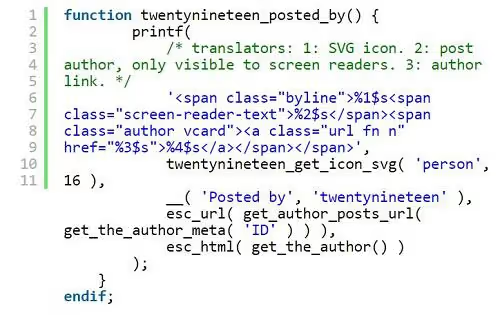
En este caso, localice esta función en template-tags.php, cópiela al functions.php del tema hijo y reemplace el cuerpo con return;, la función seguirá existiendo (el tema no fallará con un error fatal), pero no mostrará nada.
Método 3: Un único nombre de autor para todas las publicaciones
¿No quiere eliminar completamente al autor, pero desea reemplazar el nombre real por uno impersonal? Por ejemplo, «Equipo Editorial», «Equipo del Sitio» o «Soporte Técnico». Este método no rompe nada en el tema y no requiere plugins, solo se configura a través de la interfaz estándar de usuario de WordPress.

Paso a paso:
Paso 1. Vaya a Usuarios → Añadir nuevo y cree una cuenta con el rol «Autor» o «Editor». Inicio de sesión, técnico (por ejemplo, editorial_team).

Paso 2. Regrese a Usuarios → Todos los usuarios y haga clic en «Editar» junto a la entrada recién creada.
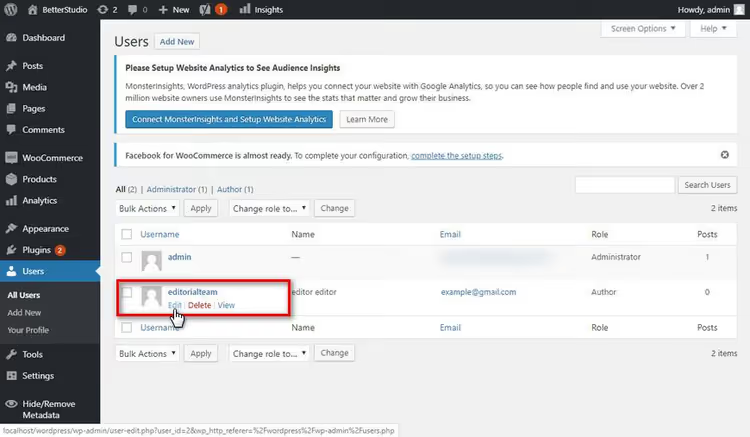
Paso 3. Busque el campo «Apodo» e introduzca el nombre público, por ejemplo, «Equipo Editorial techblog».

Paso 4. En el desplegable «Mostrar nombre públicamente como», seleccione el apodo recién creado y guarde el perfil.
Ahora, al crear una nueva entrada, seleccione este usuario como autor y «Equipo Editorial techblog» aparecerá bajo todas las publicaciones. Inconveniente: el autor no cambiará automáticamente para las entradas ya publicadas. Para esto, se necesita el siguiente paso.
Extra: Cambio masivo de autor para todas las entradas
Si el sitio lleva mucho tiempo funcionando y el autor está especificado en cientos de publicaciones, cambiarlo una a una es trabajo para una tarde. WordPress permite cambiar el autor de todas las entradas a la vez a través de la interfaz estándar.

Procedimiento:
Entradas → Todas las entradas. En la parte superior derecha, haga clic en Opciones de pantalla y en el campo «Número de elementos por página» introduzca
999, este es el máximo para una pantalla. Haga clic en «Aplicar».Seleccione todas las entradas con la casilla de verificación en la cabecera de la tabla. En el desplegable «Acciones en lote», seleccione Editar y haga clic en «Aplicar».
En el panel que se abre, busque el desplegable «Autor», seleccione el usuario necesario (aquel con el apodo «Equipo Editorial techblog») y haga clic en «Actualizar».
Si hay más de 999 entradas, repita el procedimiento en las páginas siguientes (página 2, 3 y así sucesivamente). Para sitios con decenas de miles de entradas, es más razonable usar WP-CLI con el comando wp post update $(wp post list --post_type=post --format=ids) --post_author=NEW_ID.
Vídeo: tres maneras de eliminar al autor en 5 minutos
Breve videotutorial en inglés, muestra claramente los métodos de plugin y manual en acción:
⁉️🤔 Preguntas frecuentes
¿Desaparecerá el nombre del autor de los fragmentos de Google?
Sí, si se utiliza el método PHP o el plugin en modo PHP, el autor está físicamente ausente en el código de la página y los motores de búsqueda no lo ven. Con el ocultamiento por CSS, el nombre permanece en el HTML y puede aparecer en los fragmentos. Google también puede extraer el autor de los datos estructurados (schema); si el tema o el plugin SEO muestran
authoren el marcado Article, tiene sentido desactivar esta opción en los ajustes del plugin SEO.
¿Desaparecerá la página del autor (/author/name/) del índice?
La página de archivo del autor sigue siendo accesible mediante enlace directo, incluso si el nombre está oculto en las entradas. Para desactivarla por completo, añada una redirección en
functions.php:add_action('template_redirect', function(){ if(is_author()){ wp_redirect(home_url(), 301); exit; }});. Después de esto,/author/any-name/redirigirá a la página de inicio.
¿Qué hacer si el plugin no funcionó?
Cambie del modo CSS al modo PHP, esto resuelve el problema en la mayoría de los casos. Si el PHP tampoco ayudó, probablemente el tema utiliza una salida del autor no estándar; pase al método manual: encuentre la función con
authorentemplate-tags.phpofunctions.phpdel tema y sobrescríbala en el tema hijo.
¿Se puede ocultar el autor solo en ciertas categorías?
Sí, mediante etiquetas condicionales en el filtro PHP. Sustituya
is_single()porhas_category('category-slug')en el ejemplo del método 2. O utilice un plugin con lógica condicional; por ejemplo, WP Meta and Date Remover permite seleccionar tipos de contenido y categorías.
¿Afectará al SEO eliminar el autor?
No hay un impacto negativo directo, Google no penaliza por la ausencia del nombre del autor. Indirectamente, la percepción puede cambiar: para sitios de noticias y expertos, un autor con reputación es un punto a favor para el E-E-A-T; para blogs corporativos y recursos de referencia, un nombre único «Equipo editorial» se percibe con normalidad.
Qué usar para su tarea
Matriz de decisión resumida:
- Principiante, no quiere tocar código, plugin Hide/Remove Metadata en modo PHP. Dos minutos y el autor desaparece.
- Ni un solo plugin adicional, método CSS a través de CSS adicional en el personalizador. Rápido, reversible, el autor permanece en el código.
- Limpieza total del HTML, filtros PHP
the_authoryget_the_author_display_nameen el tema hijo. Cero plugins, el autor se elimina por completo. - Blog de equipo o sitio corporativo, autor único con el alias «Equipo editorial». Los nombres reales están ocultos, pero el bloque de autor está presente y resulta orgánico.
En la práctica, el plugin es suficiente para la mayoría de los sitios. Si el sitio está en producción con alta carga y cada plugin cuenta, un filtro PHP manual de tres líneas resuelve la tarea sin sobrecarga. Elija según su situación.

Un equipo profesional de escritores y editores especializados en la creación de contenido de calidad.