














🔄 Cómo reinstalar WordPress sin perder contenido: 4 métodos que funcionan en 2026
Su sitio WordPress dejó de funcionar tras la última actualización. Pantalla blanca, error de base de datos o bucle de redirección. Usted desactivó los plugins por FTP, restableció el .htaccess, vació la caché. Nada funcionó.
Entonces solo queda un camino: reinstalar WordPress. Con las herramientas integradas, esto toma dos minutos sin perder contenido. A continuación, cuatro métodos que funcionan: desde el botón integrado hasta un restablecimiento completo vía cPanel.
💡 Resumen rápido:
- Haga una copia de seguridad completa de la base de datos y los archivos antes de cualquier reinstalación, es su seguro contra fallos impredecibles
- Método 1: el botón en Escritorio → Actualizaciones, la forma más simple de reemplazar los archivos del núcleo conservando el contenido
- Método 2: el comando de WP-CLI
wp core download --skip-content --forcepara servidores con acceso SSH - Método 3: reemplazo manual por FTP cuando el panel de administración no es accesible y el hosting carece de WP-CLI
- Método 4: eliminación completa vía cPanel o un plugin para dejar el sitio como recién instalado
- Método adicional con el plugin WP Reset para un restablecimiento selectivo con instantáneas de protección
Cuándo se justifica reinstalar WordPress
La reinstalación no es una panacea para cualquier error. En nueve de cada diez casos, el problema se resuelve con soluciones puntuales: restablecer el .htaccess, desactivar un plugin conflictivo o recuperarse tras un hackeo. Pero hay situaciones donde reemplazar el núcleo es un paso razonable:
- Ha agotado todos los demás métodos de diagnóstico y el error persiste. El núcleo puede haberse corrompido durante una actualización automática fallida o tras un ataque.
- Necesita un entorno de pruebas limpio. Quienes desarrollan temas y plugins reinstalan WordPress constantemente para volver al estado original.
- El sitio se reorienta hacia un nuevo tema. Es más fácil desplegar un WordPress nuevo y migrar el contenido necesario que limpiar el legado del sitio antiguo.
La regla principal para cualquier método: haga una copia de seguridad completa. La base de datos por separado, los archivos por separado. Incluso si el método es «seguro y no toca el contenido», una copia de seguridad es su seguro.
Método 1: reinstalación desde el panel de administración
La vía más rápida que muchos desconocen: WordPress puede reinstalarse a sí mismo directamente desde el panel de administración. Sin necesidad de clientes FTP ni terminales.
Vaya a Escritorio → Actualizaciones. En la parte superior de la página, antes de la lista de plugins y temas, verá un botón Reinstalar versión X.X:

Haga clic en él. WordPress descargará una distribución nueva de la versión actual y reemplazará todos los archivos del núcleo. Tras unos segundos, verá la pantalla de bienvenida:

Importante: este método solo afecta a los archivos del núcleo. Los temas, plugins, biblioteca multimedia, contenido y configuraciones de la base de datos permanecen intactos. En esencia, es un reemplazo automatizado de wp-admin y wp-includes con protección contra la sobrescritura accidental de wp-content.
Si el botón no aparece, probablemente WordPress no puede detectar las actualizaciones disponibles porque el hosting está bloqueando las conexiones salientes. Pase a los métodos 2 o 3.
Método 2: reinstalación vía WP-CLI
WP-CLI es la interfaz de línea de comandos para administrar sitios WordPress sin navegador. Está integrada en la mayoría de los proveedores de hosting modernos (SiteGround, Kinsta, Cloudways, WP Engine) y es accesible por SSH.
Si usted está familiarizado con la terminal, la reinstalación del núcleo se reduce a un solo comando:
1 wp core download --skip-content --force
La bandera --skip-content omite la descarga de temas y plugins predeterminados (Twenty Twenty-Five, Akismet), y --force sobrescribe los archivos existentes del núcleo. Tras la ejecución, todos los archivos del sistema WordPress se reemplazarán por otros nuevos, mientras que su carpeta wp-content permanece intacta.
Esto es un reemplazo de archivos. Si necesita reinstalar WordPress recreando las tablas de la base de datos (un caso poco frecuente para un restablecimiento de fábrica conservando el contenido), use este comando:
1 wp core install --skip-content --force
La diferencia: core download solo actualiza los archivos en disco. core install además crea las tablas de la base de datos, pero con la opción --skip-content no toca las entradas ni páginas existentes.
Antes de ejecutarlo, asegúrese de que WP-CLI está instalado y puede ver su sitio:
1 wp --info
El comando mostrará la versión de PHP, la versión de WP-CLI y la ruta de configuración. Si ve command not found, WP-CLI no está configurado en el servidor. Proceda con el método FTP.
Método 3: reinstalación manual por FTP
El enfoque clásico. Funciona en cualquier alojamiento, solo requiere acceso FTP y 10 minutos de tiempo. La esencia: reemplace todos los archivos del núcleo de WordPress con una copia nueva sin tocar la carpeta wp-content.
Paso 1: descargue WordPress nuevo
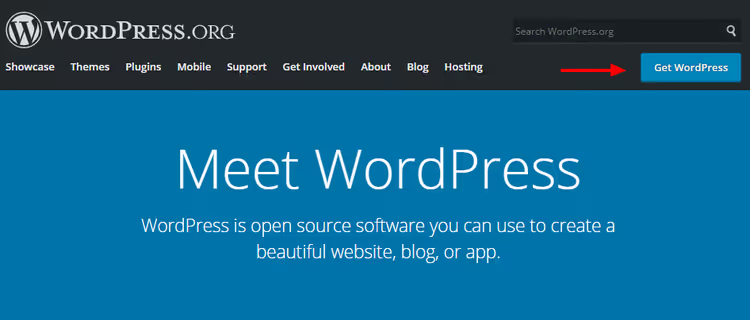
Vaya a wordpress.org/download y descargue la última versión. Al momento de escribir esto, es WordPress 6.5+, un archivo de aproximadamente 25 MB:
Paso 2: elimine la carpeta wp-content del archivo
Extraiga el ZIP en su computadora. Busque la carpeta wp-content dentro y elimínela:
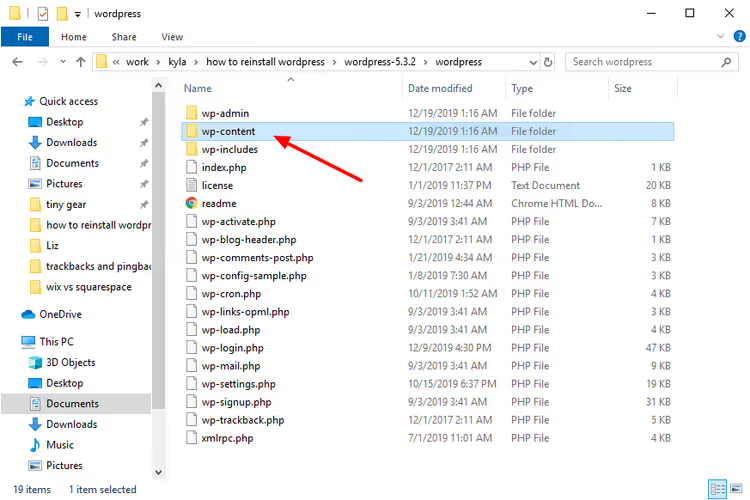
Este es el paso clave. Si sube el wp-content de la distribución, sobrescribirá su carpeta de trabajo con temas, plugins y archivos subidos. Perderá todos los ajustes de diseño y parte del contenido. Eliminar wp-content garantiza que solo los archivos del núcleo lleguen al servidor.
Paso 3: conéctese al servidor por FTP
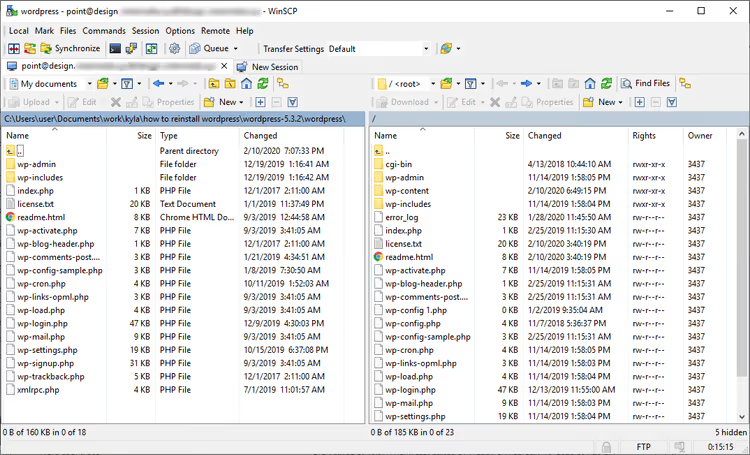
Use cualquier cliente FTP: WinSCP (gratuito, Windows), FileZilla (multiplataforma) o Cyberduck (macOS). Los datos de conexión (servidor, usuario, contraseña) suelen llegar en un correo de su proveedor de alojamiento al registrarse:
Paso 4: suba los archivos al servidor
En el cliente FTP, navegue hasta la carpeta raíz del sitio (normalmente public_html, www o htdocs). Seleccione todos los archivos del archivo de WordPress extraído (excepto el wp-content eliminado) y arrástrelos al servidor:
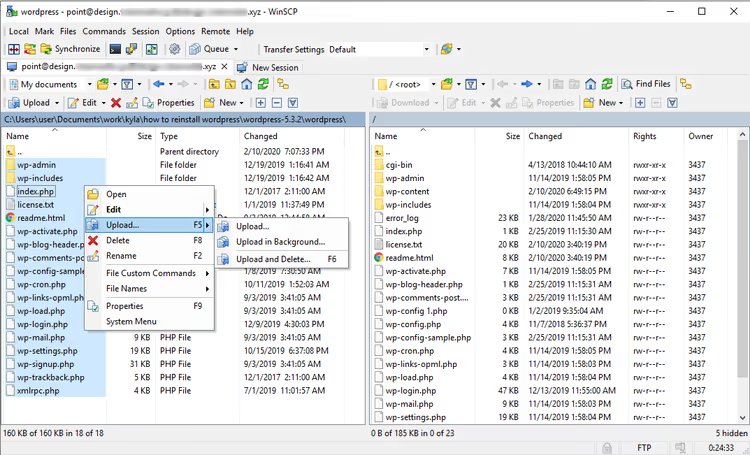
El cliente FTP preguntará si desea sobrescribir los archivos existentes. Confirme, ya que está reemplazando los archivos actuales del núcleo con una versión nueva:

Espere a que la carga se complete. Una vez finalizada, abra el sitio en un navegador. Si no aparece la pantalla de bienvenida de WordPress, significa que el núcleo se reinstaló correctamente y el contenido permaneció en su lugar.
Método 4: reinicio completo de WordPress
A veces, reinstalar el núcleo no resuelve el problema. Usted necesita un sitio completamente limpio: sin publicaciones antiguas, sin configuraciones de base de datos rotas, sin legado de diez plugins. Este es un escenario radical.
Advertencia: este método elimina todo. Si necesita alguna parte del contenido, exporte los datos a XML primero.
Exportar el contenido antes del reinicio
En el panel de administración de WordPress, vaya a Herramientas → Exportar:

Seleccione Todo el contenido y haga clic en Descargar archivo de exportación:

Guarde el archivo XML resultante en su computadora. Después de la reinstalación, puede importarlo a través de Herramientas → Importar.
Eliminar el sitio mediante cPanel
La mayoría de los proveedores de hosting ofrecen un autoinstalador de WordPress (Softaculous, Fantastico, Installatron). A través de la misma herramienta, usted también puede eliminar el sitio.
En cPanel, busque la sección Softaculous Apps Installer y haga clic en el icono de WordPress:

En la siguiente pantalla, desplace hacia abajo hasta la lista de sitios instalados, encuentre el que necesita y haga clic en la X roja (Eliminar):

Confirme la eliminación haciendo clic en el botón Eliminar instalación al final de la página:

Después de la eliminación, el sitio antiguo desaparece por completo: base de datos, archivos, configuraciones. Usted puede instalar inmediatamente un WordPress nuevo a través del mismo autoinstalador e importar el XML guardado.
Extra: reinicio mediante el plugin WP Reset
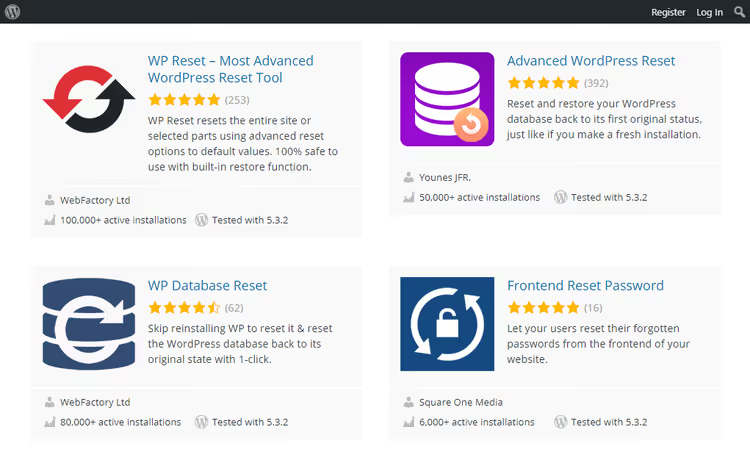
Si no quiere lidiar con FTP y cPanel, y el panel de administración sigue siendo accesible, WP Reset en WordPress.org se encarga de la tarea. Es un plugin gratuito con más de 300.000 instalaciones activas y una valoración de 4,8 sobre 5.
WP Reset puede reiniciar el sitio de forma selectiva: puede reiniciar solo los ajustes del tema, solo las tablas de la base de datos, solo los transitorios o todo a la vez. Tiene una función de instantánea integrada: antes del reinicio, el plugin crea automáticamente un punto de restauración al que puede volver.
WP Reset no elimina plugins, temas ni archivos de la biblioteca multimedia. Los desactiva y limpia la base de datos. Después del reinicio, obtiene un WordPress limpio con los mismos plugins y temas, pero sin contenido, ajustes de usuario ni la acumulación de desorden en la base de datos.
Una alternativa, Advanced WordPress Reset en WordPress.org, es una herramienta más granular para quienes necesitan reiniciar solo elementos específicos: por ejemplo, eliminar todas las entradas de un tipo determinado o limpiar la biblioteca multimedia.
Comparación de métodos: cuál elegir
| Método | Conserva el contenido | Requiere acceso de administrador | Complejidad | Tiempo | |---|---|---|---| | Panel de administración (Escritorio → Actualizaciones) | Sí | Sí | Mínima | 30 segundos | | WP-CLI | Sí | No (requiere SSH) | Media | 1 minuto | | FTP (reemplazo manual) | Sí | No | Media | 5-10 minutos | | cPanel (eliminación completa) | No | No | Media | 3-5 minutos | | WP Reset (plugin) | No | Sí | Mínima | 1 minuto |
Un breve vídeo visual: el autor demuestra los principales métodos de reinstalación de WordPress en un sitio real, desde el botón del administrador hasta un reinicio completo. Un buen complemento para quienes prefieren ver a leer.
⁉️🤔 Preguntas frecuentes
¿Perderé contenido al reinstalar a través del panel de administración?
No. El método a través de Escritorio → Actualizaciones → Reinstalar ahora reemplaza solo los archivos del núcleo de WordPress: las carpetas
wp-adminywp-includes, archivos raíz comoindex.php. Todas las entradas, páginas, archivos multimedia y ajustes se almacenan en la base de datos y en la carpetawp-content, y no se ven afectados. Haga una copia de seguridad antes de reinstalar de todos modos: los procesos automatizados a veces se comportan de forma impredecible.
¿Qué debo hacer si el panel de administración es inaccesible y no hay SSH?
La única opción: el método 3 a través de FTP. Descargue un WordPress nuevo desde wordpress.org, elimine la carpeta
wp-contentdel archivo y suba los archivos restantes al servidor sobrescribiendo. Esto reemplaza el núcleo dañado y lo más probable es que restablezca el acceso de administrador. Todos los proveedores de hosting ofrecen acceso FTP; puede encontrar los datos de conexión en el panel de control.
¿Puedo reinstalar WordPress sin perder el posicionamiento SEO?
Al usar los métodos 1, 2 o 3, sí. Las URL, la estructura de enlaces permanentes, los meta temas y el contenido no cambian. Los motores de búsqueda no notarán la reinstalación: los archivos del núcleo no son visibles para ellos. Un reinicio completo (método 4) elimina todo, incluidas las entradas y páginas. Después de eso, necesitará reconstruir el SEO desde cero. Si exportó el contenido a XML y lo volvió a importar, las URL podrían cambiar. Configure redirecciones 301 desde las direcciones antiguas.
¿Con qué frecuencia debo reinstalar WordPress como mantenimiento preventivo?
Nunca. La reinstalación no es una medida preventiva. Para la salud del sitio, basta con actualizar regularmente el núcleo, los temas y los plugins, mantener copias de seguridad y usar un conjunto mínimo de plugins de confianza. La reinstalación es una herramienta para resolver un problema específico, no un ritual de mantenimiento.
¿En qué se diferencia WP Reset de Advanced WordPress Reset?
WP Reset está diseñado para un reinicio completo o casi completo del sitio con instantáneas de protección y capacidad de reversión. Tiene más de 300.000 instalaciones activas. Advanced WordPress Reset es una herramienta más de nicho para la eliminación granular: puede eliminar solo entradas de un tipo determinado, solo revisiones, solo transitorios. Elija WP Reset para un reinicio completo del sitio y Advanced WordPress Reset para una limpieza quirúrgica de entidades específicas.
Qué hacer a continuación si nada ayudó
Ha pasado por los cuatro métodos y el sitio sigue caído. Sucede. El problema es más profundo que los archivos del núcleo dañados: una base de datos corrupta, un conflicto a nivel de servidor (módulos PHP, mod_security) o un ataque de hackeo profundo con puertas traseras fuera del directorio de WordPress.
Este es el orden de las acciones. Primero, contacte con el soporte de su hosting con una descripción específica de los síntomas y lo que ya ha intentado. Un buen soporte (SiteGround, Kinsta, WP Engine) a menudo resuelve este tipo de problemas por su parte en 15-20 minutos. Si el hosting no ayuda, contrate a un desarrollador para que audite el servidor y la base de datos.
Y lo más importante: cuando el sitio vuelva a funcionar, configure copias de seguridad automáticas. Una vez al día, con almacenamiento de al menos los últimos 7 días. Esto convierte cualquier error fatal de una catástrofe en un molesto retraso de 30 minutos. Plugins como UpdraftPlus en WordPress.org o BlogVault lo hacen sin su intervención.
Elija el método que se adapte a su situación, haga una copia de seguridad y actúe. WordPress perdona casi todo, excepto descuidar las copias de seguridad.

Un equipo profesional de escritores y editores especializados en la creación de contenido de calidad.