














🛡️ Guía de moderación de comentarios en WordPress
Los comentarios transforman un blog estático en una comunidad viva. Los lectores hacen preguntas, debaten con el autor y añaden detalles que usted pasó por alto. Pero junto con el primer comentario reflexivo llega el primer bot de spam, que amablemente deja un enlace a un casino en línea bajo su serio artículo sobre ciberseguridad.
Sin moderación, la sección de comentarios se convierte rápidamente en un vertedero: decenas de mensajes automatizados con enlaces dudosos, insultos y anuncios de productos sospechosamente extraños. La buena noticia es que WordPress otorga a los propietarios del sitio un control total sobre este proceso. Las herramientas integradas son suficientes para la mayoría de los escenarios y, con un par de plugins correctamente configurados, el spam puede detenerse casi por completo.
Esta guía es un desglose paso a paso de todas las herramientas de moderación de comentarios en WordPress: desde las casillas básicas en los ajustes hasta la delegación de derechos a usuarios de confianza. Cada paso está respaldado por capturas de pantalla de la interfaz real, para que pueda replicar la configuración en su sitio en los próximos 15 minutos.
💡 Resumen rápido:
- Abra «Ajustes → Comentarios» y desactive las notificaciones por correo electrónico; el contador del panel de WordPress funciona mejor.
- Active la aprobación automática para autores con un comentario previamente aprobado; esto reducirá la moderación manual a la mitad.
- Desactive los trackbacks y pingbacks: no afectan al SEO y son el principal canal de spam.
- Configure las claves de moderación: cualquier palabra de la lista enviará un comentario a revisión o a la papelera.
- Instale Akismet y Antispam Bee; esta combinación detiene prácticamente todo el spam sin intervención humana.
Qué es la moderación de comentarios y por qué la necesita
La moderación de comentarios es el proceso de revisar los mensajes antes de que se publiquen en el sitio. WordPress coloca por defecto cada nuevo comentario en una cola de aprobación, a menos que usted haya cambiado los ajustes. El administrador ve el comentario, evalúa su contenido y toma una decisión: publicarlo, eliminarlo o marcarlo como spam.
La moderación tiene ventajas evidentes. Usted no deja pasar mensajes con enlaces maliciosos, insultos y contenido claramente inútil. Un hilo de comentarios de calidad aumenta el valor de un artículo: los lectores informados comparten su experiencia, hacen preguntas concretas y convierten la página en una fuente de autoridad. Los motores de búsqueda consideran la actividad en los comentarios como una señal de frescura del contenido.
También hay desventajas. Revisar manualmente decenas de mensajes lleva tiempo, especialmente en un sitio con mucho tráfico. Un lector honesto que dejó un comentario por la noche ve el mensaje «pendiente de revisión» y se va decepcionado. Afortunadamente, WordPress ofrece un punto intermedio: filtrado automático con control manual dirigido.
Ajustes de moderación en WordPress: guía paso a paso
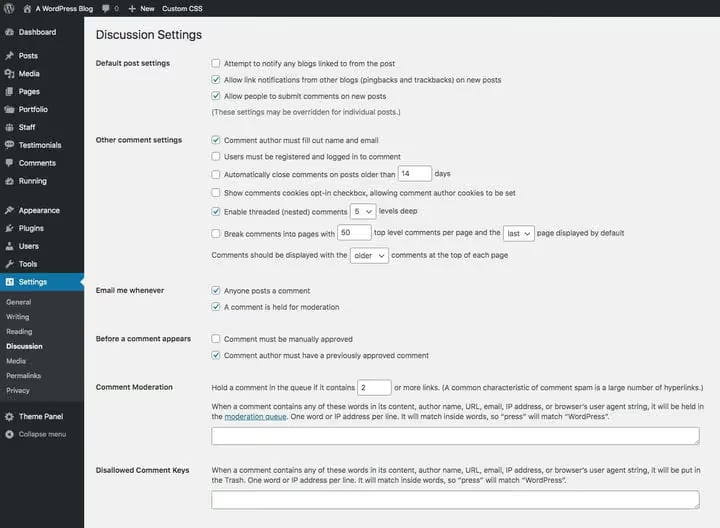
Todas las herramientas de moderación se agrupan en una sola sección. Navegue en el panel de WordPress hasta: Ajustes → Comentarios. Verá una pantalla con tres bloques de opciones; repasemos cada uno.
Notificaciones por correo electrónico
Por defecto, WordPress envía un correo al administrador por cada nuevo comentario y cuando un comentario entra en la cola de moderación. Si usted accede al panel de administración a diario, estas notificaciones son innecesarias: el contador en la barra superior y en la barra lateral muestra de un vistazo el número de mensajes pendientes de moderación.

Desmarque ambas casillas en el bloque «Enviarme un correo electrónico cuando» y guarde los cambios. Ahora revisará los comentarios a su propio ritmo, sin correos insistentes por cada mensaje.
Aprobación automática para autores habituales
Una sola casilla puede reducir la moderación manual a la mitad. En el bloque «Antes de que aparezca un comentario», marque la opción «El autor del comentario debe tener un comentario previamente aprobado». El primer comentario del usuario pasa por revisión y todos los siguientes se publican al instante.

No marque la casilla superior «El comentario debe aprobarse manualmente»; esta anula la aprobación automática. Si un autor cambia su nombre o correo electrónico, su primer mensaje volverá a esperar moderación, por lo que el sistema está protegido contra la suplantación de datos.
Trackbacks y pingbacks
Un trackback es una notificación de que otro sitio ha enlazado a su página. Un pingback funciona de manera similar pero automáticamente. En la práctica, ambos mecanismos son explotados por spammers: envían notificaciones de enlaces falsos para que su sitio aparezca en sus comentarios. Los trackbacks y pingbacks no tienen valor SEO.

Desmarque «Permitir notificaciones de enlaces desde otros blogs». Puede rastrear las menciones reales de su sitio mediante herramientas de análisis de backlinks como Moz, Ahrefs o Google Search Console.
Filtrado de spam por palabras clave
La herramienta de moderación integrada más flexible son las claves de comentario. WordPress compara cada mensaje con tres listas: contenido, autor, URL, correo electrónico e IP.
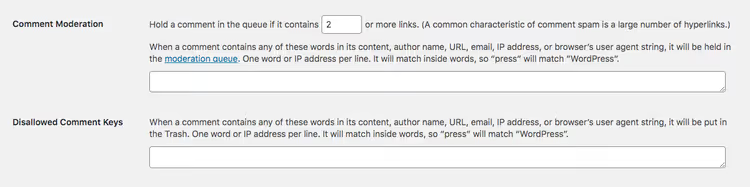
En el campo «Moderación de comentarios», introduzca las palabras que enviarán un comentario a revisión cuando se detecten (una por línea). En el campo «Claves de comentarios no permitidos», introduzca las palabras para su eliminación automática a la papelera. Por defecto, un comentario con dos o más enlaces pasa a moderación. Si no quiere ver ningún enlace en los comentarios, sustituya 2 por 0.
Añada a la lista de moderación las palabras típicas de spam de su nicho. Para un blog de WordPress, podrían ser nombres de plataformas CMS irrelevantes, palabras clave de otros temas y patrones de spam habituales como «compre ahora» o «descarga gratuita».
Requisitos para comentaristas y cookies
Al final de la página de ajustes hay un bloque de opciones adicionales: campos obligatorios, inicio de sesión en el sitio, cookies y cierre de debates antiguos.
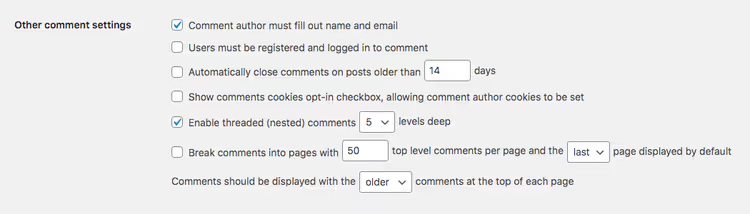
La opción «Mostrar la casilla de aceptación de cookies de comentarios» añade una casilla de consentimiento para guardar datos en el navegador del visitante. Este requisito del RGPD es obligatorio para sitios con audiencia europea. La opción «Los usuarios deben estar registrados e identificados para comentar» cierra los comentarios a los visitantes no registrados; actívela solo si tiene una comunidad cerrada o un sitio de membresía.
El orden de los comentarios en la página lo establece la última opción: del más antiguo al más reciente (predeterminado) o el inverso. Para la mayoría de los blogs, el orden estándar es más cómodo; la conversación se desarrolla de forma natural, como un diálogo. Cerrar los comentarios después de N días solo tiene sentido para entradas con un período de relevancia limitado: concursos, promociones y anuncios de eventos.
Plugins para filtrado automático de spam
Los filtros integrados de WordPress bloquean el spam evidente, pero no son suficientes contra los bots automatizados. Miles de solicitudes de spam al día requieren una solución especializada. Tres plugins cubren todo el espectro de tareas, desde la protección básica hasta la automatización completa.
Akismet
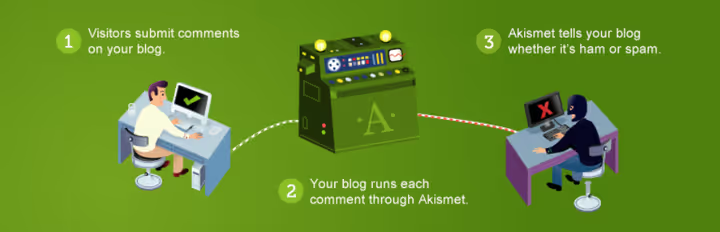
Akismet se incluye con el núcleo de WordPress y procesa millones de solicitudes de spam al día a través del servicio en la nube de Automattic. Tras activar el plugin, usted recibe una clave API (gratuita para blogs personales) y una protección que analiza cada mensaje contrastándolo con una base de datos global de patrones de spam.
Ventajas: configuración cero tras obtener la clave, actualización constante de la base de datos de firmas, compatibilidad con redes multisitio. Inconveniente: ocasionalmente un comentario legítimo puede acabar en spam, por lo que conviene revisar la carpeta de spam una vez por semana.
Zero Spam for WordPress

Zero Spam funciona sin CAPTCHA y sin claves API. El plugin utiliza una verificación JavaScript en el lado del navegador: los bots que no ejecutan JS simplemente no pueden enviar el formulario de comentario. Instale, active y la protección funciona de inmediato, sin configuración adicional.
Ventajas: inicio instantáneo, sin claves ni registro, invisible para los usuarios. Inconvenientes: si un visitante tiene JavaScript desactivado, no podrá dejar un comentario; la protección es menos profunda que la de Akismet (no tiene base de datos de firmas en la nube).
La mejor estrategia para la mayoría de los sitios es usar ambos plugins simultáneamente. Akismet filtra el spam de contenido mediante su base de datos en la nube, mientras que Zero Spam bloquea los bots a nivel de envío del formulario.
Delegar la moderación: roles y ayudantes
Cuando un blog crece hasta cientos de comentarios al día, moderar en solitario se vuelve imposible. WordPress le permite distribuir permisos de forma flexible entre miembros de confianza de la comunidad.

El plugin User Role Editor crea un rol personalizado de «Moderador de comentarios» con un único permiso: aprobar y eliminar mensajes. Usted asigna este rol a dos o tres lectores activos que ya hayan demostrado su valía con comentarios reflexivos, y obtiene moderación las 24 horas sin ampliar el acceso a otras funciones del sitio.
Para motivar a los moderadores, puede añadirlos a la página del equipo o permitir un enlace a su propio blog en su perfil. La regla principal: los derechos de moderación se otorgan solo a quienes conoce personalmente o cuya contribución a la comunidad ha estado fuera de toda duda durante al menos varios meses.
Vídeo: configurar la moderación en 5 minutos
Vea un breve vídeo que muestra todo el proceso en un sitio WordPress real, desde la navegación a los ajustes hasta el primer hilo de comentarios aprobado.
⁉️🤔 Preguntas frecuentes
¿Es necesario moderar los comentarios en un blog nuevo?
En un blog nuevo con 5-10 visitantes al día, la moderación manual lleva un par de minutos a la semana. No es mucho, pero le da control total sobre los primeros comentarios que marcarán el tono de toda la comunidad. Active la aprobación automática para autores verificados e instale Akismet; para cuando su tráfico crezca, el sistema ya estará funcionando sin su intervención.
¿Puedo desactivar por completo los comentarios en todo el sitio WordPress?
Sí. Vaya a «Ajustes → Comentarios» y desmarque «Permitir que la gente envíe comentarios en las nuevas entradas». Para las entradas ya publicadas, los comentarios se desactivan en lote: en la pantalla «Todas las entradas», seleccione los artículos deseados, elija «Editar» en el menú desplegable «Acciones en lote», haga clic en «Aplicar» y, en el panel que aparece, seleccione «No permitir» para la opción «Comentarios».
¿Qué plugin es mejor: Akismet o Zero Spam?
Resuelven tareas distintas. Akismet analiza el contenido del comentario mediante una base de datos global de patrones de spam; es una verificación profunda que detecta incluso el spam redactado de forma ingeniosa. Zero Spam bloquea los bots en la fase de envío del formulario mediante una prueba de JavaScript. Para una protección máxima, use ambos: Zero Spam detendrá los bots y Akismet verificará el contenido de los mensajes de personas reales. La combinación funciona sin conflictos.
¿Qué debo hacer si Akismet marcó un comentario normal como spam?
Vaya a la sección «Comentarios» y cambie a la pestaña «Spam». Encuentre el comentario que necesita, pase el cursor sobre él y haga clic en «No es spam». El comentario se publica al instante. Revise la carpeta de spam una vez por semana: por cada 500-1000 mensajes filtrados, hay 1-2 falsos positivos.
¿Puedo moderar comentarios desde mi teléfono móvil?
Sí, la aplicación de WordPress para iOS y Android incluye acceso completo a la sección de comentarios. Usted ve la cola de moderación y puede aprobar, eliminar y responder comentarios directamente desde su teléfono. Las notificaciones sobre nuevos comentarios llegan en tiempo real (si dejó habilitada la casilla correspondiente en los ajustes).
¿Debería activar la moderación en su sitio?
Respuesta corta: sí, y hágalo justo después de lanzar su blog. El costo de la moderación desactivada es spam en cada dos hilos y la reputación de un sitio abandonado. El costo de la moderación activada y correctamente configurada son esos mismos 15 minutos mencionados al principio de esta guía.
Si tiene un blog personal con una docena de lectores, la combinación de Akismet más aprobación automática para autores habituales es suficiente. Si su sitio está ganando impulso y los comentarios superan los cincuenta al día, añada Zero Spam como segunda línea de defensa y considere delegar derechos a un par de lectores de confianza. Lo principal es no dejar los comentarios desatendidos. Una discusión animada bajo un artículo vale cada minuto invertido en protegerla.

Un equipo profesional de escritores y editores especializados en la creación de contenido de calidad.