













 IAImagen ilustrativa generada por IA
🔗 Configurar los enlaces permanentes de WordPress: una guía paso a paso
Instaló WordPress, escribió su primer artículo, abrió el sitio y la barra de direcciones muestra /?p=123. Se ve terrible: ni el lector ni el motor de búsqueda entienden de qué trata la página. Sin embargo, la estructura de URL afecta directamente la tasa de clics en los resultados de búsqueda y la decisión de los usuarios de volver a su sitio.
El esquema predeterminado de WordPress genera un simple ID de artículo sin ningún valor semántico. Cambiar a un formato legible por humanos toma dos minutos, pero rinde frutos durante años. Sin embargo, hay una trampa: cambiar los enlaces permanentes en un sitio activo con cientos de artículos publicados da verdadero miedo. Existe un enfoque seguro también para eso, y lo revisaremos paso a paso.
A continuación, una guía detallada que cubre desde la elección del formato hasta la configuración de redirecciones al cambiar la estructura en un sitio activo. Con capturas de pantalla del panel de administración y sin rodeos.
💡 Resumen rápido:
- Vaya a Ajustes → Enlaces permanentes y elija «Nombre de la entrada»
- Construya una estructura personalizada con etiquetas si su sitio necesita una lógica de URL especial
- Sustituya la base de categoría
/category/por algo temático para blogs de nicho - Instale un plugin de redirección si va a cambiar la estructura en un sitio activo
Qué son los enlaces permanentes y por qué debería cambiarlos
Un enlace permanente es una URL única que apunta a una entrada, página, categoría o etiqueta específica. WordPress genera estas direcciones automáticamente al publicar y, técnicamente, no cambian (de ahí lo de «permanente»).
La estructura predeterminada «Simple» produce una dirección como example.com/?p=123. Funciona: el sitio carga y las páginas se indexan. Pero tiene tres problemas:
- Los usuarios no pueden deducir de la URL a dónde llegarán, por lo que hacen clic con menos frecuencia.
- A los motores de búsqueda les cuesta más determinar la relevancia de la página para una consulta.
- Una palabra clave en la URL es un factor de posicionamiento, y
?p=123no contiene ninguna.
La estructura «Nombre de la entrada» (example.com/how-to-set-up-permalink/) resuelve los tres problemas a la vez. Casi todos los plugins de SEO la recomiendan, y Yoast SEO junto con Rank Math muestran una advertencia si falta la palabra clave en la URL.
Paso 1: elija la estructura adecuada
WordPress ofrece seis opciones de enlaces permanentes. Examinemos cada una: a quién le conviene y a quién le perjudica.
Estructura | URL de ejemplo | A quién le conviene |
|---|---|---|
Simple |
| No se la recomendamos a nadie; no hay opción peor |
Día y nombre |
| Sitios de noticias con decenas de artículos al día |
Mes y nombre |
| Blogs donde la cronología importa pero no la fecha exacta |
Numérico |
| Poco usado; sin significado para los lectores |
Nombre de la entrada |
| La mayoría de los sitios; nuestra principal recomendación |
Estructura personalizada | Configurada con etiquetas | Cuando necesita una lógica especial: autores, categorías en la URL |
Nombre de la entrada es el estándar de oro. Corto, legible, con la palabra clave justo en la dirección. Un artículo de hace tres años no parece «anticuado» solo porque la URL no tenga fecha.
Día y nombre o Mes y nombre tienen sentido para sitios de noticias y publicaciones con alta frecuencia de publicación. Para un blog común, sin embargo, una fecha en la URL crea un problema: una entrada actualizada con una estructura /2023/05/... se percibe inconscientemente como desactualizada, incluso cuando el contenido es reciente.
Paso 2: cambie los ajustes en el panel de administración
Vaya a Ajustes → Enlaces permanentes. Verá seis botones de opción y un campo para una estructura personalizada.
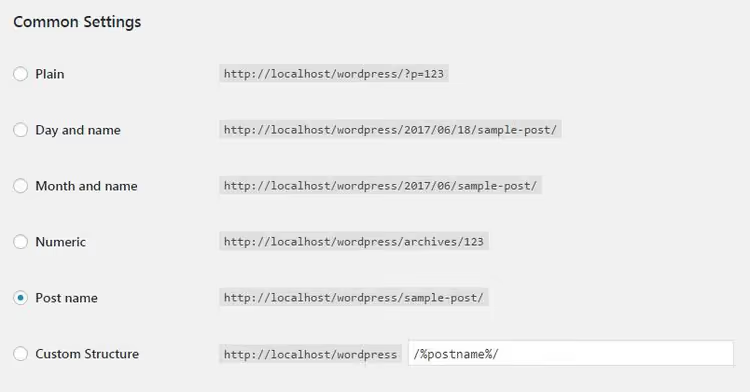
Seleccione la opción que desee (por ejemplo, «Nombre de la entrada») y haga clic en Guardar cambios. Para las primeras cinco opciones, eso es todo lo que necesita. WordPress reconstruye inmediatamente cada URL de su sitio para que coincida con el nuevo esquema.
Si está cambiando la estructura en un sitio que ya tiene artículos publicados, no cierre el panel de administración después de guardar. El siguiente paso obligatorio son las redirecciones (tratadas en el paso 5).
Paso 3: construya una estructura personalizada
La opción «Estructura personalizada» le permite ensamblar su formato de URL a partir de diez etiquetas de estructura. Aquí está la lista completa:
Etiqueta | Lo que genera |
|---|---|
| Año de publicación (cuatro dígitos) |
| Mes (dos dígitos) |
| Día (dos dígitos) |
| Hora |
| Minuto |
| Segundo |
| ID numérico de la entrada |
| Título de la entrada (sanitizado, minúsculas con guiones) |
| Nombre de la categoría |
| Nombre del autor (sanitizado) |
El escenario más común es combinar categoría y título. Si su blog utiliza activamente categorías para organizar el contenido, la estructura /%category%/%postname%/ le indica a los lectores en qué sección se encuentran directamente desde la URL.
Al construir una estructura personalizada, añada una barra diagonal / después de cada etiqueta excepto la última. La cadena final:
/%category%/%postname%/
De forma predeterminada, WordPress rellena el campo «Estructura personalizada» con /%postname%/, exactamente el mismo esquema que «Nombre de la entrada». Cámbielo solo si comprende por qué necesita etiquetas adicionales.
Paso 4: cambie la base de categoría y etiqueta
Las categorías y etiquetas tienen sus propios prefijos de URL. De forma predeterminada, son /category/ y /tag/:
example.com/category/cakes/``example.com/tag/chocolate/
En la parte inferior de la página de ajustes de enlaces permanentes, WordPress le permite sustituir estas bases por cualquier otra palabra.

Supongamos que un blog de cocina usa categorías solo para recetas y etiquetas solo para ingredientes. Tiene más sentido hacer esto:
- Base de categoría:
recipes→ la URL se convierte enexample.com/recipes/cakes/ - Base de etiqueta:
ingredients→ la URL se convierte enexample.com/ingredients/chocolate/
Cambiar la base solo tiene sentido si coincide con precisión con el contenido de la sección. En un blog de propósito general, /category/ y /tag/ son una opción neutral y comprensible.
Paso 5: cambie la estructura en un sitio activo sin perder tráfico
El temor más común: «Cambiaré mis enlaces permanentes y todas las URL antiguas se romperán». Ese temor está justificado. Los motores de búsqueda ya han indexado páginas bajo las direcciones antiguas, los usuarios pueden haberlas marcado como favoritas y otros sitios pueden haber enlazado a ellas externamente.
La solución es un plugin de redirección que envíe automáticamente a los visitantes y a los robots de búsqueda de la URL antigua a la nueva. WordPress no hace esto por defecto, por lo que después de cambiar la estructura necesita una de estas tres herramientas:
- Redirection: un plugin gratuito con 2 millones de instalaciones activas. Rastrea los cambios de enlaces permanentes y crea reglas de redirección 301 automáticamente. Actualizado a la versión 5.8.0 con soporte para WordPress 7.
- Rank Math: un plugin de SEO con un gestor de redirecciones integrado en la versión gratuita.
- Yoast SEO: la versión premium puede redirigir cuando la estructura cambia; la versión gratuita no.
Después de instalar el plugin, revise el registro de errores 404 unos días después. Le mostrará si la redirección omitió alguna página. Añada manualmente cualquier URL faltante.
Una nota importante: cuanto antes defina una estructura, mejor. Lo ideal es hacerlo antes de publicar su primer artículo. Así no necesitará redirecciones en absoluto.
🎥 Vídeo: configuración en dos minutos
Un breve tutorial: todo el proceso desde el inicio de sesión en el panel de administración hasta guardar los ajustes:
⁉️🤔 Preguntas frecuentes
¿Qué estructura de enlaces permanentes es mejor para el SEO?
«Nombre de la entrada» es la elección prácticamente unánime de la comunidad SEO. La palabra clave aparece en la URL, la dirección se mantiene corta y legible, y la ausencia de fecha prolonga la «vida útil» del contenido a ojos del lector. Según una encuesta de WordPress.org, más del 60% de los sitios utilizan exactamente esta estructura.
¿Puedo cambiar los enlaces permanentes de forma retroactiva en un sitio con mil artículos?
Sí, pero con cuidado. Después de cambiar la estructura, las URL antiguas dejarán de funcionar, por lo que necesita un plugin de redirección. Redirection gestiona la mayoría de las páginas automáticamente, pero es posible que se produzcan omisiones puntuales. Revise el registro 404 unos días después de la migración y añada manualmente cualquier URL faltante.
¿Cuál es la diferencia entre «Nombre de la entrada» y «Estructura personalizada» con la etiqueta *%postname%*?
Ninguna. Cuando abre por primera vez la página de ajustes y cambia a «Estructura personalizada», WordPress rellena automáticamente
/%postname%/, lo que produce exactamente las mismas URL que «Nombre de la entrada». La diferencia solo aparece cuando añade otras etiquetas.
¿Debería incluir la categoría en la URL?
Depende de la estructura de su blog. Si las categorías son un elemento de navegación clave y no hay muchas (de 5 a 7), incluir
/category/post-title/ayuda a los lectores a orientarse. Pero si tiene docenas de categorías con contenido solapado, el segmento adicional en la URL solo hace la dirección más compleja sin ningún beneficio.
¿Necesito cambiar la base de categoría de */category/* a otra cosa?
Solo si la temática de su blog es específica y la palabra «category» resulta fuera de lugar. Sitio de cocina →
/recipes/, portafolio →/projects/, tienda en línea →/shop/. Para un blog de propósito general,/category/no estorba.
¿Qué debo hacer si mi sitio devuelve error 404 en todas las páginas después de cambiar la estructura?
Primero, verifique si los ajustes de enlaces permanentes se guardaron realmente. A veces, después de una actualización o migración de WordPress, el archivo
.htaccessse restablece. Vaya a Ajustes → Enlaces permanentes y haga clic en «Guardar cambios» de nuevo, incluso sin modificar nada. WordPress reescribirá las reglas y restaurará la funcionalidad de las URL. Si eso no ayuda, verifique quemod_rewriteesté habilitado en su servidor.
Qué configurar en su sitio: la conclusión final
Para un blog típico, sitio corporativo o portafolio, elija «Nombre de la entrada» y manténgalo simple. Esta opción cubre la gran mayoría de los proyectos de WordPress y no requiere mantenimiento a largo plazo.
Para un medio de noticias con decenas de artículos al día, opte por «Día y nombre», porque aquí una fecha en la URL realmente ayuda. Si la estructura de su contenido está estrechamente ligada a las categorías, utilice el esquema personalizado /%category%/%postname%/. Y si ya gestiona un sitio con cientos de páginas publicadas, cambie la estructura junto con un plugin de redirección y monitorice el registro 404.
La decisión que tome ahora le servirá durante años. Es mejor dedicar cinco minutos a la configuración antes del lanzamiento que un día entero a arreglar URL rotas después.

Un equipo profesional de escritores y editores especializados en la creación de contenido de calidad.