













 IAImagen ilustrativa generada por IA
🔧 Traducir un sitio WordPress a cualquier idioma: guía completa 2026
El inglés es el idioma nativo de WordPress. Cada botón del panel de administración, cada notificación del sistema y cada etiqueta de menú se muestran en inglés de forma predeterminada. Para un usuario de Berlín, São Paulo o Kiev, esto genera un microestrés constante: en lugar de escribir rápidamente una entrada o configurar un plugin, el cerebro se ocupa en traducir mentalmente la interfaz.
La plataforma en sí lleva mucho tiempo preparada para el multilingüismo. La comunidad Polyglots ha traducido el núcleo a más de 200 variantes de idioma, de las cuales unas 70 han alcanzado el 100%. Pero traducir el núcleo es solo la base. Los temas, los plugins y el contenido del sitio permanecen en inglés hasta que usted toma las riendas de la localización.
En media hora puede transformar un panel de administración en inglés en uno completamente en ruso. Unas horas más y todos los plugins hablarán el idioma que necesita. Y si un proyecto requiere soporte para varios idiomas simultáneamente, los servicios SaaS listos para usar lo hacen de forma automática, con indexación en motores de búsqueda.
💡 Resumen rápido:
- Cambie el idioma de administración de WordPress mediante el selector integrado o la instalación manual de un archivo
.mo. - Traduzca temas y plugins con Loco Translate, un editor gratuito directamente en el navegador, sin Poedit ni FTP.
- Configure un sitio multilingüe automático con Weglot, GTranslate o WPML.
- Compare todas las herramientas en una tabla y elija según su tarea y presupuesto.
Paso 1. Cambiar el idioma de administración de WordPress
El camino más corto hacia un panel de administración en ruso es el selector integrado. Abra Ajustes → Generales y desplace la página hasta el final. La lista desplegable «Idioma del sitio» contiene todos los paquetes de idioma cuya traducción ha completado el equipo de Polyglots: del árabe al japonés.
Seleccione un idioma, haga clic en «Guardar cambios» y el panel de administración cambia al instante. Sin archivos adicionales, sin FTP, sin ediciones en wp-config.php. Funciona para todas las configuraciones regionales completamente traducidas.
Si el idioma que necesita no está en la lista, no hay problema. Muchos equipos de idiomas han traducido WordPress parcialmente y sus paquetes están disponibles para instalación manual. En la página de Equipos de Polyglots encontrará una lista completa de los idiomas admitidos y los contactos de los equipos de traductores.
Instalación manual de un paquete de idioma
Para los idiomas que no aparecen en la lista desplegable, el proceso es un poco más largo pero igualmente elemental:
- Vaya a la página de su equipo de idioma a través de la lista de equipos de traductores
- Descargue el archivo
.mopara su configuración regional - Conéctese al servidor por FTP y cree la carpeta
/wp-content/languages/(si no existe) - Suba el archivo
.moa esta carpeta - Vuelva a Ajustes → Generales, el idioma aparecerá en la lista
En una red multisitio, cada sitio cambia de forma independiente a través de su propio panel de ajustes. El idioma predeterminado para toda la red se establece en «Administrador de la red → Ajustes».
Paso 2. Traducir temas y plugins con Loco Translate
Traducir el núcleo de WordPress le proporciona un panel de administración en ruso. Pero los temas y plugins son otra historia. Sus cadenas de texto se almacenan en sus propios archivos de traducción y, sin una herramienta especial, no puede acceder a ellas.
Comprobar si un elemento está listo para la traducción
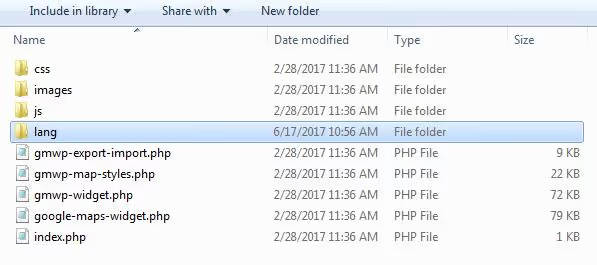
No todos los temas y plugins son igual de amigables con la traducción. Antes de empezar a trabajar, abra la carpeta del tema o plugin y busque el directorio languages o lang. En su interior debería haber archivos de uno de estos tres tipos:
.pot, una plantilla de traducción con todas las cadenas de texto originales.po, un archivo con la traducción en sí.mo, un objeto máquina compilado que WordPress lee directamente
La presencia de estos archivos significa que el desarrollador ha preparado el producto para la localización y usted puede proceder con la traducción. Esto también suele mencionarse en la descripción del plugin o tema.
Loco Translate: un editor de traducción directamente en el navegador
Loco Translate es un plugin gratuito con más de un millón de instalaciones activas y una valoración de 4,8 sobre 5 en el catálogo de WordPress.org. Sustituye a aplicaciones externas como Poedit y funciona directamente desde el panel de administración.
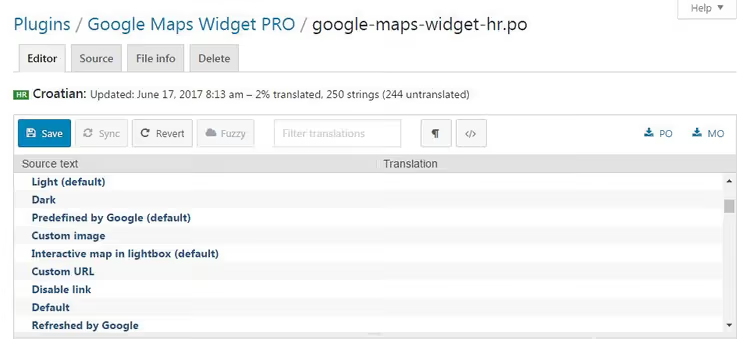
Tras la instalación y activación, el plugin añade un elemento «Loco Translate» al menú lateral de administración. Pase el cursor y seleccione qué traducir: temas, plugins o el propio núcleo de WordPress.
Comenzar una traducción requiere seis clics:
- Loco Translate → Plugins (o Temas)
- Seleccione un plugin o tema de la lista
- Haga clic en el botón «Nuevo idioma»
- Seleccione el idioma de destino en la lista desplegable
- Deje la ubicación del archivo como «autor» (recomendado)
- Haga clic en «Empezar a traducir»
El editor de traducción
Después de hacer clic en el botón, el plugin abre un editor con cuatro paneles:
- Texto original, una lista completa de las cadenas disponibles para traducir
- Texto original en inglés, el original de la cadena seleccionada
- Traducción, el campo para introducir el texto localizado
- Comentarios, sugerencias del desarrollador, si las hay
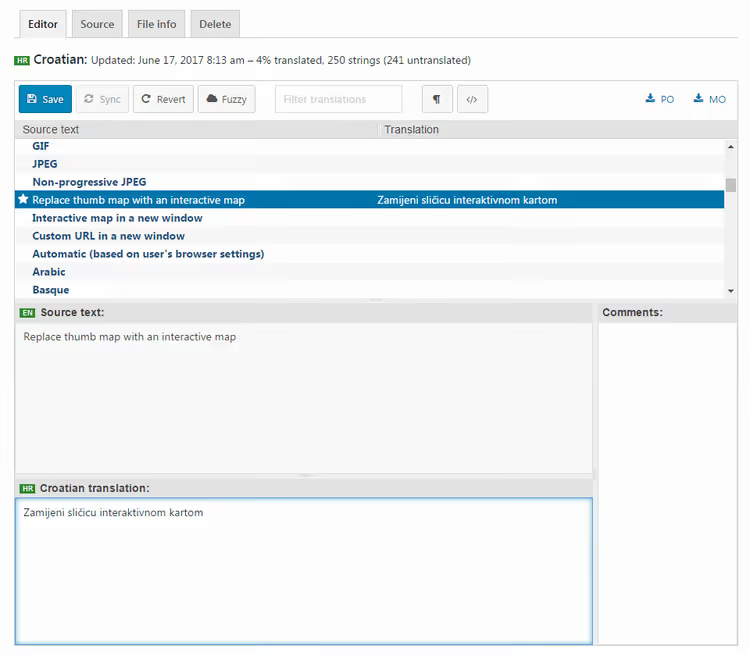
El trabajo avanza línea por línea: seleccione una cadena, introduzca la traducción, pase a la siguiente. Cada cadena editada se marca con una estrella amarilla, algo práctico cuando el plugin tiene varios cientos de cadenas y usted retoma la traducción un día después.
Al escribir, la nueva traducción se muestra inmediatamente junto a la cadena original en el panel «Texto original». Puede evaluar rápidamente el aspecto de los cambios en la lista general.
Gestión de la traducción
En la parte superior del editor hay un panel informativo con el porcentaje completado y el número de cadenas restantes. Cerca se encuentran los botones para guardar, sincronizar y cancelar los cambios.

Un par de funciones útiles que ahorran tiempo:
- Búsqueda de cadenas: introduzca un fragmento de texto y encuentre al instante la cadena necesaria entre cientos
- Marca «Fuzzy»: para cadenas cuya traducción aún necesita trabajo. Las cadenas marcadas como fuzzy pueden excluirse de la exportación para que solo se muestren en el sitio las traducciones verificadas
- Descarga de archivos: si los permisos de escritura están restringidos, puede descargar el archivo
.poo.moy subirlo al servidor manualmente
Incluso una traducción parcial funciona de inmediato. Guarde un par de cadenas, cambie el idioma del sitio en Ajustes → Generales y esas cadenas ya se mostrarán en el idioma de destino. Sin botones de activación adicionales.
Qué hacer si un plugin no tiene archivos de traducción
Loco Translate puede escanear el código fuente de un plugin o tema y generar automáticamente una plantilla .pot. La calidad de una plantilla autogenerada así es inferior a la que crea un desarrollador, pero es una solución funcional cuando traducir un elemento «intraducible» resulta imprescindible a toda costa.
Paso 3. Traducción manual del contenido del sitio
Un escenario distinto es traducir el contenido en sí: páginas, entradas, widgets. Si el sitio es pequeño (una página de aterrizaje de cinco secciones o un blog con una docena de artículos), el método manual es bastante viable.
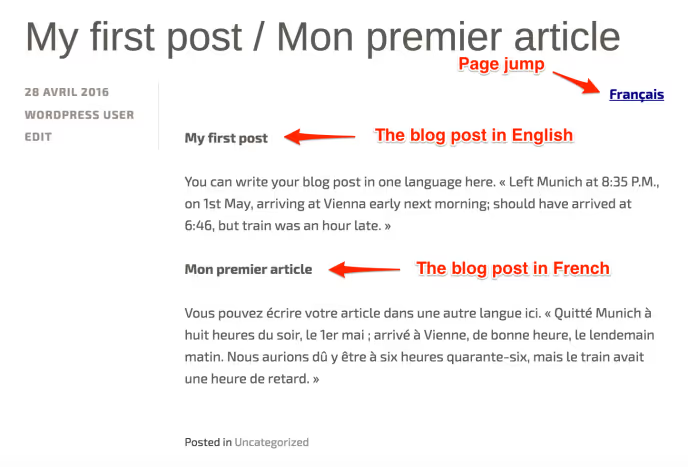
El enfoque es extremadamente simple: cree una copia de cada página en el idioma de destino y traduzca el texto manualmente. La ventaja es el control total sobre la calidad de la traducción, sin artefactos de traducción automática ni frases forzadas. La desventaja es obvia: en un sitio con cien artículos esto se convierte en semanas de trabajo.
Paso 4. Traducción automática del sitio con servicios
Cuando hay mucho contenido y necesita soportar varios idiomas, el método manual no es una opción. Entran en escena los servicios especializados y los plugins de traducción automática.
Widget de Google Translate, un inicio rápido
La herramienta integrada más sencilla para sitios de WordPress.com es el widget de Google Translate. Se añade a través de Apariencia → Widgets: arrastre el bloque «Google Translate» al área deseada, configure el título y guarde.
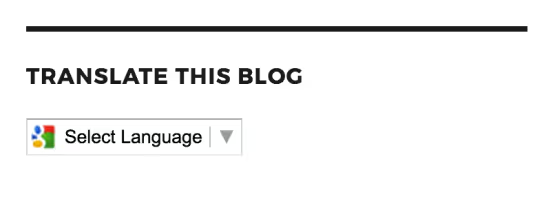
El visitante selecciona un idioma de la lista desplegable y la página se traduce sobre la marcha. ¿Rápido? Sí. ¿Alta calidad? La traducción automática de Google se ha vuelto significativamente más precisa en los últimos años, pero aún está lejos de ser profesional. Para un folleto o un blog personal, servirá. Para un sitio de negocio, necesita una herramienta más seria.
Weglot, traducción automática con refinamiento manual
Weglot combina la traducción automática de primera capa con la capacidad de editar manualmente cada cadena. Tras la instalación e introducción de la clave API, el plugin traduce todo el sitio a los idiomas seleccionados en minutos y añade un selector de idioma personalizable.
Características clave de Weglot:
- Traducción automática de contenido, metadatos y URLs a más de 110 idiomas
- Editor visual integrado para corregir traducciones directamente en la página
- Arquitectura amigable con el SEO: las páginas traducidas son indexadas por los motores de búsqueda
- Compatibilidad con todos los temas y constructores de páginas, incluyendo Elementor y el editor de bloques Gutenberg
El plan gratuito cubre sitios de hasta 2.000 palabras; los planes de pago comienzan en $15 al mes. Hay disponible una prueba de 10 días sin restricciones.
GTranslate, traducción a nivel de red
GTranslate aborda la tarea de manera diferente: en lugar de un plugin que funciona dentro de WordPress, utiliza un servidor proxy que traduce el sitio sobre la marcha. Basta con añadir un registro DNS y el servicio comienza a servir versiones traducidas de las páginas.
Este enfoque funciona en cualquier alojamiento y cualquier CMS: WordPress.com, WordPress autoalojado, Joomla, HTML estático. El servicio traduce contenido, URLs, metadatos y asegura la indexación de las páginas traducidas por los motores de búsqueda.
Los planes van desde el gratuito (con un conjunto limitado de idiomas) hasta el empresarial con todas las funcionalidades.
WPML, un motor multilingüe profesional
WPML es un veterano entre los plugins multilingües de WordPress. A diferencia de Weglot y GTranslate, que funcionan bajo un modelo SaaS, WPML se instala como un plugin normal y almacena las traducciones en su base de datos.
El plugin ofrece control total sobre cada elemento traducido: entradas, páginas, taxonomías, menús, widgets, campos de Advanced Custom Fields. El sistema de gestión de traducción integrado le permite asignar traductores y hacer seguimiento del progreso.
WPML es de pago: las licencias van de $39 a $199 al año, dependiendo del conjunto de funcionalidades requerido y el número de sitios (precios actuales de WPML). Para proyectos multilingües complejos con un equipo de traductores, este es el estándar de la industria.
Comparativa de herramientas de traducción para WordPress
Herramienta | Tipo | Versión gratuita | Traducción automática | Indexación SEO | Precio desde |
|---|---|---|---|---|---|
Loco Translate | Plugin (editor) | Sí | No (manual) | - | Gratis |
Widget de Google Translate | Widget | Sí | Sí | No | Gratis |
Weglot | SaaS + plugin | Hasta 2.000 palabras | Sí | Sí | $15/mes |
GTranslate | Servicio proxy | Limitada | Sí | Sí | Gratis / pago |
WPML | Plugin | No | Mediante integraciones | Sí | $39/año |
⁉️🤔 Preguntas frecuentes
¿Necesito traducir WordPress si todo el contenido del sitio ya está en ruso?
El panel de administración de WordPress y el contenido del sitio son dos capas diferentes. Si usted escribe las entradas en ruso pero la interfaz de administración permanece en inglés, traducir el núcleo resolverá el problema: todas las etiquetas del sistema, notificaciones y elementos del menú pasarán a estar en ruso. El contenido no cambiará.
¿Puedo traducir un sitio WordPress a varios idiomas simultáneamente?
Sí, para eso existen precisamente los plugins multilingües: WPML, Weglot, GTranslate y otros. Cada uno añade la capacidad de crear versiones paralelas de las páginas en diferentes idiomas y alternar entre ellas. La diferencia está en el enfoque: WPML almacena las traducciones localmente en su base de datos, mientras que Weglot y GTranslate las almacenan en sus servidores.
¿Qué método de traducción es adecuado para una tienda en línea WooCommerce?
Para una tienda, la indexación SEO de las páginas traducidas y la compatibilidad con WooCommerce son críticas. WPML y Weglot funcionan bien con WooCommerce y proporcionan indexación. WPML ofrece un control más detallado sobre la traducción de productos, categorías y atributos, pero requiere trabajo manual. Weglot traduce automáticamente y le permite editar el resultado en un editor visual.
¿Qué debo hacer si mi idioma no está en la lista de idiomas de WordPress?
Vaya a la página de equipos de idiomas de Polyglots y busque su configuración regional. Si ya existe un equipo pero la traducción no está completa, puede unirse y ayudar a traducir las cadenas restantes. Si aún no existe un equipo, cree uno; WordPress.org proporciona toda la infraestructura para ello.
Loco Translate o Poedit, ¿cuál debo elegir para traducir un plugin?
Ambas herramientas resuelven la tarea, pero de manera diferente. Loco Translate funciona directamente en el panel de administración de WordPress y no requiere instalar una aplicación separada. Poedit es un programa de escritorio con un editor de memoria de traducción más potente. Para una traducción puntual de un solo plugin, Loco Translate es suficiente. Si usted traduce regularmente muchos plugins y temas, Poedit con su rendimiento será más conveniente.
Qué instalar en 2026: el desglose final
La elección de la herramienta depende de exactamente tres factores: presupuesto, volumen de contenido y requisitos de calidad.
Si usted tiene un pequeño blog personal en un solo idioma y simplemente quiere un panel de administración en ruso, el selector de idioma integrado en los ajustes de WordPress y Loco Translate para un par de plugins sin traducir serán suficientes. Es gratis y lleva una hora.
Si está lanzando un sitio de negocio multilingüe, una tienda en línea o un blog corporativo, opte por Weglot o WPML. Weglot es más fácil de configurar y se pone en marcha más rápido. WPML proporciona un control más profundo y no le ata a una suscripción mensual.
GTranslate es una opción de nicho para situaciones en las que la instalación de plugins está restringida por el alojamiento o cuando necesita traducir un sitio a nivel de DNS sin tocar el motor en sí.
Empiece poco a poco: traduzca el panel de administración de WordPress, domine Loco Translate. Y cuando el sitio crezca hacia una audiencia internacional, conecte Weglot o WPML. La barrera del idioma ya no es una razón para mantener un sitio en inglés.

Un equipo profesional de escritores y editores especializados en la creación de contenido de calidad.