














🔧 Guía del plugin de traducción TranslatePress para WordPress
Su sitio está en WordPress y su audiencia proviene de diez países. ¿Traducción manual de cada página copiando y pegando en Google Translate? Al tercer día, odiará ese trabajo.
Buenas noticias: puede traducir un sitio a más de 200 idiomas sin una sola llamada a un freelancer y sin exportar archivos XML. Un plugin, un editor visual y 20 minutos de configuración.
A continuación, una guía paso a paso de TranslatePress: desde la instalación hasta el SEO multilingüe. Con capturas de pantalla reales de cada pantalla, precios actuales y un desglose honesto de las limitaciones de la versión gratuita.
💡 Resumen rápido:
- Instale
TranslatePressdesde el repositorio de WordPress.org o suba el ZIP manualmente y active la licencia - Seleccione los idiomas de destino en la pestaña de ajustes generales y añada un selector de idioma al menú de su sitio
- Abra el editor visual en el frontend y traduzca cualquier texto con un clic, guardando en el momento
- Conecte la API de Google Translate (gratuita) o DeepL (plan Business) para traducción automática
- Configure la traducción de títulos SEO, meta descripciones y slugs de URL mediante el complemento SEO Pack
Qué es TranslatePress y qué puede hacer

TranslatePress es un plugin de traducción para WordPress del equipo de Cozmoslabs. A diferencia de la mayoría de las alternativas, le permite traducir su sitio directamente en el frontend: usted ve la página como la vería un usuario, hace clic en cualquier texto e introduce la traducción en la barra lateral. Sin alternar entre el panel de administración y el sitio.
El plugin funciona con cualquier tema, maquetador visual (Elementor, Gutenberg, Beaver Builder) y WooCommerce. Se traduce todo: desde entradas y páginas hasta cadenas dinámicas de plugins, shortcodes y formularios. Al momento de escribir esto, TranslatePress es utilizado por más de 400.000 sitios, y WPBeginner lo considera la mejor opción para su primer proyecto multilingüe.
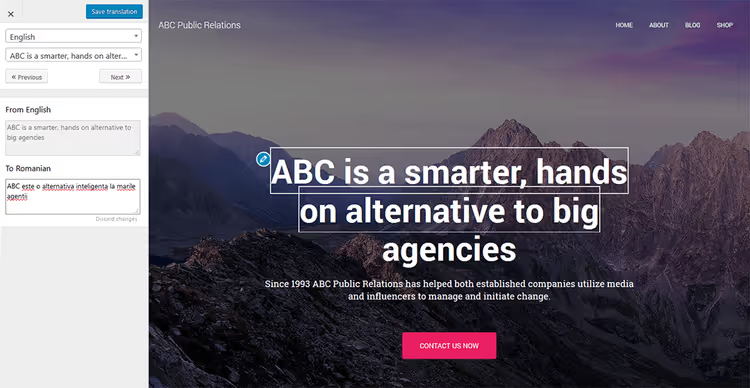
Lo que obtiene de serie:
- Editor visual de traducción: haga clic en el texto → traduzca → guarde. Todo en el frontend.
- Traducción automática mediante la API de Google Translate v2 (gratuita) o TranslatePress AI (motor propietario, plan Personal+). En los planes Business y Developer se añade DeepL, la traducción automática más precisa del mercado.
- SEO Pack: traducción de títulos, meta descripciones, slugs de URL y etiquetas para redes sociales (Open Graph, Twitter Cards). El plugin se integra perfectamente con Yoast SEO, Rank Math y AIOSEO.
- 221 idiomas y la posibilidad de mostrar los nombres de los idiomas en su escritura nativa (Español, no Spanish).
- Traducción de cadenas dinámicas: contenido añadido por otros plugins y temas mediante gettext.
- Cuentas de traductor: un perfil de usuario independiente que puede traducir contenido sin acceso a la configuración del sitio.
- Detección automática del idioma del visitante por IP o configuración del navegador y redirección a la versión correspondiente.
- Plugin GPL: las traducciones se almacenan localmente en su base de datos, no en un servidor de terceros. Usted es dueño de las traducciones, no las alquila.
Paso 1: instalar TranslatePress
Puede empezar de dos maneras. La primera: instale la versión gratuita desde el repositorio de WordPress.org directamente desde el panel de administración. La segunda: adquiera una licencia en translatepress.com/pricing y obtenga acceso a los complementos premium.
Precios vigentes a junio de 2026:
Plan | Precio anual | Sitios | Palabras con IA | Característica principal |
|---|---|---|---|---|
Personal | 99 € | 1 | 50 000 | TranslatePress AI y Pack SEO |
Business | 199 € | 3 | 200 000 | DeepL, cuentas de traductor |
Developer | 349 € | ∞ | 500 000 | Todo incluido + todos los complementos futuros |
Todos los planes incluyen un año de actualizaciones, soporte premium y un reembolso sin preguntas durante 15 días.
Tras la compra, recibirá un correo electrónico con los enlaces de descarga del plugin principal y los complementos.
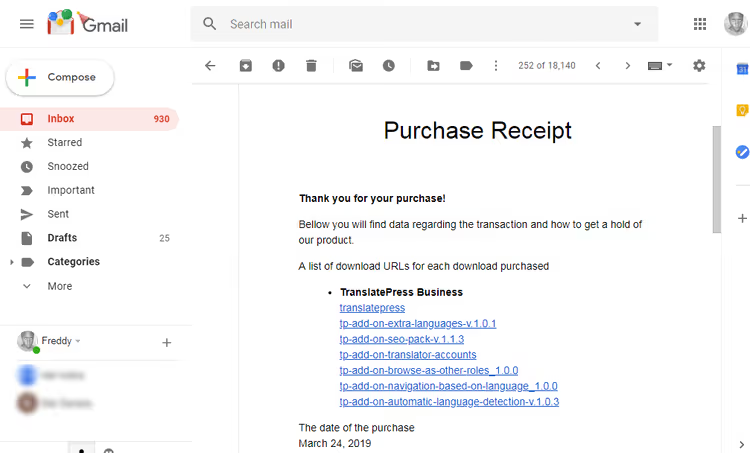
Los archivos ZIP descargados también están disponibles en su cuenta del sitio de TranslatePress, junto con la clave de licencia.

Instalación del plugin principal
En el administrador de WordPress, vaya a Plugins → Añadir nuevo y haga clic en el botón Subir plugin.
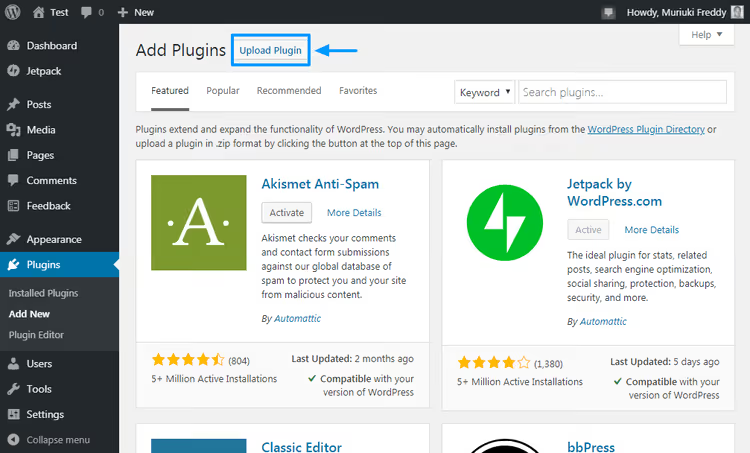
Seleccione el archivo ZIP del plugin principal (translatepress-multilingual.XXX.zip) y haga clic en Instalar ahora.

Espere a que la instalación finalice y haga clic en Activar plugin.

El plugin principal está listo. La página de ajustes se encuentra en Ajustes → TranslatePress.

Nota: la pestaña Licencia solo aparecerá después de instalar al menos un complemento de pago. Instale los complementos del mismo modo (Plugins → Añadir nuevo → Subir plugin).

Tras instalar un complemento, la pestaña Licencia aparecerá en la página de ajustes. Copie la clave de licencia de su cuenta de TranslatePress, péguela en el campo y haga clic en Activar licencia.

Pegue la clave de licencia en el campo correspondiente y haga clic en Guardar cambios.

Tras guardar, aparecerá un botón de activación debajo del campo.
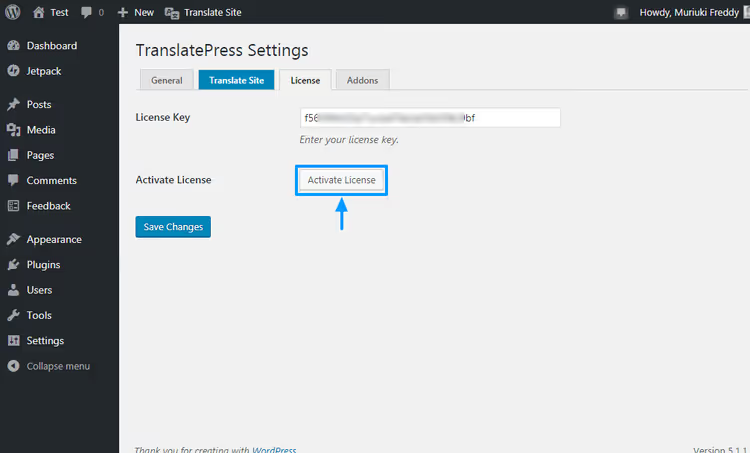
La licencia está activada, todos los complementos están desbloqueados y listos para funcionar.
Paso 2: configuración del plugin
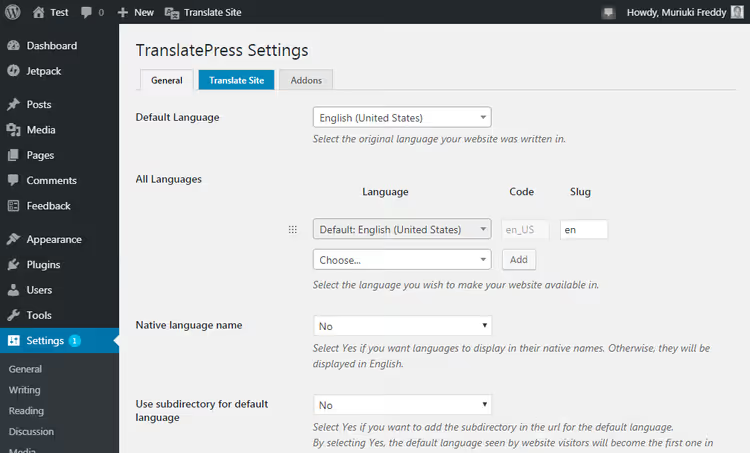
La página de ajustes consta de varias pestañas: General, Traducción automática y Licencia.

En la pestaña General (Ajustes → TranslatePress), establece los parámetros básicos:
- Idioma predeterminado. El idioma en el que está escrito su sitio. En nuestro caso, es ruso.
- Todos los idiomas. Seleccione los idiomas a los que va a traducir el sitio. En el momento de escribir esto, hay 221 idiomas disponibles.
- Usar una cuenta profesional para DeepL. Si se activa, el selector muestra «English», «Español», no «English», «Spanish».
- Selector de idioma. Se puede añadir a un menú mediante Apariencia → Menús o mostrarse con el shortcode
[language-switcher]en cualquier parte de la página. - Método de detección de idioma. Por IP, configuración del navegador o el primero de la lista. Útil para la redirección automática.
Tras seleccionar los ajustes, haga clic en Guardar cambios al final de la página. Su sitio ya está listo para la traducción.
Paso 3: traducir el sitio mediante el editor visual

Esta es la función principal de TranslatePress. Haga clic en Traducir sitio en la barra de administración y accederá a la parte pública con el panel del traductor abierto.
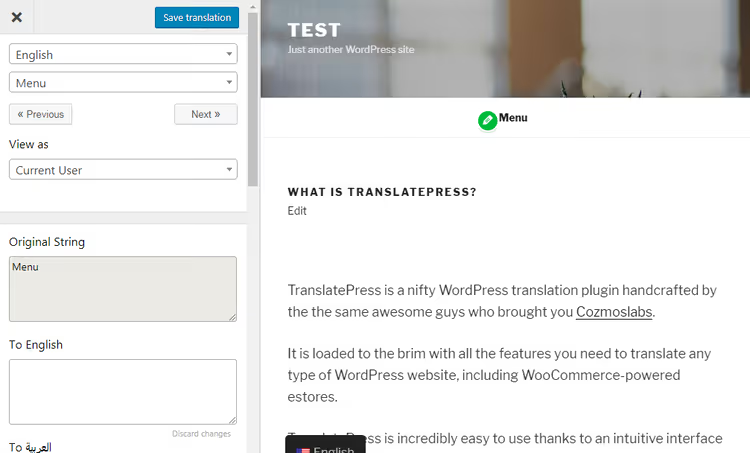
Verá su sitio exactamente como lo haría un usuario, pero con un panel de traductor adicional a la izquierda. Cualquier texto de la página está disponible para traducir con un solo clic.
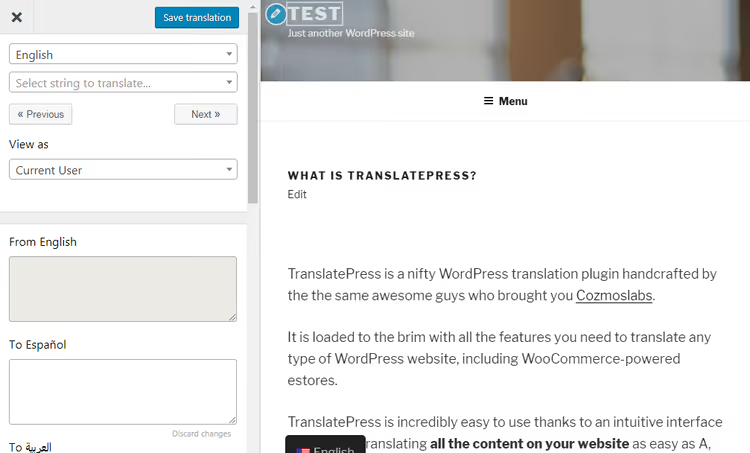
Cómo funciona:
- Pase el cursor sobre el texto que desea traducir y haga clic. Un borde azul resaltará el elemento seleccionado.
- En el panel izquierdo, introduzca la traducción manualmente o utilice la traducción automática si tiene conectada la API de Google Translate o TranslatePress AI.
- Haga clic en Guardar traducción en la parte superior de la pantalla.
- Cambie a otro elemento y repita el proceso.
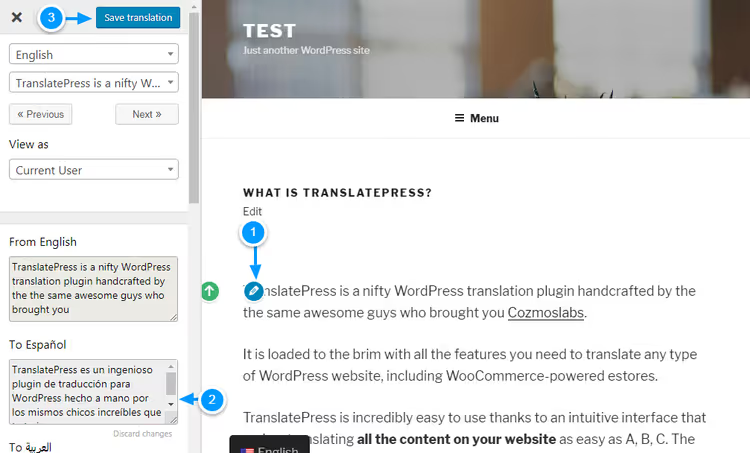
En la práctica, traducir una página típica de 500 palabras lleva de 5 a 7 minutos con introducción manual. Con la traducción automática, menos de un minuto para la revisión y edición.

En la captura de pantalla anterior, el selector de idioma está en el menú superior y hay un selector duplicado al pie de la página. Ambos se configuran en la pestaña General. El superior se añade mediante Apariencia → Menús, el inferior aparece automáticamente.
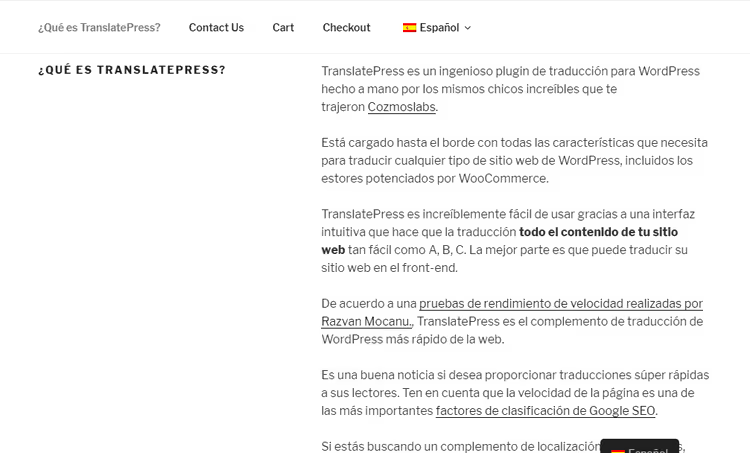
Listo. La página está traducida. Repita el mismo proceso para los demás idiomas, uno por uno, seleccionando el idioma de destino en el menú desplegable del editor.
Traducción automática: Google Translate, DeepL y TranslatePress AI
La traducción manual funciona bien para sitios pequeños. Pero si usted tiene más de 50 páginas y 5 idiomas de destino, la traducción automática le ahorra días de trabajo.
Configuración, por única vez:
- Vaya a Ajustes → TranslatePress → Traducción automática.
- Seleccione un motor: Google Translate v2 (gratuito, disponible en todos los planes, incluida la versión gratuita), TranslatePress AI (Personal+) o DeepL (Business y Developer).
- Para Google Translate: obtenga una clave API en Google Cloud Console, especifique un método de facturación (Google cobra $0.00 por volúmenes de hasta 500,000 caracteres al mes, lo cual es gratuito para un sitio típico).
- Para DeepL: registre una clave en DeepL API (nivel gratuito, 500,000 caracteres al mes sin costo).
- Pegue la clave en el campo correspondiente y guarde.
Una vez conectado, cada nuevo clic en texto no traducido dentro del editor visual rellena automáticamente el campo con una traducción. Usted solo necesita revisar y ajustar el estilo; en la práctica, la traducción automática cubre la mayor parte del trabajo, dejando una edición manual mínima.
Matiz importante: TranslatePress almacena las traducciones localmente en la base de datos. Incluso si usted desconecta la API, las páginas traducidas permanecen en el sitio y siguen funcionando. Esta es una diferencia fundamental frente a servicios en la nube como Weglot, donde las traducciones residen en servidores de terceros.
SEO multilingüe: configuración en 5 minutos
TranslatePress con el addon SEO Pack traduce no solo el texto visible, sino también los metadatos SEO de cada página:
- Título y descripción (lo que se ve en los resultados de búsqueda de Google)
- Slugs de URL (ejemplo.com/about/ → ejemplo.com/es/sobre-nosotros/)
- Etiquetas Open Graph para Facebook y Twitter Cards
- Etiquetas hreflang, automáticamente, sin editar código
El plugin funciona correctamente con Yoast SEO, Rank Math y AIOSEO. El sitemap de Yoast incluye automáticamente las páginas traducidas, y el marcado hreflang le dice a Google: «esta página es la versión en español de esta otra en ruso».
Resultado: un sitio multilingüe se indexa en cada versión de idioma por separado. Según datos propios de TranslatePress, el tráfico orgánico de los usuarios crece en promedio un 260% después de lanzar una versión multilingüe, debido a la aparición en resultados de búsqueda para consultas en nuevos idiomas.
Compruebe que todo funciona: después de traducir, abra el código fuente de la página y asegúrese de que hay un bloque de <link rel="alternate" hreflang="..."> en el <head> para cada idioma.
Vídeo: traducción visual en 15 minutos
Configuración desde cero hasta un sitio multilingüe terminado, en un solo vídeo:
⁉️🤔 Preguntas frecuentes
¿TranslatePress ralentiza el sitio?
En una prueba de velocidad realizada por los desarrolladores,
TranslatePressmostró el mejor resultado entre los plugins de traducción de WordPress. Las traducciones se almacenan en tablas de base de datos dedicadas y se cargan mediante el mecanismo estándar de WordPress, sin solicitudes a API externas durante la carga de la página. En la práctica, la diferencia de velocidad entre la página original y la traducida es inferior a 100 ms.
¿Necesito pagar por cada idioma por separado?
No. El número de idiomas es ilimitado en cualquier plan. Usted solo paga por el número de sitios y el volumen de traducción de IA en palabras. La versión gratuita de
TranslatePressadmite un idioma adicional (es decir, un sitio bilingüe), el plan Personal admite un número ilimitado de idiomas en un sitio.
¿Qué sucede con las traducciones si desactivo el plugin?
El contenido en el idioma principal permanece intacto;
TranslatePressno modifica las publicaciones originales. Las traducciones se almacenan en tablas de base de datos separadas (wp_trp_*). Después de desactivar el plugin, las páginas traducidas dejan de estar disponibles, pero las traducciones en sí no se eliminan. Si usted reactiva el plugin, todas las traducciones están en su lugar.
¿Puedo traducir un sitio a idiomas RTL (árabe, hebreo)?
Sí.
TranslatePressmaneja correctamente los idiomas RTL. El selector de idioma cambia no solo el texto, sino también la dirección del diseño (atributodir="rtl"en<html>). La mayoría de los temas modernos de WordPress admiten RTL de serie; compruébelo en los ajustes de su tema.
¿En qué es mejor TranslatePress que WPML?
La principal diferencia es el proceso de traducción. WPML requiere cambiar entre el panel de administración y el frontend a través de una interfaz de Gestión de Traducción separada.
TranslatePresshace todo en el frontend de forma visual. Además, WPML es más caro: el plan Multilingual CMS cuesta $99 al año para un sitio sin traducción automática (la traducción de IA se paga aparte por carácter), mientras que el plan Personal deTranslatePresspor 99 € al año incluye 50,000 palabras de traducción de IA.
¿Cómo traduzco una tienda WooCommerce?
TranslatePressfunciona con WooCommerce de serie: traduce nombres de productos, descripciones, categorías, atributos, carrito y finalización de compra. Las cadenas dinámicas (precio, «Añadir al carrito», variaciones) también están disponibles para traducción a través del desplegable en el editor visual. No se necesita un plugin separado para la traducción de WooCommerce.
¿Vale la pena instalar TranslatePress en 2026? Conclusión
TranslatePress es un plugin que resuelve exactamente una tarea y lo hace sin complejidad innecesaria. El editor visual ahorra horas en comparación con cambiar entre el panel de administración y el frontend, y el almacenamiento local de traducciones le da independencia de servidores de terceros.
Obtenga la versión gratuita si tiene un sitio pequeño y un idioma adicional. La API de Google Translate es gratuita dentro de los 500,000 caracteres al mes; para 10 a 15 páginas, esto es más que suficiente.
Obtenga Personal por 99 € al año si necesita SEO Pack (traducción de slugs y metaetiquetas) y más de un idioma adicional. TranslatePress AI en este plan ofrece una calidad de traducción superior a Google Translate.
**Obtenga Business por **199 € al año si tiene varios sitios y necesita la calidad de DeepL. Las cuentas de traductor en este plan le permiten contratar a un hablante nativo que pueda editar traducciones sin acceso al resto del panel de administración.
Pruébelo: 🔗 TranslatePress en WordPress.org, la versión gratuita se instala en un minuto y ofrece una visión completa de cómo funciona el plugin.

Un equipo profesional de escritores y editores especializados en la creación de contenido de calidad.