













 IAImagen ilustrativa generada por IA
🌐 Cómo traducir un sitio web WordPress: una guía paso a paso
Su sitio en WordPress funciona solo para la audiencia que lee su idioma. Pero ¿qué pasa si la mitad de sus clientes potenciales buscan en español, alemán o árabe y simplemente no entienden ni una palabra?
Traducir su sitio a varios idiomas abre mercados que quizá ni siquiera había considerado. Según W3Techs, WordPress impulsa el 43% de todos los sitios web en internet, pero solo una pequeña fracción es verdaderamente multilingüe. El resto pierde tráfico simplemente porque «crear un sitio en 5 idiomas» suena a infierno técnico: subdominios, hreflang, duplicación de contenido, canibalización SEO.
Weglot lo resuelve sin una sola línea de código. Instala el plugin, elige sus idiomas y en 5 minutos su sitio los habla. Luego el sistema entra en acción: traducción con IA de primer nivel, un editor visual para correcciones, traductores profesionales a demanda y piloto automático completo para el SEO multilingüe.
En esta guía encontrará la configuración paso a paso de Weglot en WordPress: desde la instalación hasta la traducción profesional. Sin relleno, con capturas de pantalla reales de cada paso.
💡 Resumen rápido:
- Instale el plugin Weglot Translate desde el directorio de WordPress y cree una cuenta para obtener su clave API
- Configure los idiomas de origen y destino, elija la apariencia del selector de idioma y guarde los cambios
- Edite las traducciones mediante el editor visual o la lista de traducciones; solicite traducción profesional si lo necesita
- Verifique el SEO multilingüe: Weglot crea automáticamente URL únicas, etiquetas hreflang y metaetiquetas traducidas para cada idioma
Por qué traducir su sitio
Un sitio multilingüe no es «agradable de tener». Es una palanca directa de crecimiento en tres niveles del embudo.
Primero, alcance. Amplía su audiencia direccionable a países donde el inglés no es el idioma principal de búsqueda. Un usuario de México busca una solución en español y encuentra su artículo traducido en lugar del sitio de un competidor local.
Segundo, tráfico. Cada nuevo idioma crea un índice adicional de páginas en Google. Con un SEO adecuado (URL únicas, hreflang, título y descripción traducidos), el motor de búsqueda empieza a posicionarlo en resultados de búsqueda en varios idiomas simultáneamente. Sin duplicación de contenido y sin «fusiones».
Tercero, conversión. La gente compra en el idioma en que piensa. Una página localizada con una interfaz nativa y la moneda local convierte mucho mejor que una «pared de texto» en inglés con un botón de Google Translate en la esquina.
Qué exige Google de un sitio multilingüe
Para que las páginas traducidas se indexen en lugar de quedar como peso muerto, debe seguir tres reglas que están directamente descritas en la documentación de Google.
URL únicas para cada idioma. Nada de ?lang=es en la cadena de consulta, solo subdirectorios (site.com/es/) o subdominios (es.site.com). Google debe ver una página separada, no un parámetro.
Código fuente traducido. Las soluciones JavaScript que intercambian texto dinámicamente en el navegador no son leídas por los motores de búsqueda. La traducción debe estar a nivel de servidor, en el HTML que recibe el rastreador. De lo contrario, el índice sigue siendo monolingüe.
Señales multilingües explícitas. Las etiquetas hreflang en el <head> o un sitemap de idiomas son lo que Google usa para entender: «aquí está la versión en inglés, y aquí sus variantes en español y francés; no las fusione».
Sin estos tres puntos, toda traducción es cosmética. El tráfico no crecerá.
Experiencia de usuario: tres cosas que no puede omitir
Incluso una traducción perfectamente indexada fracasará si los visitantes no entienden cómo usarla.
Detección automática del idioma. El navegador del usuario informa su Accept-Language al sitio. Un buen plugin redirige automáticamente a los visitantes a la versión de idioma adecuada sin exigir un clic extra en una bandera.
Persistencia del idioma durante la navegación. ¿Cambió a la versión en alemán? Todos los enlaces internos deben llevar a páginas en alemán. Restablecer el idioma al hacer clic en «Inicio» es una forma segura de perder visitantes.
Control de calidad. La traducción automática sirve para un borrador. Pero las páginas de alto tráfico (landing pages, precios, artículos clave) deben revisarse manualmente o entregarse a un traductor profesional. Weglot proporciona herramientas integradas para esto, y hacia allí nos dirigimos a continuación.
Cómo Weglot resuelve todo esto de una vez
Weglot es un plugin SaaS que funciona como un proxy de traducción. Tras la instalación, detecta automáticamente todo el contenido del sitio (entradas, páginas, menús, widgets, productos de WooCommerce), lo traduce mediante su modelo de IA y sirve a los visitantes la versión de idioma finalizada. La traducción aparece en el código fuente, no como una sustitución JavaScript.
El plugin atiende a más de 110 000 sitios y tiene una calificación de 4.8/5 en WordPress.org. Es compatible con cualquier tema, maquetadores visuales (Elementor, Divi) y plugins SEO (Yoast, Rank Math). Bajo el capó hay un modelo de lenguaje de IA propietario que aprende de sus ediciones, glosario y tono de marca.
El trabajo técnico que usted no hace manualmente, pero Weglot sí:
- genera subdirectorios para cada idioma (
/es/,/de/); - inserta etiquetas hreflang;
- traduce las metaetiquetas (título, descripción, Open Graph);
- crea y actualiza un sitemap multilingüe.
Todo lo que usted hace es instalar y seguir tres pasos de configuración.
1. Instalación del plugin Weglot Translate
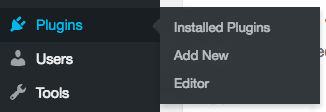
Vaya al panel de administración de WordPress: Plugins → Añadir nuevo. Escriba «Weglot» en la barra de búsqueda.
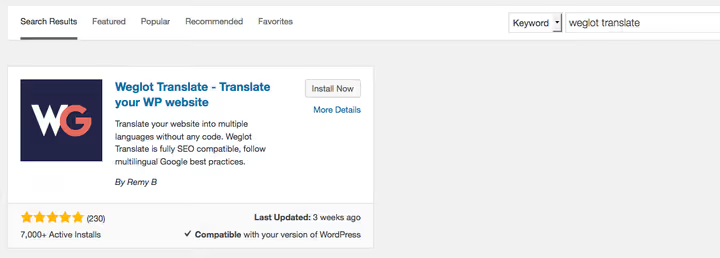
Busque Weglot Translate y haga clic en «Instalar ahora». Tras la instalación, el botón cambia a «Activar»; haga clic en él también.
En el menú lateral del panel de administración aparece un elemento «Weglot». Acceda a él y haga clic en el enlace «Log in»; el sistema le pedirá que cree una cuenta de Weglot. Introduzca su correo electrónico y contraseña. Recibirá un mensaje de confirmación que contiene su clave API.
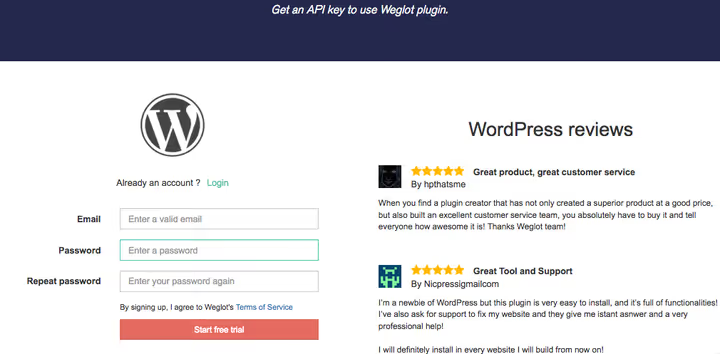
La clave API es lo único que conecta su sitio con el servicio. No se realizan modificaciones en wp-config.php ni en .htaccess.
2. Configuración: idioma, botón y detección automática
Permanezca en los ajustes del plugin (panel de administración → Weglot). El primer campo es API key. Cópiela del correo electrónico y péguela aquí:
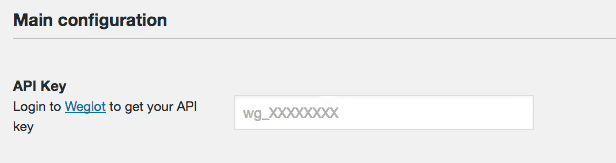
A continuación aparece el desplegable «Original language». Seleccione el idioma en el que está escrito actualmente su sitio. Suele ser ruso, inglés o alemán.

Después viene «Destination languages». Aquí puede especificar hasta 20 idiomas (según su plan). Se añaden mediante códigos de dos letras: es (español), de (alemán), fr (francés), etc. Weglot es compatible con más de 110 idiomas.

Por último está el estilo del botón de idiomas. Puede elegir entre banderas, nombres de idiomas, su combinación, así como la posición en la página (esquina inferior derecha por defecto, pero se puede mover fácilmente al menú, pie de página o barra lateral).
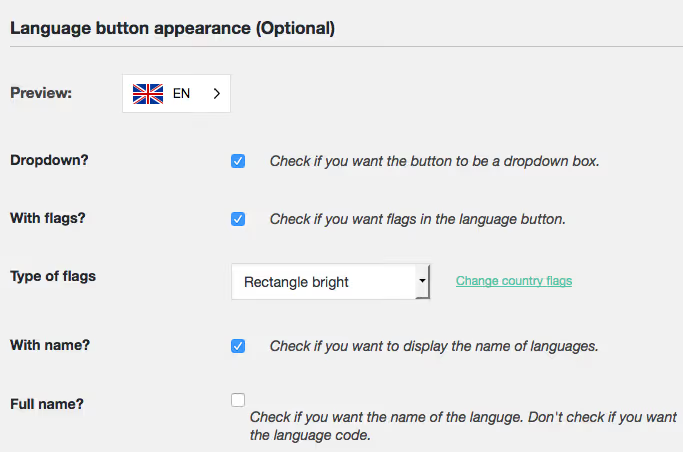
Debajo de los campos principales hay un bloque de opciones adicionales. Aquí puede excluir páginas específicas de la traducción, bloquear determinados bloques de contenido (por ejemplo, nombres de marca) y activar la detección automática del idioma basada en el Accept-Language del navegador del visitante.
Haga clic en «Save». El selector de idioma aparece en el sitio al instante, y usted puede cambiar y ver las páginas traducidas.
3. Edición y gestión de traducciones
Weglot produce de inmediato una traducción automática de primer nivel. Puede dejarla tal cual, editarla manualmente o sustituirla por una traducción profesional. El panel de control de Weglot ofrece dos herramientas para ello.
Editor visual
Usted está en su sitio viéndolo como un visitante, pero con un panel adicional de Weglot. Pase el cursor sobre cualquier bloque de texto, haga clic en el lápiz verde y edite la traducción directamente en el contexto de la página.
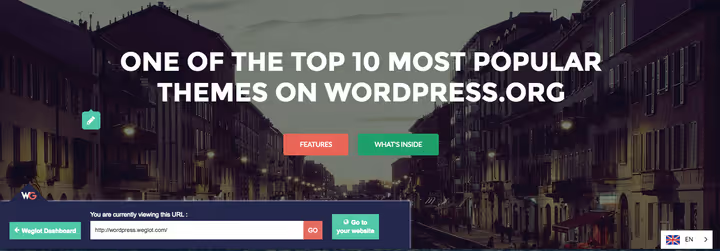
Los cambios se guardan y se muestran al instante. Resulta cómodo para editar titulares, botones y bloques cortos donde el contexto y la maquetación importan.
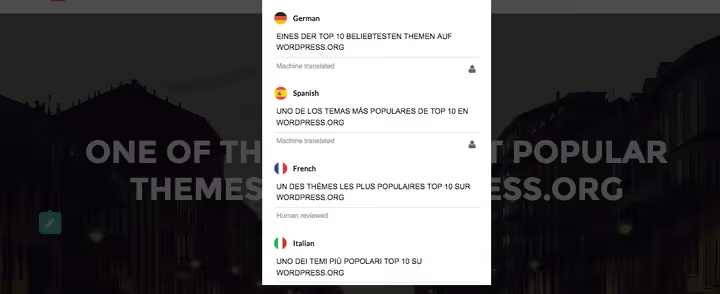
El editor visual solo funciona en sitios públicos activos. No está disponible en servidores locales ni en entornos de staging.
Lista de traducciones
Un modo de tabla: a la izquierda aparece el texto original, a la derecha la traducción al idioma seleccionado. Todas las cadenas están agrupadas por URL. Dispone de un buscador: escriba una palabra y encuentre al instante todas sus apariciones en las traducciones.
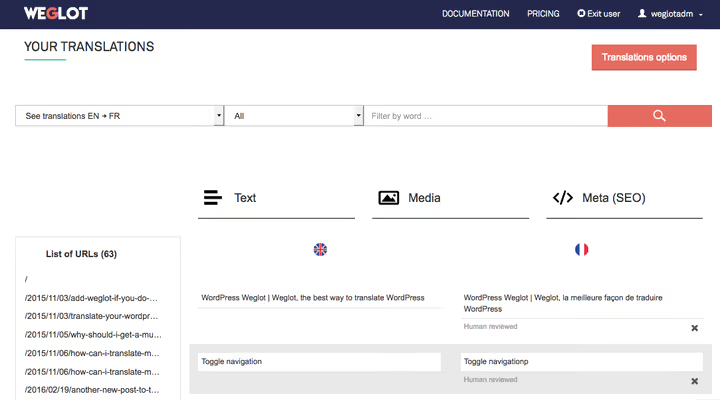
Aquí también se configuran las reglas de traducción: «no traducir nunca esta palabra» (marca, nombre comercial) o «traducir siempre así». Resulta útil cuando la IA se equivoca sistemáticamente con el mismo término.
Traducción profesional
Si la calidad automática no es suficiente, Weglot le permite encargar la traducción a agencias profesionales asociadas sin salir del panel. Seleccione páginas o cadenas concretas y haga clic en el icono de pedido:
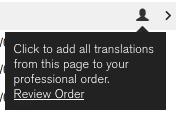
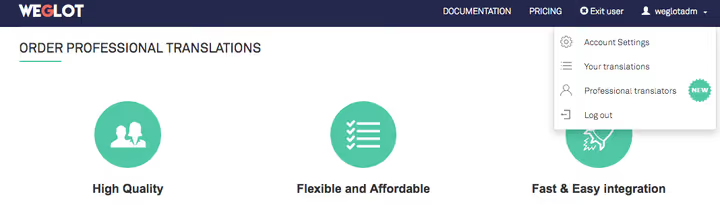
El pedido se crea en la sección «Pedidos profesionales». Allí también se muestran el estado y los plazos. Las agencias están verificadas por Weglot y la traducción llega ya integrada en su sitio.
Cuánto cuesta Weglot
Weglot funciona con un modelo de suscripción y ofrece una prueba gratuita de 14 días. Los precios parten de 15 €/mes (plan Starter, ~17 $) y dependen de dos parámetros: el número de palabras traducidas y el número de idiomas.
Plan | Palabras | Idiomas | Precio (€/mes) | Para quién es adecuado |
|---|---|---|---|---|
Free | 2.000 | 1 | 0 | Landing page o portfolio pequeño |
Starter | 10.000 | 1 | 15 | Blog personal, proyecto en fase inicial |
Business | 50.000 | 3 | 29 | Pequeña empresa, sitio web corporativo |
Pro | 200.000 | 5 | 79 | Proyecto en crecimiento, blog activo |
Advanced | 1.000.000 | 10 | 299 | Sitio de alto tráfico, portal de noticias |
Extended | 5.000.000 | 20 | 699 | Gran proyecto internacional |
Enterprise | Personalizado | Personalizado | A consultar | Nivel corporativo, SLA, SSO |
El límite de palabras es fijo para toda la cuenta, no mensual. Así, 50.000 palabras en el plan Business es el volumen total de palabras únicas traducidas entre todos los idiomas. Para la mayoría de los sitios WordPress, esto es más que suficiente.
Los precios actualizados están siempre en la página de precios de Weglot.
⁉️🤔 Preguntas frecuentes
¿Necesito editar el código del tema o el .htaccess para que Weglot funcione?
No. El plugin se instala de la forma estándar, a través del panel de administración de WordPress. No se requiere editar archivos del tema,
wp-config.phpni.htaccess. Los subdirectorios de idioma y las etiquetas hreflang los genera sobre la marcha el propio servicio.
¿Puedo usar Weglot en un servidor local o en un entorno de staging?
Sí, la traducción funcionará en cualquier entorno donde el sitio sea accesible mediante URL. Pero el editor visual solo funciona en un sitio público activo. Para desarrollo local, utilice la lista de traducciones (modo tabla), que es completamente funcional.
¿En qué se diferencia Weglot de WPML y Polylang?
WPML y Polylang son plugins autoalojados: las traducciones se almacenan en su base de datos y usted gestiona cada contenido manualmente desde la interfaz de WordPress. Weglot es una solución SaaS: las traducciones se almacenan en la nube, se detectan y actualizan automáticamente, y la configuración SEO (hreflang, subdirectorios) se realiza sola. WPML ofrece más control manual; Weglot aporta rapidez de lanzamiento y elimina complicaciones técnicas.
¿Puedo traducir un sitio WooCommerce con Weglot?
Sí, Weglot es totalmente compatible con WooCommerce. Traduce productos, categorías, carrito, finalización de compra, notificaciones por correo electrónico, todo lo generado por los hooks estándar de WooCommerce. Funciona sin configuración adicional ni módulos extra.
¿Cuánto dura el periodo de prueba gratuito?
14 días, sin necesidad de tarjeta. Tras la prueba, puede quedarse en el plan gratuito Free (hasta 2.000 palabras y 1 idioma) o pasar a un plan de pago.
¿Qué ocurre con las traducciones si desactivo el plugin?
Las traducciones se almacenan en la nube de Weglot y están vinculadas a su cuenta. Al desactivar el plugin, las páginas traducidas dejan de mostrarse, pero los datos no se pierden. Al reactivarlo e introducir la clave API, todo se restablece.
¿Debería instalar Weglot en su sitio?
Weglot ofrece una traducción de WordPress «llave en mano» donde otros plugins requieren configuración manual de cada aspecto. Esto no significa que sea la mejor opción para todos, pero para el escenario típico de «quiero 3 idiomas, que todo funcione y esté indexado, y no quiero tocar código», probablemente sea el camino más directo.
Elija Weglot si:
- necesita lanzar soporte multilingüe hoy mismo, no después de una semana de configuración;
- no quiere lidiar con hreflang, sitemaps ni subdirectorios de idiomas;
- se siente cómodo con el modelo SaaS: traducciones en la nube, suscripción mensual, piloto automático.
Considere WPML si:
- quiere almacenar las traducciones en su propia base de datos y controlar totalmente los datos;
- necesita una configuración multilingüe detallada a nivel de campo (por ejemplo, ACF);
- el sitio ya funciona con WPML y migrar resulta injustificadamente complejo.
Pruebe los 14 días gratis: el selector de idioma aparecerá en su sitio a los 5 minutos de instalarlo. Luego decida si vale la pena 15 € al mes.

Un equipo profesional de escritores y editores especializados en la creación de contenido de calidad.