













 IAImagen ilustrativa generada por IA
🚀 Cómo acelerar un sitio de Elementor y obtener 100 en GTmetrix
Usted pasa su sitio de Elementor por GTmetrix y ve una puntuación de 45. O 52. O un honesto 60, pero con un TTFB en rojo y una lista interminable de cosas «por arreglar». Una pregunta le da vueltas en la cabeza: ¿no se suponía que Elementor era rápido?
En realidad, sí es rápido. El problema no es el maquetador, sino lo que hay debajo: un servidor ahogándose con PHP 7.4, tres docenas de plugins con scripts solapados, fuentes desde un CDN externo y una base de datos que no se limpia desde el día del lanzamiento. Elementor genera HTML y CSS limpios, pero el servidor debe ensamblar y entregar ese HTML en una fracción de segundo.
A continuación encontrará una guía paso a paso sin relleno y con capturas de pantalla reales. Al terminar, su sitio pasará de 45 a 95-100 puntos. Tiempo necesario: medio día. Ninguno de los pasos requiere un desarrollador: todo se hace desde el panel de administración o el panel de control del hosting.
💡 Resumen rápido:
- Actualice PHP a 8.3 o 8.4 y establezca
memory_limiten 256 MB. Esta es la base sin la cual el caching y la minificación no logran casi nada. - Instale WP Rocket, conecte Cloudflare CDN y configure la limpieza automática de la base de datos. Estas tres acciones combinadas proporcionan el mayor impulso de velocidad.
- Revise sus plugins: desactive selectivamente scripts y estilos donde no se usen mediante Perfmatters o Asset CleanUp. Reduzca las peticiones HTTP a unas quince por página.
- Aloje las fuentes localmente, redimensione las imágenes correctamente y sustituya las peticiones externas por alternativas locales. Estos son los puntos finales que separan un «bueno» de un «excelente».
- Abra GTmetrix, vaya a la pestaña Waterfall y recorra metódicamente los cuellos de botella. Cada elemento en rojo es un plugin, script o archivo multimedia concreto que usted puede corregir.
1. Entorno del servidor: hosting, PHP y memoria
La guía oficial de optimización de WordPress comienza por el entorno del servidor. Si el servidor responde en 800 milisegundos, ninguna caché lo salvará: el visitante ya se habrá ido.
Actualice PHP a la versión 8.3 o 8.4
PHP 7.4 dejó de recibir actualizaciones de seguridad en noviembre de 2022. Según pruebas recientes de Kinsta, actualizar de 7.4 a 8.2 ofrece una mejora de 2 a 3 veces en la velocidad de procesamiento de peticiones. Las versiones 8.3 y 8.4 mantienen el mismo nivel de rendimiento, pero con mejor seguridad y soporte de sintaxis moderna. Elementor recomienda un mínimo de 8.0, aunque en la práctica 8.3 es el mínimo sensato hoy.
Compruebe su versión actual: Elementor → Información del sistema.
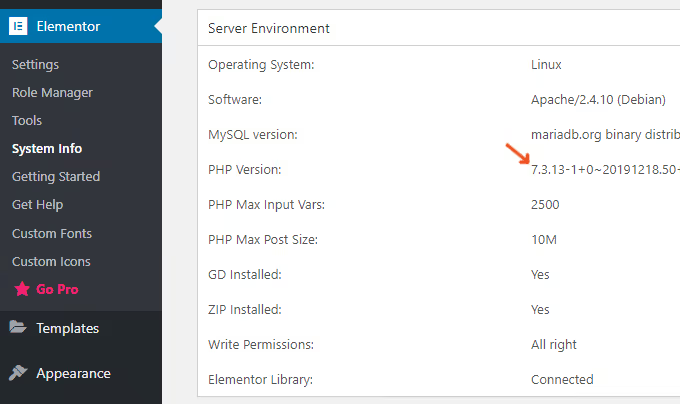
Vaya al panel de control de su hosting, busque el gestor de versiones de PHP y cambie a 8.3 o 8.4. Antes de hacerlo, realice una copia de seguridad.
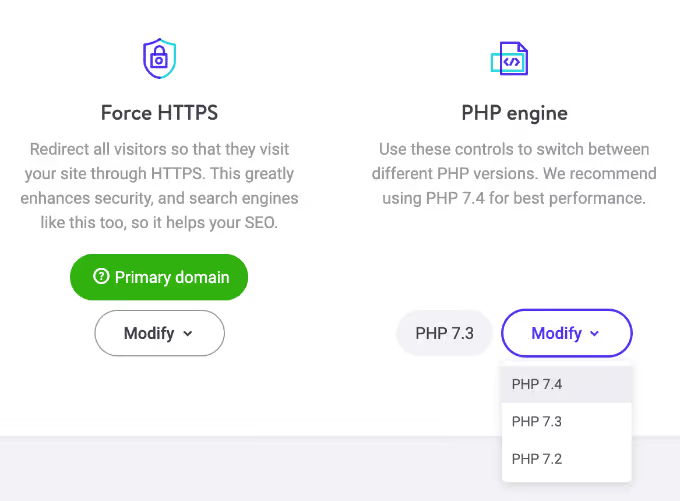
Después de la actualización, navegue por su sitio: verifique que todas las páginas cargan y que los plugins no arrojan errores. Un plugin que no se ha actualizado en tres años y se rompe en PHP 8.4 no es una pérdida, es un motivo para buscar un sustituto que sí esté vivo.
Establezca el límite de memoria en 256 MB
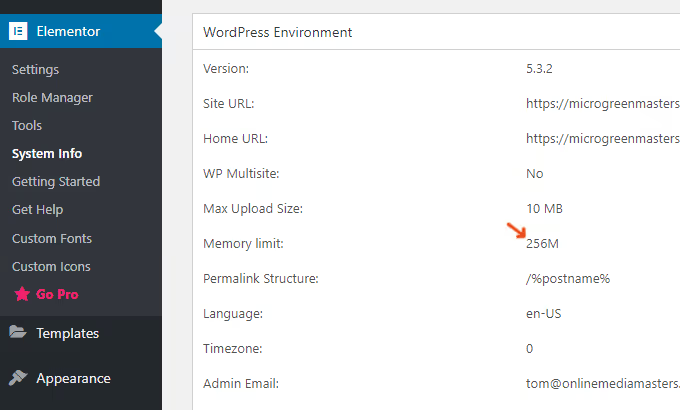
La documentación de Elementor, WordPress y WooCommerce coinciden en 256 MB. Compruebe su límite actual en el mismo lugar: Elementor → Información del sistema.
En la mayoría de los proveedores de hosting, usted puede cambiar el límite directamente desde el panel de control:
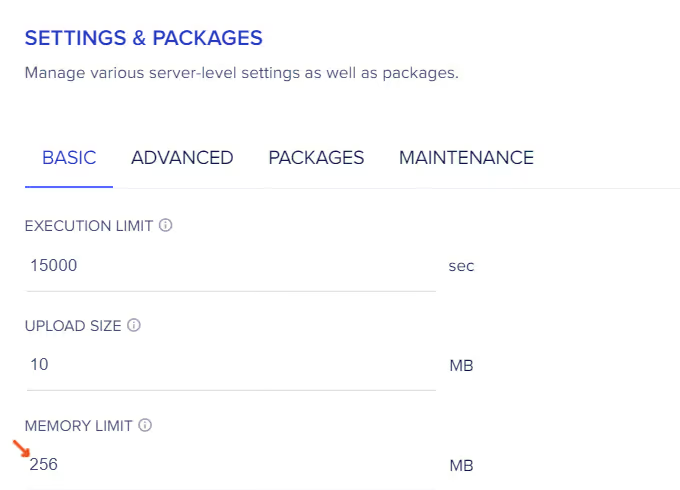
Si esta opción no está disponible, añada la siguiente línea a wp-config.php:
1 define( 'WP_MEMORY_LIMIT', '256M' );
Migre de un hosting compartido a la nube
El hosting compartido funciona bien mientras su sitio tenga poco tráfico y no use WooCommerce. A partir de ahí, el tiempo de respuesta del servidor (TTFB) supera los 200 ms y GTmetrix lo marca en rojo.
El hosting en la nube (DigitalOcean a través de Cloudways, Vultr, Linode) reduce el tiempo de carga a la mitad en comparación con los planes compartidos de calidad. Las páginas con cientos de imágenes y cientos de comentarios cargan en menos de 2 segundos.

La diferencia en las métricas clave es visible a simple vista:
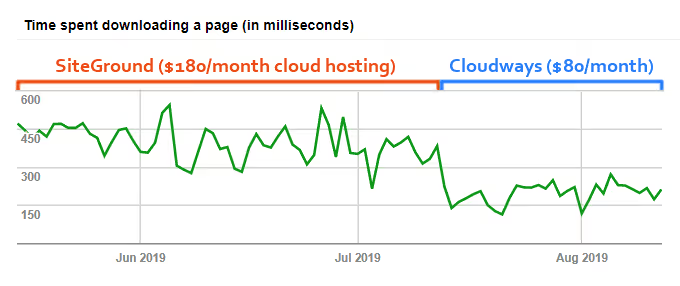
En resumen: el hosting compartido está bien para empezar. Para un proyecto con tráfico, una tienda o una docena de plugins, la nube es la única opción. La diferencia de precio se amortiza en velocidad.
2. Caché, base de datos y CDN
Después del entorno del servidor, estos tres componentes son los que ofrecen las mejoras más notables. En mi experiencia, la caché, la limpieza de la base de datos y el CDN resuelven la mayoría de los problemas de velocidad en un sitio promedio.
WP Rocket: un plugin en lugar de cinco
WP Rocket supera consistentemente a WP Fastest Cache y W3 Total Cache en comparativas directas con GTmetrix. La razón no es magia, sino su arquitectura: combina funciones que normalmente requieren 5 o 6 plugins separados. Caché de páginas, limpieza de la base de datos, alojamiento local de Google Analytics, combinación de Google Fonts, carga diferida de imágenes y video, integración con Cloudflare, caché de WebP, prebúsqueda de DNS, caché del navegador para Facebook Pixel. Todo listo para usar.
La cuestión es simple: cuantos menos plugins tenga en su sitio, menos solicitudes HTTP habrá. Y GTmetrix cuenta las solicitudes.
Limpieza regular de la base de datos
Elementor y WordPress acumulan revisiones de entradas, tablas sobrantes de plugins eliminados, transitorios y comentarios spam. WP Rocket y WP-Optimize limpian este desorden con un par de clics.
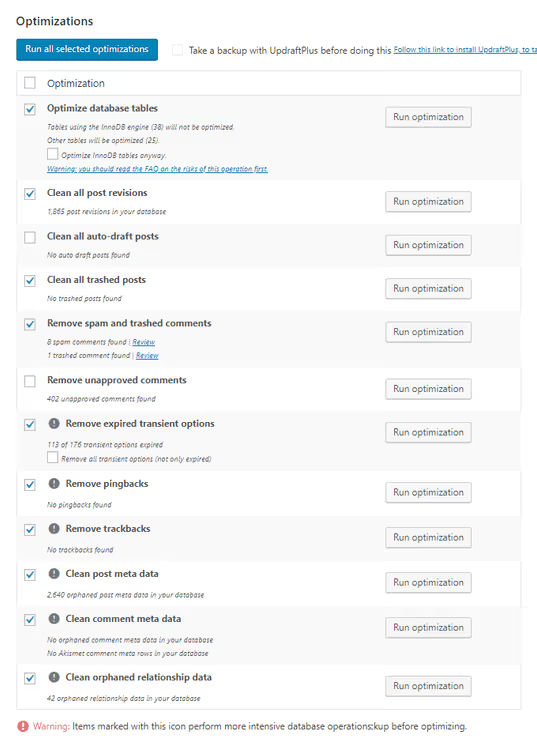
Antes de la limpieza, haga una copia de seguridad. Y revise la lista de elementos que se eliminarán: a veces hay borradores que usted no querrá perder.
CDN de Cloudflare: plan gratuito
Cloudflare es una red de más de 200 centros de datos, recomendada por el propio WordPress. El plan gratuito cubre las necesidades del 95% de los sitios.

Algunos alojamientos (SiteGround) activan Cloudflare desde su propio panel. Para todos los demás: regístrese en el plan gratuito, cambie los servidores NS de su dominio y configure tres ajustes:
- Velocidad: active Brotli y Rocket Loader.
- Scrape Shield: active la protección contra hotlinking.
- Page Rules: reglas imprescindibles de Cloudflare para velocidad, seguridad y compatibilidad con el panel de administración.
3. Scripts y plugins: desactivación selectiva
Esta sección suma consistentemente de 10 a 15 puntos en GTmetrix. La mecánica es simple: cada script en una página es una solicitud HTTP independiente, y cada solicitud añade milisegundos al tiempo total de carga.
Qué plugins ralentizan su sitio
Los que más pesan: analíticas, plugins de respaldo con escaneo en segundo plano, widgets sociales con contadores, chats en vivo, formularios de contacto pesados, sliders, JetPack. El factor común es que el plugin se ejecuta constantemente, incluso cuando su funcionalidad no se necesita en una página concreta.
El enfoque: elimine ese plugin y busque un reemplazo ligero, o haga que cargue solo donde realmente se necesita.
Asset CleanUp y Perfmatters
Ambas herramientas resuelven el mismo problema: desactivar selectivamente scripts y estilos a nivel de página individual. Perfmatters es una solución premium con una interfaz cómoda. Asset CleanUp es una alternativa gratuita con funcionalidad que cubre la mayoría de los escenarios.
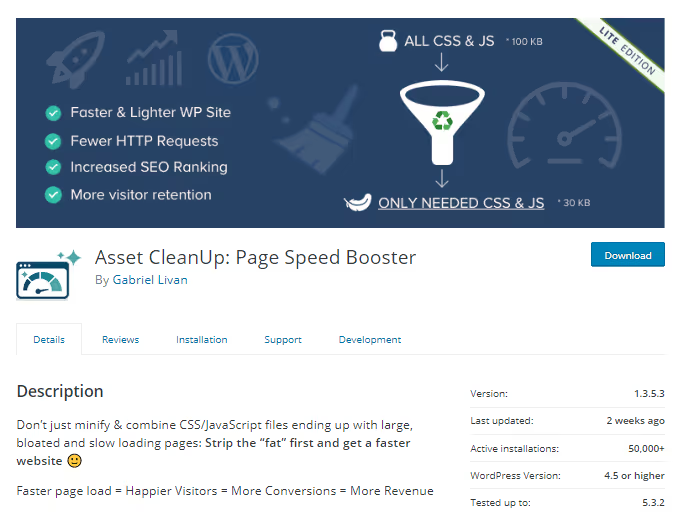
Esto es lo que debe hacer:
- Instale Asset CleanUp (gratuito desde el repositorio) o Perfmatters.
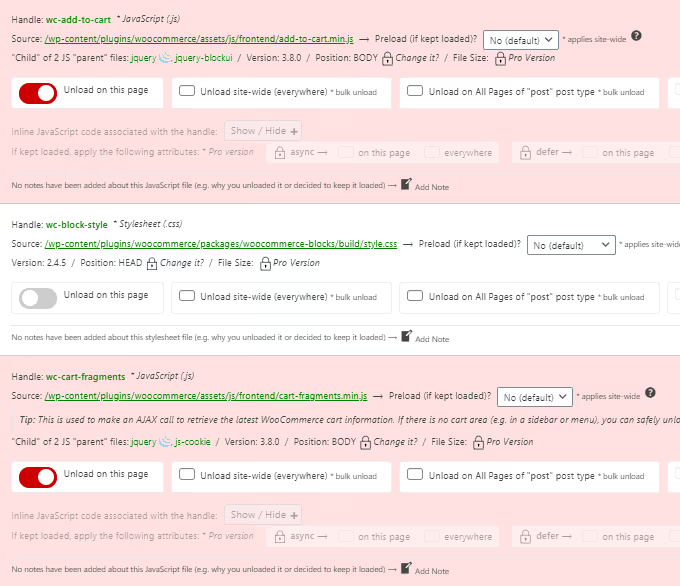
- Abra una página para editarla y desplace hacia abajo. Verá todo lo que carga en ella.
- Desmarque los plugins, scripts y estilos que no se utilicen en esta página.
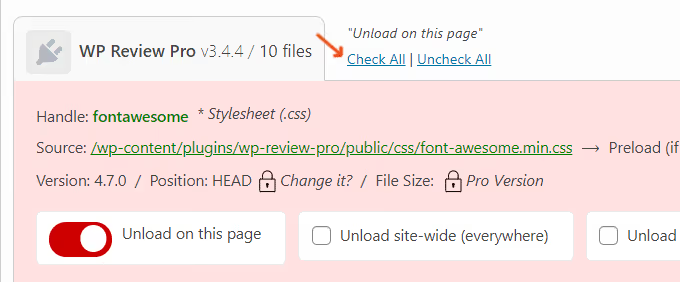
Puede desactivar por tipo de contenido (entradas, páginas, productos) o usar RegEx en las versiones premium. Un ejemplo clásico: un plugin de formulario de contacto carga solo en /contacts/, no en todo el sitio.
WooCommerce: elimine lo superfluo
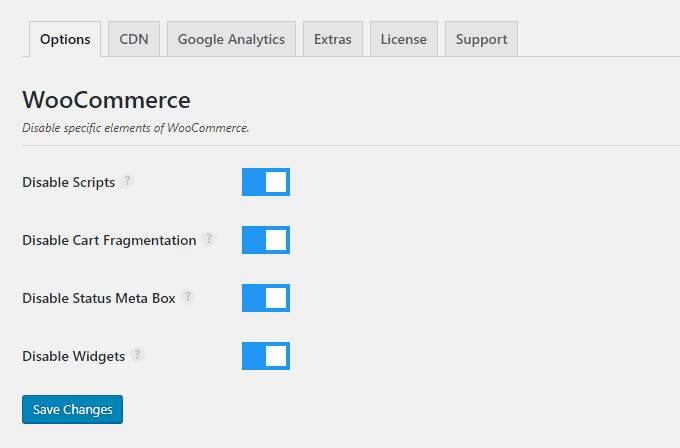
Los scripts y fragmentos de carrito de WooCommerce aparecen en cada página por defecto. Perfmatters puede eliminarlos con un clic.
Desactivar scripts y fragmentos de carrito en todas las páginas excepto la tienda y el carrito reduce hasta diez solicitudes innecesarias:
Cargador del editor de Elementor
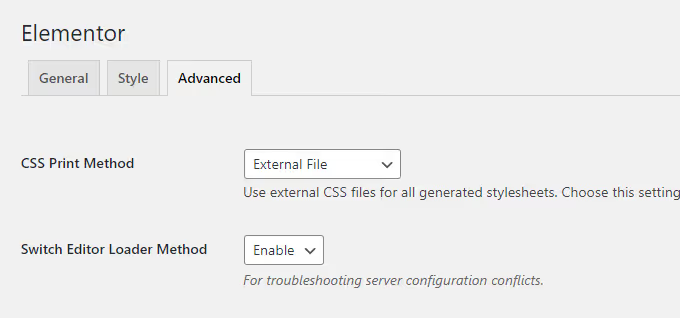
Si el editor en sí es lento o entra en conflicto con el servidor, cambie el método de carga. La documentación de Elementor describe este ajuste como la primera línea de defensa ante problemas de rendimiento del editor.
Elementor → Ajustes → Avanzado → Cargador del editor.
4. Fuentes, archivos multimedia y solicitudes externas
Los recursos multimedia y externos son la causa más común de las advertencias amarillas y rojas en GTmetrix. El hosting y la caché ya han llevado el sitio a más de 80 puntos, y aquí se ganan los puntos restantes.
Aloje las fuentes localmente
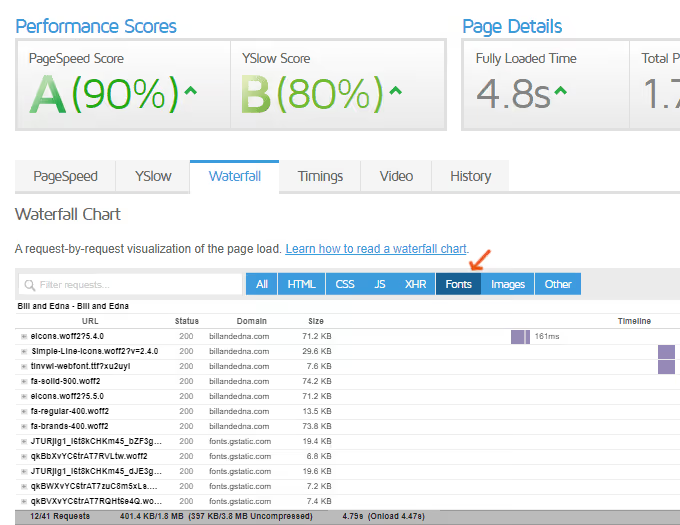
Google Fonts genera solicitudes externas a los servidores de Google. GTmetrix las ve como un cuello de botella y, con razón, las señala: su sitio está esperando una respuesta del servidor de un tercero.
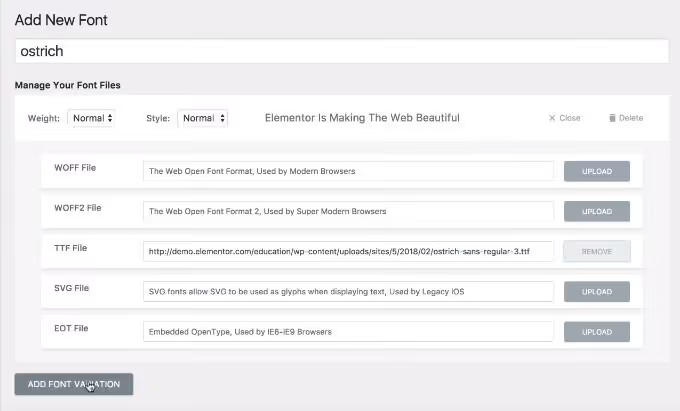
Si tiene Elementor Pro, use fuentes personalizadas en los ajustes:
Sin Pro, este es un proceso probado de cinco pasos:
Paso 1. Asegúrese de que las fuentes son realmente el problema. Abra la pestaña Waterfall en GTmetrix:
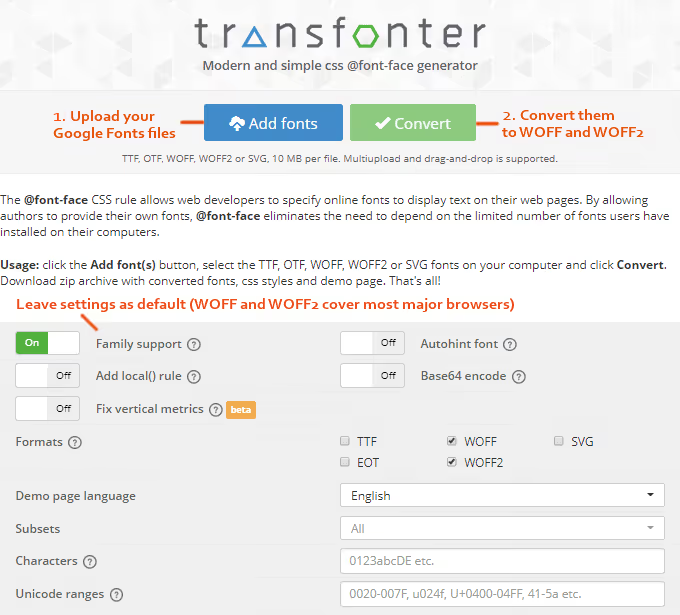
Paso 2. Descargue las fuentes necesarias desde Google Fonts. Obtenga solo los pesos que realmente usa: cada uno adicional suma una solicitud.
Paso 3. Convierta las fuentes descargadas a formatos web usando Transfonter:
Paso 4. Suba los archivos a WordPress y referéncielos en su CSS.
Paso 5. Pruebe la visualización y añada fuentes de respaldo por si falla la carga.
Para una guía detallada sobre fuentes locales, consulte nuestro artículo específico.
Optimice las solicitudes de terceros
Google Fonts es solo un ejemplo. AdSense, Analytics, Google Maps, Tag Manager, vídeos incrustados, Gravatars y plugins sociales generan solicitudes externas que GTmetrix no puede cachear ni optimizar.
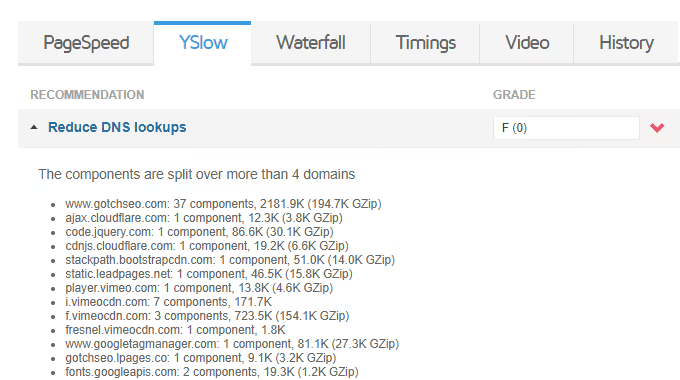
Qué hacer al respecto:
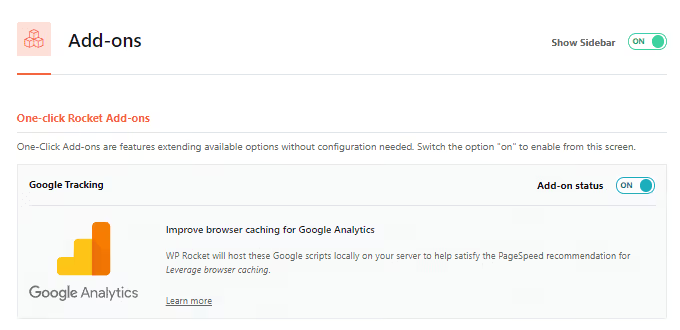
- WP Rocket puede alojar Google Analytics localmente y añadir caché del navegador para Facebook Pixel (pestaña «Add-ons»).
- Vídeos: WP Rocket reemplaza el iframe con una imagen de vista previa en lugar de cargar el reproductor de inmediato (pestaña «Media»).
- Widgets sociales: use una captura de pantalla y un enlace en lugar de una publicación incrustada. Ahorra hasta diez solicitudes.
- Disqus: configure la carga condicional (los comentarios cargan solo cuando el lector hace scroll).
- Aplace la ejecución de JavaScript en los ajustes de su plugin de caché.
Google AdSense es un caso especial. La carga asíncrona es el límite: no se puede optimizar por completo. Los Gravatars son más fáciles de desactivar del todo; en la práctica, ningún plugin de caché de gravatars produjo resultados notables. Google Tag Manager solo tiene sentido en proyectos grandes con docenas de scripts externos; en un sitio pequeño, añade más sobrecarga de la que ahorra.
Dimensione las imágenes correctamente
Elementor (y GTmetrix) exigen que las imágenes se escalen a las dimensiones reales del área de visualización. El error «Serve scaled images» es uno de los más comunes.
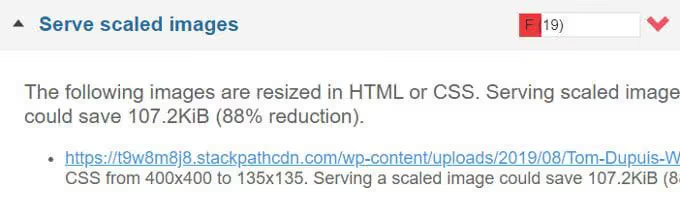
Consejo: cree una hoja de referencia con los tamaños de los elementos típicos de su sitio (miniatura de entrada, slider, imagen de contenido, logo). Antes de subir una imagen nueva, redimensiónela a las medidas requeridas. El propio GTmetrix sugiere los tamaños correctos para cada archivo problemático.
5. Tema y diagnósticos finales
Llegado a este punto, su sitio ya está en 85-90 puntos. Solo queda exprimir los últimos porcentajes: tema y limpieza dirigida basada en el informe de GTmetrix.
Un tema ligero como base
Un tema con su propio constructor visual además de Elementor es un doble golpe a la velocidad. Elija un tema minimalista y limpio, y añada funcionalidad mediante plugins. Astra y GeneratePress son dos opciones probadas: no entran en conflicto con Elementor, añaden un código propio mínimo y no generan solicitudes extra. Reemplazar un tema es más difícil que eliminar un plugin innecesario, así que es mejor elegir correctamente desde el principio.
Tres puntos de control en GTmetrix
No existe una receta universal: cada sitio es único en su combinación de plugins y contenido. Pero GTmetrix muestra exactamente qué está ralentizando su sitio específico. Tres métricas en las que vale la pena centrarse:
Tiempo hasta el primer byte (TTFB).
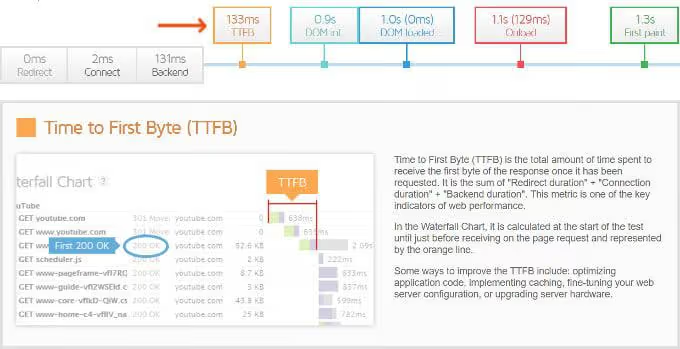
Un TTFB superior a 200 ms indica un problema del lado del servidor. Vuelva al paso 1: hosting, PHP, caché.
Imágenes no optimizadas.
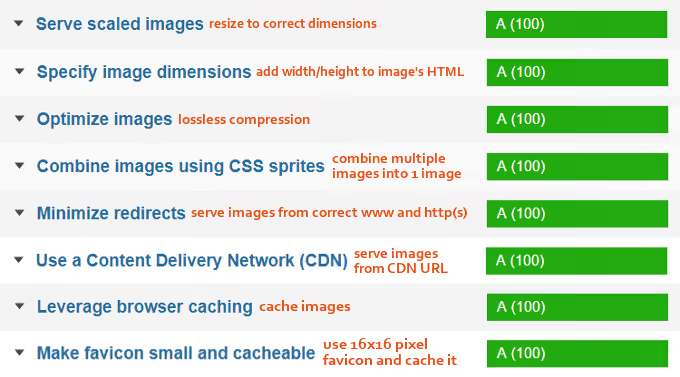
Trabajar esta lista de arriba hacia abajo, redimensionando y comprimiendo, permite obtener de 5 a 8 puntos en media hora.
Plugins lentos.
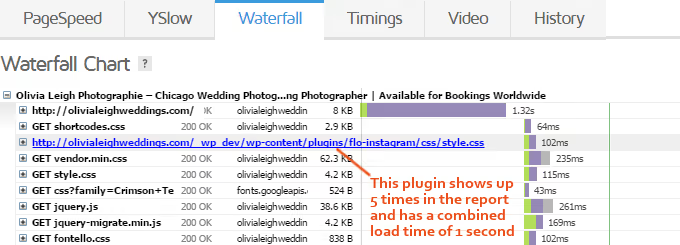
Ordene por tiempo de carga y elimine o reemplace sin piedad todo lo que aparezca al principio de la lista.
Aquí tiene un recorrido en video real sobre la optimización de Elementor para GTmetrix:
⁉️🤔 Preguntas frecuentes
¿Es Elementor inherentemente lento?
No. Elementor genera HTML y CSS limpios como salida. El problema está siempre en la combinación del entorno del servidor, los plugins y los archivos multimedia no optimizados. En un hosting correctamente configurado con WP Rocket y Cloudflare, un sitio con Elementor alcanza consistentemente las puntuaciones máximas en GTmetrix.
¿Basta con un plugin de caché gratuito en lugar de WP Rocket?
Las soluciones gratuitas (WP Fastest Cache, W3 Total Cache) cubren escenarios básicos de caché. Pero WP Rocket combina caché, limpieza de base de datos, analíticas locales, carga diferida, integración con Cloudflare y optimización de fuentes en un solo plugin. Cada uno de estos elementos por separado implica otro plugin y más peticiones HTTP. Para un sitio con más de 20 plugins, reemplazar 5 o 6 independientes por un único WP Rocket supone una diferencia notable.
¿Qué hosting para Elementor en 2026?
Para empezar y para proyectos pequeños, SiteGround. Pero en cuanto añada WooCommerce, AdSense o un tráfico superior a 10-20 mil visitas al mes, migre a la nube. Cloudways con DigitalOcean o Vultr ofrece la mejor relación precio-rendimiento. El TTFB en la nube suele ser de 2 a 3 veces menor que en un hosting compartido de calidad.
¿Es necesario Cloudflare si ya tengo WP Rocket?
Son niveles de optimización diferentes. WP Rocket almacena en caché a nivel de servidor, mientras que Cloudflare sirve contenido estático a través de una red de más de 200 centros de datos. Juntos funcionan como una caché de dos niveles: la primera petición va al servidor, todas las siguientes provienen del centro de datos más cercano al usuario.
¿Cuánto tarda una optimización completa?
La configuración básica (PHP, WP Rocket, Cloudflare, desactivar plugins innecesarios) lleva de 2 a 3 horas. El ciclo completo, incluyendo fuentes, imágenes y ajustes finos para GTmetrix, toma de 4 a 6 horas, dependiendo del tamaño del sitio.
Qué hacer ahora mismo: lista de comprobación de media jornada
Empiece por la base, que es lo que aporta las mayores ganancias:
- Actualice PHP a 8.3+ y establezca
memory_limiten 256M. - Instale WP Rocket y configure la caché.
- Conecte Cloudflare en el plan gratuito.
El resto se consigue mediante ajustes específicos: desactive los scripts no utilizados con Perfmatters o Asset CleanUp, aloje las fuentes localmente, redimensione las imágenes correctamente y trabaje la lista de cuellos de botella de GTmetrix de arriba hacia abajo.
Un sitio con Elementor puede y debe cargar en menos de 2 segundos. Solo se necesita el entorno de servidor adecuado y disciplina con los plugins.

Un equipo profesional de escritores y editores especializados en la creación de contenido de calidad.