














🔄 Cómo deshacer cambios en WordPress usando revisiones
Usted pasó media hora editando texto, reescribió tres párrafos y luego se dio cuenta de que la versión anterior era mejor. Cerró el editor. Ahora está en pánico: el botón Deshacer ya no funciona y no hay forma de volver atrás.
¿Le suena familiar? Con WordPress, esto le pasa a todo el mundo. Pero no hay necesidad de entrar en pánico porque la plataforma tiene un seguro incorporado. Las revisiones guardan cada vez que hace clic en Guardar o Actualizar y le permiten volver a cualquier punto. Sin plugins, sin copias de seguridad, sin phpMyAdmin, todo está ya dentro del panel de administración.
Veamos cómo encontrar, comparar y restaurar cualquier versión de una entrada en menos de un minuto.
💡 Resumen rápido:
- Abra las revisiones en la barra lateral del editor de WordPress
- Lea los marcadores de color y encuentre la versión que necesita
- Restaure una versión anterior con un solo clic
- Limite el número de revisiones usando una constante en wp-config.php
Qué son las revisiones y cómo funcionan
Cada vez que hace clic en Guardar, Actualizar o Publicar, WordPress crea una copia de la entrada en la tabla posts. La copia recibe el tipo revision y el estado inherit, y se adjunta a la entrada principal como un registro hijo, similar a los adjuntos de imagen.
Además de los guardados manuales, existen los autoguardados. Cada 60 segundos, WordPress guarda silenciosamente un borrador, pero almacena exactamente un autoguardado por usuario. Uno nuevo sobrescribe al anterior. Esto evita que la tabla crezca infinitamente, y si el navegador falla o se corta la luz, el editor ofrecerá restaurar la última versión autoguardada.
Las revisiones rastrean cambios en cuatro campos: título, contenido, extracto y autor. Los campos meta y los ajustes de la entrada no se rastrean.
Hasta la versión 6.9, la pantalla de revisiones era clásica: dos columnas con una comparación de diferencias en HTML. A partir de WordPress 7.0 (mayo de 2026), apareció una nueva pantalla con un deslizador visual y marcadores de color directamente en el texto. La vista clásica sigue disponible a través del enlace «Abrir pantalla de revisiones clásica» en la barra lateral.
Cómo abrir las revisiones de una entrada

Vaya al editor de la entrada que necesita. Abra la barra lateral de Ajustes y cambie a la pestaña Página o Entrada. Al final, verá la línea Revisiones con un número. Haga clic en el número.
Se abrirá la pantalla de revisiones. El deslizador superior recorre las versiones guardadas cronológicamente: las más antiguas a la izquierda, las más recientes a la derecha. A la derecha del deslizador, hay una barra vertical con marcadores de color: cada marcador muestra dónde ocurrió un cambio y qué tan extenso es.
Colores:
- Verde: texto añadido
- Rojo: texto eliminado
- Amarillo: fragmento modificado
Haga clic en un marcador y saltará directamente a ese punto del texto. El botón Mostrar cambios a la izquierda del deslizador activa y desactiva el resaltado, lo cual es útil cuando necesita leer el texto limpio sin ruido visual.
Sobre el deslizador, encontrará información sobre quién hizo el cambio, cuándo y cómo se guardó (manualmente o mediante autoguardado).
Cómo restaurar una versión anterior
¿Encontró una revisión que le sirve? Haga clic en el botón Restaurar y la versión seleccionada se convierte en el contenido actual de la entrada.
Importante: el original no se elimina. La versión restaurada crea una nueva revisión en la cadena, y la que reemplazó permanece en el historial. No pierde ninguna copia y siempre puede retroceder otro paso si cambia de opinión.
Después de restaurar, la entrada se guarda como borrador. Puede continuar editando o publicar inmediatamente, ya que la revisión ya se ha aplicado.
Comparar dos versiones cualesquiera
En WordPress 7.0, la comparación funciona a través del deslizador superior: simplemente mueve el control y ve los cambios relativos a la versión actual. Pero si necesita comparar dos revisiones específicas (no adyacentes), abra la pantalla clásica mediante «Abrir pantalla de revisiones clásica» en la barra lateral.
En el modo clásico, verá dos columnas de código HTML y un modo «Comparar dos revisiones cualesquiera». Actívelo y el deslizador se divide en dos controles: el izquierdo para la versión «desde», el derecho para la versión «hasta». Mueva cada uno de forma independiente y vea la comparación de diferencias línea por línea entre dos puntos cualesquiera del historial.
Esto es útil cuando varios autores han trabajado en una entrada. Puede tomar la versión del editor y la versión del autor y ver exactamente qué cambió entre ellas, incluso si hubo cinco ediciones intermedias en el medio.
Versiones anteriores de WordPress: pantalla clásica
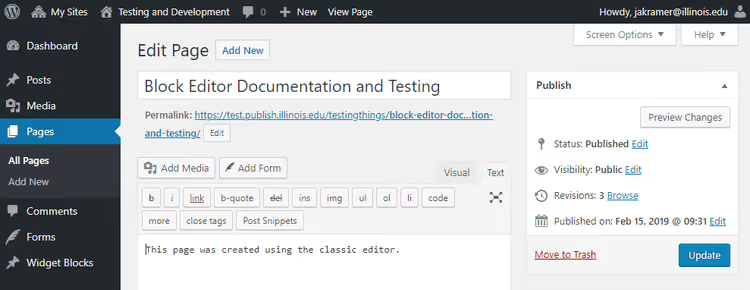
Si su sitio funciona con WordPress 6.9 o anterior, las revisiones se abren en modo clásico por defecto. Se aplica la misma funcionalidad: comparación línea por línea, botones Anterior / Siguiente para la navegación y un botón Restaurar esta revisión para restaurar.
En la versión 5.0 y superiores, las revisiones se encuentran en la barra lateral del editor. En versiones anteriores a la 5.0, están en la caja meta de Publicar a la derecha del editor, bajo el botón Examinar. La mecánica de restauración es la misma; solo cambia la ubicación del punto de entrada de la interfaz.
Cómo limitar el número de revisiones
Por defecto, WordPress almacena todas las revisiones sin ningún límite. Para un sitio con cientos de entradas, esto puede inflar la tabla wp_posts en decenas de megabytes. La solución es la constante WP_POST_REVISIONS en wp-config.php:
1 define( 'WP_POST_REVISIONS', 5 );
Valores:
trueo-1(por defecto): almacena todas las revisionesfalseo0: no almacena nada excepto un autoguardado por usuario- un número entero:
3,5o10, almacena el número especificado de revisiones por entrada. Las más antiguas se eliminan automáticamente en la siguiente actualización de la entrada
El archivo wp-config.php se encuentra en la carpeta raíz del sitio. Añada la línea antes de /* That's all, stop editing! */ y guarde. El cambio surte efecto de inmediato y no se necesitan plugins.
Para un ajuste fino de tipos de entrada específicos, existe el filtro wp_revisions_to_keep. Los desarrolladores pueden establecer el límite mediante programación sin editar la configuración en producción.
Aquí tiene un breve video sobre el tema que muestra claramente todo el proceso de encontrar y restaurar revisiones en el administrador de WordPress:
⁉️🤔 Preguntas frecuentes
¿Puedo restaurar una revisión de una entrada eliminada?
No. Las revisiones son registros hijos en la tabla
wp_posts, y cuando se elimina una entrada (a la papelera o permanentemente), se eliminan junto con ella. Por eso las revisiones no sustituyen a las copias de seguridad. Si se elimina una entrada, necesita una copia de seguridad de la base de datos o un plugin como UpdraftPlus.
¿Son lo mismo los autoguardados y las revisiones?
No exactamente. Un autoguardado es una revisión especial que se crea automáticamente cada 60 segundos y se sobrescribe. Solo se almacena uno por usuario y por entrada. Las revisiones regulares se crean al guardar manualmente y se acumulan. WordPress usa los autoguardados para la recuperación de emergencia tras un fallo, mientras que las revisiones son para el retroceso manual.
¿Las revisiones ralentizan el sitio?
Por sí mismas, no, porque no participan en la renderización de la página. Pero en el panel de administración, al abrir una entrada con cientos de revisiones, la lista puede cargar un poco más lenta. El verdadero problema es el tamaño de la base de datos. Limitar las revisiones a 5-10 versiones por entrada mediante
WP_POST_REVISIONSresuelve el problema sin perder funcionalidad.
¿Pueden otros usuarios del sitio ver las revisiones?
Solo aquellos que tengan acceso para editar esa entrada. Los visitantes regulares y los suscriptores no pueden ver las revisiones. Si tiene varios autores, cada uno ve el historial de edición de las entradas a las que tiene acceso de edición. Para restringir completamente el acceso a las revisiones, existen plugins de control de roles.
¿Qué debo hacer si las revisiones no aparecen en el editor?
Revise
wp-config.phpporque las revisiones podrían estar desactivadas por la líneadefine( 'WP_POST_REVISIONS', false );. Las revisiones también pueden estar ocultas por un tema o un plugin de optimización. Una tercera posibilidad es que la entrada nunca se haya guardado manualmente después de su creación (los autoguardados no cuentan). Haga el primer guardado manual y aparecerá el bloque de Revisiones.
¿Debería confiar solo en las revisiones?
Las revisiones son una herramienta conveniente para retrocesos rápidos durante la edición, pero no sustituyen una copia de seguridad completa. Su principal ventaja es la velocidad y estar integradas: abra el editor, haga clic, restaure. No necesita buscar en copias de seguridad ni en el hosting.
Para su tranquilidad, configure copias de seguridad automáticas a través de su hosting o un plugin. Mantenga las revisiones para el trabajo diario con un límite de 5-10 versiones por entrada para que la base de datos no se infle y su historial de edición esté siempre a mano. Pruébelo ahora mismo: abra cualquier entrada, haga clic en Revisiones en la barra lateral y desplace el deslizador. Verá el historial completo de cambios en solo unos segundos.

Un equipo profesional de escritores y editores especializados en la creación de contenido de calidad.