














🔕 Cómo desactivar las notificaciones de administración de WordPress: plugin y código
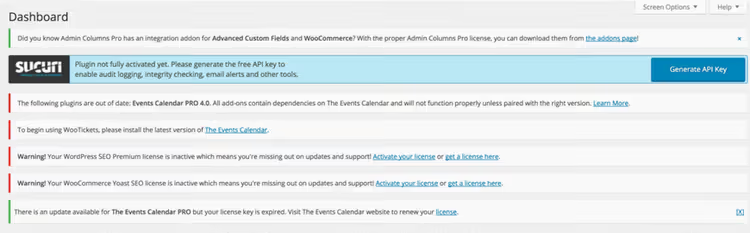
Notificaciones en el panel de administración de WordPress pueden convertir la gestión del sitio web en una maratón interminable de clics. Cada plugin instalado se siente obligado a mostrar un aviso: «Actualízame», «Prueba Pro», «Danos 5 estrellas». El tema añade los suyos, el núcleo añade los suyos. Después de un par de meses de trabajo activo, el escritorio parece un tablón de anuncios en la entrada de un edificio de apartamentos.
Resulta especialmente molesto cuando las notificaciones cubren elementos importantes de la interfaz o reaparecen tras cada recarga de página. La cerró y un día después vuelve. Y en medio de todo este ruido, es fácil pasar por alto algo realmente crítico: un aviso de conflicto entre plugins o una notificación de actualización de seguridad.
Afortunadamente, puede eliminar este caos de dos maneras: con un plugin gratuito en dos clics o con unas pocas líneas de código en functions.php. Ambos métodos han sido probados en versiones actuales de WordPress, no requieren conocimientos especiales y no rompen la lógica de actualización.
💡 Resumen rápido:
- Instalar Disable Admin Notices desde el directorio de WordPress
- Añadir un fragmento a functions.php para desactivar las notificaciones
- Elegir un modo: ocultar todas, selectivo o agrupar en un panel
Qué son las notificaciones de administración y de dónde vienen
Cada vez que visita /wp-admin, WordPress dispara el hook admin_notices. Así es como los plugins, los temas y el propio núcleo muestran sus mensajes: errores, advertencias, banners promocionales, recordatorios de licencia.
Técnicamente, son elementos <div> con clases específicas: notice, updated, error e is-dismissible. Se renderizan en la parte superior de cada página de administración. El WordPress estándar no ofrece un botón global «Ocultar todo»: puede cerrar cada notificación individualmente, pero volverá en la siguiente recarga de página o activación de plugin.
El problema empeora a medida que crece el número de plugins. En un sitio con 15-20 extensiones activas, el escritorio puede mostrar 6-8 notificaciones simultáneamente. Algunas son puro marketing (venta adicional a la versión Pro), otras son ruido informativo (plugin actualizado con éxito) y solo una pequeña parte son mensajes realmente importantes.

Antes de pasar a las herramientas, aquí tiene un breve vídeo que demuestra claramente ambos métodos en 4 minutos:
Método 1: el plugin Disable Admin Notices
Disable Admin Notices es un plugin gratuito de código abierto que a mayo de 2026 cuenta con más de 100.000 instalaciones activas y una valoración de 4.7★ en WordPress.org. El desarrollador es WPDeveloper, un equipo con años de experiencia dando soporte a sus productos.
El plugin resuelve el problema de las notificaciones de administración en tres niveles:
Ocultar para siempre: añade un enlace «Ocultar notificación para siempre» debajo de cada notificación. Haga clic en él y ese mensaje específico no volverá a aparecer nunca. Cómodo para una limpieza selectiva: oculte banners de marketing, mantenga las advertencias de actualización.
Desactivación global: en los ajustes puede elegir «Ocultar todas las notificaciones». El plugin elimina todo excepto los mensajes críticos del núcleo (actualizaciones de seguridad, errores de PHP). Este es el modo de «configúrelo y olvídese».
Panel de notificaciones: opcionalmente, agrupa todos los mensajes ocultos en una barra compacta en el panel de administración superior. Usted no los ve, pero puede abrirlos con un clic y comprobar si se le pasó algo importante.
Instalación y configuración
La instalación es estándar, a través del administrador de WordPress:
- Vaya a Plugins → Añadir nuevo
- Busque «Disable Admin Notices»
- Haga clic en Instalar, luego en Activar
Tras la activación, aparecerá un elemento «Hide Admin Notices» en el menú de Ajustes. Dentro, hay tres modos de funcionamiento:

Todas las notificaciones: oculta todas las notificaciones en todas las páginas de administración. Adicionalmente, puede activar la opción de agruparlas en una barra de administración compacta (en la parte superior, junto a «Hola, admin»). Esta es la mejor opción para la mayoría de los usuarios: un panel de administración limpio más la posibilidad de ver rápidamente los mensajes ocultos.
Solo seleccionadas: oculta únicamente aquellas notificaciones para las que haya hecho clic manualmente en «Ocultar notificación para siempre». El restablecimiento de las notificaciones ocultas está disponible para todos los usuarios del sitio o solo para el actual.
No ocultar: el plugin está activo pero no oculta nada. Un modo de «pausa» para fines de depuración.
El plugin funciona con notificaciones de cualquier origen: plugins de terceros, temas y el propio núcleo de WordPress. No se han detectado conflictos con plugins populares (Yoast SEO, WooCommerce, Elementor). El proyecto recibe mantenimiento activo, con la última actualización publicada en 2026.
🔗 Disable Admin Notices en WordPress.org
Método 2: desactivar notificaciones mediante código
Si intenta mantener el número de plugins al mínimo, puede arreglarse con un solo fragmento de código. Este método es para quienes se sienten cómodos copiando 10 líneas de código en un archivo del tema.
El enfoque: adjuntamos una regla CSS a través del hook admin_enqueue_scripts que oculta forzosamente todos los elementos con clases de notificación. El código realiza exactamente una tarea y no añade carga ni al frontend ni a la base de datos.
Dónde insertar el código
La forma más segura es a través del plugin Code Snippets (también gratuito, más de 500.000 instalaciones). Le permite añadir código PHP personalizado sin editar archivos del tema y sin el riesgo de obtener la «pantalla blanca de la muerte» por un error tipográfico.
Si el plugin Code Snippets no le funciona, añada el código al functions.php de su tema activo (o tema hijo si está usando uno). Ruta: Apariencia → Editor de temas → functions.php. Pero antes de hacerlo, asegúrese de hacer una copia de seguridad. Cubrimos el proceso completo de copia de seguridad de WordPress en un artículo aparte.
Fragmento de código
1 /** 2 * Hide all admin notices for non-administrator users. 3 * Administrators still see everything — including critical error messages. 4 */ 5 add_action( 'admin_enqueue_scripts', 'tsd_hide_admin_notices' ); 6 function tsd_hide_admin_notices() { 7 if ( ! current_user_can( 'manage_options' ) ) { 8 echo '<style> 9 .notice, 10 .update-nag, 11 .updated, 12 .error, 13 .is-dismissible, 14 .notice-info, 15 .notice-warning, 16 .notice-success, 17 .notice-error { display: none !important; } 18 </style>'; 19 } 20 }
Cómo funciona:
- El hook
admin_enqueue_scriptsse dispara en cada página de administración y le permite insertar estilos en línea. current_user_can('manage_options')es una comprobación de permisos. Si el usuario NO tiene derechos de administrador, las notificaciones se ocultan. El administrador sigue viéndolo todo, lo cual es crítico para rastrear errores.- El conjunto de clases
.notice*cubre todas las variantes de notificación estándar, incluidas las personalizadas de los plugins modernos. !importantasegura que los estilos integrados de los plugins no anulen la ocultación.
Cuándo es mejor el código que un plugin
El método del código es la elección para configuraciones minimalistas: sitios con temas a medida, configuraciones headless, redes multisitio con políticas estrictas de plugins. No crea entradas en la base de datos, no añade elementos de menú y no requiere actualizaciones.
La desventaja es la falta de flexibilidad. No puede ocultar selectivamente un banner de marketing de un plugin específico dejando todo lo demás. El código funciona según el principio de «todo o nada» para cada rol de usuario.
⁉️🤔 Preguntas frecuentes
¿Es gratuito el plugin Disable Admin Notices o existe una versión Pro?
Completamente gratuito. Sin niveles Pro, sin funcionalidad limitada y sin banners publicitarios dentro del propio plugin. El desarrollador (WPDeveloper) monetiza otros productos mientras mantiene este como una herramienta de código abierto para la comunidad. El código fuente está disponible en GitHub, en el repositorio del desarrollador.
¿Oculta el plugin las notificaciones sobre actualizaciones de seguridad críticas?
No, esta es la diferencia clave con el método del código. Incluso en el modo «Todas las notificaciones», el plugin deja pasar los mensajes del núcleo de WordPress sobre actualizaciones de seguridad y errores críticos de PHP. El desarrollador ha incorporado explícitamente excepciones para notificaciones del sistema como
core_update_availableyphp_version_check.
¿Se pueden ocultar las notificaciones solo para roles de usuario específicos?
Mediante el plugin, no: funciona globalmente. Mediante código, sí: modifique la condición en el fragmento. Por ejemplo,
if ( ! current_user_can( 'edit_posts' ) )ocultará las notificaciones para todos excepto editores y administradores. Consulte la lista completa de roles y capacidades en la documentación oficial de WordPress.
¿Qué debo hacer si el sitio empieza a comportarse de forma extraña tras ocultar las notificaciones?
Con fines de diagnóstico, cambie el plugin al modo «No ocultar»: las notificaciones volverán sin borrar su configuración de ocultación. Si usó código, comente la llamada a
add_action(añada//al principio de la línea). Un comportamiento extraño tras desactivar las notificaciones es casi siempre un síntoma, no una causa: las notificaciones simplemente estaban enmascarando un problema ya existente.
El plugin no oculta una notificación de un plugin específico. ¿Qué debo hacer?
Algunos plugins (especialmente los más antiguos o los no escritos según los estándares de WordPress) renderizan notificaciones con clases no estándar o fuera del hook
admin_notices. En este caso: (1) haga clic en «Ocultar notificación para siempre» debajo de la notificación específica, y Disable Admin Notices la recordará mediante JavaScript; (2) si eso no ayuda, añada un selector CSS dirigido desde el inspector del navegador al fragmento de código.
Plugin o código: qué usar en 2026
Para la mayoría de los usuarios de WordPress la respuesta es clara: el plugin Disable Admin Notices. Es gratuito, pesa menos de 100 KB, no ralentiza el panel de administración, ofrece un control preciso y no toca las notificaciones críticas. Dos clics y el problema está resuelto.
Deje el método del código para situaciones en las que cada plugin cuenta: configuraciones a medida, redes multisitio con docenas de subsitios, sitios mantenidos por agencias con revisión de código estricta. En estos escenarios, un fragmento de 10 líneas es una solución más transparente que otro plugin más en la lista.
Lo que definitivamente no debería hacer es resignarse a un panel de administración abarrotado. Cada notificación innecesaria le roba la atención y enmascara señales verdaderamente importantes del núcleo de WordPress. Y la atención de un administrador de sitios es un recurso que vale la pena preservar.

Un equipo profesional de escritores y editores especializados en la creación de contenido de calidad.