













 IAImagen ilustrativa generada por IA
🚀 Cómo instalar extensiones de Chrome en Android en 2026: Edge, Firefox y alternativas
Usted está acostumbrado a un bloqueador de anuncios, un gestor de contraseñas y un par de extensiones para productividad en el escritorio. Abre Chrome en Android y no hay extensiones. Google se niega rotundamente a añadirlas a la versión móvil.
Antes, Kiwi Browser resolvía este problema. A principios de 2025, el proyecto cerró oficialmente y el desarrollador anunció que ya no disponía de tiempo para el mantenimiento. El código de las extensiones migró a Microsoft Edge Canary y los usuarios se quedaron sin su herramienta de trabajo.
A continuación, tres formas actuales de ejecutar extensiones de Chrome en Android en 2026. Desde el soporte oficial en Edge hasta el ecosistema de complementos de Firefox.
💡 Resumen rápido:
- Descargue Microsoft Edge desde Google Play, abra el menú → «Extensiones» y active lo que necesite con un solo interruptor; es el único navegador con soporte oficial para Chrome Web Store en Android
- Instale Firefox y vaya a «Complementos»: uBlock Origin, Dark Reader y Privacy Badger funcionan sin necesidad de trucos de modo desarrollador
- Si necesita extensiones de Chrome fuera del catálogo de Edge, pruebe Yandex Browser o Brave: ambos dan acceso a Chrome Web Store, pero la compatibilidad no está garantizada
Método 1: Microsoft Edge, soporte oficial de extensiones de Chrome

Desde marzo de 2025, Microsoft Edge para Android (versión estable 134+) incluye una tienda de extensiones con todas las funciones. Es el sucesor directo de Kiwi Browser: el código de soporte de extensiones migró de Kiwi directamente a Edge.
Paso 1. Descargue Microsoft Edge. El navegador es gratuito, está disponible en Google Play y ocupa unos 100 MB. No lo confunda con Edge Dev o Canary, necesita la versión estable.
Paso 2. Abra el menú de extensiones. Tres puntos en la parte inferior de la pantalla → «Extensiones». Verá una lista de dos a tres docenas de extensiones verificadas; Microsoft selecciona manualmente las compatibles. Entre ellas: NordVPN, Browsec VPN, Immersive Translate, Tampermonkey y otras.
Paso 3. Active cualquier extensión con un interruptor. La extensión se descarga y se activa al instante. El icono aparece en la barra de herramientas, junto a la barra de direcciones.
Paso 4. Lo que no entró en el catálogo, a través de Chrome Web Store. Edge admite la instalación desde Chrome Web Store: abra chrome.google.com/webstore directamente en Edge, busque la extensión y haga clic en «Añadir a Chrome». Advertencia: no todas las extensiones de escritorio funcionan correctamente en una pantalla móvil; la interfaz puede romperse o no aparecer.
Limitaciones. En el lanzamiento, el catálogo tenía unas 20 extensiones. A mediados de 2026, la lista ha crecido, pero aún no iguala a la Chrome Web Store completa. Algunas extensiones del catálogo solo pueden instalarse manualmente a través del sitio web y no hay garantía de que la interfaz esté adaptada para teléfonos.
Método 2: Firefox, su propio ecosistema de complementos

Firefox para Android no ejecuta extensiones de Chrome. Pero tiene su propio catálogo de complementos que cubre la mayoría de los escenarios de uso por funcionalidad: bloqueo de anuncios, modo oscuro, gestor de contraseñas, antirrastreo y reproducción en segundo plano.
Qué hay disponible: uBlock Origin (bloqueo de anuncios), Dark Reader (modo oscuro para cualquier sitio), Privacy Badger (antirrastreo), Bitwarden (gestor de contraseñas), SingleFile (guardado de páginas), Video Background Play Fix (reproducción de YouTube en segundo plano) y decenas más.
Cómo instalar: menú → «Complementos» → «Complementos para Firefox» → buscar → «Añadir». Todo el proceso, cuatro toques, sin trucos de modo desarrollador.
A favor: los complementos de Firefox se prueban específicamente para la versión móvil, la interfaz no se rompe en pantallas estrechas como ocurre con las extensiones de escritorio de Chrome. En contra: si su flujo de trabajo depende de extensiones específicas de Chrome (por ejemplo, herramientas SEO como Detailed o Aira), es posible que Firefox simplemente no tenga equivalentes.
Método 3: navegadores Chromium con soporte integrado para Chrome Web Store

Si Edge no le funciona por algún motivo y el ecosistema de Firefox no cubre sus extensiones, existe una tercera vía. Varios navegadores Chromium para Android todavía dan acceso a Chrome Web Store:
Yandex Browser. El soporte de extensiones de Chrome Web Store está disponible a través del menú «Complementos» → catálogo. El navegador se desarrolla activamente y se actualiza mensualmente. La mejor opción para usuarios de habla rusa: interfaz traducida, asistente de voz Alisa, integración con servicios de Yandex.
Brave. El bloqueador de anuncios y rastreadores integrado cubre la necesidad de uBlock Origin de serie. Para todo lo demás, soporte de Chrome Web Store a través de «Brave Shields» → «Extensiones». Enfocado en la privacidad: sin anuncios, sin recolección de datos.
Mises Browser. Menos conocido, pero con soporte rápido de extensiones. Público objetivo: usuarios que necesitan acceso a Web3 y billeteras de criptomonedas a través de extensiones (MetaMask funciona sin problemas).
Flow Browser. Navegador minimalista con soporte para Chrome Web Store y bloqueador de anuncios integrado. Ocupa menos de 15 MB, una opción para dispositivos económicos.
Desventaja común: en todos estos navegadores, la instalación de extensiones no se realiza a través de una tienda oficial curada, sino directamente desde Chrome Web Store. La interfaz de escritorio de la extensión en una pantalla móvil es una lotería. Aproximadamente una de cada dos funciona.
❗ Kiwi Browser: cómo funcionaba antes
Hasta enero de 2025, Kiwi Browser era la principal respuesta a «cómo instalar extensiones de Chrome en Android». Un proyecto de código abierto, una compilación de Chromium con soporte nativo para Chrome Web Store; en más de siete años, el navegador superó los 10 millones de instalaciones.
A continuación, el proceso de instalación original que ya no funciona. Lo incluimos como contexto: si encuentra instrucciones antiguas de Kiwi Browser en los resultados de búsqueda, sepa que están desactualizadas.
Paso 1. Descargue Kiwi Browser desde Google Play. Gratis.
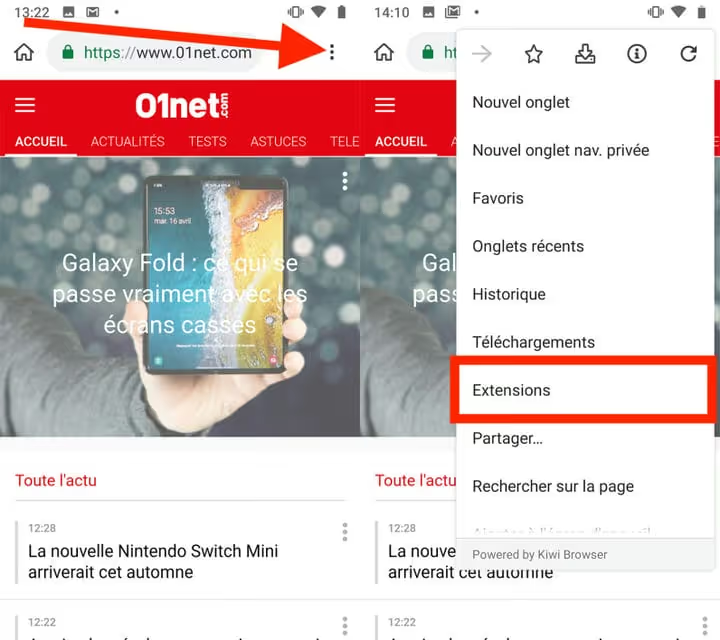
Paso 2. Abra Kiwi Browser, toque el botón de tres puntos para abrir el menú principal y vaya a la sección Extensiones. Entrada alternativa: escriba directamente chrome://extensions en la barra de direcciones.
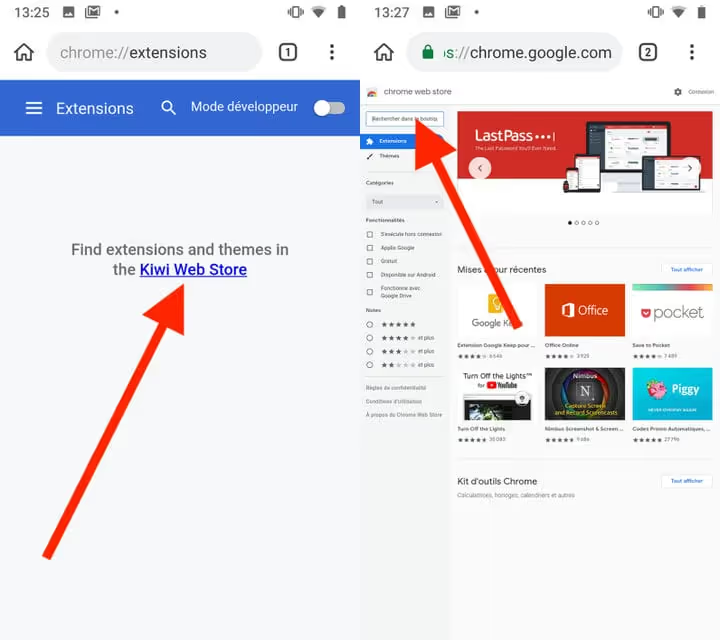
Paso 3. Toque el enlace Kiwi Web Store; el navegador redirigía automáticamente a la página principal de Chrome Web Store. Encuentre la extensión deseada mediante la búsqueda, toque Añadir a Chrome y confirme la instalación.
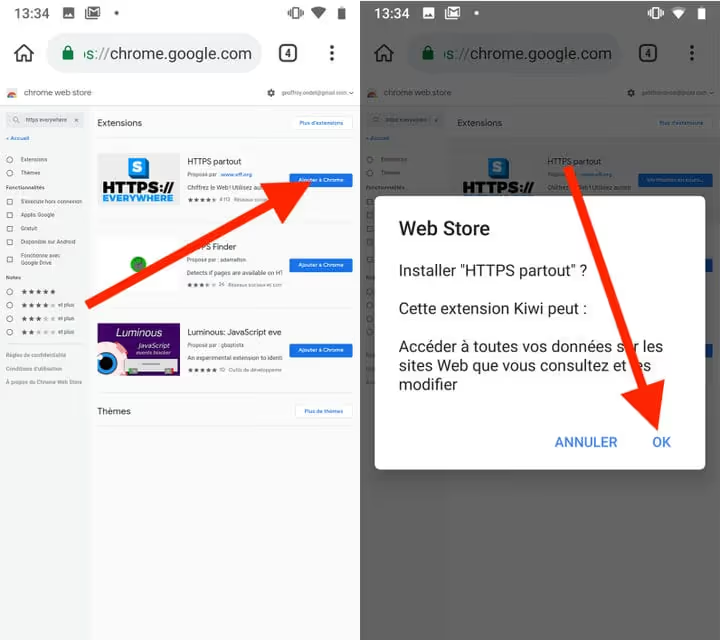
Las extensiones para Chrome de escritorio no estaban diseñadas para navegadores móviles; algunas no funcionaban en Kiwi Browser incluso en sus mejores años. Kiwi ya no está en Google Play. El código de soporte de extensiones está integrado en Microsoft Edge, no es una bifurcación separada. Si todavía usa Kiwi, el navegador no recibe actualizaciones de seguridad; se recomienda migrar de inmediato a Edge o Firefox.
Comparativa de navegadores
Navegador | Extensiones de Chrome | Catálogo propio | Actualizaciones activas | Tamaño |
|---|---|---|---|---|
Microsoft Edge | Sí (Chrome Web Store + catálogo propio) | Sí, más de 20 verificadas | Mensuales | ~100 MB |
Firefox | No (complementos propios) | Sí, más de 50 complementos | Mensuales | ~80 MB |
Yandex Browser | Sí (Chrome Web Store) | Sí, catálogo de complementos | Mensuales | ~120 MB |
Brave | Sí (Chrome Web Store) | No (bloqueador integrado) | Mensuales | ~90 MB |
Mises | Sí (Chrome Web Store) | No | Mensuales | ~70 MB |
Flow | Sí (Chrome Web Store) | No (bloqueador integrado) | Irregulares | ~15 MB |
Kiwi Browser | Sí (cerrado) | No | Proyecto cerrado | ~60 MB |
Demostración visual de la instalación de extensiones en Android, desde abrir el navegador hasta su primer bloqueador de anuncios:
⁉️🤔 Preguntas frecuentes
¿Por qué Google no añade extensiones a Chrome para Android?
El motivo no se ha declarado oficialmente, pero los analistas técnicos coinciden en tres factores: seguridad (las extensiones son el principal vector de ataque en Chrome de escritorio), control sobre el ecosistema móvil y conflicto con el modelo de negocio de Google (los bloqueadores de anuncios instalados mediante extensiones afectan a los ingresos). Al mismo tiempo, es técnicamente posible; Kiwi Browser lo demostró ya en 2018.
¿Es Microsoft Edge más seguro que Kiwi Browser?
Sí, por dos razones. Primero, Edge recibe actualizaciones de seguridad mensuales de Microsoft, mientras que Kiwi, cerrado, no ha tenido actualizaciones desde enero de 2025. Segundo, el catálogo de extensiones de Edge se revisa manualmente: Microsoft selecciona extensiones compatibles y seguras. Con la instalación manual desde Chrome Web Store, los riesgos son los mismos que en Kiwi.
¿Qué extensiones funcionan con seguridad en Android a través de Edge?
A mediados de 2026, estas funcionan de forma estable: uBlock Origin, Bitwarden, Dark Reader, Tampermonkey, Violentmonkey, Browsec VPN, NordVPN, Immersive Translate, SingleFile. No funcionan o lo hacen con errores: LastPass (problemas de autocompletado), la mayoría de las extensiones SEO (interfaz de escritorio), Session Buddy (requiere barra lateral).
¿Se pueden sincronizar las extensiones entre el escritorio y Android?
En Microsoft Edge, sí, parcialmente. La lista de extensiones se sincroniza a través de una cuenta de Microsoft, pero la configuración y el estado de cada extensión (activada/desactivada) no. Deberá instalar y configurar las extensiones por separado en cada dispositivo, incluso con la misma cuenta.
¿Necesita acceso root para instalar extensiones?
No. Todos los métodos descritos funcionan en Android estándar sin privilegios de root, desbloqueo del gestor de arranque ni instalación de APK de terceros. Los navegadores se descargan desde Google Play; el proceso de instalación de extensiones requiere exactamente los pasos descritos en las instrucciones anteriores.
Instalar Edge o esperar a Chrome: qué instalar en 2026
Respuesta breve: Microsoft Edge. Es el único navegador con soporte oficial de extensiones de Chrome Web Store en Android, actualizaciones constantes y un catálogo verificado. Firefox es la mejor opción si necesita un bloqueador de anuncios, modo oscuro y gestor de contraseñas sin ataduras al ecosistema de Google.
Si Edge no le convence por la política de Microsoft o por su diseño, Yandex Browser ofrece casi el mismo nivel de compatibilidad para usuarios de habla rusa. Brave es para quienes valoran la privacidad por encima de todo. Y ya es hora de eliminar Kiwi Browser: un navegador sin actualizaciones de seguridad en Android es un agujero del tamaño del propio sistema operativo.
¿Ha probado a instalar extensiones a través de Edge en Android? Escriba en los comentarios qué extensiones le funcionaron y cuáles no. Una lista de compatibilidad en vivo es más útil que cualquier análisis.

Un equipo profesional de escritores y editores especializados en la creación de contenido de calidad.