














🎬 Slider Revolution 2026: descripción general de funciones y guía de creación de sliders
Compró un tema premium, ¿pero el slider de la demo no funcionaba? ¿O armó un slider en un plugin gratuito y se traba en el móvil mientras añade medio megabyte de peso innecesario? Nosotros probamos unos cinco sliders antes de decidirnos por uno.
Slider Revolution de ThemePunch no es «otro slider más». Es un editor visual para contenido de cualquier complejidad: desde una sección Hero hasta un sitio de una sola página construido sobre capas. En 2026, el plugin va por la versión 7 y puede hacer cosas que las alternativas gratuitas ni siquiera han imaginado: efectos WebGL, agrupaciones de partículas 3D, simulación de fluidos y traducción de capas con IA.
A continuación, una reseña honesta y una guía paso a paso. Qué puede hacer la versión 7, cómo instalarla (como compra independiente o incluida con un tema) y, lo más importante, cómo lanzar su primer slider en una hora.
💡 Resumen rápido:
- Compre Slider Revolution en sliderrevolution.com (CodeCanyon ya no es una opción desde que el plugin abandonó el marketplace) o active la copia incluida con su tema premium
- Active la licencia en el administrador de WordPress y configure los ajustes globales: permisos de acceso, puntos de ruptura de la cuadrícula, carga diferida
- Importe una plantilla lista para usar de la biblioteca de más de 200 opciones o cree un módulo desde cero
- Rellene las diapositivas: fondo, capas (texto, botones, video, formas, SVG), animaciones y transiciones
- Configure la navegación, el indicador de progreso, los efectos de desplazamiento e inserte el shortcode en su página
Qué es Slider Revolution y las novedades de la versión 7
Un plugin premium de WordPress de ThemePunch. Según el directorio, tiene más de 9 millones de instalaciones activas y más de 200 plantillas en la biblioteca. De serie: sliders, carruseles, bloques Hero, sitios de una sola página y módulos dinámicos basados en entradas o productos de WooCommerce.
En resumen: esto no es un «slider con imágenes». Es un entorno donde cada diapositiva se ensambla en capas (texto, botón, video, forma SVG, fila con columnas) como en un constructor de páginas. La escena se construye con el ratón sobre un lienzo, no con deslizadores en una barra lateral, y el resultado es visible de inmediato.
La versión 7, lanzada tras tres años de desarrollo, trajo un editor visual y un motor de renderizado completamente nuevos. Los proyectos antiguos migran automáticamente al actualizar. Novedades destacadas: un motor WebGL para transiciones avanzadas, Fluid Dynamics (simulación de fluidos que reacciona al cursor), The Cluster (agrupaciones de partículas 3D con órbitas y atracción), AI Translate (traducción automática de capas con soporte para WPML) y más de 30 complementos para cualquier tarea.
Maquetación y adaptabilidad
El plugin hace tiempo que superó ser solo un «slider con deslizamiento»: hay disponibles carruseles, «escenas» (una sola diapositiva como fila de constructor) y módulos a pantalla completa. La adaptabilidad va más allá de la compresión de imágenes: Smart Inherit reestructura las capas para cada dispositivo, y los elementos se redimensionan o se ocultan. En el móvil, el slider sigue siendo legible en lugar de convertirse en un hormiguero de botones diminutos.
Fuentes de contenido
Nueve opciones para el contenido. Por defecto, sus propias imágenes y videos. Puede extraer entradas del blog (cualquier tipo de contenido, incluidos IDs específicos), productos de WooCommerce, contenido de Flickr, Instagram, Twitter, Facebook, YouTube y Vimeo. Esta última opción es ideal para widgets de prueba social en vivo: el slider se actualiza solo cuando aparecen nuevas publicaciones.
Gestión de capas
Cada diapositiva es un pastel de capas. Usted añade texto, imágenes, botones (incluidos preajustes sociales y menús de hamburguesa), formas (fondo, pulso, trazo), audio, video (YouTube, Vimeo, HTML5), iconos/SVG y filas con columnas como en un constructor completo. La agrupación de capas simplifica el movimiento de elementos relacionados. Los titulares de licencia tienen acceso a la biblioteca de capas prediseñadas de ThemePunch y pueden importar capas de otros sliders de su instalación.
Preajustes y reutilización
Una vez que haya configurado fuentes, animaciones de capas y transiciones, guárdelas como un preajuste y aplíquelo a los sliders siguientes con un solo clic. Esto ahorra horas al crear módulos con un estilo consistente.
Instalación: dos caminos
El plugin llega a su sitio ya sea mediante compra directa en sliderrevolution.com o activando la copia incluida con un tema premium. Cubramos ambas opciones.
Compra directa en sliderrevolution.com

El plugin solía venderse en CodeCanyon, pero con el lanzamiento de la versión 7, ThemePunch pasó por completo a las ventas directas a través de sliderrevolution.com. Tras la compra, inicie sesión en su cuenta del sitio y descargue el archivo zip del plugin.

Ahora en el administrador de WordPress: Plugins → Añadir nuevo.

Haga clic en el botón Subir plugin en la esquina superior izquierda → Elegir archivo → seleccione el zip descargado → Instalar ahora.

Tras la instalación, haga clic en Activar plugin. Listo.
También puede usar FTP: extraiga el plugin y suba la carpeta a wp-content/plugins.
Plugin incluido con un tema premium
La mayoría de los temas premium incluyen Slider Revolution en su paquete. El proceso exacto está en la documentación del tema específico, pero la lógica general es la misma.

Tras activar el tema, aparece una notificación sobre plugins recomendados. Haga clic en ella.

Llegará a la página de plugins asociados; instale y active Slider Revolution.

Algunos temas (por ejemplo, Total) ofrecen instalar el plugin durante el proceso de importación de datos de demostración.

Seleccione la opción «Import Sliders» al importar la demostración, y el tema incorporará todos los sliders personalizados del conjunto de demostración.
Primer inicio: configuración y licencia
Tras la activación, aparece un elemento Slider Revolution en el menú principal de administración.

Desde aquí puede crear y editar módulos, importar plantillas y activar su clave de licencia.
Activación de la licencia
Si compró el plugin directamente en sliderrevolution.com, active la licencia en el panel de administración para desbloquear todas las funciones, las plantillas premium y los complementos.

La clave se encuentra en su cuenta de sliderrevolution.com. Cópiela y péguela en el panel de administración de WordPress.

En el panel de administración: vaya a la sección Slider Revolution → icono de campana → campo de clave de licencia.

Nota importante: si el plugin venía incluido con un tema, no es necesaria la activación. El desarrollador del tema gestiona las actualizaciones, no ThemePunch. El plugin se actualizará junto con el tema, a veces con cierto retraso pero con compatibilidad garantizada. La desventaja: la biblioteca de plantillas premium y los complementos de ThemePunch no están disponibles.
Ajustes globales
Antes de crear su primer slider, vaya al submenú Ajustes globales.
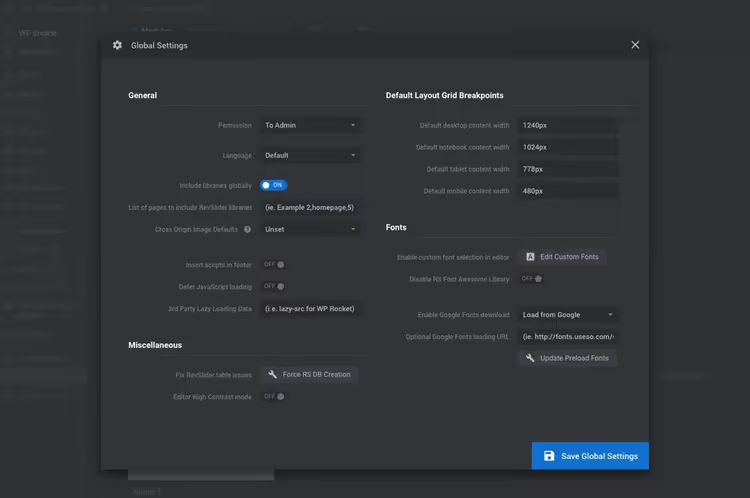
Aquí interesan dos parámetros.
Permiso. Restrinja el acceso al plugin solo a administradores. Resulta útil si tiene autores invitados en el sitio, para que no rompan accidentalmente los sliders.
Puntos de ruptura de la cuadrícula. Ancho en píxeles para la disposición adaptable en distintos dispositivos. Los valores predeterminados funcionan bien, pero si la cuadrícula de su sitio no es estándar, ajústelos.
El resto (fuentes personalizadas, carga diferida, creación forzada de la base de datos si hay problemas con las tablas) puede modificarse según sea necesario. Guarde los ajustes.
Importar una plantilla ya preparada
La forma más rápida de empezar es tomar una plantilla de la biblioteca.
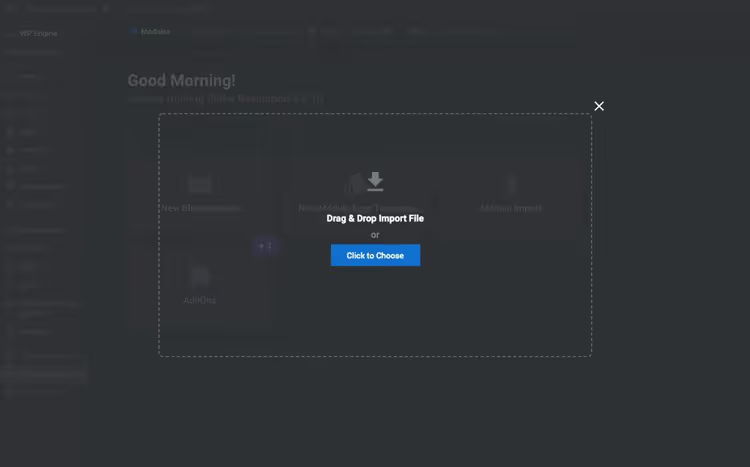
En sliderrevolution.com, descargue un archivo de módulo. En el panel de administración: Slider Revolution → Importar Slider → seleccione el archivo → importar. El módulo con diapositivas, capas y ajustes aparecerá en su biblioteca; edítelo para adaptarlo a sus necesidades.
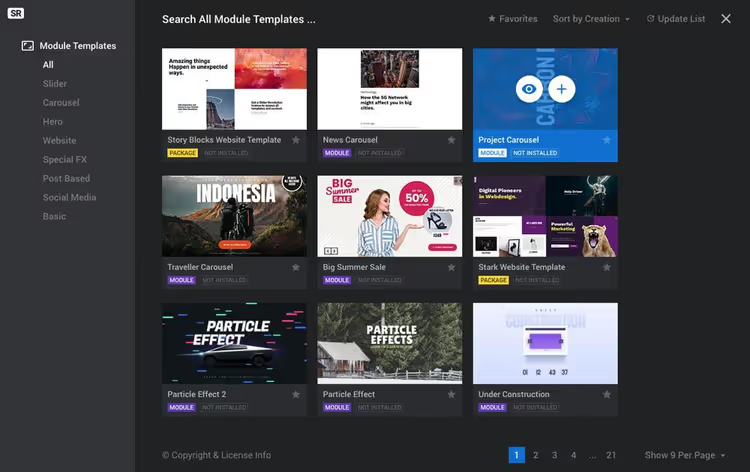
Los titulares de licencias directas ven una biblioteca con más de 200 plantillas listas para usar. Pase el cursor sobre un diseño: icono del ojo para previsualizar, signo más para instalar. Los usuarios con copias incluidas (integradas en un tema) no ven esta biblioteca, pero los autores de temas suelen incluir sus propias plantillas en el importador de demostraciones.
Crear un slider desde cero
Tres puntos de partida: un lienzo en blanco, una exportación gratuita de los ejemplos del sitio de Slider Revolution y las plantillas integradas en el tema. Recorramos el camino desde cero, que también aplica cuando se edita una plantilla importada.
Seleccione Nuevo módulo en blanco.
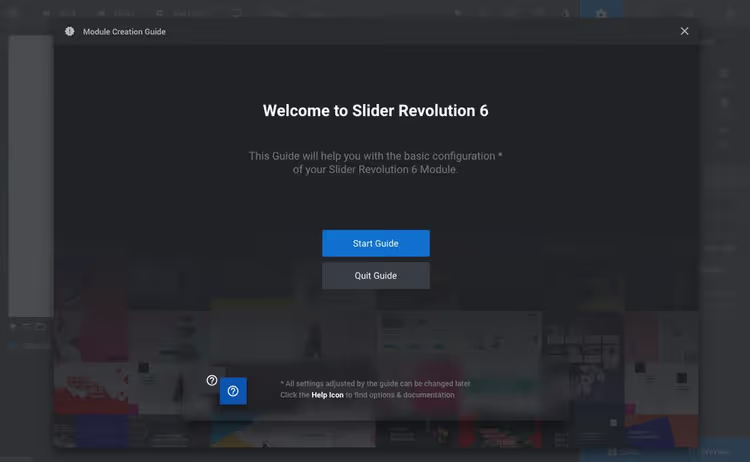
Aparece una ventana de bienvenida con una guía rápida; haga clic en «start» y siga los pasos.
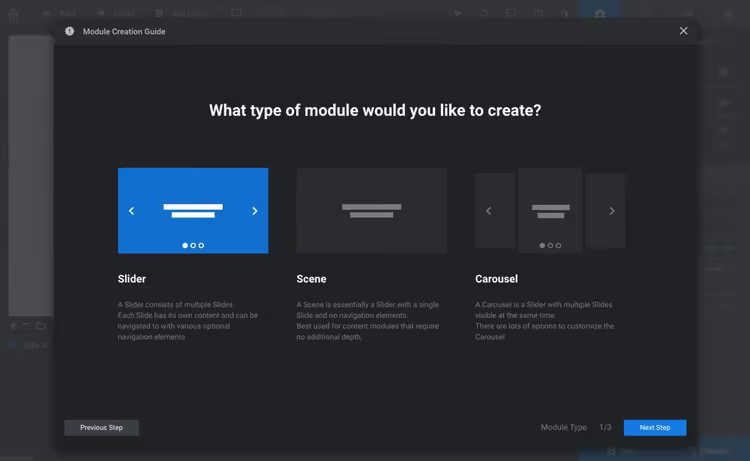
Primer paso: tipo de módulo. Slider es un conjunto clásico de diapositivas animadas. Scene es una sola diapositiva como fila del constructor (para secciones Hero). Carousel muestra varias diapositivas a la vez.
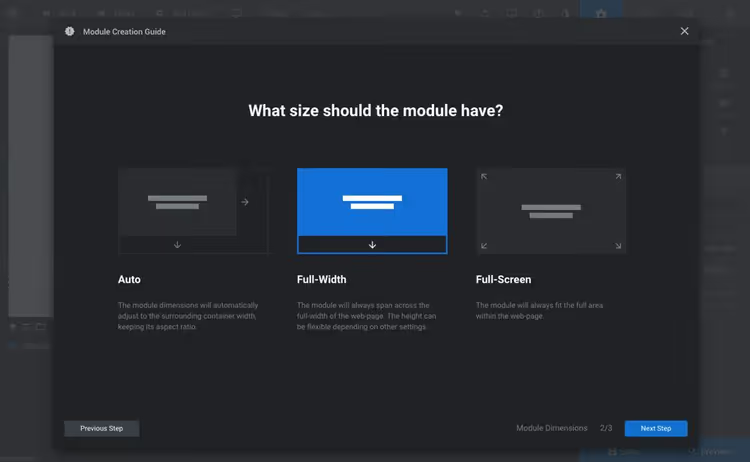
Segundo paso: disposición. Auto estira el módulo al ancho del contenedor de contenido del tema (usted define la altura). Full Width abarca de borde a borde de la pantalla. Full Screen llena todo el navegador sin importar el tamaño del dispositivo.
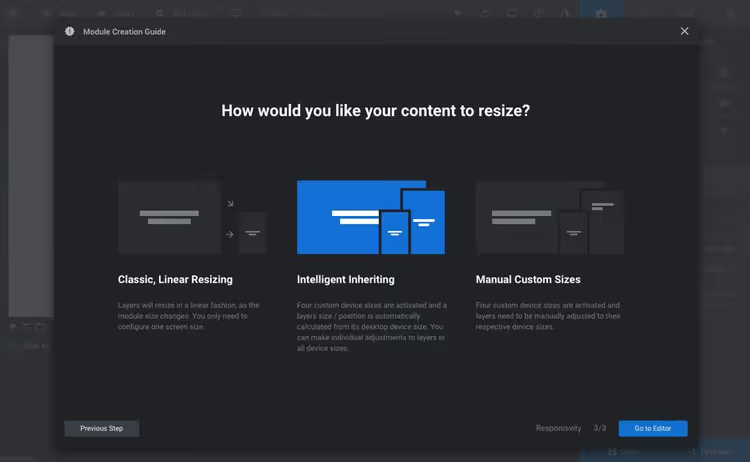
Tercer paso: adaptabilidad. Classic (Linear) Resizing escala proporcionalmente (el ancho y el alto disminuyen junto con el contenedor, las fuentes y las imágenes se escalan sincronizadamente). Smart Inherit crea automáticamente cuatro tamaños de dispositivo basados en la configuración de escritorio, con la posibilidad de editar cada uno. Custom (Manual) permite píxeles exactos para cada resolución.
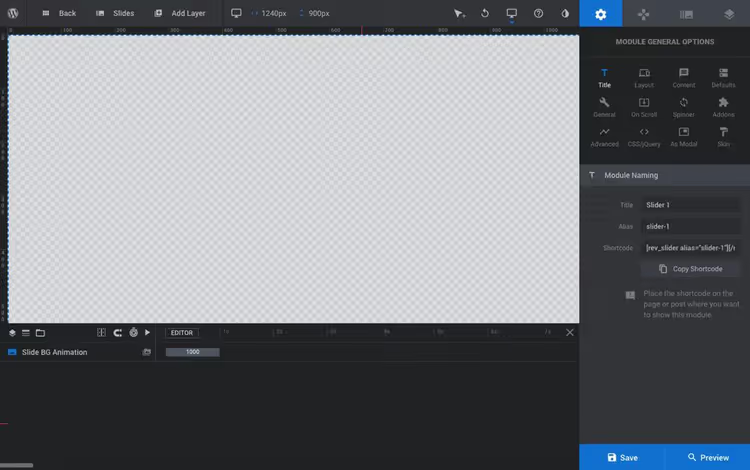
Tras seleccionar los ajustes básicos, usted ingresa al constructor donde se ensamblan las diapositivas.
Configuración general del módulo
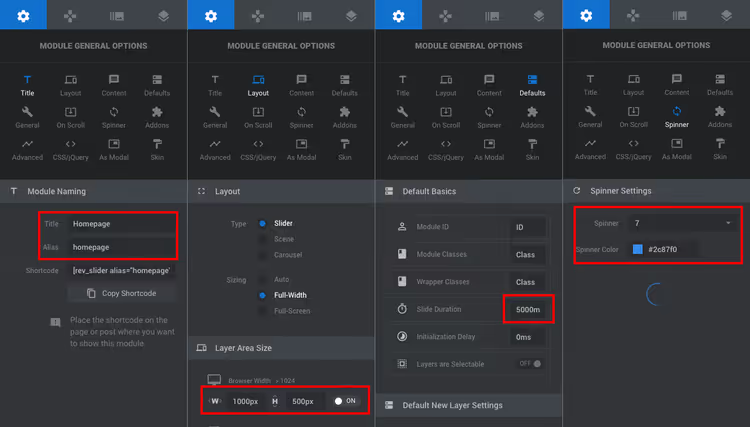
Defina cuatro aspectos:
- Title y Alias: el nombre del sistema del slider (Alias es necesario para el shortcode).
- Layout: ancho y alto del área de escritorio. En el sitio de prueba, lo ajustamos al ancho de la zona de contenido.
- Default duration: cuánto tiempo se muestra una diapositiva. 5000 ms (5 segundos) para empezar; luego ajuste según el ritmo de su contenido.
- Spinner: precargador (15 opciones para elegir).
Navegación
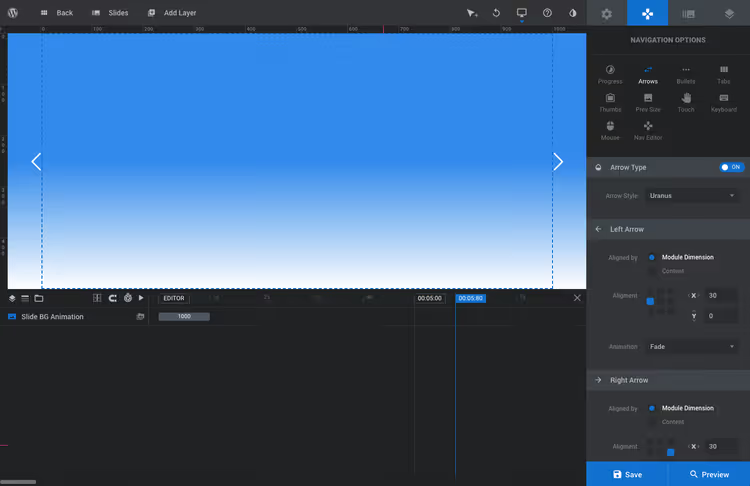
Elija cómo los visitantes navegarán las diapositivas. En este ejemplo, tomamos el estilo Uran con flechas simples. Opciones disponibles: bullets (puntos, 14 estilos), tabs (miniatura y título, para módulos basados en entradas), miniaturas de vista previa (5 estilos), navegación táctil, por teclado, por ratón con efecto carrusel. Cualquier elemento es personalizable: posición, tamaño, visibilidad, estilo.
Diapositivas y fondo
Justo después de crear el módulo, usted está en la diapositiva n.º 1 y puede comenzar a llenarla.
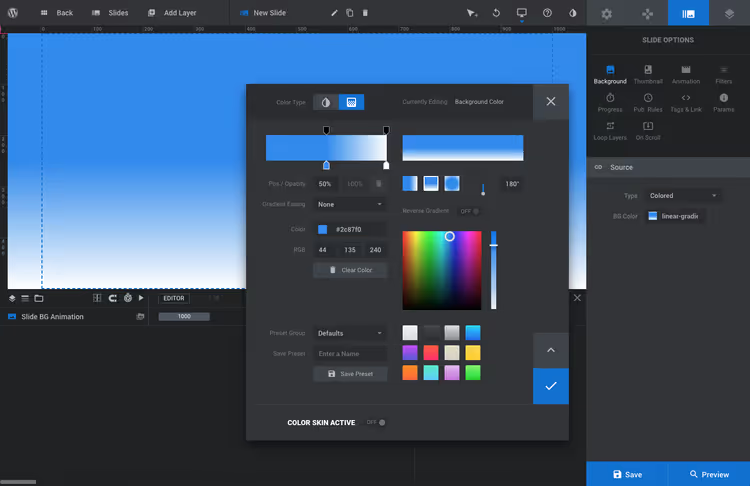
Fondo: transparente, color (con degradado), imagen, imagen externa o video de YouTube, Vimeo, HTML5.
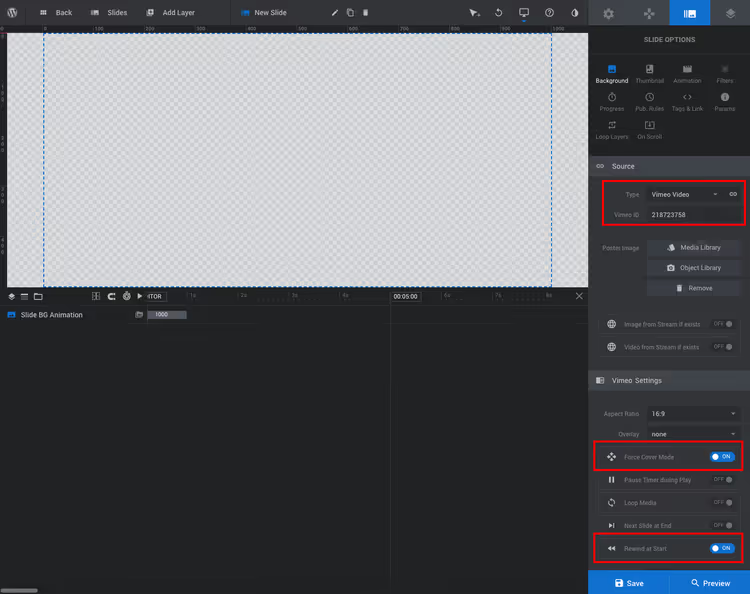
Para video: establezca la fuente, active Force Cover Mode (estirar para llenar el slider) y Rewind at Start (reproducir desde el principio en cada visualización). No olvide la miniatura para la navegación y la administración.
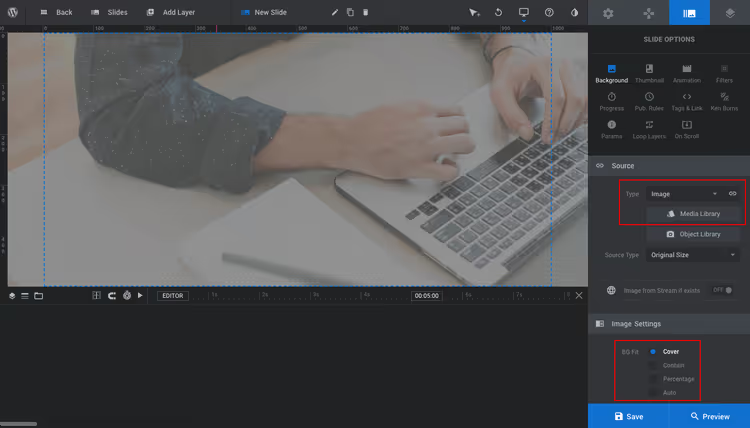
Para imágenes, súbalas desde la biblioteca de medios. Modo Cover (estirar con recorte para ajustarse a los límites) o Contain (ajustar sin recortar). Cover es el estándar para la mayoría de los escenarios.
La animación de transición se puede seleccionar entre docenas de opciones. Los filtros (22 preajustes) son más para diapositivas con imágenes de fondo, una cuestión de gusto. La duración de visualización y la pausa son configurables individualmente. Las reglas de publicación son convenientes para diapositivas estacionales y promocionales: configúrelas con anticipación y publíquelas el día indicado.
Capas: el mecanismo principal
El botón + Add Layer en la parte superior de la pantalla abre un menú con más de 8 tipos de capa.
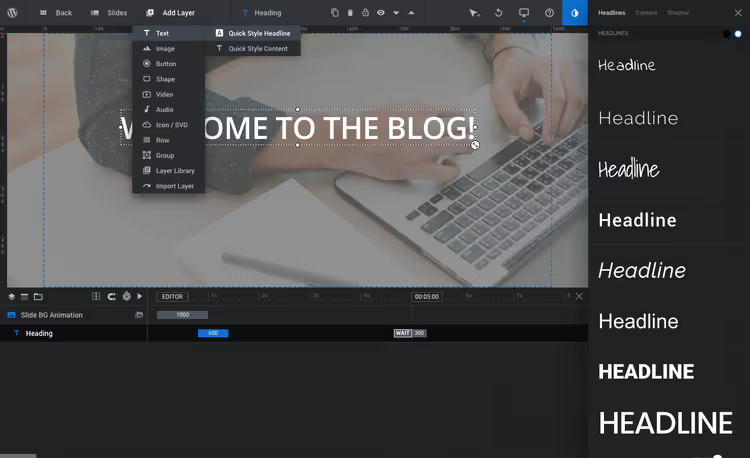
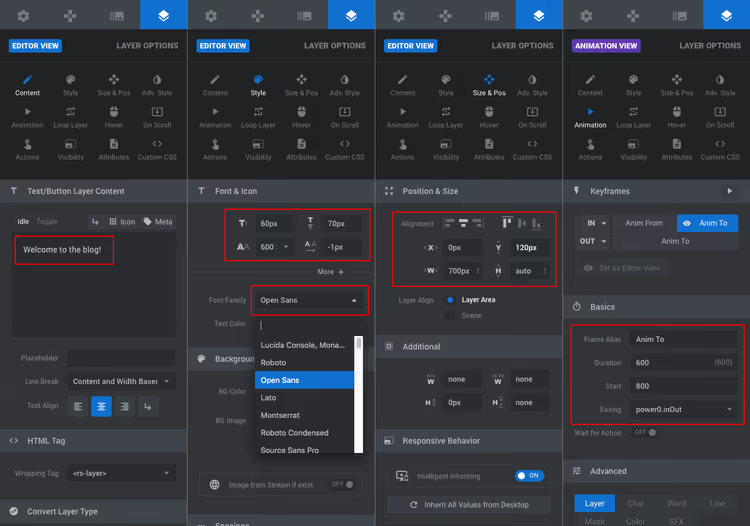
Texto. Titulares, descripciones, enlaces. Fuente, tamaño, color, alineación: todo se edita directamente sobre el lienzo, no en la barra lateral.
Imágenes. Logotipo, capas de paralaje para profundidad, conjuntos de antes/después e imágenes adicionales.
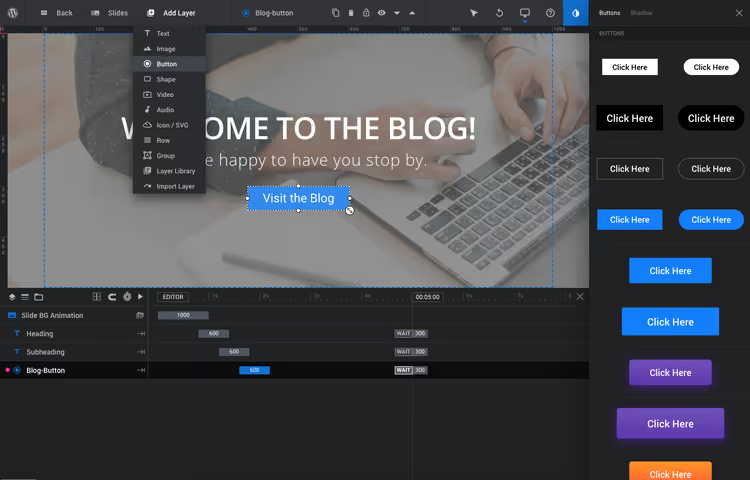
Botones. Tamaño, radio del borde, color, fondo, estado al pasar el cursor: todo es personalizable. Ajustes predefinidos para redes sociales, iconos animados de desplazamiento, menús de hamburguesa, botones de reproducir/pausa.
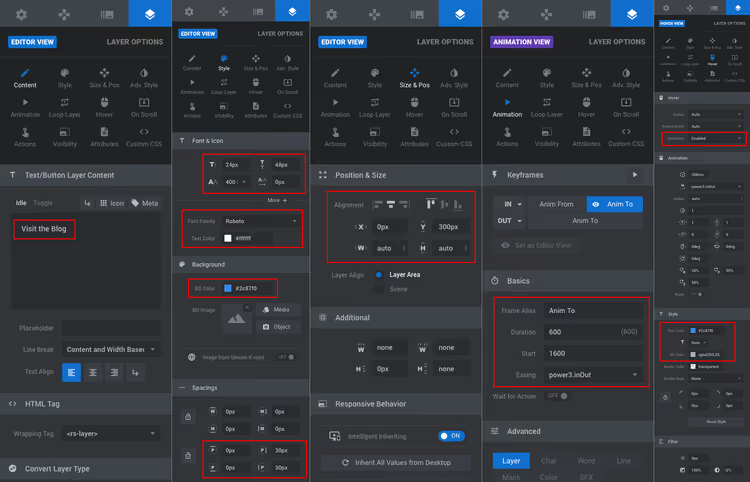
Formas. Añada énfasis visual: un pulso detrás de un botón, resaltar un fragmento de texto, un fondo de color. Ajustes: fondo, color y tamaño del trazo, radio de esquina (0 para cuadrado, 100 para círculo), relleno.
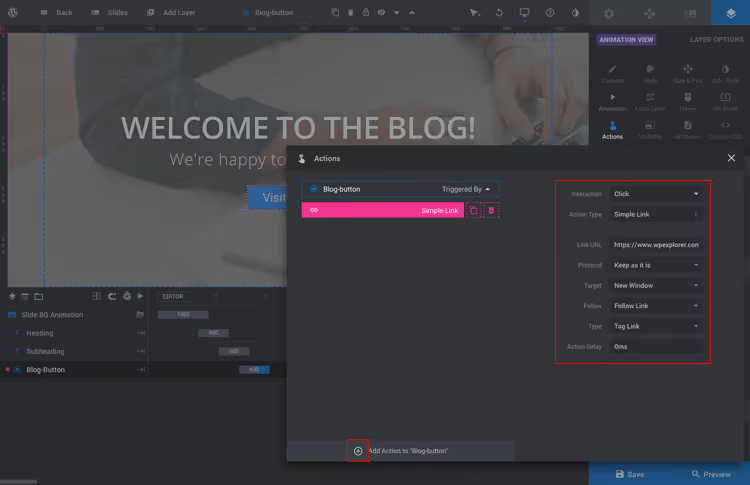
Audio y video. Cargue desde la biblioteca multimedia o pegue un enlace (YouTube, Vimeo, SoundCloud). Opciones: bucle, reproducción automática, avanzar a la siguiente diapositiva al terminar, volumen, segmento (inicio/fin). Ideal para testimonios de clientes y videos de introducción.
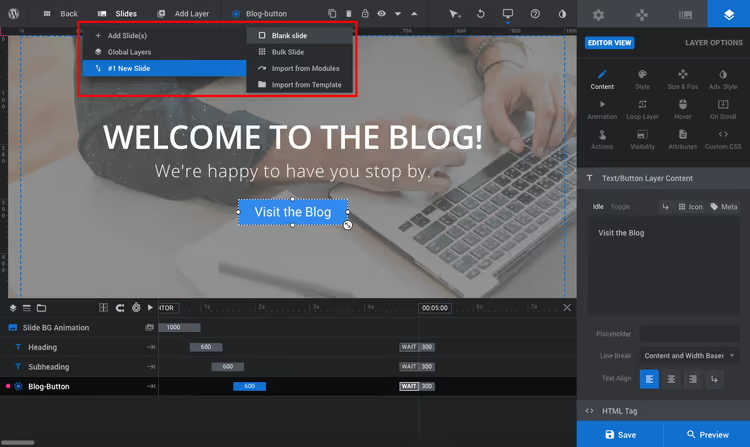
Iconos / SVG. Iconos integrados o su propio SVG, que se escala junto con el módulo sin pérdida de calidad.

Filas. Como en un maquetador visual: columnas dentro de una diapositiva. Organizan las capas en una cuadrícula.
Grupo. Combina múltiples capas para que se muevan y configuren juntas.
Importación de biblioteca y capas. Recursos de ThemePunch listos para usar (solo con licencia) y copia de capas desde otros módulos de su biblioteca.
Otros ajustes: referencia rápida
A continuación se presentan secciones que no entraron en el ejemplo paso a paso, pero que le serán útiles en el trabajo real.
General. Rotación automática, detener al pasar el cursor, bucle, primera diapositiva. También es donde oculta el módulo en dispositivos móviles o a un ancho de pantalla especificado.
Al desplazar. Paralaje, profundidad 3D, línea de tiempo, desvanecimiento, desenfoque, escala de grises. La velocidad y el desplazamiento son configurables. Consejo: no intente abarcarlo todo de una vez. Tome una plantilla ya preparada con efectos de desplazamiento y estudie cómo está construida; es más rápido que leer la documentación.
Cargando. 15 opciones de precarga con colores personalizables.
Avanzado. Carga diferida, imagen de respaldo, módulo simplificado para navegadores antiguos.
CSS / jQuery. Código personalizado por módulo, pero es mejor no tocarlo sin conocimientos de programación.
Modal. Slider como ventana emergente o lightbox: posición, color de superposición, shortcode (diferente del principal, añade un atributo de uso).
Máscara. Preajuste de estilo para capas de texto. Configúrelo una vez para que coincida con su marca y aplíquelo a todas las capas.
Complementos. Disponibles solo con una licencia directa, no incluidos en las versiones empaquetadas con temas.
Navegación, en detalle. Progreso (indicador o círculo a lo largo de la línea de tiempo), flechas (13 estilos), viñetas (14 estilos), pestañas (para módulos basados en publicaciones, miniatura y título), vistas previas (5 estilos de miniatura), navegación táctil, teclado, ratón (carrusel), editor de navegación para código personalizado.
Opciones de diapositiva. Fondo (transparente, color con degradado, imagen, video), miniatura (para administración y navegación), animación de transición, filtros (22 ajustes predefinidos), progreso (duración, pausa, visibilidad), reglas de publicación, etiquetas y enlace (clase/id personalizada, enlace en toda la diapositiva), parámetros (hasta 10 personalizados para usar en capas y navegación), capas en bucle y efectos de desplazamiento a nivel de diapositiva individual.
Video: la interfaz en acción
Vea cómo se ve todo esto en el editor real en un video del canal oficial de Slider Revolution:
⁉️🤔 Preguntas frecuentes
¿En qué se diferencia Slider Revolution de los sliders gratuitos?
Los plugins gratuitos (MetaSlider, Smart Slider 3 Free) ofrecen funcionalidad básica: subir imágenes, configurar flechas y listo. Slider Revolution es un entorno visual con capas, animaciones, efectos WebGL y fuentes de contenido dinámico. Las alternativas gratuitas no pueden construir secciones Hero, carruseles de productos ni sitios de una sola página con parallax. Si su sitio solo necesita un slider de «tres imágenes y adelante», lo gratuito es suficiente. Para todo lo demás, Revolution.
¿Necesito activar una licencia si el plugin vino con un tema?
No. Las copias incluidas en un tema funcionan sin clave de licencia; el autor del tema se encarga de las actualizaciones y la compatibilidad. La desventaja: las plantillas premium y los complementos de ThemePunch no están disponibles, y las actualizaciones llegan con retraso mientras el desarrollador del tema las prueba. Si necesita acceso a toda la biblioteca y actualizaciones inmediatas, es mejor comprar una licencia por separado.
¿El plugin sobrecarga mucho el sitio?
Con una configuración adecuada, no. En los ajustes globales, active la carga diferida, no ponga más de 3 o 4 diapositivas por módulo sin necesidad y use imágenes optimizadas (WebP/AVIF). En un sitio de prueba con tres diapositivas y un par de capas cada una, añadió entre 250 y 400 KB, lo cual está dentro del rango normal para contenido multimedia. El principal lastre para la velocidad es el video a pantalla completa en cada diapositiva. Si el video es crítico, use carga diferida y desactive la reproducción automática en móviles.
¿Puedo usarlo en varios sitios con una sola licencia?
Depende del plan. El plan Starter cubre 1 sitio (45 €/año). Enthusiast cubre 3 sitios (89 €/año). Scale está diseñado para agencias y freelancers, hasta 250 sitios de clientes por 209 €/año, precios actuales en el sitio web de Slider Revolution. El precio por sitio en Scale baja de 1 € al año, la mejor opción para desarrolladores web.
¿Es difícil de aprender desde cero?
Un slider básico con imágenes y textos toma entre 15 y 20 minutos. Dominar las capas, animaciones y efectos de desplazamiento requiere de 2 a 3 tardes de práctica. La principal barrera no es la complejidad, sino la cantidad de ajustes: cuando abre el editor por primera vez, la vista se va a todas partes. Consejo: empiece importando una plantilla y analizando cómo está construida; es más rápido que leer la documentación.
¿Qué pasó con la licencia de pago único en CodeCanyon?
ThemePunch retiró el plugin de CodeCanyon y abandonó el modelo de «compre una vez, use para siempre». La razón es simple: la versión 7 se escribió desde cero a lo largo de tres años, y los pagos únicos no cubren ese tipo de desarrollo. Las claves antiguas siguen funcionando en los sitios ya activados, pero las nuevas instalaciones y la actualización a la versión 7 requieren una suscripción anual.
Qué elegir en 2026: veredicto

Slider Revolution no es un plugin para todo el mundo. Si necesita un slider sencillo con tres imágenes, tome el gratuito MetaSlider y no pague de más. Revolution muestra su verdadero valor cuando un sitio necesita una sección Hero con parallax, un carrusel de productos o una página de aterrizaje de una sola pantalla construida con capas y efectos WebGL.
La práctica demuestra que quienes instalan Revolution «por si acaso» usan una fracción mínima de sus capacidades y malgastan dinero en la suscripción. Quienes realmente trabajan con capas y contenido dinámico no vuelven a otros sliders. El plugin no es barato (suscripción anual desde 45 €), pero para proyectos comerciales y sitios de clientes, se amortiza con el primer slider que no le dé vergüenza mostrar.
Pruebe la demo en el sitio web de Slider Revolution y sabrá de inmediato si esta herramienta es para usted.

Un equipo profesional de escritores y editores especializados en la creación de contenido de calidad.