













 IAImagen ilustrativa generada por IA
⚡ Cómo añadir subtítulos a las imágenes en WordPress: guía completa
Una imagen sin pie de foto es como un cartel de cine mudo: el espectador parece estar mirando, pero la mitad del significado lo adivina por su cuenta. Y cuando usted gestiona un blog en WordPress, un pie de foto trabaja en tres frentes a la vez: mantiene al lector interesado, da contexto a los motores de búsqueda y cumple con los requisitos de accesibilidad.
El problema es que en WordPress el camino para añadir un pie de foto depende de dónde lo añada: en un bloque de Gutenberg, en una galería o a través del editor clásico. La interfaz es distinta en cada sitio, y los principiantes se pierden con facilidad. Hemos reunido los cuatro métodos en una sola guía, con pasos concretos, capturas de pantalla y un par de trucos que las instrucciones habituales no mencionan.
💡 Resumen rápido:
- Abra una entrada en Gutenberg, inserte un bloque "Imagen" y el campo "Pie de foto" aparece inmediatamente debajo de la imagen
- Para una galería, haga clic en cada marco dentro del bloque y rellene el pie de foto por separado para cada imagen
- En el editor clásico, el pie de foto se configura en el panel derecho al insertar mediante "Añadir medio"
- Un pie de foto desde la biblioteca de medios se incorpora automáticamente a todas las entradas donde se use la imagen, lo que ahorra tiempo al reutilizarla
Qué es un pie de foto y por qué lo necesita
Un pie de foto es un texto que se muestra directamente debajo de la imagen en la parte visible del sitio. A diferencia del texto alternativo, que solo ven los motores de búsqueda y los lectores de pantalla, el pie de foto lo lee cada visitante. Según su tema de WordPress, el pie de foto aparece en un texto gris más pequeño justo debajo de la imagen o como una superposición semitransparente encima de ella.
Para el SEO, un pie de foto es valioso porque los motores de búsqueda analizan el texto cercano a la etiqueta <img> como contexto relevante. Las investigaciones muestran que las páginas con pies de foto significativos reciben de media más tráfico de Google Imágenes que las páginas con imágenes "desnudas".
Desde el punto de vista de la accesibilidad (WCAG 2.2), un pie de foto complementa el texto alternativo: el alt describe el contenido de la imagen para un usuario ciego, mientras que el pie de foto explica su significado, por qué está esa imagen ahí y qué conclusión sacar de ella. Juntos cubren dos escenarios de usuario diferentes.
Añadir un pie de foto en el editor Gutenberg
Gutenberg es el editor de bloques que se convirtió en el estándar de WordPress a partir de la versión 5.0. Si ha entrado en el panel de administración y ve un signo más en un cuadrado negro a la izquierda del texto, está en Gutenberg.
Paso a paso:
- Abra una entrada o página para editar.
- Haga clic en el icono "+" (añadir bloque) en la barra de herramientas o directamente en el cuerpo de la entrada.
- Seleccione el bloque "Imagen".
- Suba una imagen desde su ordenador o elija una de la biblioteca de medios.
- Inmediatamente después de la inserción, aparece un campo gris con el texto "Añadir pie de foto" debajo de la imagen. Haga clic en él e introduzca su texto.
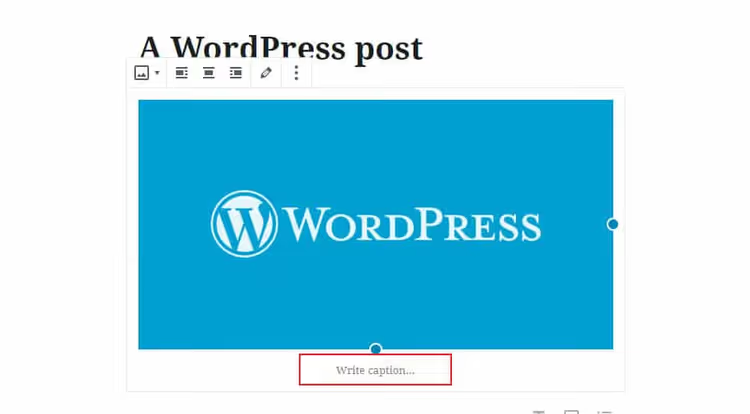
Hecho. El pie de foto se guarda con la entrada y se muestra debajo de la imagen según los estilos de su tema. Si el campo "Añadir pie de foto" no aparece, compruebe que ha hecho clic en la propia imagen (deberían aparecer un borde de selección azul y un panel de formato flotante).
Truco de formato: Gutenberg le permite insertar enlaces, texto en negrita e incluso emojis en el pie de foto a través de la barra de herramientas estándar que aparece al seleccionar texto dentro del campo del pie de foto.
Pies de foto en una galería de Gutenberg
El bloque "Galería" funciona de manera diferente: cada imagen dentro de la galería es un elemento independiente con su propio pie de foto. No se añaden en lote, sino uno por uno.
- Añada un bloque "Galería" mediante el "+".
- Seleccione imágenes (puede seleccionar varias a la vez con Ctrl+clic).
- Después de la inserción, haga clic en el primer marco de la galería y aparecerá un campo "Añadir pie de foto de imagen" debajo de él.
- Introduzca el texto, pase al siguiente marco, repita.
- Guarde la entrada.
Matiz importante: el número de columnas de la galería (configurado en el panel lateral del bloque) afecta a la legibilidad del pie de foto. En dispositivos móviles, la galería se colapsa en una sola columna y los pies de foto siguen siendo legibles. Pero en escritorio con cinco columnas, el texto del pie de foto puede cortarse; para galerías con pies de foto largos, use 2 o 3 columnas.
Pie de foto mediante el editor clásico
Si su sitio tiene instalado el plugin Classic Editor o está trabajando con una versión de WordPress anterior (inferior a 5.0), la interfaz es diferente.
- En el editor de entradas, haga clic en "Añadir medio" encima de la barra de herramientas de formato.
- Seleccione una imagen de la biblioteca de medios o suba una nueva.
- A la derecha de la vista previa, aparece un panel "Detalles del adjunto". El campo "Pie de foto" es el tercero desde arriba.
- Introduzca el texto y haga clic en "Insertar en la entrada".

Para una galería en el editor clásico, la secuencia es la misma: "Añadir medio" → "Crear galería" → seleccionar imágenes → hacer clic en cada una y rellenar el pie de foto en el panel derecho → "Insertar galería".
Pie de foto mediante la biblioteca de medios: el método "una vez, en todas partes"
Una técnica poco conocida pero útil: si configura un pie de foto directamente en la biblioteca de medios, se insertará automáticamente cada vez que añada esa imagen a una nueva entrada.
- En el panel de administración, vaya a: Medios → Biblioteca.
- Haga clic en la imagen deseada, se abre la ventana "Detalles del adjunto".
- Rellene el campo "Pie de foto".
- Guarde (los cambios se aplican inmediatamente, sin un botón "Actualizar" separado).
Ahora, al insertar esta imagen mediante "Añadir medio" en cualquier editor, el pie de foto aparecerá precargado. Este método ahorra tiempo cuando la misma imagen (logotipo, infografía, captura de pantalla de interfaz) se usa en múltiples entradas. En nuestro blog, este enfoque redujo la rutina repetitiva de capturas del panel de administración; configure el pie de foto una vez en la biblioteca y no vuelva a ocuparse de él.
SEO y accesibilidad: cómo afectan los pies de foto al posicionamiento
Los motores de búsqueda no "ven" una imagen, leen el texto que la rodea. El pie de foto es lo más cercano a la etiqueta <img> en el marcado HTML y, por lo tanto, tiene un peso mayor para Google Imágenes. Conclusión práctica: si el pie de foto contiene una palabra clave relevante para la consulta, aumentan las posibilidades de aparecer en el bloque de imágenes de la primera página de resultados.
Para la accesibilidad, el pie de foto cubre un escenario que el texto alternativo no cubre. El alt dice: "foto de un gato sobre el teclado". El pie de foto dice: "Gato durmiendo sobre el teclado, una causa común de publicaciones accidentales de borradores". El primero describe la imagen, el segundo describe su significado en el contexto del artículo. Un usuario de lector de pantalla obtiene ambas capas y entiende no solo qué hay en la imagen, sino por qué está ahí.
Si su tema de WordPress no muestra los pies de foto debajo de las imágenes, revise el archivo functions.php del tema. La salida del pie de foto está controlada por el parámetro caption en la función wp_get_attachment_image(). La mayoría de los temas modernos (GeneratePress, Astra, Kadence, Blockbase) admiten pies de foto de serie.
El breve vídeo de arriba muestra ambos métodos principales (bloque y biblioteca de medios) en acción. Si usted asimila mejor la información visualmente, un visionado de dos minutos resolverá todas las dudas sobre la interfaz.
⁉️🤔 Preguntas frecuentes
¿En qué se diferencia un pie de foto del texto alternativo?
Un pie de foto es visible para todos los visitantes y se muestra debajo de la imagen. El texto alternativo es un atributo HTML que solo se muestra cuando la imagen no se carga y es leído por los lectores de pantalla. El primero es necesario para el contexto y el SEO, el segundo para la accesibilidad y la validación del código. Lo ideal es que se complementen en lugar de duplicarse: el alt describe el contenido, el pie de foto explica el significado.
¿Se puede añadir un pie de foto a una imagen ya publicada sin volver a publicar la entrada?
Sí, a través de la biblioteca de medios: Medios → Biblioteca → clic en la imagen → campo "Pie de foto". El cambio se reflejará en todas las entradas donde esta imagen esté insertada mediante el mecanismo estándar de WordPress. Si la imagen está insertada como HTML estático (mediante un bloque HTML personalizado), el pie de foto no se actualizará, tendrá que editarlo manualmente.
¿Indexa Google los pies de foto como contenido independiente?
Sí. El texto del pie de foto está dentro de
<figcaption>(en Gutenberg) y forma parte del árbol DOM de la página. Google lo considera contenido textual relevante, especialmente para la búsqueda de imágenes. Sin embargo, el peso de un pie de foto es menor que el del texto principal y los encabezados; úselo como una herramienta de SEO de apoyo, no principal.
¿Cómo se elimina un pie de foto debajo de una imagen si el tema lo añade automáticamente?
Dos maneras. Rápida: simplemente deje vacío el campo "Pie de foto", WordPress no generará
<figcaption>sin contenido. Global: añada en CSS adicional (Apariencia → Personalizar → Estilos adicionales) la regla.wp-block-image figcaption { display: none; }, esto ocultará todos los pies de foto del sitio a la vez. Si necesita eliminar los pies de foto solo en las galerías, sustituya el selector por.wp-block-gallery figcaption.
¿Afecta la longitud del pie de foto al posicionamiento?
No directamente, pero indirectamente sí. Un pie de foto de más de 2 o 3 líneas en una pantalla móvil se corta o se colapsa (depende del tema). Un usuario que no obtiene información rápidamente se va, y los factores de comportamiento (tiempo en la página, pogo-sticking) son considerados por los motores de búsqueda. La longitud óptima es de 10 a 25 palabras: suficiente para el contexto, poca para el ruido visual.
¿Se deben añadir pies de foto a imágenes puramente decorativas?
No. Si una imagen sirve como separador, fondo o ilustración ambiental sin carga semántica, un pie de foto solo distrae. Además, para las imágenes decorativas, la práctica correcta es dejar también el alt vacío (
alt=""), para que los lectores de pantalla las ignoren. Reserve los pies de foto para capturas de pantalla, infografías, diagramas y fotos que contengan información específica.
Cuándo un pie de foto es obligatorio y cuándo es innecesario
Una breve lista de comprobación para terminar:
Añada siempre un pie de foto:
- captura de pantalla de interfaz o mensaje de error, sin un pie de foto no queda claro qué hay que mirar;
- infografía con estadísticas, el pie de foto resume la cifra clave;
- foto de producto en una reseña, nombre del modelo y característica principal;
- diagrama o gráfico, fuente de datos y conclusión principal.
No añada un pie de foto:
- separador decorativo o fondo abstracto de sección;
- foto de archivo "persona con portátil" en la cabecera de la entrada, es ambiental, no informativa;
- icono o logotipo dentro del texto, el contexto ya está claro.
Regla general: si eliminar la imagen no rompe la comprensión del texto, no necesita pie de foto. Si la rompe, el pie de foto es obligatorio y debe contener la idea clave que el fotograma eliminado habría transmitido.
Los pies de foto no son una "función para entusiastas", sino higiene básica del contenido. Gutenberg hizo el proceso trivial (clic debajo de la imagen → texto → listo), y la biblioteca de medios le permite rellenar un pie de foto una vez y olvidarse. Si gestiona un blog en WordPress y todavía deja vacío el campo "Añadir pie de foto", dedique 10 minutos y revise las entradas recientes: un par de frases significativas debajo de cada captura de pantalla aportarán más que otro párrafo de texto.
Si su tema no muestra los pies de foto o quiere personalizar su apariencia, consulte nuestra guía del editor Gutenberg: analizamos el trabajo con bloques a un nivel profundo, incluyendo la personalización CSS de los bloques estándar. Y si se atasca con un tema específico, escriba en los comentarios, lo resolvemos juntos.

Un equipo profesional de escritores y editores especializados en la creación de contenido de calidad.