













 IAImagen ilustrativa generada por IA
🔧 Cómo solucionar el error de actualización o publicación fallida en WordPress: 7 métodos
Imagínese esto: ha terminado de escribir una entrada, hace clic en «Publicar» y WordPress muestra un banner rojo con un error. ¿Actualiza la página? El mismo error. ¿Cierra sesión y vuelve a entrar en el panel de administración? Nada cambia. La entrada se queda atascada en borradores y el tiempo se agota.

El error «Actualización fallida» o «Publicación fallida» es uno de esos problemas que le dejan perplejo: el mensaje no le dice qué se ha roto exactamente. Pero tras años de trabajar con WordPress, hemos desarrollado una secuencia de diagnóstico clara. En la mayoría de los casos, la causa está en la superficie y solucionarlo lleva solo unos minutos.
En esta guía encontrará 7 métodos probados: desde los más sencillos (conexión a internet y URL del sitio) hasta la depuración dirigida mediante wp-config y el trabajo con plugins. Cada paso incluye acciones concretas y capturas de pantalla del panel de administración.
💡 Resumen rápido:
- Verifique su conexión a internet y la URL del sitio en los ajustes
- Abra «Herramientas → Salud del sitio» y compruebe el estado de la API REST
- Active el modo de depuración mediante
WP_DEBUGen wp-config.php - Elimine el archivo temporal
.maintenancedel servidor por FTP - Desactive todos los plugins a la vez y actívelos uno a uno para identificar el conflicto
- Sustituya temporalmente Gutenberg por Classic Editor para descartar un conflicto del editor de bloques
- Si nada funciona, contacte con su proveedor de alojamiento o con la comunidad de WordPress
1. Verifique su conexión a internet y la URL del sitio
La causa más simple (y por ello a menudo pasada por alto): WordPress pierde la conexión con el servidor a mitad de la solicitud.
Abra otra pestaña del navegador y visite cualquier sitio web. ¿Cargó la página? Su internet funciona. Si no, restablezca su conexión e intente publicar la entrada de nuevo.
Si internet funciona bien, el siguiente sospechoso son los ajustes de URL. Tras años de migraciones, cambios de dominio y experimentos con HTTPS, las direcciones en «Ajustes → Generales» a veces difieren de la realidad. Vaya allí y compare dos campos: Dirección de WordPress (URL) y Dirección del sitio (URL). Deben coincidir con la dirección real que utiliza para acceder al panel de administración.
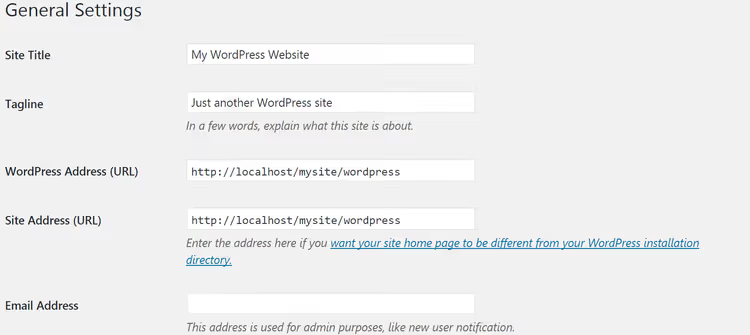
Si ambas direcciones son correctas pero el error persiste, profundicemos más.
2. Compruebe el estado de la API REST
La API REST de WordPress es el mecanismo mediante el cual el editor Gutenberg se comunica con el servidor. Cuando la API REST no responde o devuelve un error, el botón «Publicar» deja de funcionar.
Afortunadamente, WordPress 5.2 y versiones posteriores incluyen una herramienta de diagnóstico integrada. Vaya a Herramientas → Salud del sitio. Desplácese hacia abajo hasta la sección «Mejoras recomendadas» y busque la línea «La API REST ha encontrado un resultado inesperado» o un error similar.

Si la API REST muestra un error, expanda la información de depuración allí mismo, en la pestaña «Información» → «API REST». Verá la llamada específica que falló y el código de respuesta del servidor. La mayoría de las veces el problema radica en:
- Un plugin de seguridad que bloquea las solicitudes REST (Wordfence, iThemes/Solid Security con ajustes de firewall agresivos);
- Código personalizado en
functions.phpque accidentalmente rompe los endpoints REST; - Un plugin de caché que sirve una respuesta de la API REST cacheada.
Desactive el plugin sospechoso y vuelva a comprobar el estado de la API REST en la misma página.
3. Active el modo de depuración de WordPress
Cuando el problema no es obvio, necesita «iluminarlo». WordPress tiene un modo de depuración integrado para este propósito.
Necesitará acceso a los archivos del sitio. Un cliente FTP (FileZilla, WinSCP) o el gestor de archivos de su panel de alojamiento funcionarán. Antes de realizar cualquier edición de archivos, cree una copia de seguridad. Un error en wp-config.php puede tumbar su sitio, pero una copia de seguridad lo restaurará todo en un minuto.
Pasos a seguir:
- Conéctese al servidor por FTP y encuentre la carpeta raíz de WordPress (donde se encuentran
wp-content,wp-adminywp-includes). - Encuentre el archivo
wp-config.phpy descárguelo en su ordenador. - Abra el archivo en un editor de texto (Notepad++, Sublime Text, no Word ni el Bloc de notas, que pueden corromper la codificación).
- Al final del todo, antes de la línea
/* That's all, stop editing! Happy publishing. */, añada:
1 define('WP_DEBUG', true); 2 define('WP_DEBUG_LOG', true); 3 define('WP_DEBUG_DISPLAY', false);
La primera línea activa la depuración, la segunda escribe los errores en el archivo wp-content/debug.log (sin mostrárselos a los visitantes) y la tercera oculta los errores de la visualización del sitio.

Guarde el archivo y súbalo de nuevo al servidor, reemplazando el original. Ahora intente publicar una entrada. Si el error desaparece, la causa era un aviso de PHP que estaba interrumpiendo la respuesta REST. Abra wp-content/debug.log a través del mismo FTP y busque entradas con PHP Notice o PHP Warning. Le señalarán el plugin problemático.
Cuando haya terminado, asegúrese de desactivar WP_DEBUG reemplazando true por false. De lo contrario, debug.log crecerá indefinidamente.
Si el error persiste, sigamos adelante.
4. Elimine el archivo.maintenance
WordPress crea un archivo temporal .maintenance en la raíz del sitio durante las actualizaciones del núcleo, plugins y temas. Pone el sitio en modo mantenimiento y los visitantes ven el mensaje «Brevemente no disponible por mantenimiento programado. Vuelva a consultarlo en un minuto».
A veces la actualización termina, pero .maintenance permanece. WordPress cree que el mantenimiento aún está en curso y bloquea la publicación.
Abra FTP de nuevo, vaya a la carpeta raíz y encuentre el archivo .maintenance (con un punto al principio, está oculto; en FileZilla active la visualización de archivos ocultos mediante «Servidor → Forzar mostrar archivos ocultos»).

Elimine .maintenance y compruebe inmediatamente la publicación. El efecto dura unos 10 minutos (WordPress recrea el archivo si una actualización sigue activa). Si el error desaparece pero vuelve a los 10 minutos, una actualización en segundo plano sigue ejecutándose. Espere o fuerce su finalización a través de «Plugins → Plugins instalados» (verá el estado de la actualización allí).
5. Encuentre el plugin conflictivo
La causa más común de los errores de publicación son los conflictos de plugins. Un plugin rompe la API REST, otro interfiere con el proceso de guardado y un tercero entra en conflicto con Gutenberg.
La forma rápida de encontrar al culpable es la desactivación masiva con reactivación secuencial:
- Vaya a Plugins → Plugins instalados.
- Marque la casilla «Plugin» en la cabecera de la tabla para seleccionarlos todos.
- En el desplegable «Acciones en lote», seleccione «Desactivar» y haga clic en «Aplicar».
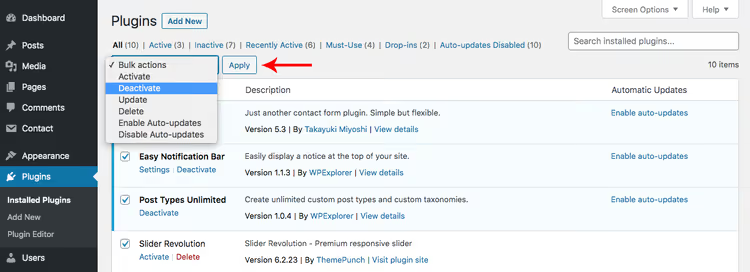
Ahora todos los plugins están desactivados. Intente publicar una entrada. ¿Funcionó? Perfecto, la causa es uno de los plugins. Actívelos uno a uno y compruebe la publicación después de cada uno. En cuanto el error reaparezca, habrá encontrado al culpable.
Qué hacer con el plugin problemático:
- Actualícelo a la última versión (el desarrollador puede haber corregido ya el error).
- Contacte con el soporte del plugin con detalles: versión de WordPress, versión del plugin y qué acción desencadena el error.
- Sustitúyalo temporalmente por una alternativa hasta que el desarrollador publique una corrección.
6. Sustituya temporalmente Gutenberg por Classic Editor
El editor de bloques Gutenberg apareció en WordPress 5.0 y ha recorrido un largo camino desde entonces. Pero todavía ocurren conflictos con ciertos plugins y temas, especialmente con constructores de páginas antiguos (WPBakery, versiones antiguas de Elementor) y plugins que no están adaptados a la API REST.
El Classic Editor no utiliza la API REST para guardar. Funciona a través del antiguo admin-ajax.php. Así que instalarlo es una prueba rápida: si el error desaparece, el problema está específicamente en la combinación de Gutenberg + algún plugin.
Instale Classic Editor, el plugin oficial del equipo de WordPress:
- Plugins → Añadir nuevo.
- En la búsqueda, escriba «Classic Editor».
- Haga clic en «Instalar ahora» y luego en «Activar».

Tras la activación, intente publicar una entrada a través del editor clásico. ¿Funciona? Entonces el conflicto está del lado de Gutenberg.
Importante: este es un paso de diagnóstico, no una solución permanente. Classic Editor desactiva el editor de bloques y usted pierde todas las capacidades de Gutenberg: bloques, plantillas, formato integrado. Una vez que encuentre el plugin problemático (usando el método del paso 5), elimine Classic Editor y vuelva a Gutenberg con un entorno corregido.
7. Busque ayuda
Si ha completado los seis pasos y el error persiste, el problema probablemente sea más profundo: a nivel de servidor, de alojamiento o un error raro del núcleo de WordPress.
Aquí tiene dónde acudir, en orden de efectividad:
Proveedor de alojamiento. Contacte con su soporte con detalles: versión de WordPress, versión de PHP, qué plugins están activos y qué acción desencadena el error. El proveedor tiene acceso a los registros del servidor y a menudo puede detectar la causa en un minuto (se agotó el espacio en disco, un módulo PHP está desactivado, se excedió el límite de memoria).
Foros de WordPress. El foro de soporte oficial de WordPress.org es una comunidad viva donde los desarrolladores del núcleo y los autores de plugins responden. Abra un tema, adjunte capturas de pantalla y la salida de debug.log.
Tras leer esta guía, usted dispone de una cadena de diagnóstico completa: desde un clic de ratón hasta la edición de archivos del servidor. En 9 de cada 10 casos, el problema se resuelve con los pasos 1-5, sin FTP ni wp-config.
A continuación encontrará respuestas a las preguntas más comunes y un vídeo para reforzar el material.
⁉️🤔 Preguntas frecuentes
¿Por qué ocurre el error justo después de actualizar WordPress?
Lo más probable es que uno de los plugins sea incompatible con la nueva versión del núcleo o con la nueva versión de PHP que el alojamiento activó junto con la actualización. Siga el paso 5 (desactivación masiva) y encontrará rápidamente al culpable.
¿Puedo simplemente reinstalar WordPress sin investigar?
Reinstalar el núcleo mediante «Actualizaciones → Reinstalar ahora» es seguro y no toca el contenido ni los plugins. Pero si el error está causado por un conflicto de plugins, reinstalar el núcleo no ayudará. Es mejor dedicar 5 minutos a los pasos de diagnóstico anteriores que probar soluciones aleatorias a ciegas.
¿Por qué aparece el error solo en una entrada mientras que otras se publican normalmente?
La causa probable es el contenido de la propia entrada. Alguna combinación de bloques de Gutenberg, un iframe incrustado o un script está causando un fallo durante el guardado. Intente copiar el contenido a una nueva entrada y publicarla. Si la nueva entrada se publica con éxito, elimine la antigua y trabaje con la copia.
¿Debería mantener Classic Editor permanentemente después de solucionar el problema?
No. Classic Editor es una solución de diagnóstico temporal. Una vez que haya encontrado y corregido el plugin conflictivo, elimine Classic Editor y vuelva a Gutenberg. El editor de bloques es el estándar de WordPress y no debería abandonarlo sin una razón seria.
¿Qué debo hacer si no tengo acceso FTP?
Use el gestor de archivos de su panel de alojamiento (cPanel → Administrador de archivos, ISPmanager → Archivos). Funcionalmente hace lo mismo. Si tampoco está disponible, contacte con el soporte de su alojamiento y le ayudarán a obtener acceso.
¿Qué método debería probar primero?
La fórmula universal: compruebe internet (10 segundos) → mire Salud del sitio (30 segundos) → desactive plugins masivamente (1 minuto). En la mayoría de los casos, el problema ya está resuelto en esta etapa.
Si el error vuelve después de una corrección, ha encontrado un síntoma en lugar de la causa raíz. Active WP_DEBUG_LOG (paso 3) y recopile un registro completo. Le mostrará el archivo y la línea exactos con el error. Con este registro, puede dirigirse al equipo de soporte del plugin o al foro de WordPress.
Y lo más importante: mantenga siempre una copia de seguridad reciente. Convierte cualquier fallo de una catástrofe en un retraso de cinco minutos.

Un equipo profesional de escritores y editores especializados en la creación de contenido de calidad.