














🧭 Guía completa de DNS en WordPress
El DNS asusta a los principiantes. Números, nombres, abreviaturas como A, MX, CNAME hacen que parezca imposible de entender sin un título de administrador de sistemas. Pero la verdad es que el DNS para WordPress se reduce a unas diez operaciones que puede dominar en media hora.
Un DNS mal configurado rompe sitios web y mata el correo electrónico más rápido que cualquier virus. Pero un DNS correctamente configurado funciona durante años sin intervención alguna. A continuación desglosamos el DNS desde la analogía de la guía telefónica hasta el archivo hosts: sin relleno, con ejemplos reales y capturas de pantalla de cada paso.
💡 Resumen rápido:
- Comprender los registros A, los servidores de nombres y cómo funciona el DNS
- Aprender a apuntar dominios al hosting y configurar redirecciones
- Dominar el cambio de servidores de nombres sin perder el correo electrónico
- Previsualizar cambios mediante SkipDNS antes de aplicarlos
Qué es el DNS: la guía telefónica de internet
Imagine una guía telefónica. Busca el nombre de alguien y obtiene su número. El DNS hace lo mismo: usted introduce el dominio your-site.com, el sistema de nombres de dominio lo convierte en la dirección IP del servidor donde reside el sitio. El navegador va a esa dirección y muestra la página.
En el contexto de WordPress, el DNS gestiona tres tareas principales. El registro A determina qué servidor aloja físicamente el sitio. Los registros MX gestionan el correo electrónico del dominio. Los servidores de nombres (NS) especifican quién es responsable del DNS en primer lugar: el registrador, el proveedor de hosting o una CDN como Cloudflare.
Técnicamente la configuración es sencilla. Usted compró un dominio en Namecheap y hosting en un proveedor. Crea un registro A con la IP del servidor. Los servidores de nombres pueden apuntar al registrador (DNS gestionado allí), al hosting (a través de cPanel) o a Cloudflare (a través de su panel). Los tres enfoques funcionan. La diferencia está en la comodidad y las funciones adicionales: CDN, protección DDoS.
Registro de dominio: la base del DNS
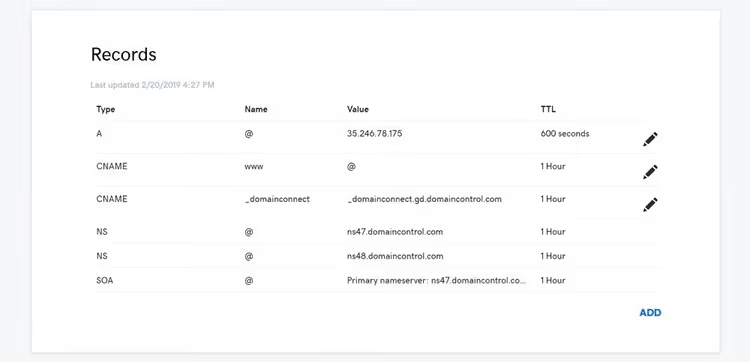
Sin un dominio no hay DNS, así que empezamos por la compra. El registro lleva cinco minutos: elija un nombre, pague, confirme su correo electrónico. El dominio es suyo por un año o más, según el plazo que haya pagado.
La principal cuestión estratégica: dónde mantener el dominio. Hay dos enfoques.
Primero: dominio en el registrador (Namecheap, GoDaddy, Google Domains), hosting por separado. La ventaja es la seguridad: es más difícil que un atacante obtenga control simultáneo sobre el dominio y el servidor. Segundo: dominio y hosting en un mismo lugar. Más cómodo: un solo panel, un solo equipo de soporte. Qué elegir depende de cuántas personas tengan acceso a las cuentas y de lo crítico que sea el sitio para usted.
Asegúrese de que el registrador le dé acceso completo a la gestión del DNS. Los proveedores económicos a veces limitan la funcionalidad: no permiten cambiar registros individuales, no permiten cambiar los servidores de nombres. Aclárelo antes de pagar si el sitio web carece de información clara.
Cómo apuntar un dominio al hosting
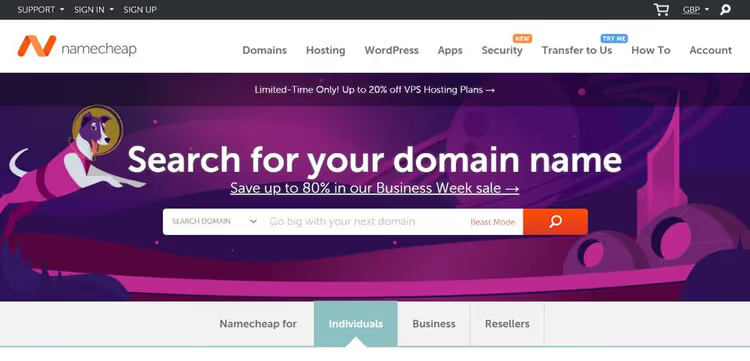
Apuntar un dominio es la operación DNS más común. Usted cambia el registro A a la IP del servidor deseado, y el sitio se carga desde allí.
Escenarios típicos:
- Dominio comprado en un registrador, hosting en otro proveedor
- Migrar un sitio a un nuevo servidor
- Varios dominios necesitan mostrar el mismo sitio
Instrucciones paso a paso
Antes de empezar es importante entender: después de cambiar el registro A, el sitio antiguo dejará de mostrarse. Cuando la propagación (actualización del DNS) se complete, los visitantes verán el sitio desde la nueva IP. No hay vuelta atrás, así que prepare el nuevo servidor con antelación.
- Obtenga la dirección IP del nuevo hosting. Inicie sesión en cPanel de la cuenta de destino y busque la Dirección IP Compartida. Normalmente está en la columna izquierda de la sección de estadísticas.
- Configure WordPress en el nuevo servidor. Los archivos del sitio deben estar en
public_html(si el dominio es el único) o en una subcarpeta con el nombre del dominio. La base de datos debe estar importada ywp-config.phpconfigurado. - Acceda al DNS del dominio. Dónde exactamente depende de dónde estén ubicados los servidores de nombres. Si no los ha cambiado, en el registrador del dominio.
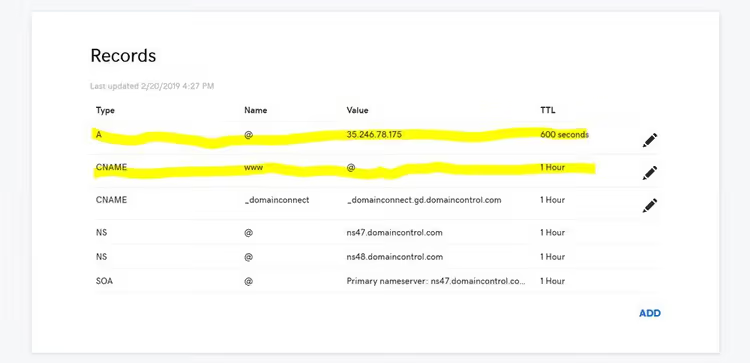
- Cambie el registro A para
@ywww. Establezca el valor a la IP Compartida del paso 1. Si existe un alias CNAME con el valor@parawww, basta con cambiar solo el registro@:wwwlo seguirá automáticamente. - Espere la propagación. Normalmente tarda de unos minutos a una hora. Puede comprobar el estado a través del servicio What's My DNS: introduzca el dominio, seleccione el tipo de registro A y haga clic en Buscar.
Redirección de dominio
Redirección no equivale a apuntar. Con el apuntado usted cambia la IP donde busca el dominio. Con una redirección, el dominio permanece en el lugar antiguo, pero el servidor devuelve un estado HTTP 301 y envía al visitante a una nueva dirección.
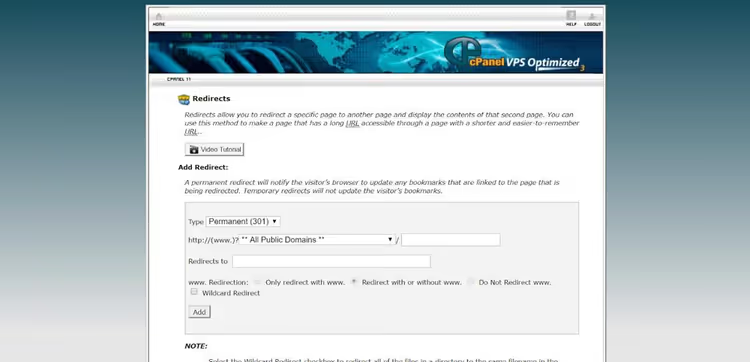
En la práctica, las redirecciones se configuran a través de cPanel en la sección Redirecciones. Selecciona el dominio, especifica la URL de destino, marca "301 Permanente". Resultado: un visitante de old-domain.com termina en new-domain.com. Mecanismo diferente, resultado similar.
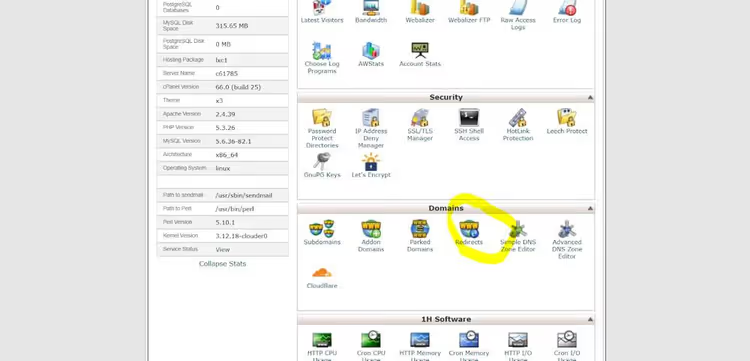
Para el SEO es crítico usar una redirección 301 (permanente), no 302 (temporal). Google solo transfiere la autoridad de enlace con la 301. Si el posicionamiento en buscadores le importa, discuta la estrategia de redirección con un especialista en SEO.
Dominios adicionales
Un plan de hosting puede servir varios sitios independientes. Técnicamente esto funciona mediante dominios adicionales.
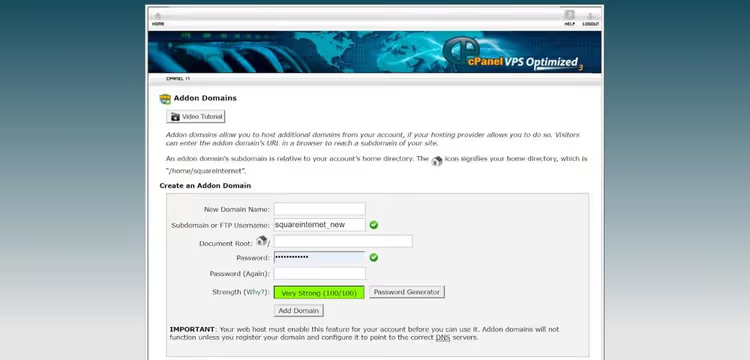
Un dominio adicional es cualquier dominio que se añade a una cuenta de hosting además del principal. Cada uno obtiene su propia subcarpeta dentro de la cuenta y existe de forma independiente: su propio WordPress, su propia base de datos, sus propios archivos.
Cómo añadir un dominio adicional:
- En cPanel, abra la sección Dominios adicionales.
- Introduzca el nombre del dominio. Para el subdominio (técnicamente obligatorio) especifique algo neutro como
testsi no planea usarlo. - Cree un registro A para el dominio adicional que apunte a la IP compartida de su plan. Para
www, cree un registro CNAME o un registro A separado con la misma IP.
Ahora dos sitios independientes con gestión DNS separada funcionan en una misma cuenta de hosting.
Cambio de servidores de nombres: transferir el control del DNS
Los servidores de nombres determinan quién gestiona el DNS del dominio. Cambiarlos transfiere el control de un proveedor a otro. A diferencia de cambiar un registro A (donde cambia un solo parámetro), modificar los NS afecta todos los registros a la vez.
Cuándo cambiar los NS
- Al pasar la gestión del DNS al proveedor de hosting
- Al conectar Cloudflare (necesita el control de los NS)
- Al transferir el dominio a otro registrador y querer una gestión centralizada
Instrucciones paso a paso
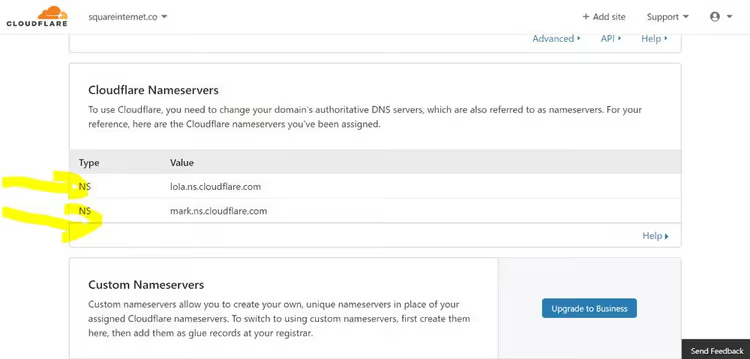
- Ingrese al panel de control del dominio (donde está registrado). Abra la sección DNS o Servidores de nombres.
- Sustituya los servidores de nombres actuales por los de destino (proporcionados por el nuevo proveedor). Normalmente son de 2 a 4 direcciones como
ns1.newhost.comyns2.newhost.com. - Haga clic en Actualizar. El cambio puede tardar hasta 24 horas, rara vez 48. En la práctica suele completarse en menos de una hora.
Algo crítico: al cambiar los NS, el DNS puede restablecerse a los valores predeterminados. El registro A apunta a una página de estacionamiento, el MX va a un servidor de correo local en lugar de G Suite. Cómo evitarlo: tome una captura de pantalla de todos los registros DNS por adelantado. Si el proveedor lo permite, seleccione «mantener los registros DNS actuales». Después del cambio, compare y restaure lo que se haya perdido.
Propagación del DNS: cuánto tiempo esperar realmente
Propagación es el término técnico para «actualización». Cuando usted cambia el DNS, el cambio debe llegar a los proveedores de internet de todo el mundo. Ellos almacenan en caché la versión anterior, y se necesita tiempo para que esa caché se actualice.
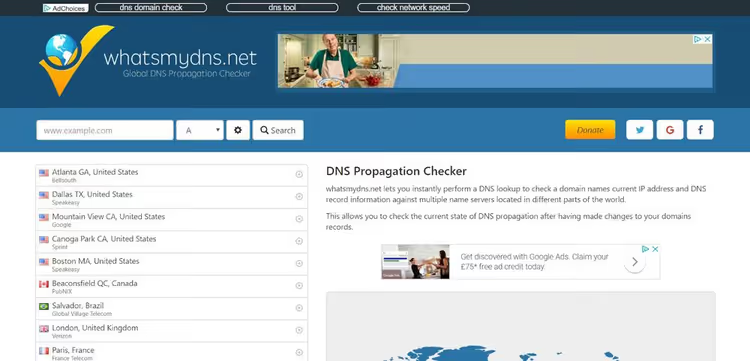
Los hosts advierten: «la propagación puede tardar hasta 48 horas». En la práctica, en 2026 esto casi nunca toma más de una hora. Si después de una hora no ha cambiado nada, revise su configuración y contacte al proveedor. Para monitorear use la herramienta WhatsMyDNS: seleccione el tipo de registro (A, MX, NS) y observe el estado en diferentes países en tiempo real.
Cómo evitar perder el correo al cambiar los NS
Los registros MX determinan a dónde va el correo del dominio. Al cambiar los servidores de nombres o transferir un dominio, a menudo se sobrescriben. Los correos dejan de llegar y los remitentes reciben notificaciones de rebote.
Ejemplo real: dominio registrado en GoDaddy, servidores de nombres gestionados a través del hosting. Necesitábamos volver a cambiar los NS a GoDaddy. Sabíamos que el DNS se restablecería a los valores predeterminados de GoDaddy: el registro A iría a una página de estacionamiento, el MX a un servidor de correo local en lugar de G Suite. Así que copiamos los registros A y MX por adelantado y los restauramos manualmente justo después del cambio. Tres minutos, y el correo no se interrumpió ni un segundo.
La regla: tome siempre una captura de pantalla del DNS antes de cambiar los servidores de nombres o transferir un dominio. Restaurar desde una captura toma minutos. Buscar a ciegas toma horas.
Caché: por qué los cambios de DNS no se ven de inmediato
La caché acelera la carga del sitio pero impide ver la versión nueva después de los cambios de DNS. Situación típica: usted cambió el registro A, abre el sitio y se ve igual que antes. Piensa que no funcionó. Pero en realidad está viendo una copia en caché. Un visitante nuevo ya ve el sitio desde un servidor distinto o un error.
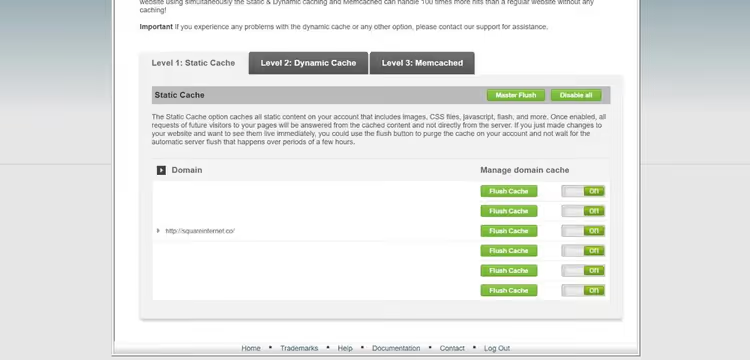
En un entorno WordPress hay tres niveles de caché:
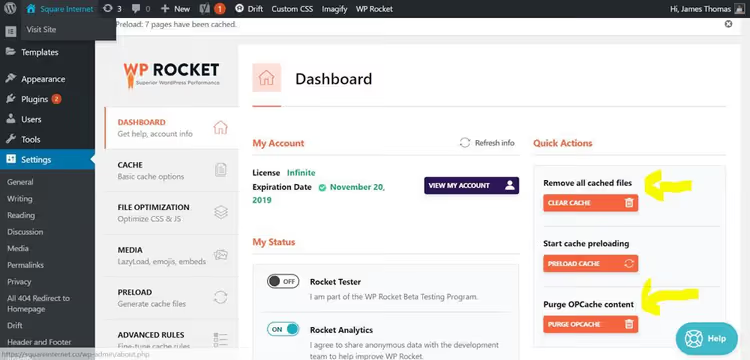
Primer nivel: un plugin de caché directamente en el administrador de WordPress. Segundo: caché a nivel de servidor en el hosting, que se limpia a través de cPanel.
- Plugin de caché (WP Rocket, W3 Total Cache, LiteSpeed Cache). Se limpia en el administrador de WordPress: pestaña de configuración del plugin o en la barra de administración superior.
- Caché del servidor (a nivel de hosting, a menudo basada en Varnish o LiteSpeed). Se limpia a través de cPanel en la sección Administrador de caché.
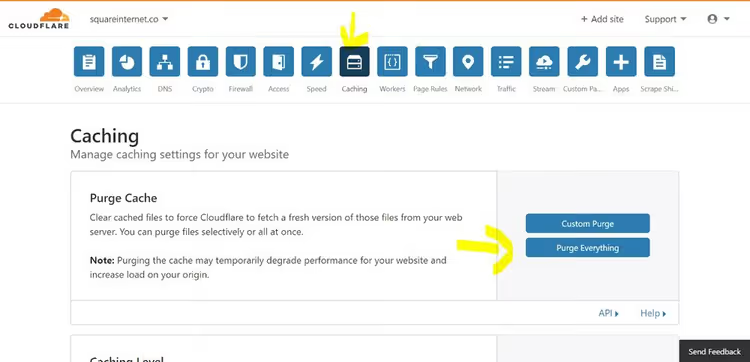
- Caché de CDN (Cloudflare, BunnyCDN). Se limpia en el panel del proveedor de CDN, normalmente en Almacenamiento en caché → Purga de caché.
Después de limpiar los tres niveles, haga un refresco forzado en el navegador: en Chrome es Ctrl + clic en el botón de recargar o Ctrl+F5. El navegador cargará el sitio sin usar su caché. Para cambios especialmente importantes, abra además el sitio en modo incógnito o en un dispositivo donde nunca se haya abierto.
El tema se trata con más detalle en nuestra guía sobre cómo limpiar la caché de WordPress.
Cloudflare y DNS: qué cambia
Una CDN distribuye copias del sitio entre servidores en distintas partes del mundo. Un visitante de Estados Unidos recibe los datos desde un centro de datos en ese país, no desde Londres, donde está físicamente el servidor. Cloudflare es la CDN más popular con un plan gratuito.
Cómo cambia las reglas Cloudflare
Para que Cloudflare funcione, usted debe transferirle el control de los servidores de nombres. El punto clave: después de cambiar los NS a Cloudflare, todos los cambios de DNS se hacen únicamente desde su panel de control. Cualquier modificación que haga en el panel del registrador o del hosting no tendrá efecto mientras los NS apunten a Cloudflare.
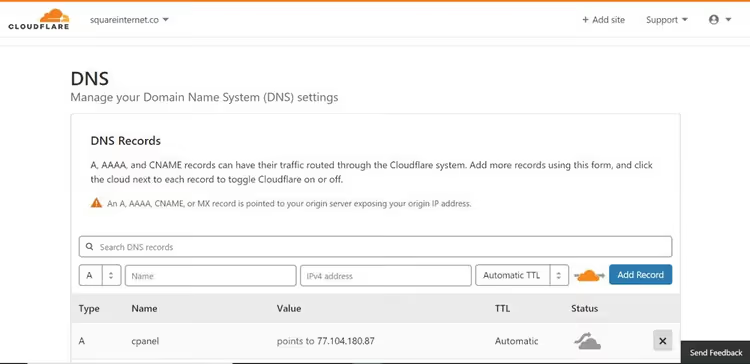
Esta es la causa de una buena mitad de los problemas «misteriosos» de DNS: el dueño del sitio cambia un registro en el registrador, actualiza, espera y no sucede nada. Porque los servidores de nombres ya llevan un mes apuntando a Cloudflare, y este no sabe nada de los cambios.
Si no está seguro de hacia dónde apuntan actualmente los servidores de nombres, abra un verificador de NS en línea, seleccione el tipo de registro NS e ingrese el dominio. La herramienta le mostrará qué servidores de nombres son visibles desde distintas partes del mundo.
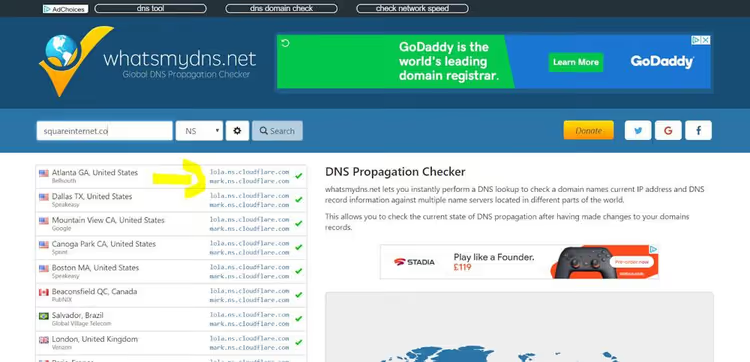
Para dejar de usar Cloudflare, simplemente vuelva a apuntar los servidores de nombres al registrador o al hosting. Cloudflare dejará de funcionar y el control del DNS regresará al proveedor anterior.
Previsualizar cambios de DNS antes de aplicarlos
Usted va a migrar un sitio a un nuevo hosting y quiere verificar que todo funcione antes de cambiar el registro A y poner en riesgo el sitio en producción. Los desarrolladores y administradores de sistemas resuelven esto mediante el archivo hosts. Existe una herramienta más sencilla.
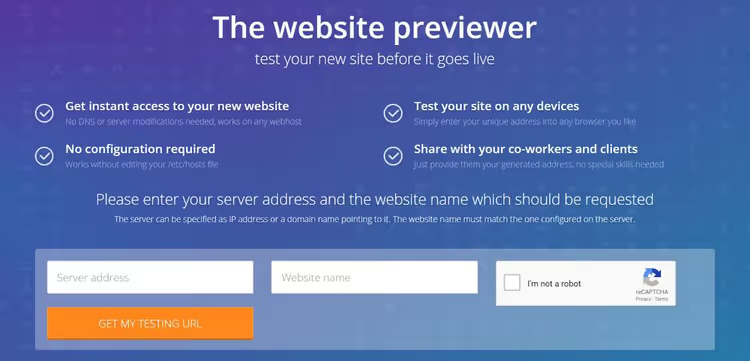
SkipDNS es una herramienta en línea que resuelve el mismo problema que el antes popular hosts.cx (ahora no disponible). Emula un cambio de registro A sin editar realmente el DNS. Usted le indica: «muestra el dominio X como si su registro A apuntara a la IP Y», y obtiene una URL temporal para la previsualización.
Cómo usar SkipDNS para la migración de WordPress:
- Prepare una copia del sitio en el nuevo hosting. Exporte los archivos y la base de datos, configure
wp-config.php, verifique que el sitio abra mediante la URL temporal del hosting. - Copie la IP compartida del nuevo servidor desde cPanel.
- Abra SkipDNS, pegue la IP en el campo «Server address», ingrese el dominio en el campo «Website name».
- Haga clic en «Get my test URL». Obtendrá un enlace temporal donde el sitio se muestra exactamente como se verá después del cambio real del registro A.
Luego puede ingresar al administrador de WordPress a través de esta URL temporal, editar contenido, probar el funcionamiento de los plugins. Todos los cambios se guardan directamente en la base de datos del nuevo servidor. Cuando termine de depurar, cambie el registro A y desactive SkipDNS.
Para migraciones complejas esta es una herramienta indispensable. La usamos con regularidad.
Video relacionado
Un video breve y claro sobre la configuración de DNS para WordPress. Está en inglés, y las imágenes hablan por sí solas:
⁉️🤔 Preguntas frecuentes
El DNS no se ha actualizado en 12 horas. ¿Qué debo hacer?
No espere 48 horas. Con un 99% de probabilidad, el problema no es la propagación, sino la caché. Limpie la caché del plugin, la caché del servidor (a través de cPanel) y la caché de la CDN si está conectada. Luego abra el sitio en modo incógnito o verifíquelo mediante este servicio. Si distintos países ven IP diferentes, la propagación está efectivamente en curso. Si en todas partes se muestra la IP antigua, usted está modificando el registro en el lugar equivocado (compruebe hacia dónde apuntan los servidores de nombres).
Cambié el registro A pero el sitio no abre. ¿Qué está mal?
Tres causas probables. Primera: el sitio no está configurado en el nuevo hosting, WordPress no está instalado, la base de datos no está importada. Segunda: está viendo una versión en caché. Limpie la caché y abra en modo incógnito. Tercera: los servidores de nombres apuntan a un lugar distinto del que usted cree, y modificar el registro A en el panel actual no tiene efecto. Verifique los NS mediante What's My DNS.
¿Cuál es la diferencia entre un registro A y un CNAME?
Un registro A vincula un dominio a una dirección IP (un número). Un CNAME vincula un dominio a otro dominio (un alias). Por ejemplo, usted crea un CNAME para
wwwque apunte a@(el dominio principal), y entonceswwwirá automáticamente adonde apunte el registro A principal. El CNAME no puede usarse para el dominio raíz (@), solo para subdominios.
¿Puedo cambiar de hosting sin perder el correo electrónico?
Sí. Antes de hacer el cambio, tome una captura de pantalla de todos los registros DNS, especialmente los MX. En el nuevo hosting, restaure primero los registros MX exactamente como estaban en el anterior. Si utiliza G Suite o Microsoft 365, consulte su documentación: allí se indican los valores actuales de los registros MX. El correo continuará sin interrupción.
¿Qué sucede si cambio los servidores de nombres de Cloudflare de vuelta al hosting?
Cloudflare dejará de funcionar: la CDN, la protección DDoS y el proxy se desactivarán. El DNS volverá a gestionarse donde usted lo tenía antes (registrador o hosting). El sitio en sí permanecerá en el mismo servidor, el registro A no cambiará. Pero asegúrese de que todos los registros necesarios existan en el DNS del hosting antes de cambiar los NS.
DNS para WordPress: qué hacer y qué no hacer
Lo más importante que debe recordar tras la lectura:
- El registro A especifica dónde reside el sitio. Si lo cambia, cambia de servidor. Esta es la operación más común.
- Los servidores de nombres determinan dónde edita usted el DNS. Si modifica el registro en el lugar equivocado, no ocurrirá nada.
- Antes de cualquier cambio de NS, tome una captura de pantalla de todos los registros. Tres minutos en una captura ahorran horas de recuperación.
- Tras los cambios de DNS, limpie la caché en tres niveles: plugin, servidor, CDN. Y verifique en modo incógnito.
- Antes de una migración, previsualice el sitio mediante SkipDNS. Es gratuito y elimina el riesgo de tirar abajo un sitio en producción.
El DNS parece complicado solo hasta que usted realiza estas operaciones por sí mismo. Después de la primera vez, todo encaja. Si tiene preguntas o su propia historia de una migración de batalla, escriba en los comentarios y lo resolveremos juntos.

Un equipo profesional de escritores y editores especializados en la creación de contenido de calidad.