














🚀 13 Mejores herramientas gráficas para desarrolladores web en 2026
Compresión, creación, edición: un flujo de trabajo gráfico completo para desarrolladores web
💡 Resumen rápido:
- Comprima PNG y JPEG sin pérdida de calidad: TinyPNG y JPEGmini lo hacen en segundos, mientras que Optimizilla ofrece un control deslizante para un ajuste preciso.
- Cree gráficos desde cero: Sketch para interfaces vectoriales, Canva para maquetas rápidas y redes sociales, GIMP 3.2 como un reemplazo completo de Photoshop.
- Edite y adapte: Adobe Express para recortar en el navegador, Landscape para trocear para todas las redes sociales a la vez, Patternizer para fondos CSS sin imágenes.
- Gestione favicons y externalización: RealFaviconGenerator genera un conjunto completo de iconos para iOS, Android y PWA, Dribbble para acceso directo a ilustradores.
Las imágenes son la parte más pesada de una página. Una sola imagen de 2 MB sin optimizar puede hundir el Largest Contentful Paint en móviles y arrastrar un sitio a la zona amarilla de las Core Web Vitals. Sin embargo, los elementos visuales siguen siendo el principal gancho: los usuarios escanean una página en 2,6 segundos y sus ojos captan primero las fotos, no el texto.
Un desarrollador que construye una página de aterrizaje o monta el blog de un cliente en WordPress resuelve tres tareas simultáneamente: comprimir archivos de origen sin perder precisión de color, maquetar gráficos para cinco puntos de ruptura y evitar pasar medio día en ello. Para cada una de estas tareas existe una herramienta, a menudo gratuita o con una barrera de entrada mínima.
A continuación, 13 herramientas que cubren el flujo de trabajo completo con imágenes: desde la compresión y la generación de favicons hasta el diseño vectorial y la búsqueda de un ilustrador. Cada una ha sido probada con tráfico real, las capturas de pantalla están actualizadas a junio de 2026.
Herramienta | Categoría | Plataforma | Precio | Característica principal |
|---|---|---|---|---|
TinyPNG | Compresión | Web, plugin WP, Photoshop | Gratis (hasta 20 a la vez) | Soporte AVIF y compresión por lotes |
JPEGmini | Compresión | macOS, Windows, plugin WP | $59/año Pro | Hasta 80% de compresión sin pérdida visible |
PI-xel | Compresión | Android, código en GitHub | Gratis (código abierto) | Algoritmo de «shallow focus» |
Optimizilla | Compresión | Web | Gratis | Control deslizante para ajuste preciso de compresión |
ImageOptim | Compresión | macOS | Gratis | Elimina EXIF y perfiles de color |
Sketch | Creación | macOS, Web | $12/mes (Estándar) | Mesas de trabajo vectoriales para pantallas |
Canva | Creación | Web, iOS, Android | Gratis / $15/mes Pro | Plantillas listas para redes sociales y blogs |
GIMP | Creación | Windows, macOS, Linux | Gratis (código abierto) | Reemplazo completo de Photoshop, v3.2 con edición no destructiva |
Adobe Express | Edición | Web, iOS, Android | Gratis / $9.99/mes Premium | Recorte, filtros, collages en el navegador |
Landscape | Edición | Web | Gratis | Troceado automático para todas las redes sociales a la vez |
Patternizer | Fondos/patrones | Web | Gratis | Patrones CSS sin imágenes |
RealFaviconGenerator | Favicons | Web | Gratis | Conjunto completo para iOS, Android, PWA |
Dribbble | Externalización | Web | Gratis (búsqueda) | Acceso directo a ilustradores y diseñadores |
Herramientas de compresión de imágenes
1. TinyPNG
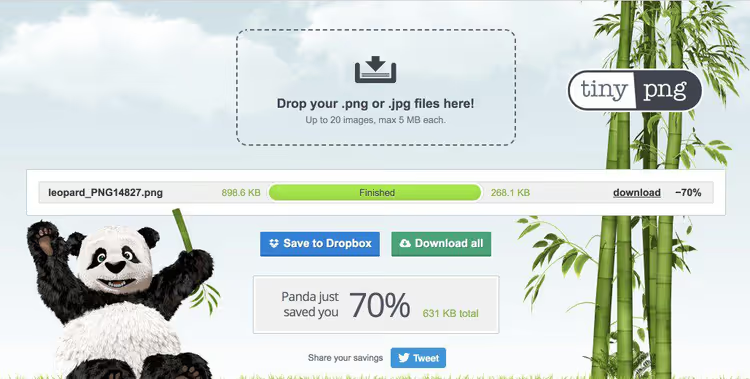
TinyPNG es un veterano entre los compresores en línea que no ha perdido terreno en más de una década. La herramienta utiliza compresión con pérdida: descarta el exceso de información de color invisible al ojo y reduce el tamaño de PNG y JPEG entre un 50 y un 80%. Recientemente añadió soporte para AVIF y WebP; puede subir múltiples formatos a la vez y obtener versiones optimizadas por lotes.
La versión web gratuita acepta hasta 20 archivos a la vez con un límite de 5 MB por archivo, suficiente para la mayoría de los sitios de clientes. Para WordPress existe un plugin oficial que comprime las imágenes subidas a la biblioteca multimedia sobre la marcha. Resulta conveniente cuando el cliente llena el blog por sí mismo y no piensa en la optimización.
Ventajas:
- Interfaz de arrastrar y soltar extremadamente simple.
- AVIF y WebP, lo que necesita para las Core Web Vitals en 2026.
- Plugin para WP y exportación desde Photoshop para automatización.
Desventajas:
- Límite gratuito de 20 archivos por lote: para migraciones grandes necesita la suscripción Pro.
- No comprima la misma imagen dos veces: la calidad se degrada en la segunda pasada.
2. JPEGmini
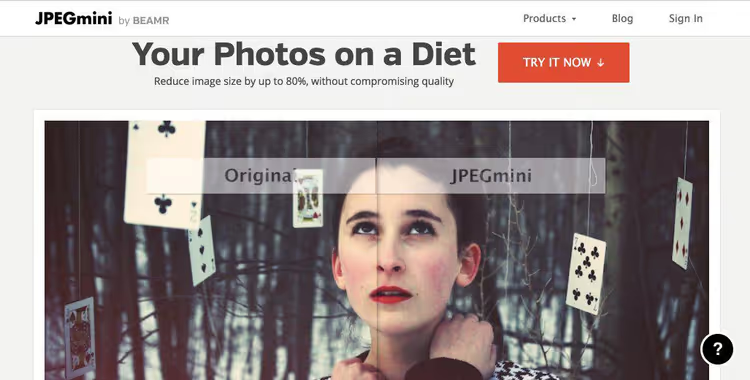
JPEGmini se especializa en un solo formato, JPEG, y lo hace a un nivel inalcanzable para los compresores universales. El algoritmo analiza la percepción del ojo humano y elimina detalles que nadie notará. Resultado: reducción de tamaño de hasta un 80% sin diferencia visual incluso en una comparación píxel a píxel.
En 2026, JPEGmini ofrece tres planes: Gratuito (hasta 20 imágenes por día), Pro a $59/año (ilimitado más plugin para Photoshop) y Pro Suite con procesamiento de carpetas por lotes. Para entornos de producción donde JPEG sigue dominando (fichas de producto, galerías de fotos, entradas de blog), este es uno de los compresores más fiables. El plugin para WordPress le permite comprimir archivos multimedia directamente desde el panel de administración, sin exportación manual.
Ventajas:
- Compresión de hasta el 80% sin artefactos.
- Plugin nativo para Photoshop y Lightroom.
- Pro Suite puede vigilar una carpeta y comprimir automáticamente.
Desventajas:
- Solo JPEG: PNG y WebP quedan fuera.
- La versión Pro es de pago, el límite gratuito es modesto.
3. PI-xel
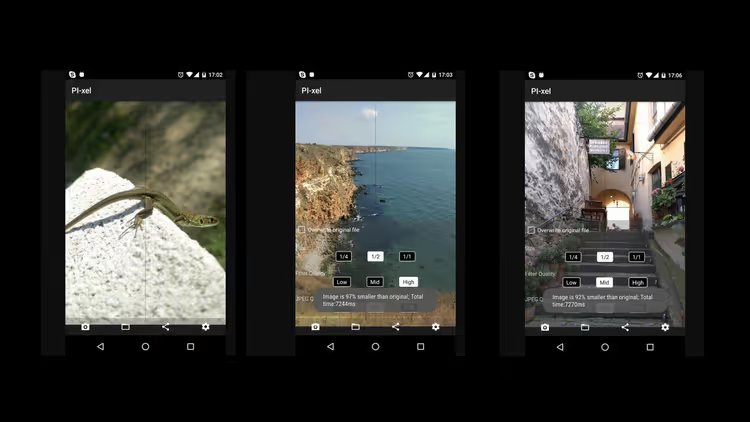
La herramienta más experimental de la colección. PI-xel utiliza simulación por software de la técnica fotográfica de «poca profundidad de campo»: el algoritmo resalta los objetos en primer plano y suaviza el fondo, reduciendo simultáneamente el peso del archivo. Para imágenes publicadas en redes sociales o blogs con fondos desenfocados, esto supone un doble beneficio: efecto artístico más compresión.
El código fuente está disponible en GitHub bajo licencia abierta, existe una aplicación para Android con interfaz intuitiva. El proyecto es de nicho y no se ha actualizado activamente en los últimos dos años, pero como concepto y entorno de pruebas para experimentar con la compresión algorítmica merece un lugar en la lista.
Ventajas:
- Enfoque único: compresión mediante emulación óptica.
- Código abierto, usted puede personalizarlo.
- Aplicación sencilla para Android.
Desventajas:
- Estado experimental: no apto para flujos de producción.
- Sin versión de escritorio ni interfaz web.
4. Optimizilla
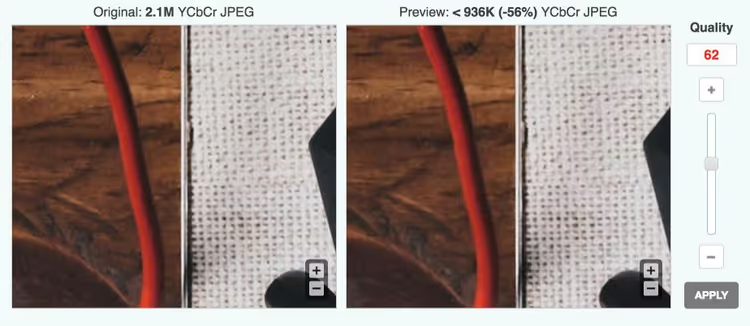
Optimizilla es un compresor gratuito en línea para JPEG y PNG, cuya característica principal es un control deslizante para un ajuste preciso de la compresión. Usted sube hasta 20 imágenes, mueve el control y ve una vista previa en tiempo real: cómo cambia la calidad en cada nivel de compresión. Esto le salva cuando necesita encontrar el equilibrio entre peso y nitidez de un logotipo o una foto de producto.
Sin cuentas ni límites en el número de lotes: suba, comprima, descargue. Para tareas puntuales y optimización rápida antes de subir a un sitio, una de las opciones más convenientes. Bajo el capó hay una combinación de algoritmos con pérdida que, en ajustes medios, proporciona ahorros de tamaño sustanciales sin pérdida de calidad visible.
Ventajas:
- Control manual de compresión con vista previa en vivo.
- Completamente gratuito, sin registro.
- Admite procesamiento por lotes de hasta 20 archivos.
Desventajas:
- Solo JPEG y PNG: WebP y AVIF no son compatibles.
- Sin API ni plugin para CMS.
5. ImageOptim
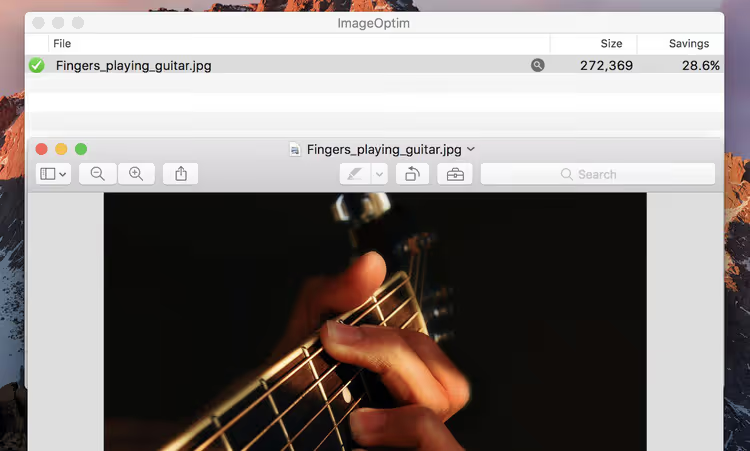
ImageOptim es una herramienta para macOS que funciona de manera distinta: en lugar de recomprimir de forma agresiva, elimina metadatos. Etiquetas EXIF, coordenadas GPS, perfiles de color, imágenes de vista previa ocultas que cámaras y teléfonos incrustan en cada archivo: todo esto desaparece y el peso se reduce entre un 10 y un 40% sin perder un solo píxel de calidad.
La aplicación funciona con el principio de arrastrar y soltar: arrastre los archivos a la ventana y obtenga versiones optimizadas. Los originales no desaparecen: ImageOptim los envía a la papelera de macOS, desde donde puede restaurarlos si es necesario. Para un flujo de producción donde cada byte cuenta pero la calidad no puede verse afectada, es una herramienta imprescindible.
Ventajas:
- Compresión sin pérdida.
- Limpieza automática de EXIF y metadatos basura.
- Gratuito y de código abierto.
Desventajas:
- Solo para macOS: Windows y Linux quedan fuera.
- No comprime tanto como los compresores con pérdida.
🔗 ImageOptim, descargar para macOS
Creación de imágenes
6. Sketch
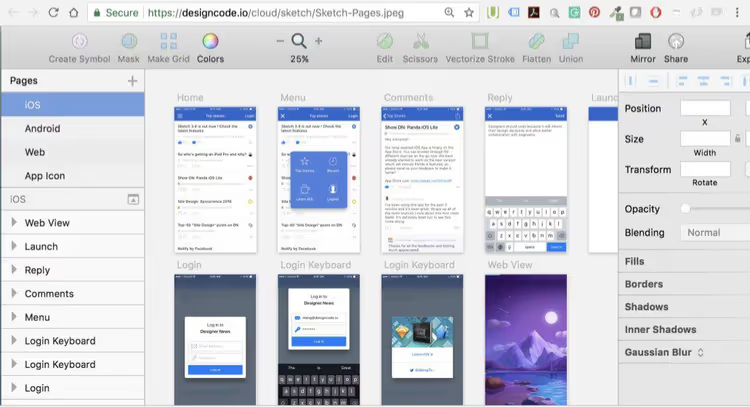
Sketch es un editor vectorial para macOS pensado para diseño web e interfaces. A diferencia del universal Illustrator, Sketch se concibió desde el inicio para diseño de pantalla: mesas de trabajo para resoluciones específicas, exportación a SVG y PNG con un clic, soporte integrado para cuadrículas y guías. Esta es una herramienta para maquetar páginas de aterrizaje e interfaces, no solo para dibujar imágenes.
En 2026 Sketch funciona por suscripción: Standard a $12/mes (solo la app para Mac), Mac+Web a $15/mes (visualización en navegador y traspaso al desarrollador). Para un estudio web que entrega el diseño al cliente y al desarrollador, la opción con acceso por navegador se amortiza en el primer proyecto gracias al tiempo ahorrado en aprobaciones.
Ventajas:
- Concebido para diseño web: mesas de trabajo, exportación, guías.
- Más ligero y rápido en comparación con Adobe Illustrator.
- Visualización de maquetas en navegador para los clientes.
Desventajas:
- Solo macOS: no funciona sin un Mac.
- Suscripción en lugar de licencia perpetua.
7. Canva
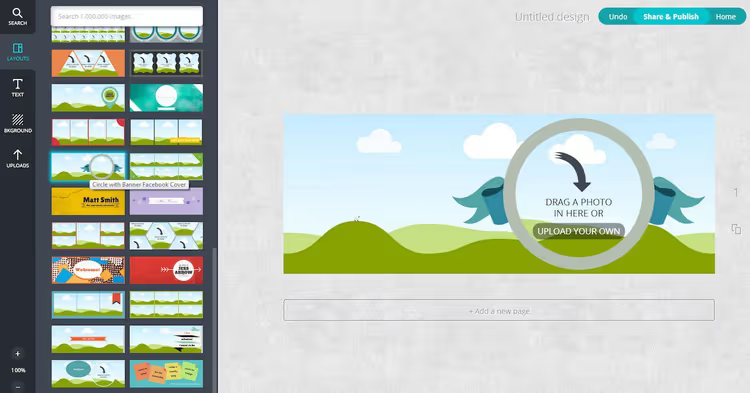
Canva ha pasado de ser el «Photoshop para blogueros» a una plataforma de diseño completa con generación por IA, bibliotecas de marca para equipos y programador de contenido. Para un desarrollador web, Canva resulta útil en tres escenarios: maqueta rápida para el cliente (presentar un concepto en 10 minutos), gráficos para redes sociales del proyecto (estilo unificado sin contratar a un diseñador) y creación de ilustraciones para el blog mediante el generador de IA integrado.
El plan gratuito incluye acceso a plantillas y fuentes básicas. El plan Pro a $15/mes ofrece kit de marca, reemplazo mágico de fondo y bibliotecas para equipos, relevante para agencias que gestionan múltiples proyectos de clientes.
Ventajas:
- Barrera de entrada nula: cualquiera que nunca haya abierto Photoshop puede manejarlo.
- Tamaños listos para todas las redes sociales y formatos.
- Generación de imágenes por IA y eliminación de fondos.
Desventajas:
- No sirve para retoque rasterizado complejo ni corrección de color.
- Las plantillas gratuitas las usan miles de proyectos, la unicidad es cuestionable.
8. GIMP
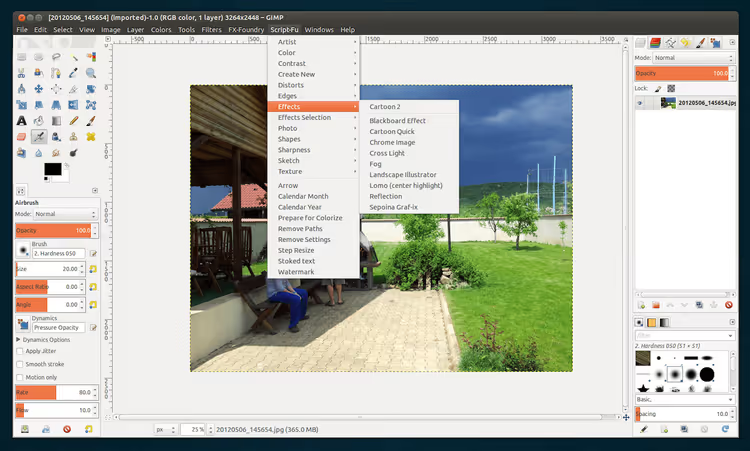
GIMP es un editor gratuito y de código abierto que en marzo de 2025 recibió la versión 3.0, y para abril de 2026 creció hasta GIMP 3.2.4. La versión 3.0 trajo edición no destructiva de capas (como en Photoshop), soporte para el espacio de color Adobe RGB y una interfaz completamente reescrita sobre GTK 3. La versión 3.2 añadió capas vinculadas, exportación SVG y renderizado acelerado. Esto dejó de ser una «alternativa gratuita de compromiso» y se convirtió en una herramienta que cubre el 90% de las tareas de un diseñador comercial.
Para un desarrollador web, GIMP es valioso en la cadena: retocar → recortar para pantallas → exportar a WebP y AVIF. Además, cuenta con un ecosistema de complementos (remuestreo, procesamiento por lotes, filtros) y es multiplataforma: funciona en Windows, macOS y Linux sin necesidad de malabares con Wine.
Ventajas:
- Completamente gratuito y abierto.
- GIMP 3.2: capas no destructivas, capas vinculadas, interfaz moderna, Adobe RGB.
- Exportación a WebP, AVIF, JPEG XL lista para usar.
Desventajas:
- CMYK y preimpresión siguen siendo un punto débil.
- Sin integración nativa con Figma y Sketch (solo mediante exportación).
Edición de imágenes
9. Adobe Express
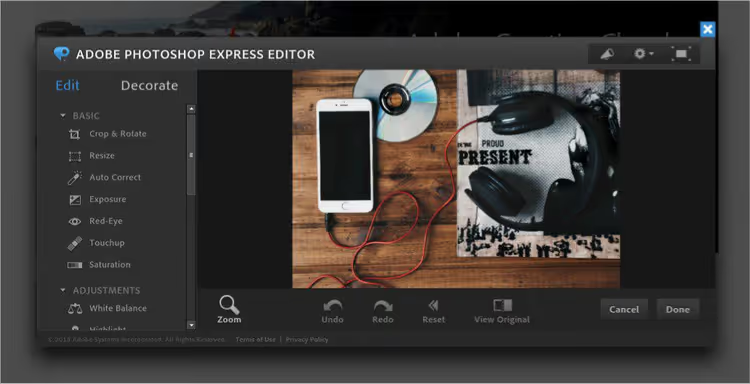
Lo que solía llamarse Photoshop Express Editor ahora forma parte del ecosistema Adobe Express, un editor gratuito en línea que funciona en el navegador. Recortar, redimensionar, aplicar un filtro o texto, ajustar brillo y contraste, todo sin descargar el pesado Photoshop de escritorio. Para un desarrollador web que necesita ajustar una imagen a una ficha de producto o un banner, el editor en el navegador es más que suficiente.
El plan gratuito incluye herramientas básicas y algunas plantillas premium. El plan premium por 9,99 USD/mes añade acceso completo a la biblioteca de Adobe Stock, generación con IA y capacidades ampliadas de branding. También funciona como aplicación móvil en iOS y Android.
Ventajas:
- Acceso gratuito a herramientas de recorte y corrección de color.
- Funciona en el navegador, sin necesidad de instalar nada.
- Integración directa con Adobe Stock y otros productos de Creative Cloud.
Desventajas:
- El retoque avanzado y las capas solo están en el Photoshop de escritorio.
- Algunas funciones requieren registro con Adobe ID.
🔗 Adobe Express, abrir en el navegador
10. Landscape
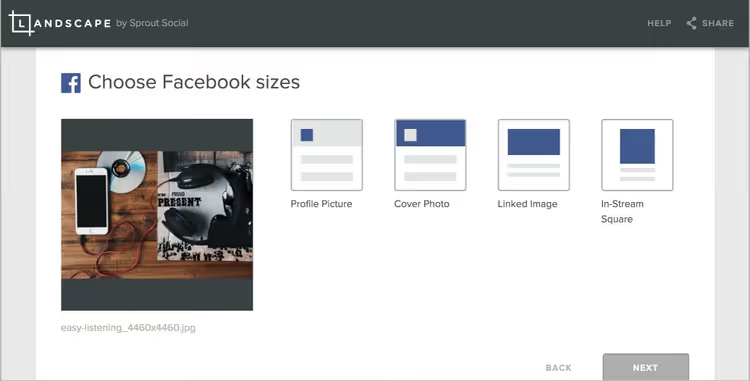
Landscape de Sprout Social resuelve una tarea única pero muy dolorosa: adaptar una imagen a los formatos de todas las plataformas sociales. Usted sube una imagen y la herramienta genera versiones para Instagram (cuadrado, retrato, historias), Facebook, X (Twitter), LinkedIn y Pinterest con las proporciones y resoluciones correctas.
Para un estudio web que gestiona redes sociales de clientes, esto ahorra al menos una hora por semana: en lugar de recortar manualmente en Photoshop, una sola carga. El servicio es completamente gratuito y funciona en el navegador, sin registro. A junio de 2026, Landscape funciona como parte del conjunto de herramientas gratuitas de Sprout Social.
Ventajas:
- Recorte instantáneo para todas las plataformas.
- Completamente gratuito, sin registro.
- Proporciones y resoluciones correctas desde el primer momento.
Desventajas:
- Solo redimensiona: no permite editar la imagen en sí.
- Depende de Sprout Social; si el servicio cierra, la herramienta desaparece.
Herramientas especializadas
11. Patternizer
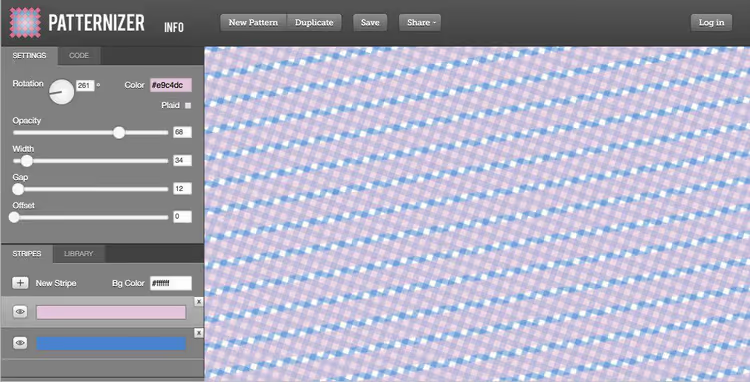
Patternizer es una herramienta de nicho para crear fondos a rayas en CSS puro. Sin imágenes: usted mueve los controles deslizantes (ancho de franja, ángulo, colores, transparencia) y obtiene un fragmento de CSS listo que se copia con un clic en la hoja de estilos. Para personalizar temas de WordPress o prototipar fondos rápidamente, esto es más fácil que recortar una textura repetitiva en un editor gráfico.
Usted puede compartir el patrón terminado mediante un enlace, lo cual resulta práctico para la aprobación con el cliente. La herramienta es gratuita y, a juzgar por su funcionamiento estable a junio de 2026, cuenta con el respaldo de su autor.
Ventajas:
- Patrones CSS sin cargar imágenes, peso cero.
- Vista previa en vivo y código CSS instantáneo.
- Gratuito y sin registro.
Desventajas:
- Solo patrones a rayas: los degradados y las formas complejas quedan fuera.
- La interfaz no se ha actualizado y luce anticuada.
🔗 Patternizer, generador de fondos CSS
12. RealFaviconGenerator
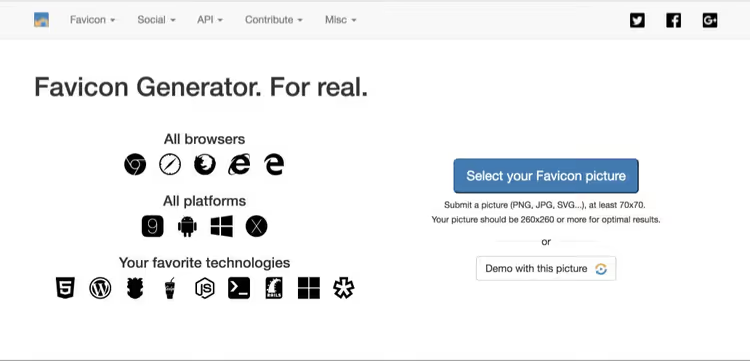
RealFaviconGenerator resuelve un problema que los desarrolladores suelen postergar «para después»: los faviconos que se muestran correctamente en todas partes. Cada plataforma (iOS Safari, Android Chrome, manifiesto PWA, navegador de escritorio clásico) exige su propio formato y tamaño de icono. Usted sube una sola imagen (preferiblemente SVG o PNG grande) y el servicio genera el conjunto completo: desde favicon.ico de 16×16 hasta el icono PWA de 512×512.
El resultado es un archivo ZIP con los iconos y un bloque de código HTML listo para insertar en el <head>. Para WordPress existe un plugin que automatiza el proceso: usted actualiza el logotipo y los faviconos se regeneran solos. El proyecto se mantiene desde 2013 y en 2026 sigue siendo el estándar de facto de la industria.
Ventajas:
- Compatibilidad con todas las plataformas: iOS, Android, Windows, macOS, PWA.
- Código HTML listo para insertar.
- Plugin para WP con actualización automática.
Desventajas:
- Exclusivo para faviconos: inútil para otras tareas.
- Requiere subir el logotipo a un servicio de terceros (privacidad).
🔗 RealFaviconGenerator, generar iconos
Subcontratación de gráficos
13. Dribbble
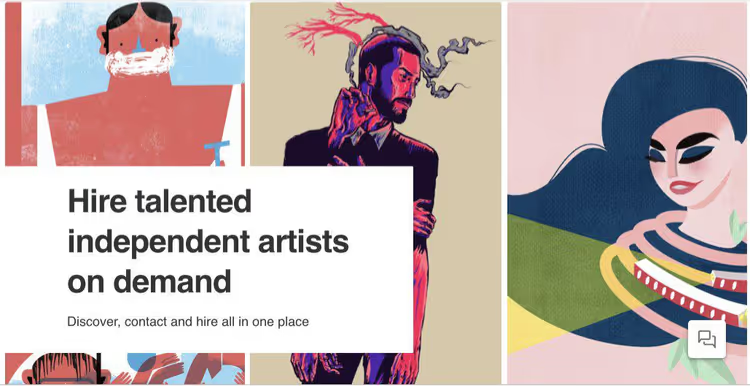
No todos los gráficos se crean internamente. La antigua plataforma boutique Easle, que seleccionaba un grupo de ilustradores para proyectos web, dejó de funcionar en 2026. La alternativa más cercana con la misma idea de curaduría manual es Dribbble, una plataforma donde ilustradores y diseñadores publican portafolios y los clientes encuentran profesionales directamente. A diferencia de los mercados en cadena como Fiverr, Dribbble se enfoca en la calidad: cada perfil es una muestra de trabajo real, por cuyo estilo puede ver si el artista se ajusta al proyecto.
Para un estudio web que necesita una ilustración única para una landing page o una serie de iconos con un estilo unificado, buscar en Dribbble es más rápido y preciso que contratar a ciegas en mercados generales. La plataforma es gratuita para buscar y contratar; la cuenta Pro para diseñadores cuesta desde $12/mes.
Ventajas:
- Acceso directo a ilustradores con portafolio verificado.
- Búsqueda y contratación gratuitas.
- Especialización limitada a gráficos y diseño.
Desventajas:
- No tiene sistema de transacciones ni arbitraje integrados; la comunicación y el pago se realizan fuera de la plataforma.
- La calidad de los profesionales varía: tendrá que revisar los portafolios.
🔗 Dribbble, encontrar ilustrador
Enfoque sistemático de los gráficos
Las herramientas gráficas para el desarrollador web no son solo una lista de marcadores del navegador. Es un flujo de trabajo: archivos fuente comprimidos en TinyPNG o JPEGmini, refinados en GIMP o Sketch, recortados para redes sociales con Landscape, generados los favicons en RealFaviconGenerator y subidos al sitio. Cada etapa está cubierta por una o dos herramientas de la lista anterior, y todas ellas, excepto Sketch y JPEGmini Pro, son gratuitas en su funcionalidad básica.
A continuación, un video que desglosa la cadena de herramientas gráficas para un flujo de trabajo típico de desarrollador web: desde la compresión hasta la generación de iconos con ajustes de exportación específicos.
⁉️🤔 Preguntas frecuentes
¿Comprimir con pérdida o sin pérdida? ¿Qué elegir para el sitio del cliente?
Para fichas de producto y fotos de blog, con pérdida (TinyPNG, JPEGmini): ahorros de una vez y media a dos veces con una diferencia invisible al ojo. Para logotipos, iconos y capturas de pantalla de interfaz, estrictamente sin pérdida (ImageOptim): metadatos fuera, píxeles intactos. En la práctica, la gran mayoría de las imágenes en un sitio WordPress típico se pueden comprimir con pérdida sin consecuencias.
¿Es Canva adecuado para gráficos web profesionales?
Para redes sociales, banners y maquetas rápidas, sí. Para maquetación al píxel, retoque complejo y corrección de color para impresión, no. Canva cubre la necesidad de "lo necesito ayer y sin diseñador", pero no reemplaza a Figma o Sketch en un flujo de producción.
¿Qué hace que GIMP 3.2 sea fundamentalmente diferente de la versión 2.10?
La versión 3.0 (marzo de 2025) introdujo efectos de capa no destructivos; una sombra o degradado aplicado se puede editar en cualquier momento sin deshacer el historial. Se añadió soporte para Adobe RGB para una reproducción precisa del color al exportar a WebP y AVIF. La interfaz se reescribió por completo en GTK 3 con soporte para pantallas HiDPI. La versión 3.2 (abril de 2026) añadió capas vinculadas, exportación SVG y renderizado acelerado. En esencia, GIMP alcanzó a Photoshop en mecánicas básicas de edición.
¿Se necesita JPEGmini si ya tiene TinyPNG?
Si trabaja predominantemente con JPEG (fotos, fichas de producto), sí, JPEGmini ofrece una mejor relación de compresión en este formato. Si es una mezcla de PNG, WebP y AVIF, TinyPNG es más universal. Lo ideal es tener ambos: TinyPNG como herramienta diaria, JPEGmini Pro para flujos con miles de archivos JPEG.
¿Es obligatorio pagar por Sketch si existe GIMP gratuito?
Sketch resuelve una tarea diferente: diseño de interfaz de usuario vectorial con mesas de trabajo para pantallas. GIMP es un editor rasterizado. Si maqueta interfaces y entrega prototipos al desarrollador, Sketch o Figma. Si edita fotos y crea gráficos rasterizados, GIMP. Las herramientas no compiten, se complementan.
¿Cómo reemplazar la plataforma cerrada Easle para encontrar ilustrador?
El análogo directo con curaduría manual es Dribbble: portafolios de ilustradores con búsqueda por estilo y especialización. Para proyectos con presupuesto, funcionan Behance y 99designs (modelo de concurso). Para tareas puntuales, Fiverr o Upwork, pero la calidad allí es menos predecible.
Resumen: qué herramienta elegir
El conjunto de herramientas gráficas del desarrollador web no se arma bajo el principio de "una para todo", sino como un conjunto de herramientas específicas para cada tarea. Matriz de selección:
- Comprimir fotos para blog, TinyPNG (universal) o JPEGmini (si es solo JPEG).
- Eliminar metadatos sin pérdida de calidad, ImageOptim (macOS).
- Experimentar con compresión algorítmica, PI-xel (experimentos).
- Diseñar una interfaz desde cero, Sketch (macOS) o Figma (multiplataforma).
- Hacer una maqueta en 10 minutos, Canva.
- Reemplazar Photoshop de forma gratuita, GIMP 3.2.
- Recortar y ajustar una imagen en el navegador, Adobe Express.
- Recortar para todas las redes sociales a la vez, Landscape.
- Generar un fondo CSS sin imagen, Patternizer.
- Crear favicons para todas las plataformas, RealFaviconGenerator.
- Encontrar ilustrador, Dribbble.
Ninguna de estas herramientas requiere una larga curva de aprendizaje. Cada una cubre su tarea en minutos y, juntas, forman un flujo de trabajo que ahorra horas por semana y mantiene las Core Web Vitals en zona verde.

Un equipo profesional de escritores y editores especializados en la creación de contenido de calidad.