














⚡ Cómo optimizar imágenes en WordPress con EWWW Image Optimizer
Un sitio web lento es frustrante. Pero resulta aún más molesto cuando el cuello de botella no es su código ni su hosting, sino imágenes que nadie se molestó en comprimir. Google PageSpeed Insights marca «optimizar imágenes» en rojo en cada auditoría, y usted pierde posiciones en el buscador junto con la paciencia de los visitantes.
Desde 2015 Google utiliza la velocidad como factor de posicionamiento. Las imágenes representan más de la mitad del peso promedio de una página, así que comprimirlas ofrece el impulso de rendimiento más rápido y notable. Un solo plugin se encarga de esta tarea por completo.
EWWW Image Optimizer, una herramienta gratuita con más de un millón de instalaciones activas, comprime JPG, PNG, GIF y WebP directamente en su servidor sin APIs de terceros ni límites. Esta guía lo acompaña en la configuración paso a paso, desde la instalación hasta la optimización masiva y la verificación de los resultados.
💡 Resumen rápido:
- Instale EWWW Image Optimizer y verifique la compatibilidad del servidor; el plugin le mostrará qué falta
- Configure los niveles de compresión: sin pérdida para PNG/GIF, calidad JPG 80; PageSpeed dejará de quejarse de las imágenes
- Active la conversión a WebP y añada las reglas de reescritura; el formato de Google reduce el tamaño un 60% sin pérdida de calidad
- Ejecute el Optimizador Masivo en todas las imágenes existentes y verifique el resultado en PageSpeed Insights
1. Instalación y verificación de compatibilidad del servidor
Instale el plugin a través del administrador de WordPress o descargando el ZIP desde wordpress.org. Justo después de la activación, vaya a Ajustes → EWWW Image Optimizer.
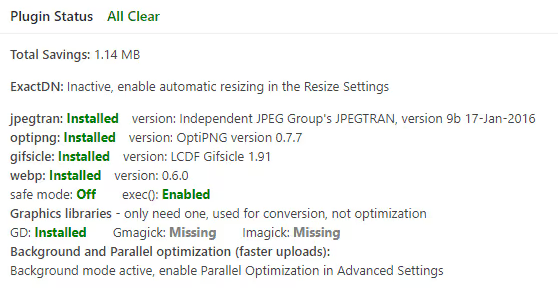
Lo primero que verá es el bloque «Estado del Plugin». Las marcas de verificación verdes significan que todo lo necesario está instalado. Los módulos faltantes se resaltan en rojo: jpegtran para compresión JPG, optipng para PNG, gifsicle para GIF y cwebp para conversión a WebP. La mayoría de los proveedores de hosting los habilitan por defecto, pero si falta algo, contacte al soporte de su hosting. El plugin también ofrece optimización en la nube a través de la API de Compress cuando las utilidades locales no están disponibles.
En este punto vale la pena revisar la sección sobre velocidad de carga en WordPress; la optimización de imágenes es solo una de las 21 técnicas que en conjunto lo colocan en la zona verde de PageSpeed.
2. Configuración básica del plugin
La pestaña «Ajustes Básicos» es donde usted establece las bases del funcionamiento del plugin.
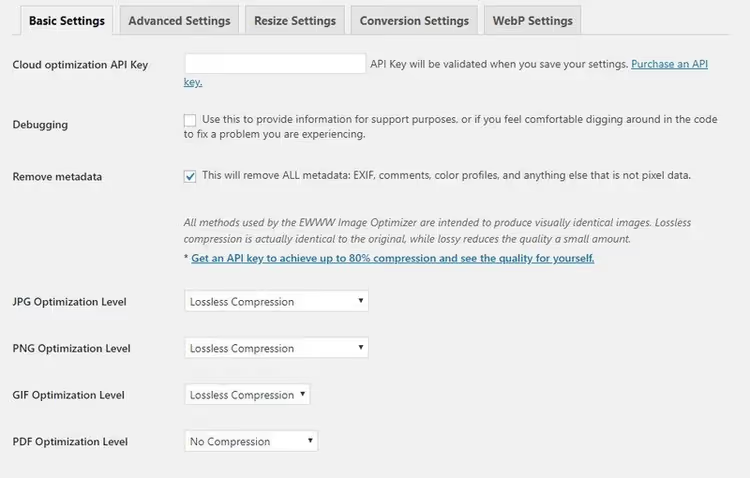
Clave API para optimización en la nube. Opcional. El desarrollador proporciona créditos gratuitos para probar el modo en la nube a cambio de su consentimiento para enviar estadísticas de uso anónimas. Las utilidades locales funcionan igual de bien sin límites, y para la mayoría de los sitios eso es todo lo que necesita.
Eliminar metadatos. Active esta opción. Los teléfonos inteligentes y las cámaras incrustan etiquetas EXIF/IPTC en los archivos: coordenadas de la toma, modelo del dispositivo, fecha. Eso es peso extra y una posible filtración de privacidad. Los clientes a menudo no tienen idea de que sus fotos almacenan coordenadas GPS.
Niveles de compresión. Para JPG, PNG y GIF elija «Lossless». Según el desarrollador, el ahorro promedio con compresión sin pérdida es del 8% del tamaño original. Deje los PDF sin comprimir: primero, es una función premium; segundo, los PDF normalmente se ofrecen para descarga y su tamaño no afecta la velocidad de carga de la página.
3. Ajustes avanzados y calidad JPG
La pestaña «Advanced Settings» contiene parámetros que inciden directamente en los resultados de PageSpeed Insights.
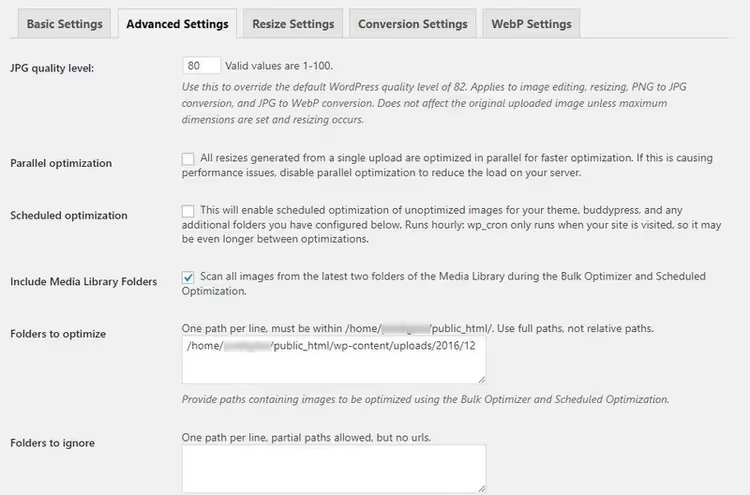
Calidad JPG. WordPress comprime JPG a nivel 82 por defecto. Recomiendo ajustarlo a 80; la diferencia es invisible al ojo y PageSpeed deja de quejarse de «imágenes no optimizadas». En decenas de sitios esta configuración nunca ha producido un falso positivo.
Optimización paralela y programada. Si tiene un sitio corporativo con cargas de imágenes poco frecuentes, puede dejar estas opciones como están. Ejecutar manualmente el Bulk Optimizer cuando se necesita es un flujo de trabajo suficiente. En un servidor potente con publicaciones frecuentes, active la optimización programada.
Carpetas a optimizar. Durante las ejecuciones masivas el plugin analiza las dos carpetas más recientes de la biblioteca de medios. Eso es casi siempre suficiente. Si encuentra carpetas que quedaron fuera, agréguelas manualmente, pero haga clic en «Save» inmediatamente después. Cambiar a otra pestaña antes de guardar restablece las rutas que ingresó; es una peculiaridad conocida del plugin.
Las opciones «Enable embedded help» y «Allow usage tracking» quedan a su criterio.
4. Redimensionamiento de imágenes
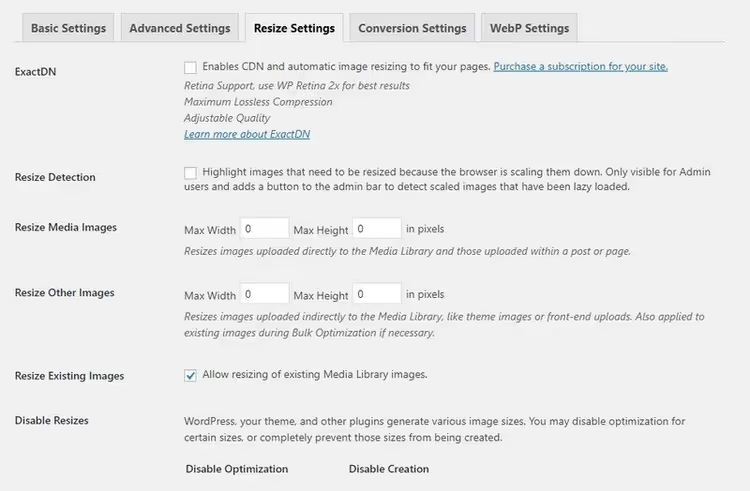
La opción principal que debe activar es «Enable resizing of existing images». Si una imagen de 2000 píxeles de ancho se inserta en una columna de 480 píxeles, CSS la escala visualmente, pero el navegador igual descarga el archivo a tamaño completo. Esta configuración recorta las dimensiones reales a lo que se necesita.
Image Detective es una función útil para auditoría. Al activarla, usted ve (mientras está conectado) las imágenes del sitio que se cargan a una resolución mayor de la que muestran. Es una forma rápida de encontrar candidatas a redimensionar sin revisar manualmente toda la biblioteca de medios.
5. Conversión a WebP
WebP es un formato de Google que pesa entre un 25 y un 35% menos que JPG y hasta un 60% menos que PNG con calidad comparable. Todos los navegadores modernos lo soportan. EWWW puede generar automáticamente versiones WebP de cada imagen subida.
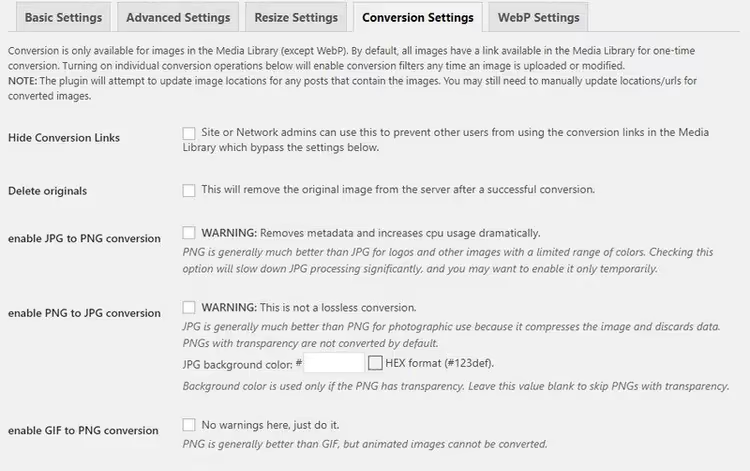
Active la opción «JPG/PNG to WebP». Deje vacíos Force WebP, WebP URLs y Alternative WebP Rewriting; el mecanismo estándar es suficiente para la mayoría de las configuraciones.
El paso clave es hacer clic en «Insert Rewrite Rules». El plugin añade directivas al .htaccess que entregan al navegador una versión WebP del archivo cuando este soporta el formato. Tras una inserción exitosa, el indicador cambia de un «PNG» rojo a un «WEBP» verde.
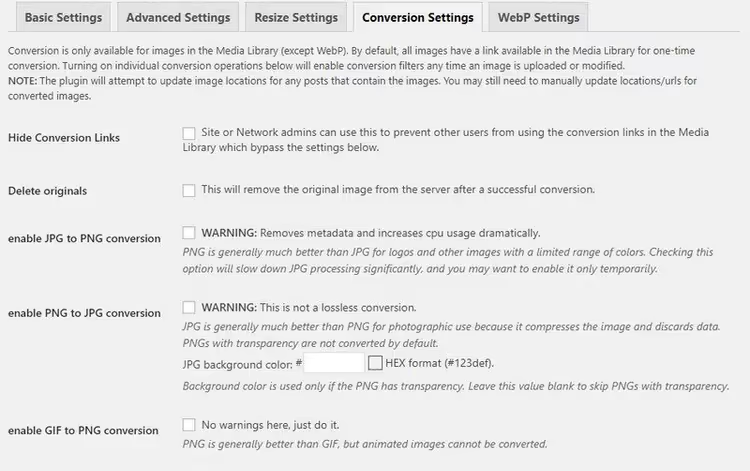
En la pestaña «Conversion» recomiendo activar «Preserve original images». El plugin reemplaza un archivo con la versión optimizada solo si esta es más pequeña que la original. Unas pocas decenas de megabytes para respaldos es un seguro razonable contra errores.
6. Optimización masiva con Bulk Optimizer
Todas las configuraciones están listas; ahora comprimimos la biblioteca de medios existente.
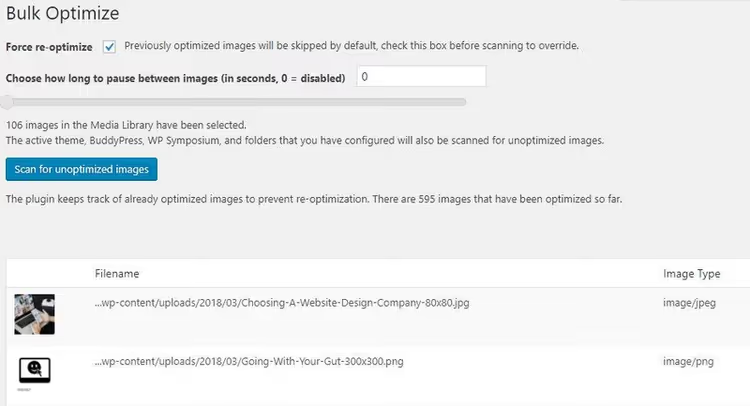
Vaya a Medios → Bulk Optimizer. En la primera ejecución no necesita las opciones de forzar reoptimización ni pausa entre imágenes. Haga clic en «Scan for unoptimized images» y aparecerá una barra de progreso.
El plugin recorre la biblioteca de medios, la carpeta del tema y cualquier directorio preconfigurado. Para un sitio con un par de cientos de imágenes, el proceso toma minutos. Usted ve el ahorro de cada archivo y un total acumulado.
Si PageSpeed aún señala ciertos archivos después de la ejecución, copie la ruta a la carpeta y agréguela a la lista de carpetas a optimizar, luego ejecute el análisis de nuevo.
7. Verificación del resultado
Abra Google PageSpeed Insights e ingrese la URL de algunas páginas de su sitio. Las auditorías «Serve images in next-gen formats» y «Efficiently encode images» deberían mostrar estado verde.
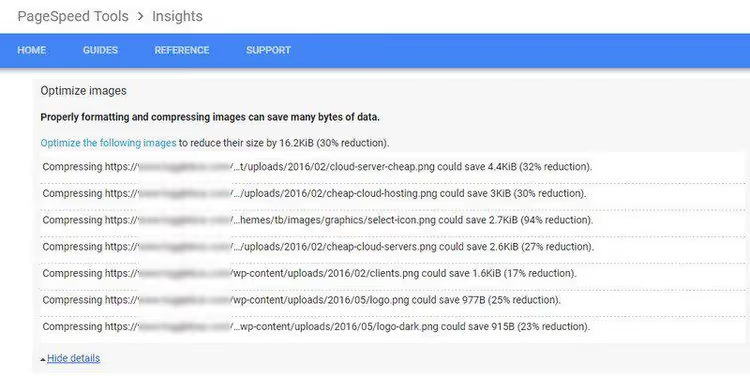
Las cifras pueden parecer modestas: 16-30 KB ahorrados por imagen. Pero multiplíquelo por 50 imágenes en una página y miles de visitas al mes, y el efecto acumulado se mide en megabytes de tráfico y segundos de tiempo de carga. Para los visitantes móviles con una conexión lenta, esa es la diferencia entre «quedarse» y «cerrar la pestaña».
Si desea profundizar, aquí tiene 21 técnicas para acelerar WordPress que abarcan no solo las imágenes, sino también la caché, los scripts, las fuentes y la base de datos.
El siguiente video muestra una instalación y configuración práctica de EWWW Image Optimizer en 8 minutos.
⁉️🤔 Preguntas frecuentes
¿El plugin comprime los originales o crea copias?
Por defecto, EWWW reemplaza el archivo original con la versión optimizada, pero solo si esta es MÁS PEQUEÑA que la original. El plugin nunca hará que una imagen pese más. En la pestaña «Conversion» puede activar el almacenamiento de respaldo; los originales se conservarán en una carpeta separada
wp-content/ewww/backup/.
¿Qué pasa si mi servidor no admite las utilidades de compresión locales?
Active la API de compresión en la nube. Es gratuita para la compresión JPG sin pérdida y la conversión a WebP. Solo necesita permitir las estadísticas de uso anónimas en los ajustes. Si esa opción tampoco funciona, considere alternativas como ShortPixel o Smush.
¿Cómo verifico que se está sirviendo WebP al navegador?
Abra DevTools (F12) → pestaña Network → filtre por tipo Img. En la columna Type de las imágenes de su sitio debería ver
webp. Alternativamente, en la barra de direcciones del navegador abra un enlace directo a una imagen del sitio; Chrome y Firefox mostrarán la versión WebP si existe.
El optimizador masivo se detuvo a la mitad. ¿Qué debo hacer?
Actualice la página y comience de nuevo. El plugin recuerda el progreso y reanudará desde el mismo punto. Si el problema se repite, aumente el valor de pausa entre imágenes en los ajustes e intente excluir archivos particularmente grandes de la cola mediante el filtro
ewww_image_optimizer_timeout.
¿Necesito EWWW si mi proveedor de hosting ya comprime imágenes?
La compresión a nivel de hosting suele funcionar sobre la marcha y no modifica el archivo original; sirve una versión en caché a través de su CDN. EWWW optimiza los archivos en sí dentro de la biblioteca de medios. Funcionan mejor juntos: EWWW reduce los originales y la caché del hosting los entrega rápidamente. Desactive las funciones superpuestas (por ejemplo, la doble conversión a WebP) si entran en conflicto.
¿Qué ha cambiado en EWWW para 2026?
El plugin se desarrolla activamente. En la versión 8.x apareció el soporte nativo para AVIF. Este formato de nueva generación, según las pruebas de los desarrolladores de AVIF, ofrece un ahorro de hasta el 50% en el tamaño del archivo en comparación con WebP con la misma calidad. Sin embargo, la conversión a AVIF es actualmente una función premium mediante la suscripción al CDN Easy IO.
La carga diferida con escalado automático ahora está integrada en la versión gratuita y reserva correctamente el espacio para las imágenes, eliminando el Cumulative Layout Shift (que PageSpeed también penaliza).
Si necesita una solución sencilla y lista para usar para la optimización de imágenes, EWWW Image Optimizer sigue siendo una de las mejores opciones gratuitas. Configúrelo una vez siguiendo los pasos de esta guía y olvídese de los avisos rojos en PageSpeed.

Un equipo profesional de escritores y editores especializados en la creación de contenido de calidad.