














🔧 Error de conexión a la base de datos de WordPress: una solución rápida
El sitio desapareció en un vacío blanco con una sola línea: «Error establishing a database connection». No se alarme. Esto no es un hackeo ni la muerte de la base de datos. Nueve de cada diez veces el problema se soluciona en cinco minutos.
En la práctica, todo propietario de WordPress se topa con este error en algún momento. La causa es casi siempre trivial: una contraseña incorrecta en wp-config.php, un servidor MySQL caído o una tabla corrupta tras una actualización fallida de un plugin.
A continuación, cuatro métodos comprobados para devolver el sitio a la vida, desde la solución más común hasta el último recurso. Antes de tocar la base de datos, haga una copia de seguridad.
💡 Resumen rápido:
- Verifique las credenciales de MySQL en wp-config.php (la causa más frecuente)
- Ejecute la herramienta de reparación de base de datos integrada mediante WP_ALLOW_REPAIR
- Reemplace los archivos del núcleo de WordPress dañados con una copia nueva
- Si nada funciona, restaure el sitio desde una copia de seguridad
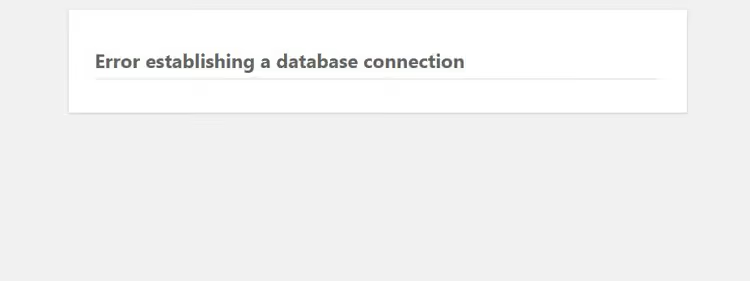
Por qué ocurre el error de conexión a la base de datos
WordPress almacena todo el contenido (entradas, páginas, ajustes, usuarios) en una base de datos MySQL. Cuando un navegador solicita una página, el núcleo PHP de WordPress consulta la base de datos, recupera los datos y ensambla el HTML. Si el enlace entre el núcleo y la base de datos se rompe, usted ve una pantalla blanca con un mensaje de error.
Existen cuatro razones para esta ruptura:
- Credenciales incorrectas. El nombre de usuario, la contraseña o el servidor de base de datos en wp-config.php no coinciden con los valores reales. Esto sucede tras migrar a un servidor diferente o al restablecer la contraseña de MySQL.
- La base de datos está caída. El servidor MySQL del proveedor se ha detenido por sobrecarga, mantenimiento o límites excedidos.
- Tablas corruptas. Un plugin o tema dañó las tablas del sistema durante su instalación o eliminación. Esto es común con plugins de caché y optimización.
- Archivos del núcleo dañados. Una transferencia FTP incompleta, una actualización automática fallida de WordPress o código malicioso.
Identificaremos la causa específica paso a paso, de la más probable a la menos.
Paso 1: Verifique las credenciales en wp-config.php
Comience con la solución más simple. El archivo wp-config.php se encuentra en la raíz del sitio y contiene cuatro líneas clave para conectarse a la base de datos:
1 define('DB_NAME', 'database_name'); 2 define('DB_USER', 'username'); 3 define('DB_PASSWORD', 'password'); 4 define('DB_HOST', 'localhost');
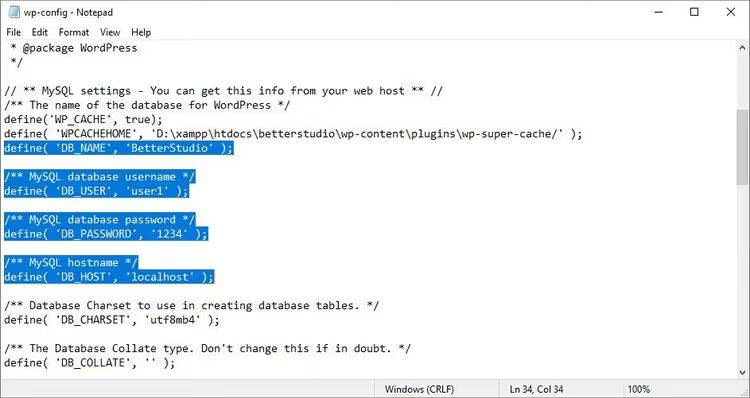
Abra el archivo a través del gestor de archivos de su alojamiento o por FTP y compare cada valor con los que se muestran en el panel de control del alojamiento, en la sección «Bases de datos MySQL» o en phpMyAdmin.
Preste atención a DB_HOST. La mayoría de los alojamientos usan localhost, pero algunos (especialmente configuraciones en la nube y en clúster) proporcionan una dirección IP separada o un dominio de servidor de base de datos. Si cambió de plan o de proveedor recientemente, verifique este parámetro primero.
Tras modificar los valores, guarde el archivo y actualice el sitio. ¿Funciona? Perfecto. Si no, continúe.
Paso 2: Repare la base de datos con WP_ALLOW_REPAIR
WordPress puede reparar sus propias tablas; solo necesita habilitar la herramienta de reparación integrada. Añada una línea a wp-config.php antes de /* That's all, stop editing! */:
1 define('WP_ALLOW_REPAIR', true);
Ahora vaya a:
1 https://your-site.com/wp-admin/maint/repair.php
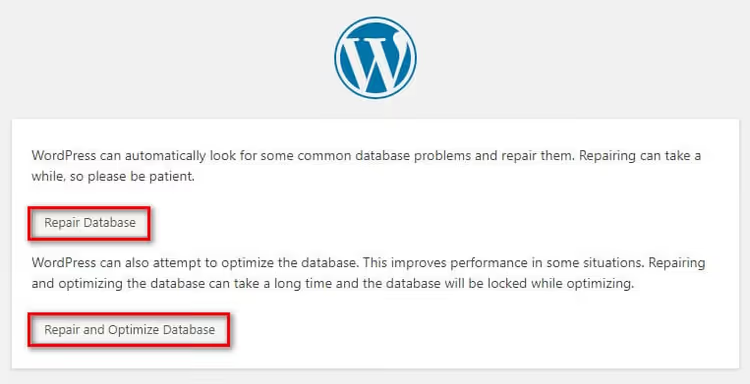
Verá una página con dos botones: «Reparar base de datos» y «Reparar y optimizar base de datos». El primero simplemente repara las tablas; el segundo también las optimiza. Para una solución rápida, el primer botón es suficiente.
Una vez que el proceso termine, asegúrese de eliminar la línea WP_ALLOW_REPAIR de wp-config.php. Si la deja, cualquiera que descubra la URL repair.php podrá ejecutar reparaciones sin autenticación.
En la práctica, este método resuelve aproximadamente un tercio de los errores de conexión. Si no ayudó, proceda con los archivos del núcleo.
Si prefiere ver el proceso visualmente, el video anterior muestra cada paso en tiempo real, desde el diagnóstico hasta la recuperación.
Paso 3: Reemplace los archivos del núcleo de WordPress dañados
Los archivos del núcleo dañados son otra causa común. Se corrompen cuando se interrumpe una conexión FTP, falla una actualización automática o scripts maliciosos los alteran.
Pasos para el reemplazo:
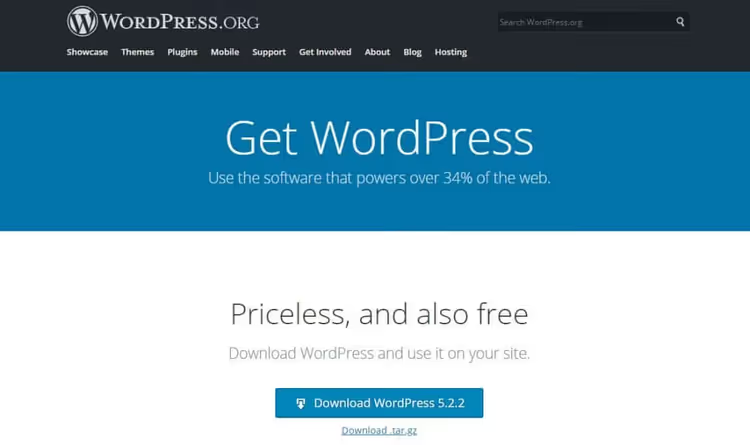
- Descargue el último archivo de WordPress del sitio oficial.
- Descomprima el archivo en su computadora.
- Elimine la carpeta
wp-contenty el archivowp-config-sample.phpde la carpeta extraída. No necesita subir estos elementos; de lo contrario, sobrescribirá sus temas, plugins y archivos subidos. - Suba los archivos y carpetas restantes al servidor por FTP o mediante el gestor de archivos de su alojamiento, reemplazando los existentes.
El núcleo ahora está actualizado y su contenido y ajustes permanecen intactos: residen en wp-content y en la base de datos, los cuales no modificó. Limpie la caché de su navegador antes de probar; los scripts antiguos en caché a veces enmascaran una recuperación exitosa.
Paso 4: Restaure el sitio desde una copia de seguridad
Si los tres pasos anteriores no dieron resultado, el problema es más profundo de lo que parece. El daño no se limita a archivos o tablas individuales; la estructura misma de la base de datos está comprometida. La única solución fiable es retroceder al último punto funcional.
La forma exacta de restaurar depende de lo que haya usado para las copias de seguridad. Cubrimos todos los métodos en detalle en un artículo aparte: cómo restaurar WordPress desde una copia de seguridad, ya sea por cPanel, FTP, un plugin o phpMyAdmin.
Retroceder a una copia de seguridad deshará los cambios recientes del sitio: nuevas entradas, ajustes de plugins, cambios de tema. Pero eso es mejor que un sitio muerto que no carga.
⁉️🤔 Preguntas frecuentes
¿Por qué el error aparece solo a veces y no constantemente?
Lo más probable es que el proveedor de alojamiento limite el número de conexiones simultáneas a MySQL y la base de datos quede temporalmente no disponible durante picos de tráfico. Verifique los límites en su plan de alojamiento. En alojamiento compartido, la solución suele ser actualizar a un VPS.
¿Puedo reparar la base de datos mediante phpMyAdmin sin tocar wp-config.php?
Sí. Inicie sesión en phpMyAdmin a través del panel de alojamiento, seleccione la base de datos del sitio, marque todas las tablas y elija «Reparar tabla» en el menú desplegable «Para las que están marcadas». Esto equivale a
WP_ALLOW_REPAIR, pero sin editar código.
¿Cambiar a un tema predeterminado ayuda con un error de conexión a la base de datos?
No. El error ocurre a nivel de conexión PHP-MySQL; los temas no tienen relación. Cambiar de tema soluciona problemas de visualización, no de conexión.
¿Qué debo hacer si la base de datos está dañada de forma irreversible?
Si
WP_ALLOW_REPAIRy phpMyAdmin no pueden repararla, contacte al soporte de su proveedor de alojamiento. La mayoría de los proveedores mantienen copias de seguridad automáticas del servidor de los últimos 3 a 7 días. Restaurar desde una copia así es cuestión de un ticket de soporte.
¿Puede un plugin de seguridad causar este error?
Sí. Algunos plugins de seguridad cambian el prefijo de las tablas (de
wp_a algo aleatorio) o bloquean conexiones externas a la base de datos. Si el error apareció justo después de instalar un plugin así, renombre temporalmente su carpeta por FTP y pruebe el sitio.
El sitio respira de nuevo: qué recordar para el futuro
El orden de resolución de problemas para «Error establishing a database connection» siempre va de lo simple a lo complejo. La mitad de las veces el primer paso es suficiente: abra wp-config.php, corrija la contraseña y el sitio vuelve a la vida.
Configure copias de seguridad automáticas si aún no lo ha hecho. El plugin gratuito UpdraftPlus respalda la base de datos y los archivos en la nube (Google Drive, Dropbox o donde prefiera) una vez al día. Con una copia de seguridad, cualquier fallo de WordPress pasa de ser un desastre a una molestia de diez minutos. Comprobado.

Un equipo profesional de escritores y editores especializados en la creación de contenido de calidad.