














⚙️ ¿Cómo aumentar el límite de memoria PHP?
¿Su sitio se fue a blanco después de instalar un plugin? ¿O WordPress mostró una larga cadena con «Allowed memory size exhausted»? Tarde o temprano, todo propietario de un sitio WordPress se topa con el límite de memoria de PHP. Según nuestra experiencia, nueve de cada diez de esos errores se solucionan en cinco minutos sin necesidad de llamar a un desarrollador.
El problema es que los proveedores de hosting establecen un límite predeterminado modesto: 32, 64 o 128 megabytes. Para una instalación de WordPress sin añadidos, esto es suficiente. Pero en cuanto instala un par de plugins pesados como WooCommerce, un maquetador visual o un suite de SEO, la memoria se agota.
A continuación encontrará todos los métodos que funcionan para aumentar el límite, desde el más sencillo hasta el de nivel de servidor. Elija el método que se adapte a su panel de hosting: los tres primeros funcionan en todas partes, mientras que el resto son para interfaces específicas.
💡 Resumen rápido:
- Compruebe su límite de memoria actual: Site Health en el panel de administración de WordPress o un archivo
phpinfo()en el servidor - La forma más rápida de aumentar el límite es mediante
wp-config.php: una línea de definición y el error desaparece - Si su proveedor bloquea
wp-config.php, pruebe conphp.inio.htaccess - Los usuarios de cPanel, Plesk, GoDaddy, WHM y XAMPP encontrarán instrucciones específicas más abajo
- Cuando nada funcione, contacte con su proveedor de hosting o actualice su plan
Qué es un error de memoria PHP y por qué ocurre
WordPress funciona sobre PHP. Y PHP, como cualquier programa en un servidor, recibe una cantidad limitada de RAM del sistema operativo para procesar las solicitudes. El administrador del servidor (o el proveedor de hosting) establece este límite en la configuración de PHP mediante el parámetro memory_limit.
Cuando un script de WordPress intenta usar más memoria de la que tiene asignada, PHP detiene la ejecución y lanza un error fatal. Tiene un aspecto similar a este:
1 Fatal error: Allowed memory size of 33554432 bytes exhausted (tried to allocate 2348617 bytes) in /home4/xxx/public_html/wp-includes/plugins.php on line xxx
El número 33554432 equivale a 32 megabytes en bytes. 32M sigue siendo el valor predeterminado estándar en hostings económicos, aunque hace tiempo que resulta insuficiente para un WordPress moderno con un par de plugins. WordPress recomienda oficialmente un mínimo de 256M. En la práctica, nosotros aconsejamos establecer 256M inmediatamente después de instalar el CMS: se ahorrará muchos quebraderos de cabeza.
Cómo comprobar su límite de memoria PHP actual
Antes de cambiar nada, averigüe cuál es su límite actual. Existen dos métodos sencillos.
Herramientas de salud del sitio
WordPress 5.2 y versiones superiores incluyen una «Comprobación de salud» integrada. Vaya al panel de administración: Herramientas → Site Health. Cambie a la pestaña «Info» y desplácese hacia abajo hasta la sección «Server». En la fila «PHP memory limit» verá el valor actual.

Este método funciona siempre que el panel de administración sea accesible. Si el sitio ha fallado por completo, pase al segundo método.
Un archivo PHP con phpinfo()
Cree un archivo en el servidor con cualquier nombre, por ejemplo info.php, e incluya una sola línea en él:
1 <?php phpinfo(); ?>
Suba el archivo a la raíz del sitio mediante FTP o el gestor de archivos de su hosting. Luego abra https://your-site.com/info.php en un navegador. Busque la línea memory_limit en la salida: el número que aparece a continuación es el límite actual de PHP. Tras comprobarlo, elimine el archivo del servidor: dejar phpinfo() accesible no es seguro.
9 Maneras de aumentar el límite de memoria de PHP
Los métodos están ordenados del más simple al nivel de servidor. Los tres primeros funcionan en cualquier alojamiento donde tenga acceso a los archivos del sitio. El resto son para paneles de control específicos.
Método 1: wp-config.php (universal)
El método más fiable que funciona en cualquier alojamiento. El archivo wp-config.php se encuentra en el directorio raíz de WordPress.
Abra wp-config.php mediante FTP o el gestor de archivos de cPanel. Busque la línea:
1 /* That's all, stop editing! Happy publishing. */
Inmediatamente ANTES de esta línea, añada:
1 define('WP_MEMORY_LIMIT', '256M');
Puede cambiar el número: 256M es suficiente para la gran mayoría de los sitios, mientras que 512M se usa para configuraciones muy pesadas con WooCommerce y muchos plugins. Superar los 512M no suele ser necesario: si ni siquiera eso es suficiente, es probable que el problema sea un plugin específico y no el límite.
Guarde el archivo y el error debería desaparecer inmediatamente después de refrescar la página. No es necesario reiniciar el servidor.
Tenga en cuenta que algunos alojamientos económicos bloquean a nivel de servidor la anulación de WP_MEMORY_LIMIT mediante wp-config.php. Si este método no funciona, pase a los siguientes.
Método 2: php.ini
El archivo php.ini controla la configuración de PHP en el servidor. Si su alojamiento le da acceso a él, este es el segundo método más fiable.
Busque php.ini en la raíz del sitio o en la carpeta wp-admin. En alojamientos compartidos, es posible que el archivo no exista, en cuyo caso deberá crearlo.
Si el archivo ya existe: ábralo, busque la línea memory_limit y cambie el valor a 256M:
1 memory_limit = 256M
Guarde y recargue el sitio.
Si el archivo no existe: cree un archivo de texto llamado php.ini, pegue la línea anterior en él y súbalo a la raíz del sitio o a la carpeta wp-admin. En algunos alojamientos, el php.ini en la raíz se ignora, así que colóquelo específicamente en wp-admin.
Compruebe el resultado mediante Salud del sitio o la página phpinfo().
Método 3:.htaccess
El archivo .htaccess es la configuración del servidor web Apache. Se encuentra en la raíz del sitio. Por defecto está oculto: en el gestor de archivos de cPanel, active la opción de mostrar archivos ocultos; en FileZilla, vaya a Servidor → Forzar mostrar archivos ocultos.

Descargue .htaccess a su ordenador (¡asegúrese de hacer una copia de seguridad!), ábralo en un editor y añada la línea:
1 php_value memory_limit 256M
Guarde y súbalo de nuevo al servidor, reemplazando el original. Refresque el sitio.
Este método solo funciona en Apache con mod_php habilitado. En alojamientos con Nginx o PHP-FPM, la directiva php_value se ignora. En esos casos, use wp-config.php o php.ini.
Método 4: cPanel
cPanel es el panel de control de alojamiento más común. Hay dos maneras de cambiar el límite en él.
Opción 1: vaya a cPanel → sección Software → Seleccionar versión de PHP → Ir a Configuración de PHP. Busque memory_limit en la lista y establezca el valor deseado. Los cambios se aplican al instante.
Opción 2: cPanel → Software → Editor MultiPHP INI. Seleccione su dominio de la lista, desplace hasta memory_limit y cambie el número. Este método es más conveniente si tiene varios sitios en la cuenta: cada uno puede tener su propio límite.
Método 5: Plesk
Plesk es una alternativa popular a cPanel que funciona tanto en Windows como en Linux.

Para cambiar el límite de un sitio específico:
1 Plesk → Domains → example.com → PHP Settings → memory_limit
Para cambiar el límite globalmente para todos los sitios del servidor:
1 Plesk → Tools & Settings → PHP Settings → PHP Handler → php.ini
Busque memory_limit en el php.ini abierto y establezca un nuevo valor.
Método 6: GoDaddy
GoDaddy tiene su propio enfoque: en lugar del php.ini estándar, utiliza un archivo llamado php5.ini.

Vaya al panel de GoDaddy → Administrador de archivos. En el directorio raíz, busque o cree el archivo php5.ini. Añada lo siguiente:
1 memory_limit = 256M
Guarde. Luego vaya a la sección Estadísticas y monitores → Procesos del sistema → haga clic en Finalizar todos. Esto reinicia los procesos de PHP; sin este paso, es posible que los cambios no surtan efecto.
Método 7: WHM
WHM (Web Host Manager) es un panel de servidor que se utiliza para administrar cuentas de cPanel. Si tiene un VPS o un servidor dedicado con WHM, inicie sesión y busque Editor de configuración de PHP en el menú izquierdo. En la lista que se abre, localice memory_limit y establezca el valor deseado.
Después de guardar, WHM actualizará automáticamente el php.ini en todas las cuentas del servidor.
Método 8: XAMPP (servidor local)
Si está desarrollando un sitio de forma local en XAMPP, el límite se modifica en la propia configuración de XAMPP.
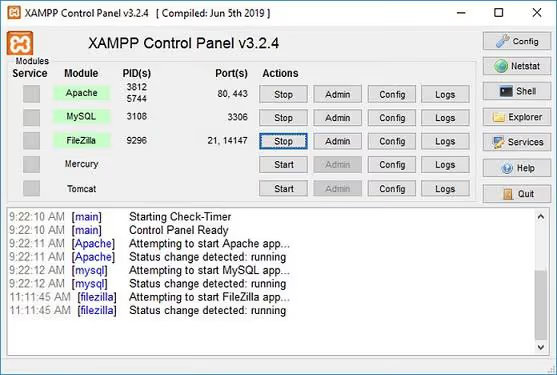
Abra el archivo C:\xampp\apache\bin\php.ini (Windows) o /opt/lampp/etc/php.ini (Linux). Busque memory_limit y cambie el valor. Después de guardar, reinicie Apache a través del panel de control de XAMPP.
Método 9: Contacte con su proveedor de hosting
Si ninguno de los métodos anteriores funcionó, lo más probable es que la causa sean las restricciones del plan. En un hosting compartido económico, el proveedor fija rígidamente el memory_limit a nivel de servidor y no permite que el cliente lo modifique a través de ninguno de estos archivos.
Escriba al soporte de su hosting y pregunte directamente: «¿Cuál es el límite de memoria PHP en mi plan y es posible aumentarlo?». A menudo, el soporte técnico aumentará el límite sin costo si se lo solicita. Si no es así, cambie de plan o de proveedor de hosting. Un sitio WordPress moderno con 256M de memoria funciona de forma estable; cualquier valor inferior provocará errores a medida que el sitio crezca.
WP_MEMORY_LIMIT no se aplica: por qué y qué hacer
A veces se añade la definición a wp-config.php, pero el error persiste. Hay tres razones:
El proveedor de hosting bloquea la anulación. En un hosting compartido, el proveedor puede ignorar
WP_MEMORY_LIMITa nivel dephp_admin_valueen Apache: una directiva del servidor es más estricta que una definición en un archivo PHP. Solución: usephp.iniophp5.ini(como en el método de GoDaddy), o contacte con el soporte.El archivo wp-config.php se editó con un error. Asegúrese de que la definición se añade ANTES de la línea
/* That's all, stop editing! */y de que las comillas en el código son rectas, no «curvas» (los editores de texto como Word a veces reemplazan'por‘y’). El código debe ser exacto:
1 define('WP_MEMORY_LIMIT', '256M');
- El problema no es el límite de memoria. El error «Allowed memory size exhausted» a veces enmascara un problema diferente: un plugin ha entrado en un bucle infinito o está intentando procesar demasiados datos. Desactive temporalmente todos los plugins a través de
/wp-admin/plugins.php(si el panel de administración es accesible) o cambie el nombre de la carpeta/wp-content/plugins/mediante FTP. Si el error desaparece, active los plugins uno por uno para encontrar al culpable.
Vídeo: cómo aumentar el límite de memoria PHP mediante cPanel
Este breve tutorial muestra el proceso a través del panel cPanel, desde el inicio de sesión hasta guardar la configuración. Siga los pasos del autor y el error desaparecerá en un par de minutos.
⁉️🤔 Preguntas frecuentes
¿Cuál es el límite de memoria PHP óptimo para WordPress?
WordPress recomienda oficialmente un mínimo de 256M. En la práctica: 128M son suficientes para un blog con un par de plugins, para un sitio con WooCommerce y un maquetador visual configure 256M, y para una tienda grande o un multisitio establezca 512M. Superar los 512M casi nunca es necesario: si su sitio no tiene suficiente con un gigabyte de memoria, busque un plugin problemático en lugar de aumentar el límite.
¿Cómo puedo averiguar el límite de memoria si el panel de administración de WordPress es inaccesible?
Cree un archivo
info.phpcon el código<?php phpinfo(); ?>, súbalo a la raíz del sitio vía FTP y ábralo en un navegador. Busque la líneamemory_limit: ese es el límite actual. Elimine el archivo después de la comprobación.
¿Qué es mejor: editar php.ini o wp-config.php?
wp-config.phpes más sencillo: siempre tiene acceso, edita un solo archivo y no depende del proveedor de hosting.php.inies necesario cuando el proveedor bloquea la definición enwp-config.phpo cuando el límite debe aumentarse para todos los scripts PHP del servidor, no solo para WordPress.
¿Por qué el sitio falló con un error 500 después de editar.htaccess?
Lo más probable es que su servidor no ejecute Apache con mod_php, sino Nginx con PHP-FPM. La directiva
php_valueen.htaccess solo funciona en Apache; en otros servidores provoca un error fatal. Elimine la línea añadida de.htaccess y usewp-config.phpophp.ini.
¿Puedo aumentar el límite de memoria en un hosting gratuito?
Casi nunca. Los proveedores gratuitos fijan rígidamente el límite en valores mínimos (normalmente 32M o 64M) y no permiten cambios. Un límite así es inviable para WordPress. Cambie a un hosting de pago: incluso el plan más económico por un par de dólares al mes proporciona 256M.
¿Qué debo hacer si el sitio sigue fallando con un error de memoria después de aumentar el límite?
Realice un diagnóstico: desactive todos los plugins a la vez (cambie el nombre de la carpeta
/wp-content/plugins/). Si el error desaparece, active los plugins uno por uno y detecte cuál provoca que el error reaparezca. Lo más probable es que un plugin específico contenga una fuga de memoria o código no optimizado. Sustitúyalo por una alternativa o contacte con el desarrollador.
Resumen final: qué elegir según su situación
El método depende de a qué tenga acceso:
- Tiene FTP o un gestor de archivos: empiece por
wp-config.php(método 1). Esto funciona en la mayoría de los proveedores de hosting y lleva un minuto. - El método 1 no funcionó: pruebe
php.ini(método 2) y luego.htaccess(método 3). Uno de los tres casi con toda seguridad funcionará. - Usa cPanel, Plesk, GoDaddy o WHM: utilice el método correspondiente (4-7). Cambiar el límite a través de un panel de control es más cómodo que hurgar en archivos.
- Está desarrollando localmente en XAMPP: método 8, editando
php.inien la carpeta de Apache. - Nada funcionó: escriba a su proveedor de hosting. Si el soporte se niega a aumentar el límite, considere cambiar de plan o de proveedor: 256M en 2026 es una necesidad básica para WordPress, no un lujo.
Si el error persiste después de todas las modificaciones, lea nuestro análisis del error HTTP de WordPress: una de las causas allí también se reduce a la memoria PHP. Y si se topó con el límite de variables de entrada, aquí tiene tres métodos para aumentar max_input_vars.

Un equipo profesional de escritores y editores especializados en la creación de contenido de calidad.