














🔧 Cómo solucionar el error HTTP en WordPress: una guía completa
Está subiendo una imagen a la biblioteca multimedia de WordPress y, en lugar de una vista previa, ve un banner rojo que dice «HTTP error». Sin código de error, sin entrada en el registro, sin pista sobre la causa.
Este es uno de los errores de WordPress más frustrantes precisamente porque no le dice nada. No sabe dónde buscar: plugins, memoria del servidor, el archivo en sí o la caché del navegador. Pero el problema no es único, y la comunidad ha encontrado métodos que funcionan a lo largo de los años, desde soluciones rápidas hasta ajustes a nivel de servidor. Los hemos recopilado en una guía: cada método con pasos específicos, código y capturas de pantalla.
💡 Resumen rápido:
- Cambie el nombre del archivo usando letras latinas minúsculas con guiones y súbalo de nuevo
- Limpie la caché de su navegador o abra el panel de administración en modo incógnito
- Aumente el límite de memoria PHP a 256M mediante wp-config.php
- Desactive temporalmente todos los plugins y cambie a un tema predeterminado
- Cambie la biblioteca de procesamiento de imágenes de Imagick a GD Library
Qué es el error HTTP en WordPress
El error HTTP al subir archivos multimedia es un mensaje genérico que WordPress usa en lugar de una descripción significativa del problema. A diferencia de la pantalla blanca de la muerte o un error de conexión a la base de datos, un fallo de subida no deja una entrada en el registro de PHP.
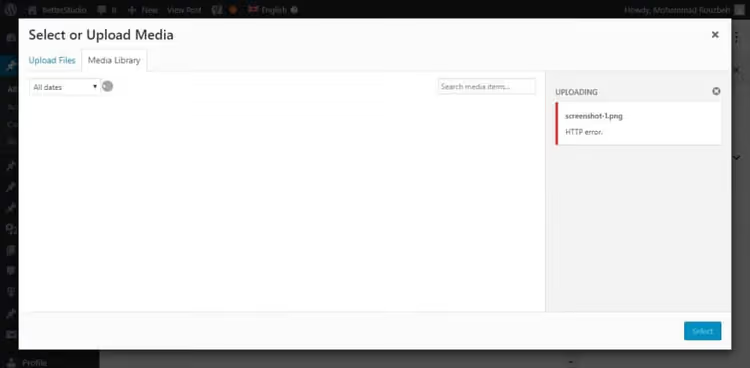
La mayoría de las veces el error ocurre al subir imágenes a través del cargador estándar, con menos frecuencia con video u otros tipos de archivo. Puede haber docenas de causas: desde una conexión del navegador interrumpida hasta RAM insuficiente en el servidor y conflictos de bibliotecas PHP.
La principal dificultad es la falta de registros. Solo ve «HTTP error» y tiene que probar métodos uno por uno. A continuación están ordenados de simples y seguros a más avanzados, para que no pierda tiempo extra.
1. Soluciones básicas rápidas
Comience con las opciones más simples. Estos cuatro pasos no requieren acceso a los archivos del sitio y resuelven una parte significativa de los casos.
Recargue la página o cambie de navegador
Una conexión interrumpida entre el navegador y el servidor, un pico breve de carga o una sesión de WordPress expirada pueden solucionarse recargando la página. Si el error persiste después de presionar F5, abra el panel de administración en modo incógnito (Ctrl+Shift+N en Chrome) o en un navegador diferente. Las extensiones, la caché desactualizada o una versión antigua del navegador a veces interfieren con el proceso de subida.

Cambie el nombre del archivo de imagen
A WordPress no le gustan los duplicados. Si ya existe un archivo con el mismo nombre en la biblioteca multimedia, el CMS añade un número secuencial al nuevo, pero a veces este mecanismo falla. Solución: cambie el nombre del archivo en su computadora antes de subirlo. Use letras latinas minúsculas y guiones en lugar de espacios, por ejemplo site-banner-02.jpg en vez de Site Banner 02.JPG. Los caracteres especiales, el alfabeto cirílico en los nombres de archivo y los nombres excesivamente largos también pueden provocar el error.
Reduzca el tamaño del archivo
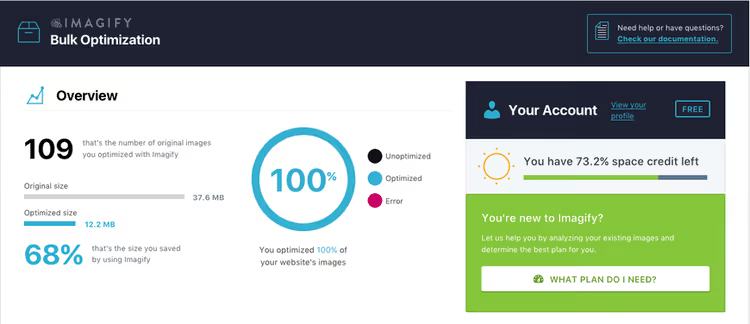
Comprimir la imagen a menudo resuelve el problema, especialmente en hosting económicos con memoria limitada. Si la imagen pesa más de 2-3 MB, pásela por un compresor antes de subirla. Para el trabajo habitual, mantenga instalado el plugin Imagify. Comprime automáticamente las imágenes al subirlas sin una pérdida de calidad apreciable.
Cambie el formato de la imagen
WordPress reacciona mal a ciertos formatos: WebP en versiones antiguas de PHP, HEIC desde dispositivos móviles. Convierta el archivo a un JPEG o PNG probado e intente de nuevo. La diferencia entre «WebP no se sube» y «JPG se sube bien» señala inmediatamente el problema.
2. Limpieza de la caché del navegador
La caché del navegador almacena copias de páginas y scripts para acelerar la carga, pero a veces estas copias entran en conflicto con la nueva versión del panel de administración de WordPress. El resultado: usted hace clic en «Subir», el navegador usa un script antiguo y el servidor responde con un error.
El método rápido para una página específica es una recarga forzada: Ctrl+F5 en Windows/Linux, Cmd+Shift+R en macOS. Si eso no ayudó, limpie la caché por completo. A continuación encontrará instrucciones paso a paso para cada navegador.
Navegador | Limpieza rápida | Limpieza completa |
|---|---|---|
Chrome | Ctrl+F5 | Ctrl+Shift+Del |
Firefox | Ctrl+F5 | Ctrl+Shift+Del |
Safari | Cmd+Shift+R | Cmd+Alt+E (menú Desarrollo) |
Edge | Ctrl+F5 | Ctrl+Shift+Del |
Opera | Ctrl+F5 | Ctrl+Shift+Del |
Google Chrome
En la esquina superior derecha, haga clic en el icono de tres puntos (⋮). Seleccione «Eliminar datos de navegación» o presione Ctrl+Shift+Del directamente.

En la pestaña «Básico», marque «Archivos e imágenes almacenados en caché» y nada más si no quiere perder contraseñas e historial. Seleccione el intervalo de tiempo «Todos los tiempos» y haga clic en «Eliminar datos».

Mozilla Firefox
Haga clic en el icono de tres líneas (≡) en la esquina superior derecha. Seleccione «Biblioteca» y luego «Historial».

En el submenú que se abre, haga clic en «Clear Recent History».

En la ventana que aparece, seleccione el rango de tiempo «Everything».

En el menú desplegable, seleccione «Everything», marque únicamente «Cache» y haga clic en «OK».

Safari
Abra Safari → «Settings» → pestaña «Advanced». Active la opción «Show Develop menu in menu bar».

En el menú Develop que aparece, haga clic en «Empty Caches».
Microsoft Edge
Haga clic en los tres puntos (…) de la esquina superior derecha y seleccione «Settings».

En la sección «Privacy, search, and services», localice el bloque «Clear browsing data» y haga clic en «Choose what to clear».
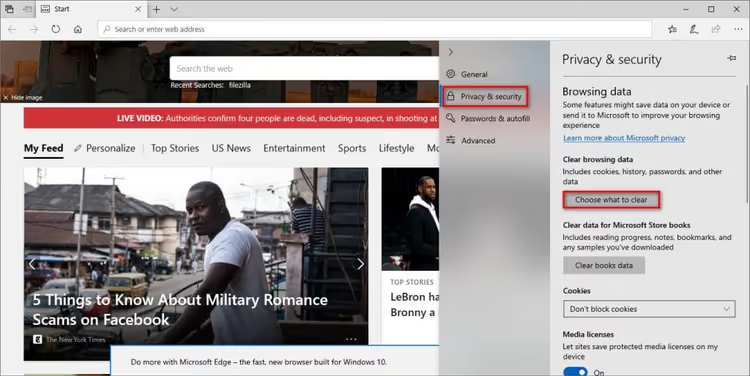
Marque «Cached images and files» y haga clic en «Clear now».

Opera
Haga clic en el icono de Opera (O) en la esquina superior izquierda. Seleccione «Additional tools» → «Clear browsing history».

Seleccione el rango «All time», marque «Cached images and files» y haga clic en «Clear data».
3. Desactivar plugins y tema
Los conflictos con extensiones son una causa frecuente de errores HTTP. Los plugins de seguridad y de optimización de imágenes son los más sospechosos: interceptan el proceso de subida y pueden bloquearlo por error.

El método de diagnóstico más rápido: acceda al servidor por FTP y cambie el nombre de la carpeta /wp-content/plugins/ (por ejemplo, a plugins_old). WordPress desactivará automáticamente todos los plugins. Si el error desaparece, reactive los plugins uno por uno, probando la subida cada vez, hasta encontrar al culpable. Haga lo mismo con la carpeta del tema: cambie temporalmente a un tema predeterminado (Twenty Twenty-Five o el que esté vigente cuando lea esto).
Si no quiere tocar el sitio en producción, ejecute el diagnóstico en una copia de staging y desactive únicamente el plugin problemático en el entorno real.
4. Configuración del servidor
Si los métodos rápidos no dieron resultado, el problema está del lado del servidor. Necesitará acceso a los archivos del sitio: vía FTP, administrador de archivos del hosting o SSH.
Aumentar el límite de memoria de PHP
La memoria PHP insuficiente es quizás la causa más común del error HTTP al subir archivos multimedia. Los 128 MB estándar que la mayoría de los hosts configuran se consumen fácilmente al procesar una imagen grande.

Añada esta línea a wp-config.php antes del comentario /* That's all, stop editing! */:
1 define('WP_MEMORY_LIMIT', '256M');
Si no tiene acceso a wp-config.php (algunos hosts compartidos lo restringen), busque la sección «Versión de PHP» en su panel de control. Suele haber un ajuste memory_limit allí. Establézcalo en 256M sin editar archivos.
Métodos alternativos: vía php.ini (memory_limit = 256M), vía .htaccess (php_value memory_limit 256M) o en cPanel mediante el Editor MultiPHP INI.
Actualizar la versión de PHP
WordPress en 2026 recomienda PHP 8.3 como la versión óptima, con 8.2 como mínimo. Si su sitio funciona con PHP 7.4 o anterior, los errores durante el procesamiento de imágenes son solo un síntoma. En cPanel, la actualización se realiza en la sección «Seleccionar versión de PHP». Antes de actualizar, asegúrese de que su tema y plugins sean compatibles y cree una copia de seguridad.
Verificar los permisos de la carpeta de subidas

La carpeta /wp-content/uploads/ debe tener permisos 755 para directorios y 644 para archivos. Vía cliente FTP: clic derecho en la carpeta → «Permisos» → establezca 755 y active «Aplicar solo a directorios» con recorrido recursivo de subdirectorios.

Unos permisos demasiado restrictivos (por debajo de 755) bloquean la escritura, mientras que unos permisos demasiado laxos (777) crean un agujero de seguridad.
Deshabilitar temporalmente mod_security
ModSecurity es un firewall de aplicaciones web a nivel del servidor Apache que a veces se activa falsamente con solicitudes inofensivas de subida de archivos multimedia. Deshabilitar temporalmente el módulo mostrará si es la causa.
Añada a .htaccess:
1 <IfModule mod_security.c> 2 SecFilterEngine Off 3 SecFilterScanPOST Off 4 </IfModule>
O vía cPanel: sección «Seguridad» → «ModSecurity» → deshabilitar para el dominio. Después de probar, asegúrese de volver a habilitarlo. El firewall protege su sitio de ataques reales.
Cambiar la biblioteca de imágenes de Imagick a GD Library
WordPress utiliza uno de dos módulos PHP para el procesamiento de imágenes: Imagick o GD Library. Imagick es más potente, pero en hosting económicos se queda sin memoria y las subidas fallan con error HTTP. GD Library tiene menos funciones pero es más estable en servidores más débiles.
Añada este código al functions.php de su tema activo:
1 function wpb_image_editor_default_to_gd($editors) { 2 $gd_editor = 'WP_Image_Editor_GD'; 3 $editors = array_diff($editors, array($gd_editor)); 4 array_unshift($editors, $gd_editor); 5 return $editors; 6 } 7 add_filter('wp_image_editors', 'wpb_image_editor_default_to_gd');
Si no ayudó, elimine el código de functions.php.
Limitar Imagick a procesamiento de un solo hilo
Una alternativa a deshabilitar completamente Imagick es limitarlo a un hilo para que el módulo no procese múltiples imágenes simultáneamente:
1 SetEnv MAGICK_THREAD_LIMIT 1
Añada esta línea a .htaccess en la raíz del sitio. Esto reduce la carga de memoria y a menudo resuelve el problema sin perder las capacidades de Imagick.
5. Métodos adicionales
Restablecer la ruta personalizada de la biblioteca multimedia
Vaya al panel de administración: «Ajustes» → «Medios». Si hay una ruta no estándar en el campo «Ruta completa de los archivos», elimínela y deje el campo vacío. WordPress debe almacenar las subidas estrictamente en wp-content/uploads. Una ruta personalizada no es reconocida por el proveedor de hosting y provoca errores.
Importar archivos mediante Add From Server Reloaded
Cuando el cargador de la biblioteca de medios no funciona y necesita publicar una entrada con urgencia, suba los archivos al servidor por FTP a la carpeta /wp-content/uploads/ y utilice el plugin Add From Server Reloaded. Este escanea la carpeta e importa los archivos a la biblioteca de medios, evitando el cargador estándar. Es compatible con versiones modernas de PHP y se actualiza activamente (a diferencia del original Add From Server, que no recibe actualizaciones desde 2020).
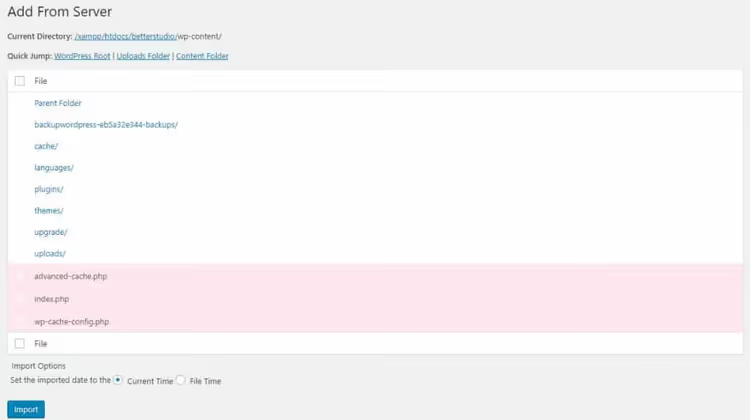
Esta es una solución temporal. Si el error HTTP sigue apareciendo, vuelva a la configuración del servidor de la sección 4.
Video: solución del error paso a paso
Vea una demostración visual de los métodos, desde soluciones rápidas hasta ajustes a nivel de servidor:
⁉️🤔 Preguntas frecuentes
¿Por qué WordPress muestra «HTTP error» sin más detalles?
Es una cuestión histórica. A diferencia de la pantalla blanca de la muerte o el error de conexión a la base de datos, un fallo al subir un archivo multimedia no genera una entrada en el registro de PHP. WordPress no sabe qué salió mal exactamente: una conexión interrumpida, un tiempo de espera del script o falta de memoria tienen el mismo aspecto para él. De ahí el genérico «HTTP error» en lugar de un mensaje descriptivo.
¿Puedo simplemente reiniciar el servidor?
Si tiene un VPS o un servidor dedicado, sí, reiniciar Apache/Nginx o
php-fpma veces ayuda, especialmente cuando hay procesos colgados que consumieron toda la memoria. En un hosting compartido, el reinicio por autoservicio no está disponible: contacte con el soporte y pídales que revisen la carga de su cuenta.
¿Cambiar de hosting servirá de algo?
Si ha probado todos los métodos de este artículo y el error sigue apareciendo regularmente con diferentes imágenes, es probable que su hosting esté sobrecargado y su cuenta no tenga suficientes recursos asignados. Migrar a un plan más potente o a otro proveedor (por ejemplo, pasar de 256 MB a 512 MB de memoria PHP) a menudo elimina el problema por completo.
¿Es seguro desactivar mod_security?
Para 10-15 minutos de diagnóstico, sí. Pero no lo deje desactivado permanentemente: mod_security protege su sitio de inyecciones SQL, XSS y otros ataques comunes. Si determina que es el culpable, pida a su proveedor de hosting que añada una excepción para la regla específica en lugar de desactivar el módulo por completo.
¿Por dónde empiezo si el error acaba de aparecer en un sitio que funcionaba?
Primero, pruebe el modo incógnito o un navegador diferente. Si eso no funciona, cambie el nombre del archivo y súbalo de nuevo. Si el error persiste, piense si instaló recientemente un plugin nuevo y desactívelo. Según nuestra experiencia, la mayoría de los casos se resuelven en los tres primeros pasos sin necesidad de tocar la configuración del servidor.
Qué hacer si nada funcionó
Ha seguido todos los métodos, pero WordPress se niega obstinadamente a aceptar archivos. Esto no significa que haya hecho algo mal. La mayoría de las veces la causa es una combinación de factores: un hosting débil, un tema pesado y varios plugins, cada uno consumiendo un poco de memoria PHP.
Plan de acción: active el modo de depuración de WordPress añadiendo esto a wp-config.php:
1 define('WP_DEBUG', true); 2 define('WP_DEBUG_LOG', true);
Intente subir un archivo de nuevo y revise el registro en /wp-content/debug.log. Podría encontrar un error específico no cubierto en este artículo.
Si el registro está vacío, contacte con el soporte del hosting con una descripción clara: «WordPress muestra HTTP error al subir imágenes a través de la biblioteca de medios, el límite de memoria PHP es de 256M, los plugins se desactivaron, el tema es el predeterminado». Un buen soporte revisará los registros del servidor y encontrará la causa que es invisible desde el lado de WordPress.
Si el soporte tampoco ayudó y el sitio está en un plan compartido económico, considere seriamente migrar. La diferencia entre un hosting de 3 dólares y uno de 15 dólares al mes a menudo equivale a la ausencia de este error.

Un equipo profesional de escritores y editores especializados en la creación de contenido de calidad.