













 IAImagen ilustrativa generada por IA
🔧 Cómo solucionar el error ERR_TOO_MANY_REDIRECTS en WordPress: 6 soluciones
Visita su sitio web y, en lugar de la página habitual, el navegador muestra «ERR_TOO_MANY_REDIRECTS». El sitio no carga, el panel de administración está inaccesible y los visitantes ven un error. ¿Pánico? No, esto tiene solución.
Técnicamente, el error significa que el navegador quedó atrapado en un bucle infinito de redirecciones: la página A lo envía a la página B, que lo devuelve a la A, y así sucesivamente hasta que el navegador se rinde. En WordPress esta situación ocurre más a menudo de lo que quisiera, y casi siempre el culpable no son los hackers, sino un cambio inocente en la configuración.
A continuación, seis métodos probados para recuperar su sitio. Desde el más rápido (limpiar la caché del navegador) hasta el nivel de servidor (revisar las redirecciones HTTPS). Repáselos en orden y alguno resolverá el problema.
💡 Resumen rápido:
- Limpie la caché y las cookies del navegador: descarte una causa local
- Revise la URL del sitio en los ajustes de WordPress y en
wp-config.php: un desajuste enWP_HOME/WP_SITEURLrompe las redirecciones - Limpie la caché de los plugins de WP (WP Super Cache, WP Rocket, W3 Total Cache) y la CDN: la caché almacena reglas antiguas
- Regenere
.htaccess: un archivo corrupto a menudo genera redirecciones adicionales - Desactive los plugins y encuentre el que causa el conflicto: especialmente aquellos que gestionan redirecciones o SSL
- Revise la configuración HTTPS: una redirección forzada de HTTP a HTTPS mal configurada crea un bucle de tráfico
1. Limpie la caché y las cookies de su navegador

Comience por lo básico. Los navegadores almacenan redirecciones en caché y, si su sitio tuvo un fallo temporal, la caché antigua puede mantenerlo dando vueltas incluso después de que el problema del servidor se haya solucionado.
En Chrome: tres puntos en la esquina superior derecha → «Configuración» → «Privacidad y seguridad» → «Eliminar datos de navegación». Marque «Cookies» y «Imágenes y archivos en caché», establezca el intervalo de tiempo en «Todos los tiempos» y haga clic en «Eliminar datos».
En Firefox: tres líneas → «Configuración» → «Privacidad y seguridad» → sección «Cookies y datos del sitio» → «Limpiar datos». Marque ambas casillas y confirme.
Después de limpiar, abra el sitio en modo incógnito (Ctrl+Mayús+N en Chrome). ¿Funcionó? Entonces el problema era local. Si no, continúe. Por cierto, si necesita restablecer por completo la caché en diferentes navegadores, tenemos una guía aparte sobre cómo limpiar la caché del navegador; búsquela en el sitio.
2. Revise la URL del sitio en los ajustes de WordPress

Una discrepancia entre la dirección del sitio y la dirección de WordPress es una de las causas más comunes de los bucles de redirección. Vaya al panel de administración: «Ajustes» → «Generales». Los campos «Dirección de WordPress (URL)» y «Dirección del sitio (URL)» deben coincidir (o diferir intencionadamente si WordPress está en una subcarpeta).
Asegúrese de que:
- El protocolo sea el mismo en todas partes: o
https://en todas ohttp://en todas wwwesté presente en ambos campos o ausente en ambos- El dominio esté escrito correctamente, sin erratas ni barras diagonales al final
¿Hizo clic en «Guardar» pero el error persiste? ¿O el panel de administración ni siquiera abre debido a las redirecciones? Entonces edítelo mediante wp-config.php.
Conéctese al servidor por FTP/SFTP o a través del gestor de archivos de su alojamiento. Localice el archivo wp-config.php en la raíz del sitio y añada dos líneas (justo después de <?php o antes de /* That's all, stop editing! */):
1 define('WP_HOME', 'https://your-site.com'); 2 define('WP_SITEURL', 'https://your-site.com');
Sustituya your-site.com por su dominio real, con el protocolo correcto y sin www si su sitio abre sin él. Guarde, suba de nuevo al servidor y compruebe el sitio. Las redirecciones suelen desaparecer justo después de este paso.
3. Limpie la caché de WordPress y de la CDN

Si su sitio tiene un plugin de caché, es posible que haya memorizado redirecciones «rotas» y las siga sirviendo incluso después de haber corregido el origen.
Vaya al panel de administración y busque la página de gestión de la caché:
- WP Super Cache: «Ajustes» → «WP Super Cache» → «Borrar caché»
- W3 Total Cache: «Rendimiento» → «Purgar todas las cachés»
- WP Rocket: «Ajustes» → «WP Rocket» → «Limpiar caché»
¿Utiliza Cloudflare u otra CDN? Vaya al panel de la CDN y limpie la caché allí. Después de limpiarla, pause temporalmente la CDN (en «Modo desarrollo» o «Bypass Cache») y compruebe el sitio. A veces, la propia CDN provoca bucles de redirección por una discrepancia HTTP/HTTPS a nivel del proxy.
4. Recrear el archivo.htaccess
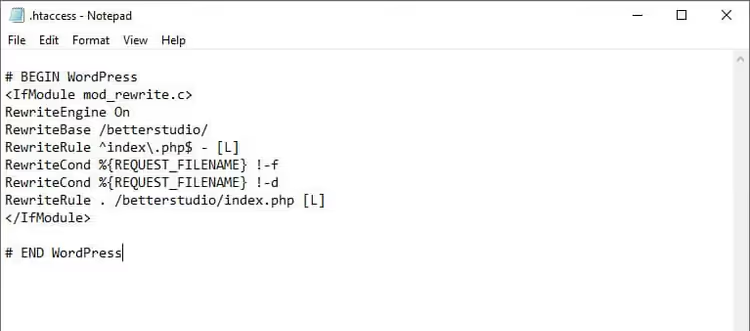
.htaccess es un archivo de texto en la raíz del sitio mediante el cual Apache gestiona las redirecciones. Una línea de más, un plugin defectuoso o una edición manual, y el sitio empieza a entrar en bucle.
Conéctese al servidor por FTP/SFTP, localice .htaccess y renómbrelo a .htaccess_old. Esto desactiva todas las reglas personalizadas, pero conserva una copia por si hubiera algo importante dentro.
Ahora necesita crear un nuevo .htaccess limpio con las reglas predeterminadas de WordPress. Si el panel de administración es accesible: «Ajustes» → «Enlaces permanentes» → simplemente haga clic en «Guardar cambios» (sin modificar nada). WordPress recreará .htaccess automáticamente.
¿No puede acceder al panel de administración? Cree el archivo manualmente y copie esto en él:
1 <IfModule mod_rewrite.c> 2 RewriteEngine On 3 RewriteBase / 4 RewriteRule ^index\.php$ - [L] 5 RewriteCond %{REQUEST_FILENAME} !-f 6 RewriteCond %{REQUEST_FILENAME} !-d 7 RewriteRule . /index.php [L] 8 </IfModule>
Guarde, suba a la raíz del sitio y compruebe. Si utiliza Nginx, las reglas van en la configuración del servidor y .htaccess no tiene efecto; para editar la configuración de Nginx necesita acceso a /etc/nginx/sites-available/.
5. Encontrar el plugin conflictivo

Los plugins de redirección, los plugins SSL (Really Simple SSL, WP Force SSL) e incluso algunos plugins de caché son culpables frecuentes del error ERR_TOO_MANY_REDIRECTS. Especialmente después de una actualización de WordPress o de un plugin.
Si el panel de administración funciona: desactive TODOS los plugins a la vez («Plugins» → seleccionar todos → «Desactivar» → «Aplicar»). Compruebe el sitio. ¿Desapareció el error? Active los plugins uno por uno y compruebe después de cada uno para encontrar al culpable.
¿El panel de administración no carga debido a las redirecciones? Conéctese al servidor por FTP, navegue hasta wp-content/ y renombre la carpeta plugins a plugins_disabled. WordPress verá que falta la carpeta plugins y desactivará automáticamente todos los plugins.
¿El sitio abrió sin el error? Restaure los plugins uno por uno: renombre de vuelta la carpeta de un plugin específico (por ejemplo, plugins_disabled/wordpress-seo → plugins/wordpress-seo), compruebe el sitio, repita. El plugin tras el cual reaparezca el error es la fuente del problema. Elimínelo o busque una alternativa.
6. Corregir la configuración de redirección HTTPS

El error suele aparecer después de instalar un certificado SSL, cuando el sitio comienza a redirigir forzosamente de HTTP a HTTPS pero la configuración es incorrecta.
Si utiliza Apache, abra .htaccess y revise si hay reglas de redirección duplicadas o conflictivas. Una redirección correcta de HTTP a HTTPS para Apache tiene este aspecto:
1 RewriteEngine On 2 RewriteCond %{HTTPS} off 3 RewriteRule ^(.*)$ https://%{HTTP_HOST}%{REQUEST_URI} [L,R=301]
Para Nginx, la regla se coloca en la configuración del servidor:
1 server { 2 listen 80; 3 server_name your-site.com www.your-site.com; 4 return 301 https://your-site.com$request_uri; 5 }
Una trampa frecuente: el sitio está detrás de Cloudflare u otro servicio de proxy, el SSL está configurado a nivel del proxy, pero WordPress intenta redirigir a HTTPS por su cuenta. Esto genera una doble redirección y provoca un bucle. La solución: en Cloudflare, active el modo «Full (strict)» en la sección SSL/TLS y configure un certificado en el servidor (puede usar un certificado de origen de Cloudflare). Del lado de WordPress, elimine los plugins de HTTPS forzado; la configuración del proxy es suficiente.
⁉️🤔 Preguntas frecuentes
¿Por qué aparece el error de repente si no cambié nada?
La mayoría de las veces por actualizaciones automáticas. WordPress se actualizó solo, un plugin descargó una nueva versión o el hosting modificó la configuración de PHP o activó HTTPS forzado. En apariencia, «no toqué nada», pero entre bambalinas hay cambios. Revise el historial de actualizaciones en el panel de administración; el culpable suele ser evidente.
¿Puedo resolver el problema sin acceso al panel de administración de WordPress?
Sí, la mayoría de los pasos de esta guía se realizan sin el panel de administración: usted edita
wp-config.phpy.htaccesspor FTP/SFTP y renombra la carpetaplugins. Solo para limpiar la caché de un plugin necesita iniciar sesión en el panel, pero incluso sin eso puede simplemente renombrar la carpeta del plugin de caché, lo cual lo desactiva.
¿Cambiar de navegador o de dispositivo ayuda?
Temporalmente sí, pero no soluciona el problema del lado del servidor. El error aparece sin importar el navegador si la causa raíz está en el servidor. Cambiar de navegador solo confirma que el problema no es la caché local, y entonces debe continuar con los pasos 2 a 6.
¿Qué hago si ninguno de los seis métodos funcionó?
Verifique la cadena de redirecciones con una herramienta como Redirect-Checker.org; le mostrará qué URLs están en bucle. Contacte al soporte de su hosting: a veces el problema está en configuraciones del servidor (configuración de nginx, balanceador de carga) a las que usted no tiene acceso. Además, active
WP_DEBUGenwp-config.phppor si acaso; los registros pueden revelar el plugin o tema específico que causa el error.
¿Puede un tema de WordPress causar este error?
Puede, aunque con menos frecuencia que los plugins. Algunos temas añaden sus propias reglas de redirección en
functions.php, por ejemplo, para HTTPS forzado o redirecciones tras iniciar sesión. Si desactivar los plugins no ayudó, cambie temporalmente a un tema predeterminado (Twenty Twenty-Five) renombrando la carpeta de su tema enwp-content/themes/.
Error solucionado. ¿Y ahora qué?
ERR_TOO_MANY_REDIRECTS parece alarmante pero se soluciona en 10 a 15 minutos si sigue los pasos. En nueve de cada diez casos el culpable son los ajustes de URL (paso 2), un .htaccess dañado (paso 4) o una redirección SSL (paso 6). Empiece por esos y probablemente no necesitará ir más allá.
Y cuando su sitio funcione de nuevo, haga una copia de seguridad ahora mismo. En serio. wp-config.php, .htaccess y toda la carpeta wp-content: guárdelos en un lugar seguro. El próximo error (y lo habrá, WordPress es WordPress) lo encontrará totalmente preparado.
Y si aún no ha visto el video del principio del artículo, vuelva a él. Muestra visualmente todo el proceso de solución en un sitio en vivo. Funciona siempre.

Un equipo profesional de escritores y editores especializados en la creación de contenido de calidad.